


A topologia de apps permite executar consultas para ajudar a correlacionar dados e responder a perguntas sobre a integridade, o desempenho e a postura de segurança dos seus aplicativos.
Tipos de topologias
A topologia de apps oferece suporte a consultas de Google Cloud recursos em um Google Cloud projeto e consultas de aplicativos do App Hub em um projeto ou uma pasta habilitada para apps. Ao criar aplicativos do App Hub em uma pasta, é possível conferir as relações de recursos entre projetos nessa pasta ao executar consultas na App Topology.
No Cloud Hub, a App Topology oferece vários domínios para tipos específicos de perguntas. Cada domínio permite consultar um conjunto específico de dados subjacentes.
Integridade e solução de problemas: para engenheiros de confiabilidade de sites (SREs) e outros usuários que se concentram na integridade e confiabilidade de serviços em tempo de execução. É possível conferir alertas abertos para eventos de implantação e analisar o tráfego entre componentes de aplicativos ou recursos de agentes.
Implantações: para engenheiros de DevOps que gerenciam a cadeia de suprimentos de software e a configuração da infraestrutura. É possível verificar artefatos de build em busca de vulnerabilidades conhecidas antes da implantação e rastrear a procedência do código-fonte até a produção.
Segurança: para engenheiros e gerentes de segurança que auditam o acesso, as vulnerabilidades e o risco da cadeia de suprimentos de software. É possível examinar caminhos de acesso e identificar serviços e infraestrutura em execução afetados por vulnerabilidades.
App Topology também oferece gráficos de topologia focados em usos específicos em outras áreas do Google Cloud.
Use a tabela a seguir para decidir qual ferramenta de topologia usar:
| Ferramenta de topologia | Quando usar |
|---|---|
| API App Topology | Os agentes podem usar o servidor MCP da App Topology para consultar e correlacionar dados de recursos. |
| App Topology no Cloud Hub | Analise as relações de dados em domínios de observabilidade, segurança e
implantação.
|
| Topologia de aplicativos no Cloud Monitoring | Confira dados de observabilidade em tempo real, como tráfego, latência e
dependências de serviço com base na telemetria.
|
| Topologia de agentes | Confira a infraestrutura e a conectividade de sistemas baseados em agentes, como a conexão entre agentes e as ferramentas de gerenciamento.
|
Antes de começar
Identifique o Google Cloud projeto que você quer configurar.
- Os dados de segurança e conformidade fornecidos pelo Security Command Center só estão disponíveis para projetos e aplicativos em uma Google Cloud organização. Se você quiser migrar um projeto para uma organização, consulte as instruções de migração
- Se você configurar uma pasta habilitada para apps para aplicativos do App Hub, ative as APIs e conceda as permissões descritas nestas instruções no projeto de gerenciamento da pasta.
Para conferir dados da cadeia de suprimentos de software, como a procedência do build, configure os insights do Developer Connect.
Ative as APIs App Topology, Inventário de recursos do Cloud e API Observability.
Funções necessárias para ativar APIs
Para ativar as APIs, é necessário ter a permissão
serviceusage.services.enable. Se você criou o projeto, provavelmente já tem essa permissão pela função Proprietário (roles/owner). Caso contrário, é possível receber essa permissão pela função Administrador de uso do serviço (roles/serviceusage.serviceUsageAdmin). Saiba como conceder funções.Opcional: para conferir o tráfego de agentes, instrumente seus aplicativos de IA.
Opcional: configure o Security Command Center para dados de segurança e conformidade. Ative o Security Command Center no nível da organização e configure os recursos que você quer usar. A consulta de dados do Security Command Center só está disponível para os níveis Premium e Enterprise.
Conceda permissões aos usuários para consultar dados e conferir gráficos de topologia
Se você estiver protegendo serviços em um perímetro do VPC Service Controls, atualize o perímetro para incluir o App Topology e os serviços que fornecem dados subjacentes. Saiba mais.
Funções exigidas
A função Operador do Cloud Hub inclui as permissões necessárias para conferir dados de todos os domínios no Cloud Hub, bem como dados de outras Google Cloud topologias.
Para ter as permissões necessárias para consultar todos os domínios na topologia de apps, peça ao administrador para conceder a você a função Operador do Cloud Hub (roles/cloudhub.operator) do IAM no projeto com seus recursos ou no projeto de gerenciamento dos seus aplicativos.
Para mais informações sobre a concessão de papéis, consulte Gerenciar o acesso a projetos, pastas e organizações.
Também é possível conseguir as permissões necessárias com papéis personalizados ou outros papéis predefinidos.
Sobre as consultas
As consultas de App Topology consistem em vários componentes:
Nós : recursos descobertos Google Cloud ou recursos registrados em aplicativos do App Hub. Exemplos de nós incluem
- Uma VM do Compute Engine
- Uma imagem do contêiner no Artifact Registry
- Um agente
- Um alerta (um incidente no Cloud Monitoring)
- Um aplicativo, serviço ou carga de trabalho do App Hub
- Uma vulnerabilidade
O criador de consultas agrupa os nós por serviço.
Cláusula Where: um filtro aplicado a um nó para refinar a consulta com base nas propriedades específicas do nó.
Conexões: uma relação direcional entre dois nós. As conexões são sensíveis ao contexto, e apenas relações válidas estão disponíveis para um tipo de nó selecionado. Por exemplo:
contained insends traffic toownsdepends on
A consulta de exemplo a seguir pesquisa implantações que têm uma vulnerabilidade específica:
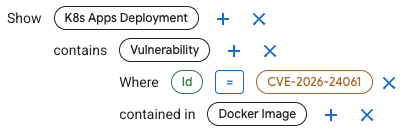
A consulta estabelece os nós principais da investigação:
- K8s Apps Deployment - Uma implantação do Google Kubernetes Engine (GKE)
- Docker Image - Uma imagem de contêiner armazenada no Artifact Registry
- Vulnerability
As conexões contains e contained in indicam as relações de nó:
K8s Apps Deployment contains VulnerabilityVulnerability contained in Docker Image
A cláusula Where filtra os resultados de vulnerabilidade para mostrar um CVE específico.
Where Id = CVE-2026-24061
Limitações
Disponibilidade de dados:
- O Google Cloud Observability não oferece suporte à telemetria para todos os serviços e cargas de trabalho do App Hub. Para conferir uma lista de recursos de infraestrutura com suporte, consulte Infraestrutura com suporte para o monitoramento de aplicativos.
- Ao conferir uma topologia de um aplicativo do App Hub, os recursos que podem ser compartilhados entre aplicativos não são incluídos na visualização.
- Quando você exclui um evento de insights do Developer Connect, ele ainda pode aparecer nos resultados da consulta da App Topology por alguns dias.
Localização de Google Cloud projetos:
- Os dados de segurança e conformidade fornecidos pelo Security Command Center só estão disponíveis para projetos e aplicativos em uma Google Cloud organização.
Executar uma consulta
É possível usar consultas predefinidas, modificar consultas predefinidas ou criar consultas personalizadas.
Usar ou personalizar uma consulta sugerida
O App Topology oferece sugestões de consultas que podem ser usadas sem alterações, ou você pode personalizar essas sugestões para atender aos seus requisitos específicos.
No Google Cloud console, acesse a página App Topology.
No painel Crie sua consulta, selecione a guia do domínio que você quer explorar.
Em Consultas rápidas, clique em uma consulta para conferir uma prévia dos componentes da consulta.
Para usar a consulta, clique em Usar sugestão. A consulta aparece na seção Mostrar.
Modifique os detalhes da consulta no editor de acordo com suas necessidades.
- Para adicionar um componente à consulta, clique no ícone de adição () ao lado do nó.
- Para remover um componente, clique no ícone de fechamento .
- Para mudar o valor de uma cláusula
Where, clique no valor.
Clique em Desfazer para reverter uma mudança ou em Refazer para reaplicar as mudanças revertidas com Desfazer.
À medida que você cria a consulta, os nós, filtros e conexões disponíveis são atualizados.
Por exemplo, se você selecionou as Vulnerabilidades em implantações do Kubernetes , os componentes serão:
Application
  contains Workload
    depends on K8s Apps Deployment
       contains Vulnerability
          Where Id = Empty value
Para usar a consulta, é necessário especificar uma vulnerabilidade a ser pesquisada substituindo
Empty valuepor um ID de CVE, comoCVE-2026-24061.Como alternativa, você pode mudar a consulta para pesquisar todas as cargas de trabalho de aplicativos que contêm imagens do Docker com uma vulnerabilidade específica.
Application
  contains Workload
    contains Deployment Event
      contains artifact Docker Image
        contains Vulnerability
          Where Id = CVE-2026-24061
Quando terminar de editar a consulta, clique em Executar consulta. Se os resultados da consulta incluírem Google Cloud recursos descobertos ou recursos registrados em aplicativos do App Hub, um gráfico de topologia será exibido.
Os gráficos não estão disponíveis para resultados de consultas que incluem apenas tipos de dados, como strings ou contagens.
Com base nos resultados, é possível editar a consulta e clicar em Executar consulta para atualizar o gráfico de topologia.
Se não houver resultados, tente refinar a consulta.
Interaja com a topologia para saber mais sobre seus recursos e as relações deles.
Criar consultas personalizadas
Para criar uma consulta personalizada, inicie uma nova consulta ou personalize uma consulta sugerida usando as etapas a seguir:
No Google Cloud console, acesse a página App Topology.
No painel Crie sua consulta, selecione a guia do domínio que você quer explorar.
Na seção Mostrar, clique em e selecione um recurso ou descoberta como o nó principal da consulta e, em seguida, clique em Continuar.
Para refinar a consulta, clique na alternância de qualquer filtro ou conexão para ativá-la no nó selecionado. Defina o valor de cada filtro ativado.
Para fazer outras mudanças na consulta, é possível adicionar, editar ou remover componentes.
- Para adicionar um componente à consulta, clique no ícone de adição () ao lado do nó.
- Para remover um componente, clique no ícone de fechamento .
- Para mudar o valor de uma cláusula
Where, clique no valor.
Clique em Desfazer para reverter uma mudança ou em Refazer para reaplicar uma mudança revertida com Desfazer.
À medida que você cria a consulta, os nós, filtros e conexões disponíveis são atualizados.
Quando terminar de editar a consulta, clique em Executar consulta. Se os resultados da consulta incluírem Google Cloud recursos descobertos ou recursos registrados em aplicativos do App Hub, um gráfico de topologia será exibido.
Os gráficos não estão disponíveis para resultados de consultas que incluem apenas tipos de dados, como strings ou contagens.
Com base nos resultados, é possível editar a consulta e clicar em Executar consulta para atualizar o gráfico de topologia.
Se não houver resultados, tente refinar a consulta.
Interaja com a topologia para saber mais sobre seus recursos e as relações deles.
Interagir com uma topologia
Um gráfico de topologia na guia Gráfico mostra os recursos e as relações deles como nós e conexões.
- Os ícones representam nós, que incluem recursos descobertos e registrados.
- As linhas representam conexões, as relações entre nós.
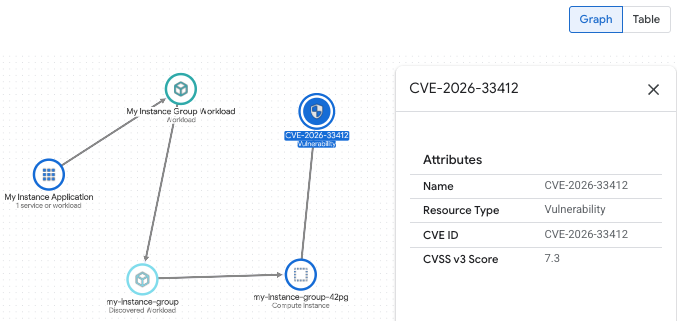
É possível interagir com uma topologia das seguintes maneiras:
- Mude a visualização aumentando ou diminuindo o zoom ou reposicionando os nós.
- Confira o rótulo de uma conexão passando o cursor sobre a linha de conexão entre dois nós.
- Selecione um nó ou conexão para receber informações sobre ele.
- Clique em Alternar painel para ocultar ou mostrar o painel de consultas.
Para conferir os resultados da consulta em uma tabela, clique na guia Tabela. É possível mudar a forma como os dados são exibidos das seguintes maneiras:
- Para selecionar as colunas que a tabela mostra, clique em Opções de exibição de coluna .
- Para filtrar a tabela em busca de propriedades específicas, selecione as propriedades no campo Filtro.
- Também é possível classificar cada coluna em ordem crescente ou decrescente.