


アプリトポロジを使用すると、クエリを実行してデータを関連付け、アプリケーションの健全性、パフォーマンス、セキュリティ ポスチャーに関する質問に回答できます。
トポロジの種類
アプリ トポロジは、Google Cloud プロジェクトの Google Cloud リソースのクエリと、プロジェクトまたはアプリ対応フォルダの App Hub アプリケーションのクエリをサポートしています。フォルダに App Hub アプリケーションを作成すると、アプリトポロジでクエリを実行するときに、そのフォルダ内のプロジェクト全体のリソース関係を表示できます。
Cloud Hub のアプリトポロジには、特定の種類の質問に対応する複数のドメインがあります。各ドメインでは、基盤となる特定のデータセットをクエリできます。
健全性とトラブルシューティング - サービスのランタイムの健全性と信頼性に重点を置くサイト信頼性エンジニア(SRE)などのユーザー向け。デプロイ イベントの未解決のアラートを表示し、アプリケーション コンポーネントまたはエージェント リソース間のトラフィックを分析できます。
デプロイ - ソフトウェア サプライ チェーンとインフラストラクチャ構成を管理する DevOps エンジニア向け。ビルド アーティファクトをデプロイする前に既知の脆弱性をチェックし、ソースコードから本番環境までの出所を追跡できます。
セキュリティ - アクセス、脆弱性、ソフトウェア サプライ チェーンのリスクを監査するセキュリティ エンジニアとマネージャー向け。アクセスパスを調べて、脆弱性の影響を受ける実行中のサービスとインフラストラクチャを特定できます。
App Topology には、 Google Cloudの他の領域での特定の用途に焦点を当てたトポロジグラフも用意されています。
次の表を参考にして、使用するトポロジ ツールを決定してください。
| トポロジツール | 使用する場面 |
|---|---|
| App Topology API | Google Cloud CLI または REST API を使用して、オブザーバビリティ、セキュリティ、デプロイのデータを関連付けるクエリを実行します。エージェントは、リモートのアプリ トポロジ MCP サーバーを使用してデータをクエリできます。 |
| Cloud Hub のアプリ トポロジ | オブザーバビリティ、セキュリティ、デプロイの各ドメインにわたるデータ関係を分析します。
|
| Cloud Monitoring のアプリケーション トポロジ | テレメトリーに基づいて、トラフィック、レイテンシ、サービス依存関係などのリアルタイムのオブザーバビリティ データを表示します。
|
| エージェント トポロジ | エージェントと AI アプリケーションのオブザーバビリティ、セキュリティ、デプロイ データを分析します。
|
始める前に
設定する Google Cloud プロジェクトを特定します。
ビルドの来歴などのソフトウェア サプライ チェーンのデータを表示するには、Developer Connect の分析情報を構成します。
アプリトポロジ API、Cloud Asset Inventory API、Observability API がまだ有効になっていない場合は、有効にします。
API を有効にするために必要なロール
API を有効にするには、
serviceusage.services.enable権限が必要です。プロジェクトを作成した場合は、オーナーロール(roles/owner)を介してこの権限がすでに付与されている可能性があります。それ以外の場合は、Service Usage 管理者ロール(roles/serviceusage.serviceUsageAdmin)を介してこの権限を取得できます。ロールを付与する方法を確認する。省略可: エージェント トラフィックを表示するには、AI アプリケーションを計測します。
省略可: セキュリティとコンプライアンスのデータ用に Security Command Center を設定します。組織レベルで Security Command Center を有効にし、使用する機能を構成します。Security Command Center からのデータのクエリは、Premium ティアと Enterprise ティアでのみ使用できます。
ユーザーにデータクエリとトポロジ グラフの表示の権限を付与します。
VPC Service Controls の境界内のサービスを保護している場合は、境界を更新して、アプリトポロジと基盤となるデータを提供するサービスを含めます。詳細
必要なロール
Cloud Hub オペレーター ロールには、Cloud Hub のすべてのドメインのデータと他の Google Cloud トポロジのデータを表示するために必要な権限が含まれています。
アプリ トポロジ内のすべてのドメインをクエリするために必要な権限を取得するには、リソースを含むプロジェクトまたはアプリケーションの管理プロジェクトに対する Cloud Hub オペレーター (roles/cloudhub.operator)IAM ロールを付与するよう管理者に依頼してください。ロールの付与については、プロジェクト、フォルダ、組織に対するアクセス権の管理をご覧ください。
必要な権限は、カスタムロールや他の事前定義ロールから取得することもできます。
クエリについて
アプリ トポロジ クエリは、次のコンポーネントで構成されます。
ノード - 検出された Google Cloud リソース、または App Hub アプリケーションに登録されたリソース。ノードの例としては、次のようなものがあります。
- Compute Engine VM
- Artifact Registry のコンテナ イメージ
- エージェント
- Cloud Monitoring のアラート
- App Hub のアプリケーション、サービス、ワークロード
- 脆弱性
クエリビルダーはノードをサービス別にグループ化します。
WHERE 句: ノードに適用され、ノードの特定のプロパティに基づいてクエリを絞り込むフィルタ。
接続: 2 つのノード間の方向性のある関係。接続はコンテキストを認識し、選択したノードタイプに対して有効な関係のみが使用可能です。次に例を示します。
contained insends traffic toownsdepends on
次のクエリの例では、特定の脆弱性を持つデプロイを検索します。
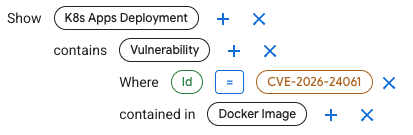
このクエリは、調査のキーノードを確立します。
- K8s Apps Deployment - Google Kubernetes Engine(GKE)デプロイ
- Docker Image - Artifact Registry に保存されているコンテナ イメージ
- Vulnerability
接続 contains と contained in は、ノードの関係を示します。
K8s Apps Deployment contains VulnerabilityVulnerability contained in Docker Image
WHERE 句は、脆弱性結果をフィルタして特定の CVE を表示します。
Where Id = CVE-2026-24061
制限事項
利用できるデータ:
- トレース接続には、最新の 1 時間のデータから取得したレイテンシとエラー率の情報が表示されます。期間を変更することはできません。
- Google Cloud Observability は、すべての App Hub サービスとワークロードのテレメトリーをサポートしていません。サポートされているインフラストラクチャ リソースの一覧については、アプリケーションのモニタリングでサポートされているインフラストラクチャをご覧ください。
- App Hub アプリケーションのトポロジを表示する場合、アプリケーション間で共有できるリソースは可視化に含まれません。
- Developer Connect の分析情報イベントを削除しても、数日間はアプリ トポロジのクエリ結果にイベントが表示されることがあります。
- Security Command Center によって提供されるセキュリティとコンプライアンスのデータの場合:
- 提供されたデータはプレビュー版です
- データは、 Google Cloud組織内のプロジェクトとアプリケーションでのみ使用できます。
クエリの実行
事前定義されたクエリを使用したり、事前定義されたクエリを変更したり、カスタムクエリを作成したりできます。
推奨クエリを使用またはカスタマイズする
アプリ トポロジには、変更せずに使用できるクエリ候補が表示されます。また、特定の要件に合わせて候補をカスタマイズすることもできます。
Google Cloud コンソールで、[アプリ トポロジ] ページに移動します。
[クエリを作成] パネルで、分析するドメインのタブを選択します。
[クイック クエリ] で、クエリをクリックしてクエリ コンポーネントのプレビューを表示します。
クエリを使用するには、[候補を使用] をクリックします。クエリが [表示] セクションに表示されます。
必要に応じて、エディタでクエリの詳細を変更します。
- クエリにコンポーネントを追加するには、ノードの横にあるプラスアイコン()をクリックします。
- コンポーネントを削除するには、閉じるアイコン をクリックします。
Where句の値を変更するには、その値をクリックします。
[元に戻す] をクリックすると変更を元に戻すことができます。[やり直し] をクリックすると、[元に戻す] で元に戻した変更を再適用できます。
クエリを構築すると、使用可能なノード、フィルタ、接続が更新されます。
たとえば、[Kubernetes デプロイの脆弱性] クエリを選択した場合、コンポーネントは次のようになります。
Application
  contains Workload
    depends on K8s Apps Deployment
       contains Vulnerability
          Where Id = Empty value
クエリを使用するには、
Empty valueをCVE-2026-24061などの CVE ID に置き換えて、検索する脆弱性を指定する必要があります。別の方法として、クエリを変更して、特定の脆弱性を含む Docker イメージを含むすべてのアプリケーション ワークロードを検索することもできます。
Application contains Workload contains Deployment Event contains artifact Docker Image contains Vulnerability Where Id = CVE-2026-24061クエリの編集が完了したら、[クエリを実行] をクリックします。クエリの結果に検出されたリソースまたは App Hub アプリケーションに登録されたリソースが含まれている場合は、トポロジ グラフが表示されます。 Google Cloud
グラフは、文字列やカウントなどのデータ型のみを含むクエリ結果には使用できません。
結果に基づいてクエリを編集し、[クエリを実行] をクリックしてトポロジ グラフを更新します。
結果がない場合は、クエリを絞り込んでみてください。
トポロジを操作して、リソースとその関係を確認します。
カスタムクエリを作成する
カスタムクエリを作成するには、次の手順に沿って新しいクエリを開始するか、既存の候補クエリをカスタマイズします。
Google Cloud コンソールで、[アプリ トポロジ] ページに移動します。
[クエリを作成] パネルで、分析するドメインのタブを選択します。
[表示] セクションで をクリックし、クエリのプライマリ ノードとしてリソースまたは検出結果を選択して、[続行] をクリックします。
クエリを絞り込むには、フィルタまたは接続の切り替えをクリックして、選択したノードで有効にします。有効にする各フィルタの値を定義します。
クエリにさらに変更を加えるには、コンポーネントを追加、編集、削除します。
- クエリにコンポーネントを追加するには、ノードの横にあるプラスアイコン()をクリックします。
- コンポーネントを削除するには、閉じるアイコン をクリックします。
Where句の値を変更するには、その値をクリックします。
[元に戻す] をクリックすると変更を元に戻すことができます。[やり直し] をクリックすると、[元に戻す] で元に戻した変更を再適用できます。
クエリを作成すると、使用可能なノード、フィルタ、接続が更新されます。
クエリの編集が完了したら、[クエリを実行] をクリックします。クエリの結果に検出されたリソースまたは App Hub アプリケーションに登録されたリソースが含まれている場合は、トポロジ グラフが表示されます。 Google Cloud
グラフは、文字列やカウントなどのデータ型のみを含むクエリ結果には使用できません。
結果に基づいてクエリを編集し、[クエリを実行] をクリックしてトポロジ グラフを更新します。
結果がない場合は、クエリを絞り込んでみてください。
トポロジを操作して、リソースとその関係を確認します。
トポロジを操作する
[グラフ] タブのトポロジ グラフには、リソースとその関係がノードと接続として表示されます。
- アイコンは、ノード、検出および登録されたリソース、そのリソースタイプを表します。
- 線は、ノード間の関係である接続を表します。
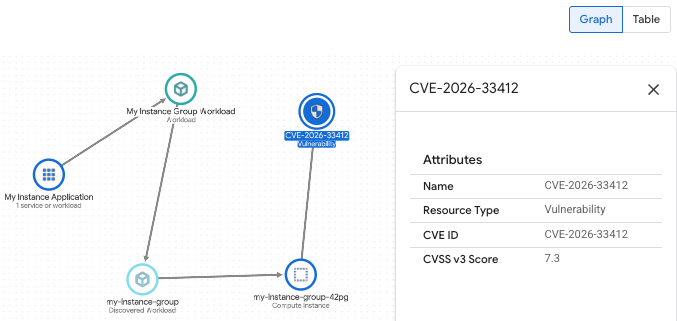
トポロジは次の方法で操作できます。
- ズームインまたはズームアウトするか、ノードの位置を変更して、可視化を変更します。
- 2 つのノード間の接続線にカーソルを合わせると、接続のラベルが表示されます。
- ノードまたは接続を選択して、その情報を取得します。
- [パネルの切り替え] をクリックして、クエリ パネルの表示と非表示を切り替えます。
クエリ結果をテーブルで表示するには、[テーブル] タブをクリックします。データの表示方法は、次の方法で変更できます。
- テーブルに表示する列を選択するには、[列表示オプション] をクリックします。
- 特定のプロパティでテーブルをフィルタするには、[フィルタ] フィールドでプロパティを選択します。
- 各列を昇順または降順で並べ替えることもできます。