


App Topology vous permet d'exécuter des requêtes pour corréler des données et répondre à des questions sur l'état, les performances et la sécurité de vos applications.
Types de topologies
La topologie des applications est compatible avec les requêtes pour les ressources Google Cloud dans un projetGoogle Cloud et les requêtes pour les applications App Hub dans un projet ou un dossier compatible avec les applications. Lorsque vous créez des applications App Hub dans un dossier, vous pouvez afficher les relations entre les ressources de différents projets de ce dossier lorsque vous exécutez des requêtes dans App Topology.
Dans Cloud Hub, la topologie des applications fournit plusieurs domaines pour des types de questions spécifiques. Chaque domaine vous permet d'interroger un ensemble spécifique de données sous-jacentes.
État et dépannage : pour les ingénieurs en fiabilité des sites (SRE) et les autres utilisateurs qui se concentrent sur l'état et la fiabilité des services lors de l'exécution. Vous pouvez afficher les alertes ouvertes pour les événements de déploiement et analyser le trafic entre les composants d'application ou les ressources agentiques.
Déploiements : pour les ingénieurs DevOps qui gèrent la chaîne d'approvisionnement logicielle et la configuration de l'infrastructure. Vous pouvez vérifier si les artefacts de compilation présentent des failles connues avant leur déploiement, et suivre la provenance du code source jusqu'à la production.
Sécurité : pour les ingénieurs et responsables de la sécurité qui auditent l'accès, les failles et les risques liés à la chaîne d'approvisionnement logicielle. Vous pouvez examiner les chemins d'accès et identifier les services et l'infrastructure en cours d'exécution qui sont affectés par des failles.
App Topology fournit également des graphiques de topologie axés sur des utilisations spécifiques dans d'autres domaines de Google Cloud.
Utilisez le tableau suivant pour déterminer l'outil de topologie à utiliser :
| Outil de topologie | Quand utiliser cette fonctionnalité |
|---|---|
| API App Topology | Exécutez des requêtes pour corréler les données d'observabilité, de sécurité et de déploiement à l'aide de la Google Cloud CLI ou de l'API REST. Les agents peuvent utiliser le serveur MCP App Topology distant pour interroger les données. |
| App Topology dans Cloud Hub | Analysez les relations entre les données dans les domaines de l'observabilité, de la sécurité et du déploiement.
|
| Topologie des applications dans Cloud Monitoring | Affichez des données d'observabilité en temps réel telles que le trafic, la latence et les dépendances de service en fonction de la télémétrie.
|
| Topologie de l'agent | Analysez les données d'observabilité, de sécurité et de déploiement pour les agents et les applications d'IA.
|
Avant de commencer
Identifiez le projet Google Cloud que vous souhaitez configurer.
- Les données de sécurité et de conformité fournies par Security Command Center ne sont disponibles que pour les projets et les applications d'une organisation Google Cloud . Si vous souhaitez migrer un projet vers une organisation, consultez les instructions de migration.
- Si vous configurez un dossier compatible avec les applications pour les applications App Hub, activez les API et accordez les autorisations décrites dans ces instructions sur le projet de gestion du dossier.
Pour afficher les données de la chaîne d'approvisionnement logicielle, telles que la provenance du build, configurez les insights Developer Connect.
Activez les API App Topology, inventaire des éléments cloud et API Observability si ce n'est pas déjà fait.
Rôles requis pour activer les API
Pour activer les API, vous devez disposer de l'autorisation
serviceusage.services.enable. Si vous avez créé le projet, vous disposez probablement déjà de cette autorisation grâce au rôle Propriétaire (roles/owner). Sinon, vous pouvez obtenir cette autorisation grâce au rôle Administrateur Service Usage (roles/serviceusage.serviceUsageAdmin). Découvrez comment attribuer des rôles.Facultatif : Pour afficher le trafic des agents, instrumentez vos applications d'IA.
Facultatif : Configurez Security Command Center pour les données de sécurité et de conformité. Activez Security Command Center au niveau de l'organisation et configurez les fonctionnalités que vous souhaitez utiliser. L'interrogation des données de Security Command Center n'est disponible que pour les niveaux Premium et Enterprise.
Accordez des autorisations à vos utilisateurs pour qu'ils puissent interroger les données et afficher les graphiques de topologie.
Si vous protégez des services dans un périmètre VPC Service Controls, mettez à jour le périmètre pour inclure la topologie des applications et les services qui fournissent les données sous-jacentes. En savoir plus
Rôles requis
Le rôle "Opérateur Cloud Hub" inclut les autorisations requises pour afficher les données de tous les domaines dans Cloud Hub, ainsi que les données des autres topologies Google Cloud .
Pour obtenir les autorisations nécessaires pour interroger tous les domaines dans la topologie des applications, demandez à votre administrateur de vous accorder le rôle IAM Opérateur Cloud Hub (roles/cloudhub.operator) sur le projet avec vos ressources ou sur le projet de gestion de vos applications.
Pour en savoir plus sur l'attribution de rôles, consultez Gérer l'accès aux projets, aux dossiers et aux organisations.
Vous pouvez également obtenir les autorisations requises avec des rôles personnalisés ou d'autres rôles prédéfinis.
À propos des requêtes
Les requêtes App Topology se composent de plusieurs éléments :
Nœuds : ressources découvertes Google Cloud ou ressources enregistrées dans les applications App Hub. Voici quelques exemples de nœuds :
- Une VM Compute Engine
- Image de conteneur dans Artifact Registry
- Un agent
- Une alerte Cloud Monitoring
- Application, service ou charge de travail App Hub
- Une faille
Le générateur de requêtes regroupe les nœuds par service.
Clause WHERE : filtre appliqué à un nœud pour affiner la requête en fonction des propriétés spécifiques du nœud.
Connexions : relation directionnelle entre deux nœuds. Les connexions sont contextuelles et seules les relations valides sont disponibles pour un type de nœud sélectionné. Voici quelques exemples :
contained insends traffic toownsdepends on
L'exemple de requête suivant recherche les déploiements présentant une faille spécifique :
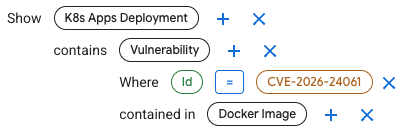
La requête établit les nœuds clés de l'enquête :
- K8s Apps Deployment : un déploiement Google Kubernetes Engine (GKE)
- Docker Image : une image de conteneur stockée dans Artifact Registry
- Vulnerability
Les connexions contains et contained in indiquent les relations entre les nœuds :
K8s Apps Deployment contains VulnerabilityVulnerability contained in Docker Image
La clause Where filtre les résultats des failles pour afficher une CVE spécifique.
Where Id = CVE-2026-24061
Limites
Disponibilité des données :
- Les connexions de trace affichent des informations sur la latence et le taux d'erreur à partir de la dernière heure de données. Vous ne pouvez pas modifier la plage de dates.
- Google Cloud Observability n'est pas compatible avec la télémétrie pour tous les services et charges de travail App Hub. Pour obtenir la liste des ressources d'infrastructure compatibles, consultez Infrastructure compatible avec la surveillance des applications.
- Lorsque vous affichez une topologie pour une application App Hub, les ressources qui peuvent être partagées entre les applications ne sont pas incluses dans la visualisation.
- Lorsque vous supprimez un événement d'insights Developer Connect, il peut encore apparaître dans les résultats de requête d'App Topology pendant quelques jours.
- Pour les données de sécurité et de conformité fournies par Security Command Center :
- Les données fournies sont en version preview.
- Les données ne sont disponibles que pour les projets et les applications d'une organisation Google Cloud.
Exécuter une requête
Vous pouvez utiliser des requêtes prédéfinies, les modifier ou en créer des personnalisées.
Utiliser ou personnaliser une requête suggérée
La topologie des applications fournit des suggestions de requêtes que vous pouvez utiliser sans aucune modification, ou que vous pouvez personnaliser pour répondre à vos besoins spécifiques.
Dans la console Google Cloud , accédez à la page "Topologie des applications".
Dans le panneau Créer votre requête, sélectionnez l'onglet du domaine que vous souhaitez explorer.
Sous Requêtes rapides, cliquez sur une requête pour afficher un aperçu de ses composants.
Pour utiliser la requête, cliquez sur Utiliser la suggestion. La requête s'affiche dans la section Afficher.
Modifiez les détails de la requête dans l'éditeur en fonction de vos besoins.
- Pour ajouter un composant à la requête, cliquez sur l'icône Plus () à côté du nœud.
- Pour supprimer un composant, cliquez sur l'icône Fermer .
- Pour modifier la valeur d'une clause
Where, cliquez sur la valeur.
Vous pouvez cliquer sur Annuler pour annuler une modification ou sur Rétablir pour rétablir les modifications que vous avez annulées avec Annuler.
À mesure que vous créez votre requête, les nœuds, filtres et connexions disponibles sont mis à jour.
Par exemple, si vous avez sélectionné la requête Vulnerabilities in Kubernetes deployments (Failles de sécurité dans les déploiements Kubernetes), les composants sont les suivants :
Application
  contains Workload
    depends on K8s Apps Deployment
       contains Vulnerability
          Where Id = Empty value
Pour utiliser la requête, vous devez spécifier une faille à rechercher en remplaçant
Empty valuepar un ID CVE tel queCVE-2026-24061.Vous pouvez également modifier la requête pour rechercher toutes les charges de travail d'application contenant des images Docker présentant une vulnérabilité spécifique :
Application
  contains Workload
    contains Deployment Event
      contains artifact Docker Image
        contains Vulnerability
          Where Id = CVE-2026-24061
Une fois la requête modifiée, cliquez sur Exécuter la requête. Si les résultats de votre requête incluent des ressources Google Cloud découvertes ou des ressources enregistrées dans les applications App Hub, un graphique de topologie s'affiche.
Les graphiques ne sont pas disponibles pour les résultats de requête qui n'incluent que des types de données tels que des chaînes ou des nombres.
En fonction des résultats, vous pouvez modifier la requête, puis cliquer sur Exécuter la requête pour mettre à jour le graphique de topologie.
Si aucun résultat ne s'affiche, essayez d'affiner votre requête.
Interagissez avec la topologie pour en savoir plus sur vos ressources et leurs relations.
Créer des requêtes personnalisées
Pour créer une requête personnalisée, commencez-en une ou personnalisez une requête suggérée existante en procédant comme suit :
Dans la console Google Cloud , accédez à la page "Topologie des applications".
Dans le panneau Créer votre requête, sélectionnez l'onglet du domaine que vous souhaitez explorer.
Dans la section Afficher, cliquez sur , sélectionnez une ressource ou un résultat comme nœud principal de votre requête, puis cliquez sur Continuer.
Pour affiner votre requête, cliquez sur le bouton bascule de n'importe quel filtre ou connexion pour l'activer pour le nœud sélectionné. Définissez la valeur de chaque filtre que vous activez.
Pour apporter d'autres modifications à la requête, vous pouvez ajouter, modifier ou supprimer des composants.
- Pour ajouter un composant à la requête, cliquez sur l'icône Plus () à côté du nœud.
- Pour supprimer un composant, cliquez sur l'icône Fermer .
- Pour modifier la valeur d'une clause
Where, cliquez sur la valeur.
Vous pouvez cliquer sur Annuler pour annuler une modification ou sur Rétablir pour rétablir une modification que vous avez annulée avec Annuler.
À mesure que vous créez votre requête, les nœuds, filtres et connexions disponibles sont mis à jour.
Lorsque vous avez terminé de modifier la requête, cliquez sur Exécuter la requête. Si les résultats de votre requête incluent des ressources Google Cloud découvertes ou des ressources enregistrées dans les applications App Hub, un graphique de topologie s'affiche.
Les graphiques ne sont pas disponibles pour les résultats de requête qui n'incluent que des types de données tels que des chaînes ou des nombres.
En fonction des résultats, vous pouvez modifier la requête, puis cliquer sur Exécuter la requête pour mettre à jour le graphique de topologie.
Si aucun résultat ne s'affiche, essayez d'affiner votre requête.
Interagissez avec la topologie pour en savoir plus sur vos ressources et leurs relations.
Interagir avec une topologie
Un graphique de topologie dans l'onglet Graphique affiche les ressources et leurs relations sous forme de nœuds et de connexions.
- Les icônes représentent les nœuds, les ressources détectées et enregistrées, ainsi que leur type de ressource.
- Les lignes représentent les connexions, c'est-à-dire les relations entre les nœuds.
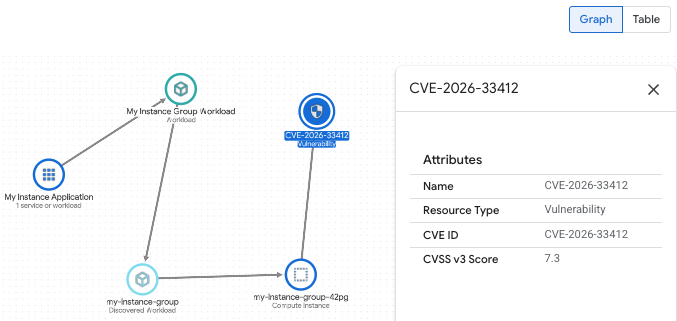
Vous pouvez interagir avec une topologie de différentes manières :
- Modifiez la visualisation en zoomant en avant ou en arrière, ou en repositionnant les nœuds.
- Pour afficher le libellé d'une connexion, pointez sur la ligne de connexion entre deux nœuds.
- Obtenez des informations sur un nœud ou une connexion en le sélectionnant.
- Masquez ou affichez le panneau de requête en cliquant sur Afficher/Masquer le panneau .
Pour afficher les résultats d'une requête dans un tableau, cliquez sur l'onglet Tableau. Vous pouvez modifier l'affichage des données de différentes manières :
- Pour sélectionner les colonnes à afficher dans le tableau, cliquez sur Options d'affichage des colonnes .
- Pour filtrer le tableau en fonction de propriétés spécifiques, sélectionnez-les dans le champ Filtre.
- Vous pouvez également trier chaque colonne par ordre croissant ou décroissant.