


Nachdem Sie FHIR R4-Daten in Ihre Healthcare Search-App importiert haben, können Sie die importierten Daten abfragen, um relevante Ergebnisse zu erhalten. Sie können mit den folgenden Arten von Anfragen suchen:
- Keyword-Suchanfrage
- Natural Language-Abfrage
- Abfrage in natürlicher Sprache mit einer Antwort, die auf generativer KI basiert
Außerdem können Sie Ihre Suche mit datumsgefilterten Anfragen filtern. Weitere Informationen finden Sie unter resource_datetime-Filter definieren.
Wenn Sie in der Google Cloud Console suchen, müssen Sie zuerst eine Patienten-ID angeben und jeweils die Daten eines einzelnen Patienten durchsuchen. Wenn Sie die REST API für die Suche verwenden, können Sie Ihren gesamten Datenspeicher durchsuchen.
Auf dieser Seite wird beschrieben, wie Sie mit den verschiedenen Arten von Abfragen nach Gesundheitsdaten suchen.
Verwendungszweck von Agent Search zum Suchen nach Gesundheitsdaten
Die Funktion „Agent Search“ ist nicht dafür vorgesehen, Informationen zur Vorbeugung, Diagnose oder Behandlung von Krankheiten bereitzustellen. Fragen zu Diagnosen oder Behandlungsempfehlungen sind nicht für das Produkt vorgesehen. Dieses Produkt ist dazu gedacht, von Nutzern bereitgestellte Medizinische Daten abzurufen und zusammenzufassen.
Aufgrund der begrenzten Testdaten ist dieses Produkt möglicherweise nicht für die Altersgruppen 0–18 und 85 Jahre und älter geeignet. Daher müssen Kunden bei der Überprüfung der generierten Ausgabe die Repräsentativität von Untergruppen in ihren Quelldaten berücksichtigen.
Hier einige Beispiele für die Verwendung dieses Produkts:
Explorative Anfragen zum Auffinden von Patienteninformationen, die für ein Thema relevant sind:
- Fasse die Anwendungsgebiete von Aspirin zusammen.
- „Blutdruck“
- „Diabetes-Management?“
Navigationsanfragen zum Auffinden bestimmter Ressourcen, die einer strukturierten Anfrage zugeordnet werden könnten:
- „Show me the most recent A1c“ (Zeig mir den letzten HbA1c-Wert)
Extraktionsfragen und ‑antworten, um spezifische Fragen zu beantworten, bei denen sich die Beweise möglicherweise auf mehrere Ressourcen verteilen:
- „Wurde dieser Patient jemals mit einem Cephalosporin behandelt?“
- „Wurde der Patient jemals psychiatrisch untersucht?“
Hier sind einige Beispiele dafür, wie dieses Produkt nicht verwendet werden sollte:
Empfehlungen für Diagnose und Behandlung:
- „What is the differential diagnosis for this patient?“ (Was ist die Differenzialdiagnose für diesen Patienten?)
- „Welche Medikamente soll ich dem Patienten verschreiben?“
Richtlinien für Anfragen
Die folgenden Richtlinien können Ihnen helfen, eine Anfrage zu formulieren, mit der Sie bessere Suchergebnisse erhalten:
Nach Anfragen mit einer bestimmten Intention suchen: Da das Modell nicht weiß, wonach Sie suchen, ist es besser, eine gezielte als eine vage Anfrage zu stellen. Die Suche nach dem Keyword „Bluthochdruck“ ist beispielsweise besser als die Suche nach dem Keyword „Zusammenfassung“. Während die Anfrage „Bluthochdruck“ spezifische Ergebnisse aus relevanten Dokumenten liefert, kann die Anfrage „Zusammenfassung“ Ergebnisse aus Dokumenten liefern, die nicht relevant sind.
Kontext beibehalten: Da die Suche nicht dialogorientiert ist, ist es besser, für jede Anfrage den vollständigen Kontext anzugeben. Wenn Ihre erste Anfrage beispielsweise „Bluthochdruck“ lautet und Sie eine weiterführende Frage zu demselben Thema stellen möchten, ist „Wann wurde Bluthochdruck diagnostiziert?“ eine bessere zweite Anfrage als „Wann wurde er diagnostiziert?“.
Abfrage vereinfachen: Teilen Sie komplexe Abfragen nach Möglichkeit in einfachere auf. Suchen Sie beispielsweise nicht nach „Kreatinin und Albumin“, sondern erstellen Sie je nach Zielvorhaben separate Anfragen für „Kreatinin“, „Albumin“ und „Kreatinin-Albumin-Verhältnis“.
Vermeiden Sie es, nach Schlussfolgerungen zu fragen: Die Suche liefert präzisere Ergebnisse, wenn das Modell Informationen wortwörtlich aus den durchsuchten Dokumenten zurückgeben kann, anstatt sie aus den gesuchten Informationen zu berechnen oder abzuleiten. Anstatt beispielsweise zu fragen, „Wie viel hat sich das Gewicht des Patienten verändert?“, können Sie fragen: „Gib das Gewicht des Patienten bei den letzten 10 Besuchen an“ und die Gewichtsveränderung dann separat berechnen.
Hervorhebung von Übereinstimmungen in Ergebnissen
Die Hervorhebung von Übereinstimmungen ist eine Konfiguration, mit der Textteile in einem Suchergebnis hervorgehoben werden, die inhaltlich mit der Suchanfrage übereinstimmen.
Die Ergebnisse der folgenden Ressourcentypen unterstützen die Hervorhebung von Übereinstimmungen:
- Zusammensetzung: Hebt Kontexttext aus dem Feld
Composition.section[].text.divhervor. - DiagnosticReport: Hebt Kontexttext aus dem Feld
DiagnosticReport.conclusionhervor. DocumentReference: Hebt Kontexttext aus den Dokumenten hervor, auf die im Feld
DocumentReference.content[0].attachment.urlverwiesen wird. Der hervorgehobene Text ist in einem Begrenzungsrahmen eingeschlossen. Der Begrenzungsrahmen wird durch zwei Sets normalisierter Koordinaten in der Suchantwort dargestellt. Die Dokumente, die die Hervorhebung von Übereinstimmungen unterstützen, sind PDF-Dateien und Bilddateien mit unterstützten Typen. Das folgende Bild zeigt, wie Text in einem gescannten Dokument vom Ressourcentyp „DocumentReference“ hervorgehoben wird: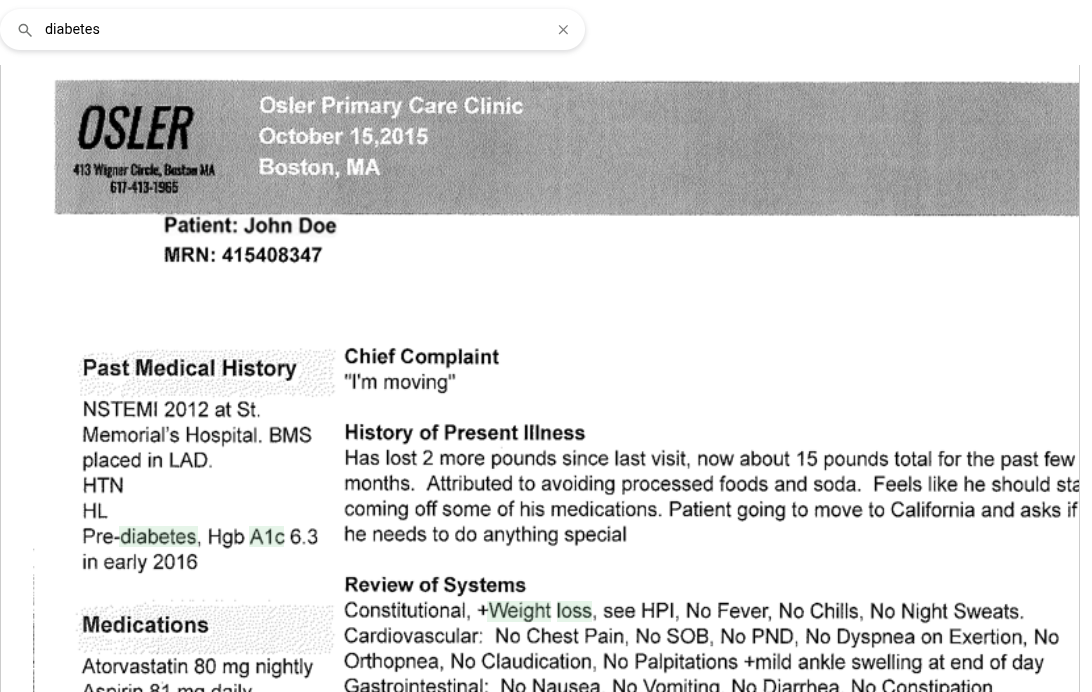
Abbildung 1. Hervorhebung von Übereinstimmungen in einem gescannten DocumentReference-Dokument.
Wenn Sie die REST API für die Suche verwenden, müssen Sie die Hervorhebung von Übereinstimmungen in Ihrer Suchanfrage mit dem Feld matchHighlightingCondition aktivieren.
Die Antwort enthält das Feld match_highlighting, mit dem Sie den hervorgehobenen Text in Ihrer Suchanwendung rendern können:
- Bei Composition- und DiagnosticReport-Dokumenten enthält das Feld
match_highlightingdie Start- und Endindexe für das Token, das hervorgehoben werden muss. - Bei DocumentReference-Dokumenten enthält das Feld
match_highlightingdie Koordinaten des Begrenzungsrahmens, der den Text hervorhebt. Der Begrenzungsrahmen wird durch zwei Gruppen normalisierter Koordinaten dargestellt, deren Ursprung in der oberen linken Ecke des Dokuments liegt. In diesem Feld ist auch das Feldpage_numberverschachtelt, das für Bilder auf0und für die erste Seite von PDF-Dateien auf1gesetzt ist.
Wenn Sie sich eine Vorschau der Suchergebnisse in der Google Cloud Console ansehen, ist die Hervorhebung von Übereinstimmungen standardmäßig aktiviert.
Hinweis
Bevor Sie eine Suche ausführen, sollten Sie Folgendes tun:
- Erstellen Sie eine Anwendung zur Suche nach Gesundheitsdaten und einen Datenspeicher für die Suche nach Gesundheitsdaten und importieren Sie FHIR R4-Daten. Weitere Informationen finden Sie unter Such-App für das Gesundheitswesen erstellen und Datenspeicher für die Suche im Gesundheitswesen erstellen.
- Suchergebnisse für Gesundheitsdaten konfigurieren
- Wenn Sie bei der Suche nützliche Suchanfragevorschläge erhalten möchten, aktivieren Sie die automatische Vervollständigung. Dies ist eine Funktion in der Vorabversion.
- Sehen Sie sich die Liste der FHIR R4-Ressourcen an, die von Agent Search unterstützt werden. Weitere Informationen finden Sie in der Referenz zum FHIR R4-Datenschema für das Gesundheitswesen.
Mit einem Keyword suchen
Sie können in Ihrem Datenspeicher für Gesundheitsdaten nach einem Keyword suchen. Sie können beispielsweise mit Keywords wie „HbA1c“, „Insulin“ oder „Geschwür“ nach relevanten FHIR-Ressourcen suchen.
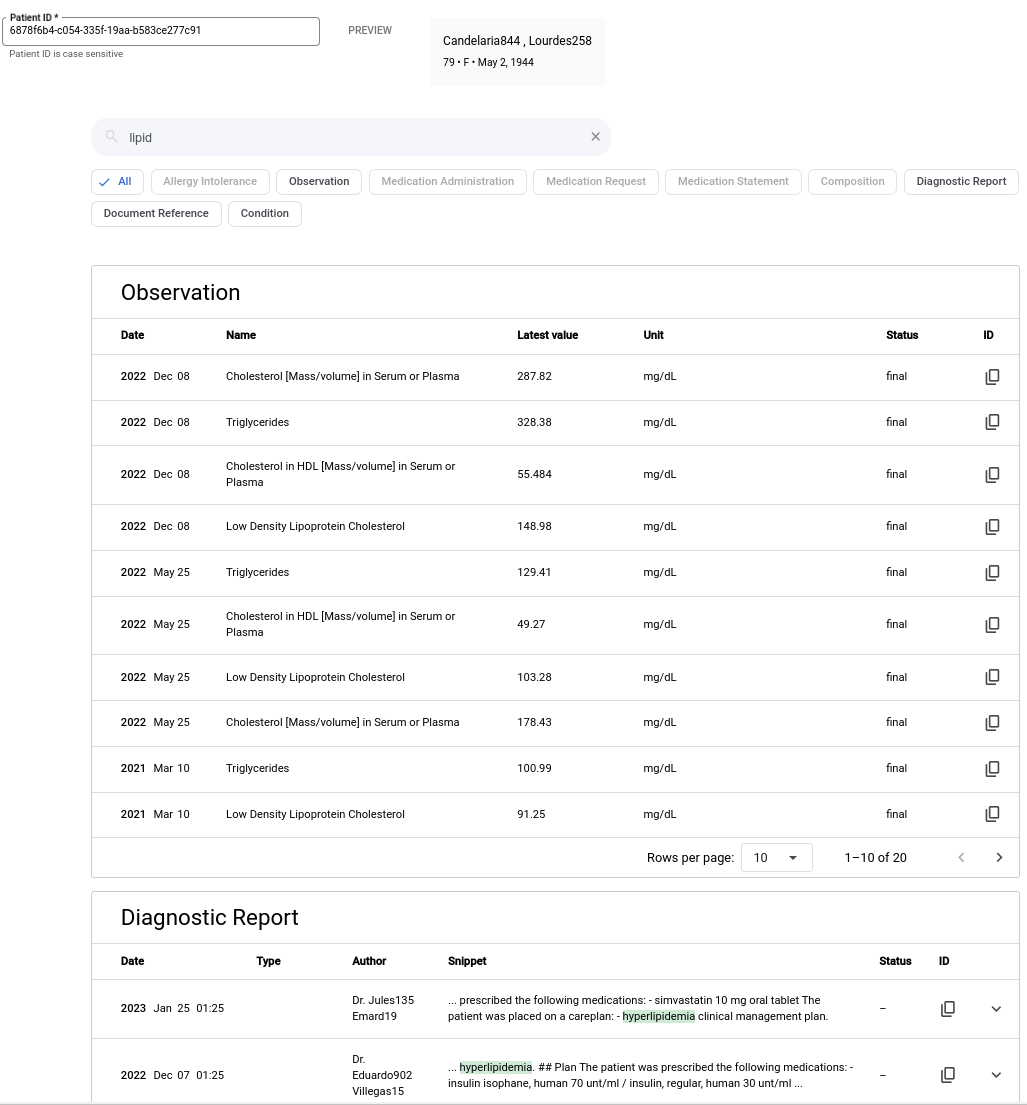
Das folgende Bild zeigt die Suchergebnisse für das Keyword „Lipid“. Dieses Beispiel enthält keine Zusammenfassung oder Antwort, die auf generativer KI basiert.
Führen Sie die folgenden Schritte aus, um mit einem Keyword zu suchen.
Console
Rufen Sie in der Google Cloud Console die Seite KI-Anwendungen auf.
Wählen Sie die Gesundheits-Such-App aus, die Sie verwenden möchten.
Klicken Sie im Navigationsmenü auf Vorschau.
Geben Sie im Feld Patienten-ID die ID des Patienten ein, dessen Daten Sie abfragen möchten. Bei Patienten-IDs wird zwischen Groß- und Kleinschreibung unterschieden.
Drücken Sie die Eingabetaste oder klicken Sie auf Vorschau, um die Patienten-ID zu senden.
Geben Sie in der Suchleiste Hier suchen einen Suchbegriff ein.
Wenn Sie die automatische Vervollständigung aktiviert haben, wird während der Eingabe eine Liste mit Vorschlägen unter der Suchleiste angezeigt.
Drücken Sie die Eingabetaste, um die Anfrage zu senden.
- Die Suchergebnisse werden in paginierten Tabellen angezeigt, die nach FHIR-Ressourcentyp kategorisiert sind.
- Standardmäßig werden die Suchergebnisse für alle FHIR-Ressourcentypen in umgekehrter chronologischer Reihenfolge angezeigt.
Optional. Wenn Sie die Ergebnisse filtern möchten, wählen Sie unter der Suchleiste eine oder mehrere FHIR-Ressourcenkategorien aus.
Optional. Wenn Sie die Ergebnisse nach Relevanz für die Ressourcen „Composition“, „DocumentReference“ und „DiagnosticReport“ sortieren möchten, klicken Sie auf den Filter Sortieren: Umgekehrt chronologisch und wählen Sie in der Liste Relevanz aus. Weitere Informationen finden Sie unter Suchergebnisse für das Gesundheitswesen sortieren.
REST
Das folgende Beispiel zeigt, wie Sie in der Healthcare Search App mit einem Keyword in den FHIR R4-Daten eines einzelnen Patienten suchen. In diesem Beispiel wird die Methode servingConfigs.search verwendet.
Standardmäßig werden die Suchergebnisse in umgekehrter chronologischer Reihenfolge zurückgegeben. Wenn Sie die Ressourcen „Composition“, „DiagnosticReport“ und „DocumentReference“ durchsuchen, können Sie die Suchergebnisse nach Relevanz sortieren. Weitere Informationen finden Sie unter Suchergebnisse für das Gesundheitswesen sortieren.
Mit einem Keyword suchen
curl -X POST -H "Authorization: Bearer $(gcloud auth print-access-token)" \
  -H "Content-Type: application/json" \
  "https://us-discoveryengine.googleapis.com/v1alpha/projects/PROJECT_ID/locations/us/collections/default_collection/engines/APP_ID/servingConfigs/default_search:search" \
  -d '{
"query": "KEYWORD_QUERY",
"filter": "patientId: ANY(\"PATIENT_ID\")",
"contentSearchSpec":{"snippetSpec":{"returnSnippet":true}}
"displaySpec": {
    "matchHighlightingCondition": "MATCH_HIGHLIGHTING_CONDITION"
  }
}'
Ersetzen Sie Folgendes:
PROJECT_ID: die ID Ihres Projekts in Google Cloud .APP_ID: die ID der Agent Search App, die Sie abfragen möchten.KEYWORD_QUERY: Das Schlüsselwort, nach dem Sie in den klinischen Daten des gefilterten Patienten suchen möchten, z. B. „Diabetes“ oder „A1c“.PATIENT_ID: die Ressourcen-ID des Patienten, dessen Daten Sie durchsuchen möchten.MATCH_HIGHLIGHTING_CONDITION: Ein String, der die folgenden Werte haben kann:MATCH_HIGHLIGHTING_DISABLED: Deaktiviert die Hervorhebung von Übereinstimmungen in allen Dokumenten.MATCH_HIGHLIGHTING_ENABLED: Aktiviert die Hervorhebung von Übereinstimmungen in allen Dokumenten. Wenn Sie dieses Feld leer lassen oder nicht angeben, wird die Hervorhebung von Übereinstimmungen aufMATCH_HIGHLIGHTING_DISABLEDgesetzt und in allen Dokumenten deaktiviert.
Mit einer Abfrage in natürlicher Sprache suchen
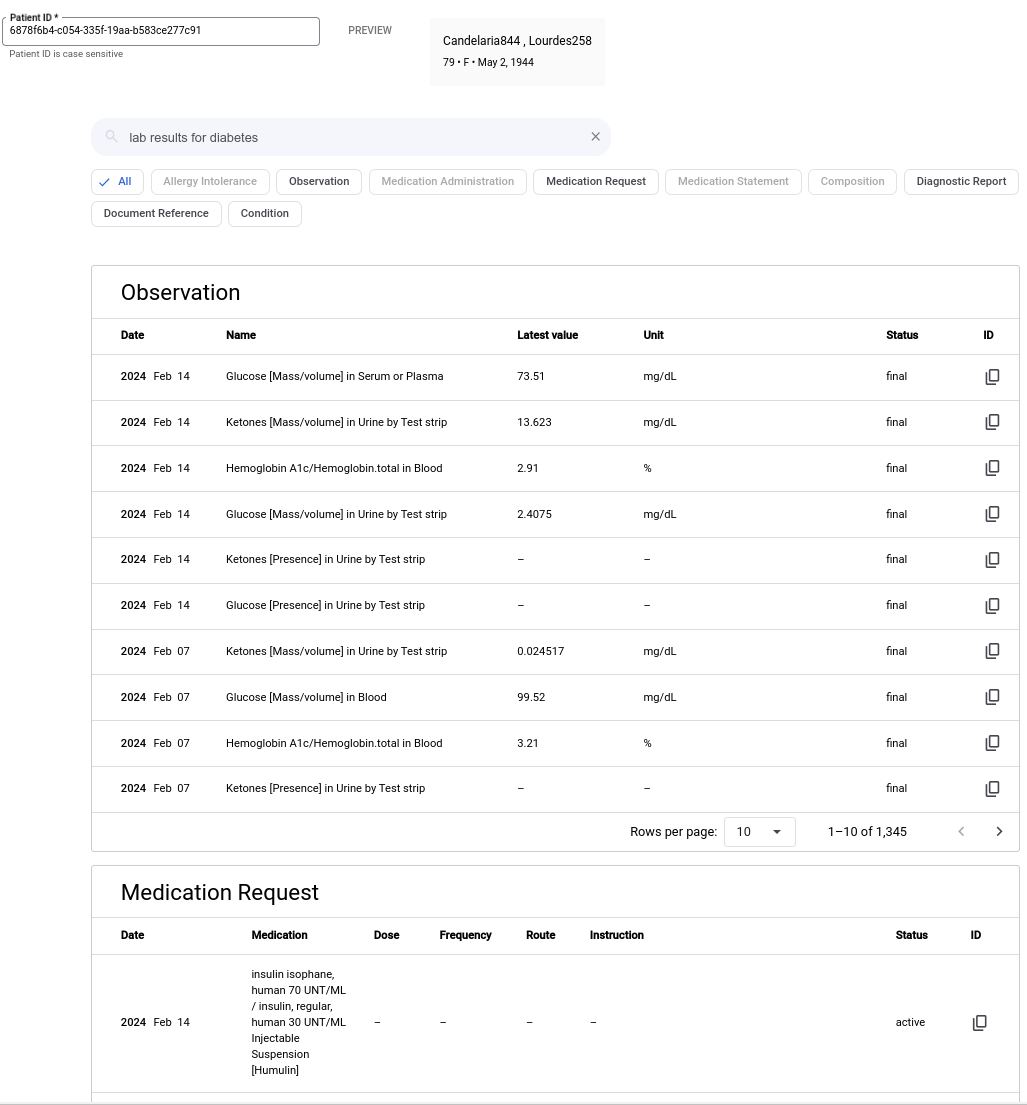
Mit der Funktion „Agent Search“ können Sie Ergebnisse für komplexe Anfragen in natürlicher Sprache abrufen. Das folgende Bild zeigt beispielsweise die Ergebnisse für die Anfrage in natürlicher Sprache: „Laborergebnisse im Zusammenhang mit Diabetes“.
So suchen Sie mit einer natürlichsprachlichen Anfrage:
Console
Rufen Sie in der Google Cloud Console die Seite KI-Anwendungen auf.
Wählen Sie die Gesundheits-Such-App aus, die Sie verwenden möchten.
Klicken Sie im Navigationsmenü auf Vorschau.
Geben Sie im Feld Patienten-ID die Patienten-ID des Patienten ein, dessen Daten Sie abfragen möchten. Bei Patienten-IDs wird zwischen Groß- und Kleinschreibung unterschieden.
Drücken Sie die Eingabetaste oder klicken Sie auf Vorschau, um die Patienten-ID zu senden.
Geben Sie in die Suchleiste Hier suchen eine Anfrage in natürlicher Sprache ein, z. B. „Laborergebnisse im Zusammenhang mit Diabetes“.
Wenn Sie die automatische Vervollständigung aktiviert haben, wird während der Eingabe eine Liste mit Vorschlägen unter der Suchleiste angezeigt.
Drücken Sie die Eingabetaste, um die Anfrage zu senden.
- Die Suchergebnisse werden in paginierten Tabellen angezeigt, die nach FHIR-Ressourcentyp kategorisiert sind.
- Standardmäßig werden die Suchergebnisse für alle FHIR-Ressourcentypen in umgekehrter chronologischer Reihenfolge angezeigt.
Optional. Wählen Sie eine oder mehrere FHIR-Ressourcenkategorien unter der Suchleiste aus, um die Ergebnisse zu filtern.
Optional. Wenn Sie die Ergebnisse nach Relevanz für die Ressourcen „Composition“, „DocumentReference“ und „DiagnosticReport“ sortieren möchten, klicken Sie auf den Filter Sortieren: Umgekehrt chronologisch und wählen Sie in der Liste Relevanz aus. Weitere Informationen finden Sie unter Suchergebnisse für das Gesundheitswesen sortieren.
REST
Das folgende Beispiel zeigt, wie Sie in der Healthcare Search App mit einer Natural-Language-Anfrage nach den FHIR R4-Daten eines einzelnen Patienten suchen. In diesem Beispiel wird die Methode servingConfigs.search verwendet. Wenn Sie mit einer Anfrage in natürlicher Sprache suchen möchten, müssen Sie das Feld naturalLanguageQueryUnderstandingSpec in den Anfragetext einfügen.
Standardmäßig werden die Suchergebnisse in umgekehrter chronologischer Reihenfolge zurückgegeben. Wenn Sie die Ressourcen „Composition“, „DiagnosticReport“ und „DocumentReference“ durchsuchen, können Sie die Suchergebnisse nach Relevanz sortieren. Weitere Informationen finden Sie unter Suchergebnisse für das Gesundheitswesen sortieren.
Stellen Sie eine Frage in natürlicher Sprache.
curl -X POST -H "Authorization: Bearer $(gcloud auth print-access-token)" \
  -H "Content-Type: application/json" \
  "https://us-discoveryengine.googleapis.com/v1alpha/projects/PROJECT_ID/locations/us/collections/default_collection/engines/APP_ID/servingConfigs/default_search:search" \
  -d '{
"query": "NATURAL_LANGUAGE_QUERY",
"filter": "patientId: ANY(\"PATIENT_ID\")",
"contentSearchSpec":{"snippetSpec":{"returnSnippet":true}},
"naturalLanguageQueryUnderstandingSpec":{"filterExtractionCondition":"ENABLED"},
"displaySpec": {
    "matchHighlightingCondition": "MATCH_HIGHLIGHTING_CONDITION"
  }
}'
Ersetzen Sie Folgendes:
PROJECT_ID: die ID Ihres Projekts in Google Cloud .APP_ID: die ID der Agent Search App, die Sie abfragen möchten.NATURAL_LANGUAGE_QUERY: Die Anfrage in natürlicher Sprache, z. B. „Laborergebnisse im Zusammenhang mit Diabetes“ oder „Nimmt der Patient derzeit Medikamente ein?“.PATIENT_ID: die Ressourcen-ID des Patienten, dessen Daten Sie durchsuchen möchten.MATCH_HIGHLIGHTING_CONDITION: Ein String, der die folgenden Werte haben kann:MATCH_HIGHLIGHTING_DISABLED: Deaktiviert die Hervorhebung von Übereinstimmungen in allen Dokumenten.MATCH_HIGHLIGHTING_ENABLED: Aktiviert die Hervorhebung von Übereinstimmungen in allen Dokumenten. Wenn Sie dieses Feld leer lassen oder nicht angeben, wird die Hervorhebung von Übereinstimmungen aufMATCH_HIGHLIGHTING_DISABLEDgesetzt und in allen Dokumenten deaktiviert.
Mit einer in natürlicher Sprache gestellten Abfrage suchen und eine Antwort von generativer KI erhalten
Wenn Sie die FHIR-Daten eines Patienten mit einer Anfrage in natürlicher Sprache durchsuchen, können Sie sich neben den Suchergebnissen auch eine Antwort von generativer KI anzeigen lassen. In der Antwort werden die Suchergebnisse zusammengefasst und die Referenzen angezeigt, die zum Generieren der Antwort verwendet wurden.
Wenn Sie die Console verwenden, können Sie das Large Language Model (LLM) für generative KI-Antworten auswählen. Weitere Informationen finden Sie unter Suchergebnisse für Gesundheitsdaten konfigurieren.
Wenn Sie die REST API verwenden, können Sie das LLM-Modell angeben, das Sie verwenden möchten. Eine Liste der unterstützten Modelle finden Sie unter Verfügbare Modelle.
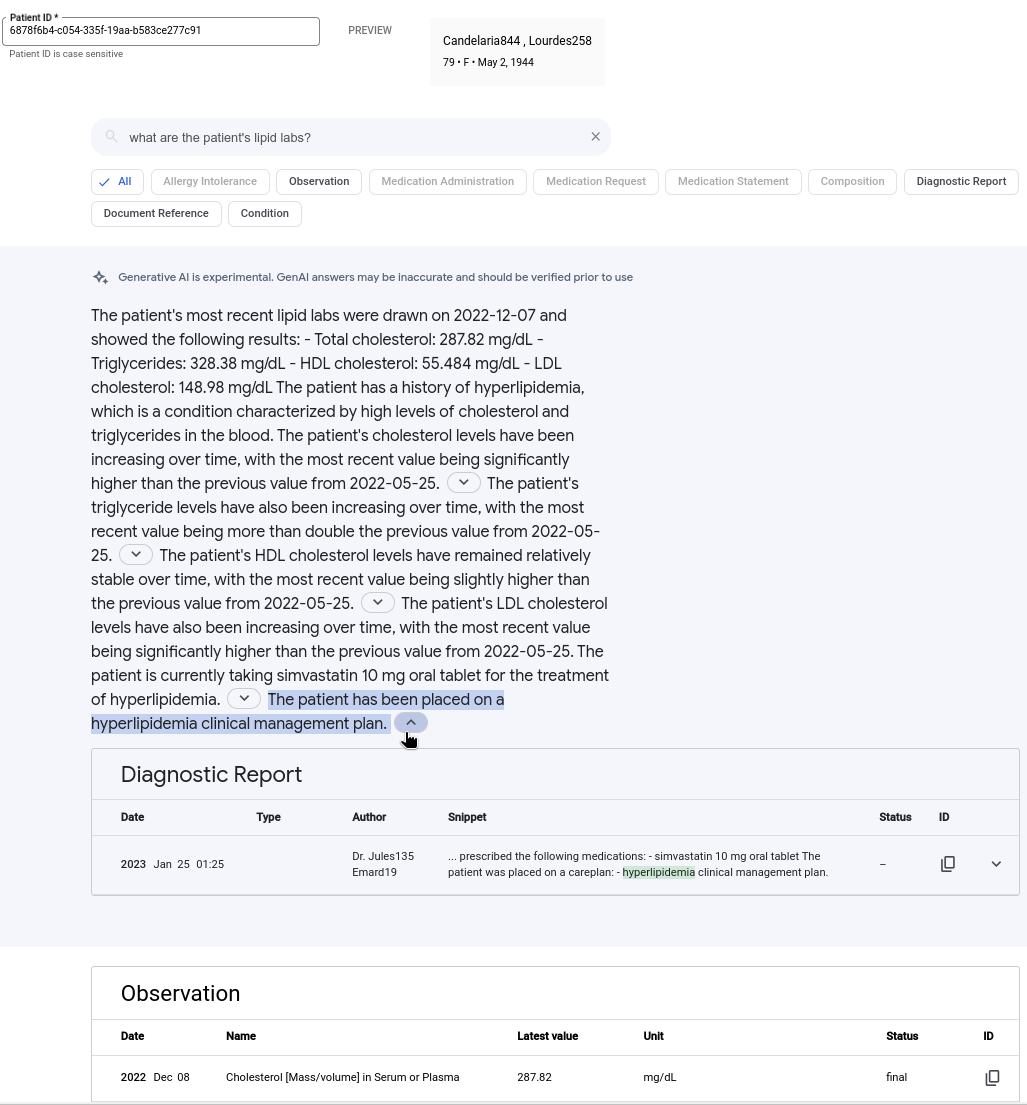
Das folgende Bild zeigt ein Beispiel für eine Anfrage in natürlicher Sprache mit einer Antwort, die auf generativer KI basiert. Die Suchzusammenfassung liefert eine Antwort auf die Anfrage, indem die Ergebnisse aus relevanten Ergebnissen zusammengefasst werden. Sie können Segmente mit Quellenangaben maximieren, um die Referenzen zu sehen, die zum Generieren des ausgewählten Segments verwendet wurden. Nicht alle generierten Antworten enthalten Quellenangaben.
So suchen Sie mit einer generativen KI-Antwort:
Console
Rufen Sie in der Google Cloud Console die Seite KI-Anwendungen auf.
Wählen Sie die Gesundheits-Such-App aus, die Sie verwenden möchten.
Klicken Sie im Navigationsmenü auf Konfigurationen.
Such-Widget anpassen:
- Wählen Sie im Feld Suchtyp die Option Mit Antwort suchen aus.
- Wählen Sie das Modell aus, das zum Generieren der Zusammenfassung verwendet werden soll. Weitere Informationen finden Sie unter Suchergebnisse für Gesundheitsdaten konfigurieren.
- Speichern und veröffentlichen Sie Ihre Einstellungen.
Klicken Sie im Navigationsmenü auf Vorschau.
Geben Sie im Feld Patienten-ID die Patienten-ID des Patienten ein, dessen Daten Sie abfragen möchten. Bei Patienten-IDs wird zwischen Groß- und Kleinschreibung unterschieden.
Drücken Sie die Eingabetaste oder klicken Sie auf Vorschau, um die Patienten-ID zu senden.
Geben Sie in die Suchleiste Hier suchen eine Anfrage in natürlicher Sprache ein, z. B. „nsaids“, „What are the patient's lipid labs“ (Was sind die Lipid-Laborwerte des Patienten?) oder „What is the most recent A1C result“ (Was ist das letzte A1C-Ergebnis?).
Wenn Sie die automatische Vervollständigung aktiviert haben, wird während der Eingabe eine Liste mit Vorschlägen unter der Suchleiste angezeigt.
Drücken Sie die Eingabetaste, um die Anfrage zu senden.
- Die Antwort der generativen KI wird unter der Suchleiste angezeigt.
- Die Suchergebnisse werden in paginierten Tabellen angezeigt, die nach FHIR-Ressourcentyp kategorisiert sind.
- Standardmäßig werden die Suchergebnisse für alle FHIR-Ressourcentypen in umgekehrter chronologischer Reihenfolge angezeigt.
Optional. Maximieren Sie einen Abschnitt der Antwort mit Quellenangaben, um die Referenzen aus den Suchergebnissen zu sehen.
Optional. Wählen Sie eine oder mehrere FHIR-Ressourcenkategorien unter der Suchleiste aus, um die Ergebnisse zu filtern.
Optional. Wenn Sie die Ergebnisse nach Relevanz für die Ressourcen „Composition“, „DocumentReference“ und „DiagnosticReport“ sortieren möchten, klicken Sie auf den Filter Sortieren: Umgekehrt chronologisch und wählen Sie in der Liste Relevanz aus. Weitere Informationen finden Sie unter Suchergebnisse für das Gesundheitswesen sortieren.
REST
Das folgende Beispiel zeigt, wie Sie die FHIR R4-Daten eines einzelnen Patienten in der Healthcare Search App mit einer Anfrage in natürlicher Sprache mit generativen KI-Antworten durchsuchen.
In diesem Beispiel wird die Methode servingConfigs.search verwendet.
- Wenn Sie mit einer Anfrage in natürlicher Sprache suchen möchten, müssen Sie das Feld
naturalLanguageQueryUnderstandingSpecin den Anfragetext einfügen. - Wenn Sie Inline-Zitierindexe einfügen möchten, müssen Sie das Feld
includeCitationshinzufügen. Dies ist ein boolesches Feld, das standardmäßig auffalsegesetzt ist.
Standardmäßig werden die Suchergebnisse in umgekehrter chronologischer Reihenfolge zurückgegeben. Wenn Sie die Ressourcen „Composition“, „DiagnosticReport“ und „DocumentReference“ durchsuchen, können Sie die Suchergebnisse nach Relevanz sortieren. Weitere Informationen finden Sie unter Suchergebnisse für das Gesundheitswesen sortieren.
Stellen Sie eine Frage in natürlicher Sprache.
curl -X POST -H "Authorization: Bearer $(gcloud auth print-access-token)" \
  -H "Content-Type: application/json" \
  "https://us-discoveryengine.googleapis.com/v1alpha/projects/PROJECT_ID/locations/us/collections/default_collection/engines/APP_ID/servingConfigs/default_search:search" \
  -d '{
        "query": "QUERY",
        "filter": "patientId: ANY(\"PATIENT_ID\")",
        "contentSearchSpec": {
          "snippetSpec": {
            "returnSnippet": true
          },
          "displaySpec": {
              "matchHighlightingCondition": "MATCH_HIGHLIGHTING_CONDITION"
          }
          "summarySpec": {
            "summaryResultCount": 1,
            "includeCitations": true,
            "modelSpec": {
              "version": "MODEL_VERSION"
            }
          }
        },
        "naturalLanguageQueryUnderstandingSpec": {
          "filterExtractionCondition": "ENABLED"
        }
  }'
Ersetzen Sie Folgendes:
PROJECT_ID: die ID Ihres Projekts in Google Cloud .APP_ID: die ID der Agent Search App, die Sie abfragen möchten.QUERY: Die Anfrage in natürlicher Sprache, z. B. „nsaids“, „What are the patients lipid labs“ (Was sind die Lipid-Laborwerte des Patienten?) oder „What is the most recent A1C result“ (Was ist das letzte A1C-Ergebnis?). Wenn die Anfrage einen Apostroph'enthält, müssen Sie ihn durch die numerische Zeichenreferenz des Apostrophs ersetzen:'.PATIENT_ID: die Ressourcen-ID des Patienten, dessen Daten Sie durchsuchen möchten.MODEL_VERSION: die Modellversion, die Sie zum Generieren der Antwort verwenden möchten. Verfügbare ModelleMATCH_HIGHLIGHTING_CONDITION: Ein String, der die folgenden Werte haben kann:MATCH_HIGHLIGHTING_DISABLED: Deaktiviert die Hervorhebung von Übereinstimmungen in allen Dokumenten.MATCH_HIGHLIGHTING_ENABLED: Aktiviert die Hervorhebung von Übereinstimmungen in allen Dokumenten. Wenn Sie dieses Feld leer lassen oder nicht angeben, wird die Hervorhebung von Übereinstimmungen aufMATCH_HIGHLIGHTING_DISABLEDgesetzt und in allen Dokumenten deaktiviert.