


Agent Search 提供兩種自訂搜尋計費模式:一般按用量計費模式和可設定的計費模式。
本頁面說明價格模式,以及如何啟用可設定的價格模式。
計費模式
自訂搜尋的 Agent Search 支援兩種計費模式:
一般:即付即用,依用量計費 (預設)。
可設定:混合式定價模型,可讓您取消綁定功能,並建立更符合特定用途的訂閱方案。採用這種計費模式,您只需為所需功能付費。提供兩種訂閱方案和選用加購內容。在專案層級啟用這個計費模式後,您就能為應用程式和資料儲存庫選取可設定的計價模式。
可設定的計價項目
可設定的計價模式提供兩種訂閱方案和不同的功能加購項目。
訂閱套裝組合
訂閱方案包含兩個訂閱項目:
- 結構化、非結構化和網站資料的索引儲存空間,以 GiB 為單位。
- 標準關鍵字搜尋和篩選功能的搜尋查詢,以每分鐘查詢次數 (QPM) 計算。
用量計算
系統會加總適用可設定計價模式的資料儲存庫大小,並與儲存空間訂閱方案的門檻進行比較。如果每小時用量高於設定的門檻,超額部分會按照一般定價模式計費。
同樣地,系統會加總適用可設定價格的應用程式的每分鐘查詢次數 (QPM),並與 QPM 訂閱方案門檻進行比較。如果每分鐘用量高於設定的門檻,超出部分會按照一般定價模式收費。
修改門檻後,系統會將用量與新門檻進行比較,判斷是否超出用量限制。
功能外掛程式
你可以使用外掛程式啟用強大功能。
加購儲存空間
使用語意嵌入外掛程式時,系統會在文件匯入資料儲存庫時計費。
外掛程式 |
說明 |
|---|---|
| 語意嵌入 | 可為文件建立及維護向量嵌入,這是使用搜尋查詢中的語意查詢外掛程式前必須完成的步驟。 |
搜尋要求外掛程式
將這些外掛程式套用至 search API 呼叫時,系統就會開始計費。
外掛程式 |
說明 |
|---|---|
| 語意查詢 | 啟用語意搜尋功能,使用嵌入處理較長且較複雜的查詢。您必須先在資料儲存庫層級啟用語意嵌入外掛程式,除非要求中停用,否則只要符合先決條件,系統就會預設套用。 |
| KPI 與個人化 | 根據使用者事件重新排序及個人化,以針對特定業務的 KPI 進行最佳化。如果資料品質符合個人化層級,且訓練管道已準備就緒,系統就會向您收費。 |
| AI 總覽 | 啟用生成式功能,例如生成摘要和後續問題。您必須先安裝語意查詢外掛程式。 |
如何控管適用於搜尋要求的外掛程式
由於系統會在適用時預設套用搜尋要求外掛程式,因此除非停用,否則您會根據可設定的價格支付相關費用。
停用這些功能的方法有兩種:
如果您使用小工具代管應用程式,可以透過小工具的 UI 設定,在小工具層級停用外掛程式。如需小工具的一般資訊,請參閱「在網頁中新增搜尋小工具」一文;如需瞭解如何設定小工具設定,請參閱「設定搜尋小工具的結果」。
在每個要求層級,使用
engines.servingConfigs.search方法發出搜尋要求時,設定disableSemanticAddOn、disableKpiPersonalizationAddOn和disableGenerativeAnswerAddOn。
如需如何停用外掛程式的操作說明,請參閱「管理搜尋查詢外掛程式的可設定價格」。
定價詳細資料
如要進一步瞭解定價 (包括範例),請參閱「Agent Search 可設定的定價」一文。
為專案啟用可設定的計價模式
本節說明如何在專案層級設定定價模式。如要為個別應用程式或資料儲存庫使用可設定的計價模式,請先為專案啟用這項功能。
控制台
如要使用 Google Cloud 控制台啟用可設定價格,請按照下列步驟操作:
前往 Google Cloud 控制台的「帳單」頁面。
在「帳單」頁面中,選取「可設定的計價模式」。
在「可設定的專案層級計價模式」下方,輸入「QPM 訂閱方案門檻」,最低為每月 1000 次查詢。
在「專案適用的可設定價格」下方,輸入「儲存空間訂閱方案門檻」,最低為每月 50 GiB。
按一下「儲存專案設定」。
為應用程式啟用可設定的計價模式
本節說明如何設定應用程式層級的定價模式。如要為個別應用程式使用可設定的計價模式,請先為專案啟用這項功能。如果沒有為應用程式設定可設定的計價模式,系統會採用一般計價模式,而非訂閱費用。
控制台
如要使用 Google Cloud 控制台為應用程式啟用可設定的計價模式,請按照下列步驟操作:
前往 Google Cloud 控制台的「應用程式」頁面。
在「應用程式」頁面中,按一下要修改的應用程式。
在主選單中,依序點按「帳單」和「可設定的計價模式」。
按一下 [儲存]。
為資料儲存庫啟用可設定的計價模式
本節說明如何在資料儲存庫層級設定定價模式。如要為個別資料儲存庫使用可設定的計價模式,請先為專案啟用這項功能。如果沒有為資料儲存庫設定可設定的計價模式,系統會採用一般計價模式,而非由訂閱費用支付。
控制台
如要透過 Google Cloud 控制台為資料儲存庫啟用可設定的計價模式,請按照下列步驟操作:
前往 Google Cloud 控制台的「資料儲存庫」頁面。
在「資料儲存庫」頁面,點選要修改的資料儲存庫。
如果資料儲存庫已連結至任何應用程式,請確認這些應用程式已啟用可設定的計價模式。
採用一般計價模式的應用程式無法連結至採用可設定計價模式的資料儲存庫。
按一下「帳單」,然後選取「可設定的計價模式」。
選用:選取「語意 (嵌入) 外掛程式」。這是語意查詢和 AI 模式的搜尋服務先決條件。
按一下 [儲存]。
管理搜尋查詢外掛程式的可設定計價模式
執行這項工作不需要特殊角色或權限。
僅限控制台小工具
如果您使用小工具代管應用程式,並想限制小工具使用的外掛程式來節省費用,請按照下列步驟操作:
前往 Google Cloud 控制台的「AI Applications」頁面。
在「應用程式」頁面中,按一下要修改的應用程式。
按一下「Configurations」。
如要避免使用 AI 摘要外掛程式,請將「搜尋類型」設為「搜尋」。
在「使用者介面」分頁中,選取所需的外掛程式。如果是「搜尋」類型的應用程式,可以停用語意查詢外掛程式。「搜尋並取得答案」和「搜尋後續問題」搜尋類型一律會啟用語意查詢外掛程式。
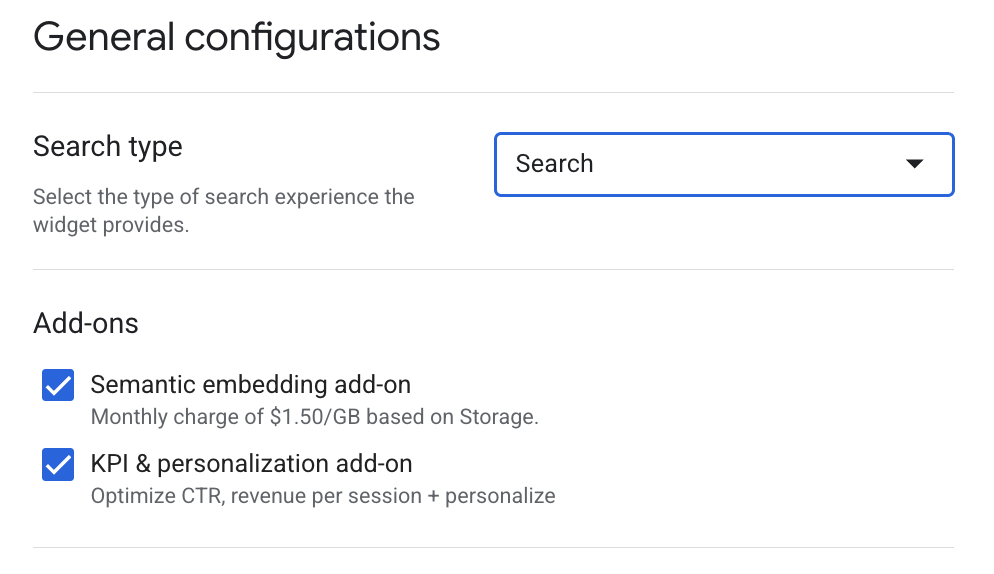
點按「儲存並發布」。
REST,每次搜尋要求
在搜尋要求中停用外掛程式後,Agent Search 就不會將外掛程式套用至該要求,您也不會因此產生費用。如果省略設定或將欄位留空,系統會在適用的情況下,預設套用對應的外掛程式。
如要為搜尋要求停用搜尋要求外掛程式,請按照下列步驟操作:
針對每項查詢,請使用語法類似下列的指令:
curl -X POST -H "Authorization: Bearer $(gcloud auth print-access-token)" \
  -H "Content-Type: application/json" \
  "https://discoveryengine.googleapis.com/v1beta/projects/PROJECT_ID/locations/global/collections/default_collection/engines/APP_ID/servingConfigs/default_search:search" \
  -d '{
        "query": "QUERY",
        "searchAddonSpec": {
          "disableSemanticAddOn": BOOL_DISABLE_SEMANTIC,
          "disableKpiPersonalizationAddOn": BOOL_DISABLE_KPI,
          "disableGenerativeAnswerAddOn": BOOL_DISABLE_GEN_ANSWER
        }
      }'
更改下列內容:
PROJECT_ID:專案的 ID。 Google CloudAPP_ID:要查詢的 Agent Search 應用程式 ID。QUERY:要搜尋的查詢文字。
如要停用外掛程式,請將外掛程式新增至
searchAddonSpec物件:BOOL_DISABLE_SEMANTIC:如要停用語意外掛程式,請將disableSemanticAddOn設為true。BOOL_DISABLE_KPI:如要停用 KPI 與個人化外掛程式,請將disableKpiPersonalizationAddOn設為true。BOOL_DISABLE_GEN_ANSWER:如要停用生成式答案 (AI 摘要) 外掛程式,請將disableGenerativeAnswerAddOn設為true。
如要進一步瞭解如何提交搜尋要求,請參閱「取得搜尋結果」。
修改訂閱門檻
如果已為專案啟用可設定的計價模式,可以視需要調整訂閱門檻。調高門檻會立即生效,調低門檻則會在下個帳單週期開始時生效。
如要修改訂閱門檻,請按照下列步驟操作:
啟用後,請等待幾週,讓系統累積用量資料。
如果認為額度可能設定得太高,請務必在下個每月帳單週期結束前檢查用量。
前往 Google Cloud 控制台的「帳單」頁面。
在「帳單」頁面中,按一下「用量」,然後查看用量資料。
按一下「訂閱項目」,然後視需要提高或降低專案全域門檻的值。
按一下「儲存專案設定」。
變更訂閱門檻後,你必須等待最多兩小時,才能再次變更。如果在兩小時內要求變更門檻,可能會失敗。
如果調降門檻,訂閱項目頁面會在下一個帳單週期開始時,才會顯示較低的值。
將計價模式變更為一般計價模式
您可以將個別應用程式和資料儲存庫改為使用一般計價模式,而非可設定的計價模式。或者,您也可以為整個專案停用可設定的計價模式。
如要變更應用程式的計價模式,請務必先確認連結的資料儲存庫採用「一般計價模式」。這是因為採用一般計價模式的應用程式,無法連結至採用可設定計價模式的資料儲存庫。
如要將專案重設為一般計價模式,請先確認專案中的所有應用程式和資料儲存庫都使用一般計價模式。
為資料儲存庫啟用一般計價模式
本節說明如何將資料儲存庫的計價模式設為預設的「一般」模式。
控制台
如要使用 Google Cloud 控制台為資料儲存庫啟用一般定價,請按照下列步驟操作:
前往 Google Cloud 控制台的「資料儲存庫」頁面。
在「資料儲存庫」頁面,點選要修改的資料儲存庫。
按一下「帳單」,然後選取「一般計價模式」。
按一下 [儲存]。
為應用程式啟用一般定價
本節說明如何將應用程式的定價模式設為一般 (預設模式)。
控制台
如要使用 Google Cloud 控制台為應用程式啟用一般價格,請按照下列步驟操作:
前往 Google Cloud 控制台的「應用程式」頁面。
如果應用程式連結的資料儲存庫採用可設定的計價模式,請為這些資料儲存庫啟用一般計價模式。
採用一般計價模式的應用程式無法連結至採用可設定計價模式的資料儲存庫。
在「應用程式」頁面中,按一下要修改的應用程式。
在主選單中點按「帳單」,然後選取「一般計價模式」。
按一下 [儲存]。
停用專案的可設定計價模式
如要為專案停用可設定的計價模式,請先確認專案中的所有應用程式和資料儲存庫都使用一般計價模式。請參閱「為資料儲存庫啟用一般計價模式」和「為應用程式啟用一般計價模式」。
控制台
如要為專案停用可設定的計價模式,請按照下列步驟操作:
前往 Google Cloud 控制台的「帳單」頁面。
在「帳單」頁面中,選取「一般計價模式」。
按一下「儲存專案設定」。