


A Pesquisa de agentes oferece dois modelos de preços para a pesquisa personalizada: um modelo geral baseado no consumo e um modelo de preços configurável.
Nesta página, descrevemos os modelos de preços e como ativar um modelo configurável.
Modelos de preços
O Agent Search para pesquisa personalizada oferece suporte a dois modelos de preços:
Geral: um modelo de pagamento por uso baseado no consumo (padrão).
Configurável: um modelo de preços mistos que permite desagrupar recursos e criar um pacote de assinatura mais alinhado aos seus casos de uso específicos. Com esse modelo de preços, você paga apenas pelos recursos de que precisa. Ele oferece duas assinaturas e complementos opcionais. Depois de ativar esse modelo de preços no nível do projeto, você pode selecionar preços configuráveis para seus apps e repositórios de dados.
Componentes de preços configuráveis
O modelo de preços configurável oferece duas assinaturas e diferentes complementos de recursos.
Pacote de assinatura
O pacote de assinatura tem duas assinaturas:
- Armazenamento do seu índice, medido em GiB, para dados estruturados, não estruturados e de sites.
- Consulta de pesquisa para recursos padrão de pesquisa e filtragem de palavras-chave, medida em QPM (consultas por minuto).
Cálculo de uso
O tamanho do armazenamento dos repositórios de dados em que os preços configuráveis se aplicam é somado e comparado ao limite da assinatura de armazenamento. Se o uso por hora for maior que o limite definido, a parte excedente será cobrada de acordo com o modelo geral de preços.
Da mesma forma, as unidades de consulta de pesquisa (QPM) dos apps em que os preços configuráveis se aplicam são somadas e comparadas ao limite de QPM da assinatura. Se o uso por minuto for maior que o limite definido, a parte excedente será cobrada de acordo com o modelo geral de preços.
Quando o limite é modificado, o uso é comparado ao novo limite para excedente.
Complementos de recursos
Você pode ativar recursos avançados usando complementos.
Complemento de armazenamento
Para o complemento de incorporação semântica, o faturamento ocorre quando os documentos são importados para o repositório de dados.
Complemento |
Descrição |
|---|---|
| Incorporação semântica | Permite a criação e manutenção dos embeddings de vetor dos seus documentos, o que é necessário antes de usar o complemento de consulta semântica nas suas consultas de pesquisa. |
Complementos de solicitação de pesquisa
O faturamento desses complementos ocorre quando esses recursos são aplicados a uma chamada de API search.
Complemento |
Descrição |
|---|---|
| Consulta semântica | Ativa recursos de pesquisa semântica para processar consultas mais longas e complexas usando embeddings. O complemento de incorporação semântica no nível do repositório de dados é um pré-requisito. Aplicado por padrão quando o pré-requisito é atendido, a menos que seja desativado na solicitação. |
| KPI e personalização | Permite a reclassificação e a personalização com base em eventos do usuário para otimizar os KPIs específicos da sua empresa. Você recebe uma cobrança se a qualidade de dados atender ao nível de personalização e o pipeline de treinamento estiver pronto. |
| Visão geral criada por IA | Ativa recursos generativos, como resumos generativos e perguntas complementares. O complemento de consulta semântica é um pré-requisito. |
Sobre o controle de quais complementos se aplicam a uma solicitação de pesquisa
Como os complementos de solicitação de pesquisa são aplicados por padrão quando são relevantes, você recebe cobranças por eles com preços configuráveis, a menos que os desative.
Há duas maneiras de desativar os cookies:
Se você estiver usando o widget para hospedar o app, poderá desativar os complementos no nível do widget usando a configuração da interface. Para informações gerais sobre o widget, consulte Adicionar o widget de pesquisa a uma página da Web. Para informações sobre como configurar as definições do widget, consulte Configurar resultados para o widget de pesquisa.
No nível de cada solicitação, definindo
disableSemanticAddOn,disableKpiPersonalizationAddOnedisableGenerativeAnswerAddOnao fazer uma solicitação de pesquisa usando o métodoengines.servingConfigs.search.
Para instruções sobre como desativar complementos, consulte Gerenciar preços configuráveis para complementos de consulta de pesquisa.
Detalhes do preço
Para mais informações sobre preços, incluindo um exemplo, consulte Preços configuráveis do Agent Search.
Ativar preços configuráveis para o projeto
Nesta seção, descrevemos como configurar o modelo de preços no nível do projeto. Para usar preços configuráveis em um app ou repositório de dados específico, primeiro ative-os para o projeto.
Console
Para ativar os preços configuráveis usando o console do Google Cloud , siga estas etapas:
No console Google Cloud , acesse a página Faturamento.
Na página Faturamento, selecione Preços configuráveis.
Em Preços configuráveis para todo o projeto, insira o Limite de assinatura de QPM. O mínimo é 1.000 QPM/mês.
Em Preços configuráveis em todo o projeto, insira o Limite de assinatura de armazenamento. O mínimo é de 50 GiB/mês.
Clique em Salvar configurações do projeto.
Ativar preços configuráveis para um app
Nesta seção, descrevemos como configurar o modelo de preços no nível do app. Para usar preços configuráveis em um app específico, primeiro ative-os para o projeto. Se você não configurar o preço configurável para o app, ele vai usar o modelo de preços gerais em vez de ser coberto pelo preço da assinatura.
Console
Para ativar os preços configuráveis em um app usando o console do Google Cloud , siga estas etapas:
No console Google Cloud , acesse a página Apps.
Na página Apps, clique no app que você quer modificar.
No menu principal, clique em Faturamento e selecione Preços configuráveis.
Clique em Salvar.
Ativar preços configuráveis para um repositório de dados
Nesta seção, descrevemos como configurar o modelo de preços no nível do repositório de dados. Para usar preços configuráveis em um repositório de dados individual, primeiro ative-os para o projeto. Se você não configurar o preço configurável para o repositório de dados, ele vai usar o modelo de preços gerais em vez de ser coberto pelo preço da assinatura.
Console
Para ativar os preços configuráveis em um repositório de dados usando o console do Google Cloud , siga estas etapas:
No console do Google Cloud , acesse a página Repositórios de dados.
Na página Repositórios de dados, clique no repositório de dados que você quer modificar.
Se o repositório de dados estiver conectado a algum app, verifique se o preço configurável está ativado.
Um app com preço geral não pode se conectar a um repositório de dados com preço configurável.
Clique em Faturamento e selecione Preços configuráveis.
Opcional: selecione Complemento semântico (embedding). Esse é um pré-requisito para a veiculação de pesquisa para consultas semânticas e o Modo IA.
Clique em Salvar.
Gerenciar preços configuráveis para complementos de consulta de pesquisa
Não são necessários papéis ou permissões especiais para essa tarefa.
Console, somente widget
Se você estiver usando o widget para hospedar seu app e quiser economizar dinheiro limitando os complementos usados pelo widget, faça o seguinte:
No console Google Cloud , acesse a página Aplicativos de IA.
Na página Apps, clique no app que você quer modificar.
Clique em Configurations.
Para evitar o complemento de visão geral criada por IA, defina Tipo de pesquisa como Pesquisa.
Na guia Interface, selecione os complementos que você quer. Para apps do tipo de pesquisa Pesquisa, o complemento de consulta semântica pode ser desativado. O complemento de consulta semântica está sempre ativado para os tipos de pesquisa Pesquisar com uma resposta e Pesquisar com acompanhamentos.
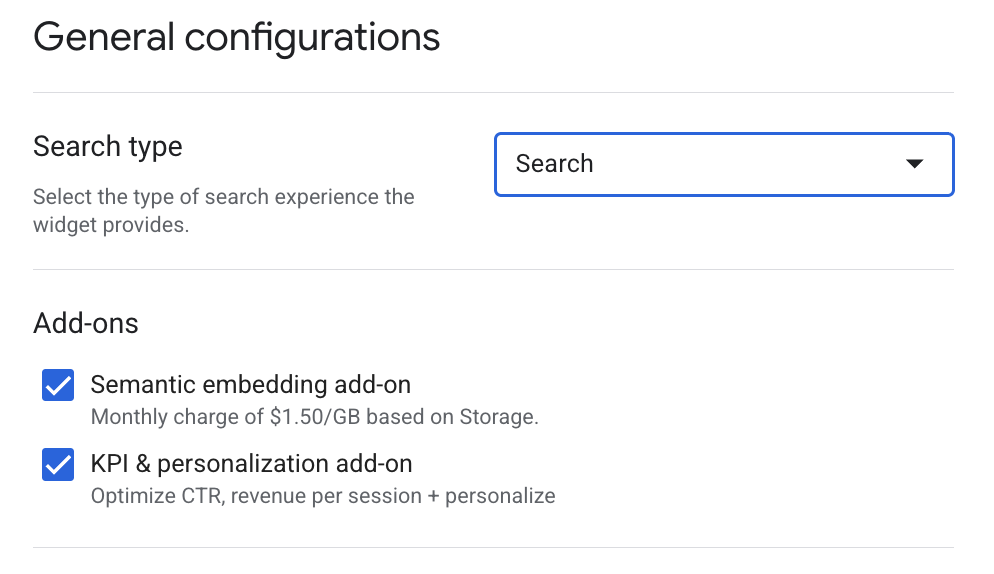
Clique em Salvar e publicar.
REST, por solicitação de pesquisa
Quando você desativa um complemento em uma solicitação de pesquisa, o Agent Search não o aplica a essa solicitação, e você não recebe cobranças por isso. Se você omitir a configuração ou deixar um campo sem definir, o complemento correspondente será aplicado por padrão quando for aplicável.
Para desativar os complementos de solicitação de pesquisa em uma solicitação de pesquisa, faça o seguinte:
Para cada consulta, use um comando com uma sintaxe como esta:
curl -X POST -H "Authorization: Bearer $(gcloud auth print-access-token)" \
  -H "Content-Type: application/json" \
  "https://discoveryengine.googleapis.com/v1beta/projects/PROJECT_ID/locations/global/collections/default_collection/engines/APP_ID/servingConfigs/default_search:search" \
  -d '{
        "query": "QUERY",
        "searchAddonSpec": {
          "disableSemanticAddOn": BOOL_DISABLE_SEMANTIC,
          "disableKpiPersonalizationAddOn": BOOL_DISABLE_KPI,
          "disableGenerativeAnswerAddOn": BOOL_DISABLE_GEN_ANSWER
        }
      }'
Substitua:
PROJECT_ID: o ID do seu projeto do Google Cloud .APP_ID: o ID do app Agent Search que você quer consultar.QUERY: o texto da consulta a ser pesquisado.
Para desativar os complementos, adicione-os ao objeto
searchAddonSpec:BOOL_DISABLE_SEMANTIC: para desativar o complemento semântico, definadisableSemanticAddOncomotrue.BOOL_DISABLE_KPI: para desativar o complemento de KPI e personalização, definadisableKpiPersonalizationAddOncomotrue.BOOL_DISABLE_GEN_ANSWER: para desativar o complemento de resposta gerada (visão geral criada por IA), definadisableGenerativeAnswerAddOncomotrue.
Para mais informações sobre como enviar uma solicitação de pesquisa, consulte Receber resultados da pesquisa.
Modificar os limites de assinatura
Se você ativou os preços configuráveis para o projeto, ajuste os limites de assinatura conforme necessário. Os aumentos entram em vigor imediatamente, enquanto as reduções entram em vigor no início do próximo ciclo de faturamento.
Para modificar os limites de assinatura, faça o seguinte:
Aguarde algumas semanas após a ativação para que os dados de consumo sejam acumulados.
Se você acha que os limites estão muito altos, verifique o consumo antes do fim do próximo ciclo de faturamento mensal.
No console Google Cloud , acesse a página Faturamento.
Na página Faturamento, clique em Consumo e analise os dados de consumo.
Clique em Assinaturas e aumente ou diminua os valores dos limites em todo o projeto conforme necessário.
Clique em Salvar configurações do projeto.
Depois de mudar um limite de assinatura, aguarde até duas horas antes de fazer outra mudança. Uma solicitação para mudar o limite dentro desse período pode falhar.
Se você estiver diminuindo os limites, os valores mais baixos não vão aparecer na página Assinaturas até o início do próximo ciclo de faturamento.
Mudar o modelo de preços para preços gerais
É possível mudar apps e repositórios de dados individuais para usar preços gerais em vez de preços configuráveis. Se preferir, desative os preços configuráveis para um projeto inteiro.
Antes de mudar o modelo de preços de um app, verifique se os repositórios de dados conectados a ele usam preços gerais. Isso acontece porque um app que usa preços gerais não pode se conectar a um repositório de dados que usa preços configuráveis.
Antes de redefinir um projeto para o modelo de preços geral, verifique se todos os apps e repositórios de dados no projeto estão usando esse modelo.
Ativar os preços gerais para um repositório de dados
Nesta seção, descrevemos como definir o modelo de preços de um repositório de dados como "geral", que é o modelo padrão.
Console
Para ativar os preços gerais de um repositório de dados usando o console do Google Cloud , siga estas etapas:
No console do Google Cloud , acesse a página Repositórios de dados.
Na página Repositórios de dados, clique no repositório de dados que você quer modificar.
Clique em Faturamento e selecione Preços gerais.
Clique em Salvar.
Ativar preços gerais para um app
Nesta seção, descrevemos como definir o modelo de preços de um app como geral, que é o modelo padrão.
Console
Para ativar os preços gerais de um app usando o Google Cloud console, siga estas etapas:
No console Google Cloud , acesse a página Apps.
Se algum dos repositórios de dados conectados ao app usar preços configuráveis, ative os preços gerais para esses repositórios.
Um app com preço geral não pode se conectar a um repositório de dados com preço configurável.
Na página Apps, clique no app que você quer modificar.
No menu principal, clique em Faturamento e selecione Preços gerais.
Clique em Salvar.
Desativar os preços configuráveis para o projeto
Antes de desativar os preços configuráveis para seu projeto, verifique se todos os apps e repositórios de dados no projeto usam preços gerais. Consulte Ativar o preço geral para um repositório de dados e Ativar o preço geral para um app.
Console
Para desativar os preços configuráveis em um projeto, siga estas etapas:
No console Google Cloud , acesse a página Faturamento.
Na página Faturamento, selecione Preços gerais.
Clique em Salvar configurações do projeto.