


Agent Search offre due modelli di prezzi per la ricerca personalizzata: un modello generale basato sul consumo e un modello di prezzi configurabile.
Questa pagina descrive i modelli di prezzi e come attivare un modello di prezzi configurabile.
Modelli di prezzo
Agent Search per la ricerca personalizzata supporta due modelli di prezzo:
Generale: un modello con pagamento a consumo basato sul consumo (predefinito).
Configurabile: un modello di prezzi misto che ti consente di separare le funzionalità e creare un pacchetto di abbonamento più in linea con i tuoi casi d'uso specifici. Questo modello di prezzi ti consente di pagare solo per le funzionalità di cui hai bisogno. Offre due abbonamenti e componenti aggiuntivi opzionali. Dopo aver attivato questo modello di determinazione dei prezzi a livello di progetto, puoi selezionare i prezzi configurabili per le tue app e i tuoi datastore.
Componenti dei prezzi configurabili
Il modello di prezzi configurabile offre due abbonamenti e diversi componenti aggiuntivi per le funzionalità.
Pacchetto di abbonamento
Il pacchetto di abbonamenti include due abbonamenti:
- Spazio di archiviazione per l'indice, misurato in GiB, per dati strutturati, non strutturati e di siti web.
- Query di ricerca per le funzionalità standard di ricerca e filtro delle parole chiave, misurate in QPM (query al minuto).
Calcolo dell'utilizzo
Le dimensioni dello spazio di archiviazione dei datastore a cui si applicano i prezzi configurabili vengono sommate e confrontate con la soglia dell'abbonamento per l'archiviazione. Se l'utilizzo all'ora è superiore alla soglia impostata, la parte di eccedenza viene addebitata in base al modello di prezzo generale.
Allo stesso modo, le unità di query di ricerca (QPM) delle app a cui si applica la tariffazione configurabile vengono sommate e confrontate con la soglia di abbonamento QPM. Se l'utilizzo al minuto è superiore alla soglia impostata, la parte di eccedenza viene addebitata in base al modello di prezzo generale.
Quando la soglia viene modificata, l'utilizzo viene confrontato con la nuova soglia per l'eventuale superamento.
Componenti aggiuntivi delle funzionalità
Puoi attivare funzionalità avanzate utilizzando i componenti aggiuntivi.
Componente aggiuntivo per lo spazio di archiviazione
Per il componente aggiuntivo di embedding semantico, la fatturazione avviene quando i documenti vengono importati nel datastore.
Componente aggiuntivo |
Descrizione |
|---|---|
| Incorporamento semantico | Consente la creazione e la manutenzione degli incorporamenti vettoriali per i tuoi documenti, che sono necessari prima di poter utilizzare il componente aggiuntivo per le query semantiche nelle tue query di ricerca. |
Componenti aggiuntivi della richiesta di ricerca
La fatturazione di questi componenti aggiuntivi avviene quando queste funzionalità vengono applicate a una chiamata API search.
Componente aggiuntivo |
Descrizione |
|---|---|
| Query semantica | Consente funzionalità di ricerca semantica per la gestione di query più lunghe e complesse utilizzando gli incorporamenti. Il componente aggiuntivo semantico per l'embedding a livello di datastore è un prerequisito. Applicato per impostazione predefinita quando il prerequisito è soddisfatto, a meno che non sia disattivato nella richiesta. |
| KPI e personalizzazione | Consente il ranking e la personalizzazione in base agli eventi utente per ottimizzare i KPI specifici della tua attività. Ti viene addebitato un costo se la qualità dei dati ha raggiunto il livello di personalizzazione e la pipeline di addestramento è pronta. |
| AI Overview | Attiva le funzionalità di AI generativa, come riepiloghi generativi e domande aggiuntive. Il componente aggiuntivo query semantica è un prerequisito. |
Informazioni sul controllo dei componenti aggiuntivi da applicare a una richiesta di ricerca
Poiché i componenti aggiuntivi delle richieste di ricerca vengono applicati per impostazione predefinita quando sono applicabili, ti vengono addebitati in base ai prezzi configurabili, a meno che non li disattivi.
Esistono due modi per disattivarli:
Se utilizzi il widget per ospitare la tua app, puoi disattivare i componenti aggiuntivi a livello di widget, utilizzando l'impostazione dell'interfaccia utente per il widget. Per informazioni generali sul widget, vedi Aggiungere il widget di ricerca a una pagina web e per informazioni su come configurare le impostazioni del widget, vedi Configurare i risultati per il widget di ricerca.
A livello di singola richiesta, impostando
disableSemanticAddOn,disableKpiPersonalizationAddOnedisableGenerativeAnswerAddOnquando effettui una richiesta di ricerca utilizzando il metodoengines.servingConfigs.search.
Per istruzioni su come disattivare i componenti aggiuntivi, consulta Gestire i prezzi configurabili per i componenti aggiuntivi delle query di ricerca.
Dettagli dei prezzi
Per ulteriori informazioni sui prezzi, incluso un esempio, consulta la pagina Prezzi configurabili di Agent Search.
Abilitare i prezzi configurabili per il progetto
Questa sezione descrive come configurare il modello di prezzi a livello di progetto. Per utilizzare i prezzi configurabili per una singola app o un datastore, devi prima abilitarlo per il progetto.
Console
Per attivare i prezzi configurabili utilizzando la console Google Cloud , segui questi passaggi:
Nella console Google Cloud , vai alla pagina Fatturazione.
Nella pagina Fatturazione, seleziona Prezzi configurabili.
Nella sezione Prezzi configurabili a livello di progetto, inserisci la soglia di abbonamento per QPM, il minimo è 1000 QPM/mese.
Nella sezione Prezzi configurabili a livello di progetto, inserisci la soglia di abbonamento all'archiviazione, il minimo è 50 GiB/mese.
Fai clic su Salva impostazioni progetto.
Attivare i prezzi configurabili per un'app
Questa sezione descrive come configurare il modello di prezzi a livello di app. Per utilizzare i prezzi configurabili per una singola app, devi prima abilitarli per il progetto. Se non configuri i prezzi configurabili per l'app, questa utilizza il modello di prezzi generali anziché essere coperta dal costo dell'abbonamento.
Console
Per abilitare i prezzi configurabili per un'app utilizzando la console Google Cloud , segui questi passaggi:
Nella console Google Cloud , vai alla pagina App.
Nella pagina App, fai clic sull'app da modificare.
Nel menu principale, fai clic su Fatturazione e poi seleziona Prezzi configurabili.
Fai clic su Salva.
Abilitare i prezzi configurabili per un datastore
Questa sezione descrive come configurare il modello di prezzi a livello di datastore. Per utilizzare i prezzi configurabili per un singolo datastore, devi prima abilitarli per il progetto. Se non configuri i prezzi configurabili per il datastore, questo utilizza il modello di determinazione del prezzo generale anziché essere coperto dal costo dell'abbonamento.
Console
Per abilitare i prezzi configurabili per un datastore utilizzando la console Google Cloud , segui questi passaggi:
Nella console Google Cloud , vai alla pagina Datastore.
Nella pagina Datastore, fai clic sul datastore che vuoi modificare.
Se il datastore è connesso ad app, assicurati che queste abbiano i prezzi configurabili attivati.
Un'app con prezzi generali non può connettersi a un datastore con prezzi configurabili.
Fai clic su Fatturazione e poi seleziona Prezzi configurabili.
(Facoltativo) Seleziona Componente aggiuntivo semantico (embedding). Questo è un prerequisito per la pubblicazione della ricerca per query semantica e AI Mode.
Fai clic su Salva.
Gestire i prezzi configurabili per i componenti aggiuntivi delle query di ricerca
Per questa attività non sono necessari ruoli o autorizzazioni speciali.
Console, solo widget
Se utilizzi il widget per ospitare la tua app e vuoi risparmiare limitando i componenti aggiuntivi utilizzati dal widget, procedi nel seguente modo:
Nella Google Cloud console, vai alla pagina AI Applications.
Nella pagina App, fai clic sull'app da modificare.
Fai clic su Configurations (Configurazione).
Per evitare il componente aggiuntivo di riepilogo dell'AI, imposta Tipo di ricerca su Ricerca.
Nella scheda UI, seleziona i componenti aggiuntivi che ti interessano. Per le app di tipo ricerca Ricerca, il componente aggiuntivo per le query semantiche può essere disattivato. Il componente aggiuntivo query semantica è sempre attivo per i tipi di ricerca Cerca con una risposta e Cerca con domande successive.
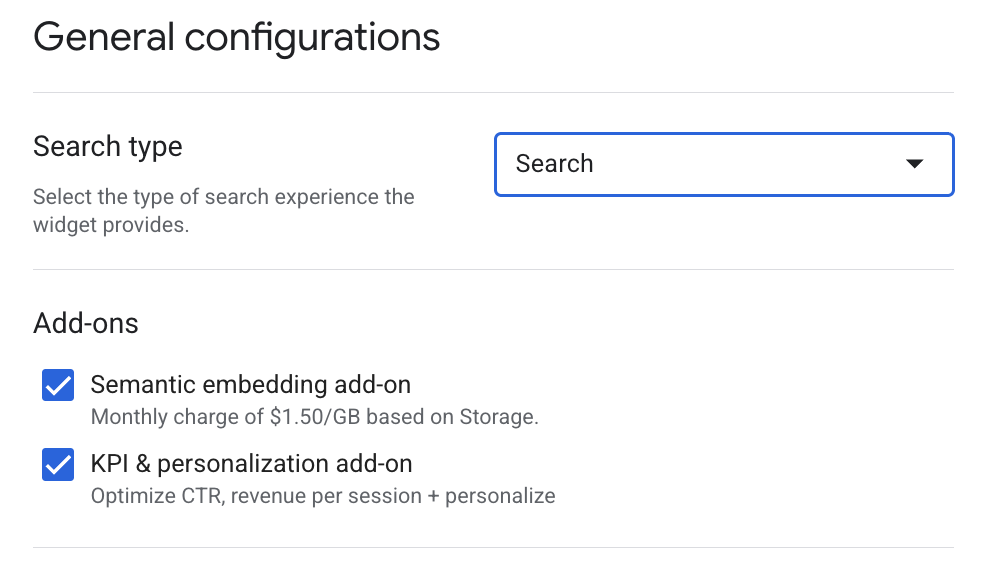
Fai clic su Save and publish (Salva e pubblica).
REST, per richiesta di ricerca
Quando disattivi un componente aggiuntivo in una richiesta di ricerca, Agent Search non lo applica a quella richiesta e non ti vengono addebitati costi. Se ometti la configurazione o lasci un campo non impostato, il componente aggiuntivo corrispondente viene applicato per impostazione predefinita quando è applicabile.
Per disattivare i componenti aggiuntivi delle richieste di ricerca per una richiesta di ricerca:
Per ogni query, utilizza un comando con una sintassi simile alla seguente:
curl -X POST -H "Authorization: Bearer $(gcloud auth print-access-token)" \
  -H "Content-Type: application/json" \
  "https://discoveryengine.googleapis.com/v1beta/projects/PROJECT_ID/locations/global/collections/default_collection/engines/APP_ID/servingConfigs/default_search:search" \
  -d '{
        "query": "QUERY",
        "searchAddonSpec": {
          "disableSemanticAddOn": BOOL_DISABLE_SEMANTIC,
          "disableKpiPersonalizationAddOn": BOOL_DISABLE_KPI,
          "disableGenerativeAnswerAddOn": BOOL_DISABLE_GEN_ANSWER
        }
      }'
Sostituisci quanto segue:
PROJECT_ID: l'ID del tuo Google Cloud progetto.APP_ID: l'ID dell'app Agent Search che vuoi interrogare.QUERY: il testo della query da cercare.
Per disattivare i componenti aggiuntivi, aggiungili all'oggetto
searchAddonSpec:BOOL_DISABLE_SEMANTIC: per disattivare il componente aggiuntivo semantico, impostadisableSemanticAddOnsutrue.BOOL_DISABLE_KPI: per disattivare il componente aggiuntivo di personalizzazione e KPI, impostadisableKpiPersonalizationAddOnsutrue.BOOL_DISABLE_GEN_ANSWER: per disattivare il componente aggiuntivo risposta generativa (panoramica dell'AI), impostadisableGenerativeAnswerAddOnsutrue.
Per ulteriori informazioni sull'invio di una richiesta di ricerca, vedi Ottenere i risultati di ricerca.
Modificare le soglie degli abbonati
Se hai abilitato i prezzi configurabili per il progetto, puoi modificare le soglie di abbonamento in base alle tue esigenze. Le soglie aumentate diventano effettive immediatamente, mentre quelle ridotte all'inizio del ciclo di fatturazione successivo.
Per modificare le soglie di abbonamento:
Attendi alcune settimane dopo l'attivazione affinché i dati di consumo si accumulino.
Se ritieni che le soglie siano impostate su un valore troppo alto, controlla il consumo prima della fine del ciclo di fatturazione mensile successivo.
Nella console Google Cloud , vai alla pagina Fatturazione.
Nella pagina Fatturazione, fai clic su Consumo ed esamina i dati sul consumo.
Fai clic su Abbonamenti e aumenta o diminuisci i valori per le soglie a livello di progetto in base alle tue esigenze.
Fai clic su Salva impostazioni progetto.
Dopo aver modificato una soglia di abbonamento, devi attendere fino a due ore prima di apportare un'altra modifica. Una richiesta di modifica della soglia entro due ore potrebbe non riuscire.
Se stai abbassando le soglie, non vedrai i valori inferiori nella pagina Abbonamenti fino all'inizio del ciclo di fatturazione successivo.
Passa al modello di prezzi generali
Puoi modificare singole app e singoli datastore in modo che utilizzino i prezzi generali anziché quelli configurabili. In alternativa, puoi disattivare i prezzi configurabili per un intero progetto.
Prima di poter modificare il modello di determinazione del prezzo per un'app, devi assicurarti che i datastore collegati utilizzino i prezzi generali. Questo perché un'app che utilizza i prezzi generali non può connettersi a un datastore che utilizza i prezzi configurabili.
Prima di poter reimpostare un progetto sul modello di determinazione del prezzo generale, devi assicurarti che tutte le app e tutti i datastore del progetto utilizzino il modello di determinazione del prezzo generale.
Attivare i prezzi generali per un datastore
Questa sezione descrive come impostare il modello di prezzi per un datastore su generale, che è il modello predefinito.
Console
Per abilitare i prezzi generali per un datastore utilizzando la console Google Cloud , segui questi passaggi:
Nella console Google Cloud , vai alla pagina Datastore.
Nella pagina Datastore, fai clic sul datastore che vuoi modificare.
Fai clic su Fatturazione e poi seleziona Prezzi generali.
Fai clic su Salva.
Attivare i prezzi generali per un'app
Questa sezione descrive come impostare il modello di prezzo per un'app su generale, che è il modello predefinito.
Console
Per attivare i prezzi generali per un'app utilizzando la console Google Cloud , segui questi passaggi:
Nella console Google Cloud , vai alla pagina App.
Se uno dei datastore connessi all'app utilizza i prezzi configurabili, attiva i prezzi generali per questi datastore.
Un'app con prezzi generali non può connettersi a un datastore con prezzi configurabili.
Nella pagina App, fai clic sull'app da modificare.
Nel menu principale, fai clic su Fatturazione e poi seleziona Prezzi generali.
Fai clic su Salva.
Disattivare i prezzi configurabili per il progetto
Prima di poter disattivare i prezzi configurabili per il tuo progetto, devi assicurarti che tutte le app e tutti i datastore del progetto utilizzino i prezzi generali. Consulta Attivare i prezzi generali per un datastore e Attivare i prezzi generali per un'app.
Console
Per disattivare i prezzi configurabili per un progetto:
Nella console Google Cloud , vai alla pagina Fatturazione.
Nella pagina Fatturazione, seleziona Prezzi generali.
Fai clic su Salva impostazioni progetto.