


Agent Search propose deux modèles de tarification pour la recherche personnalisée : un modèle général basé sur la consommation et un modèle configurable.
Cette page décrit les modèles de tarification et explique comment activer un modèle de tarification configurable.
Modèles de tarification
Agent Search pour la recherche personnalisée est compatible avec deux modèles de tarification :
Général : modèle par défaut basé sur la consommation et le paiement à l'usage.
Configurable : modèle de tarification mixte qui vous permet de dissocier les fonctionnalités et de créer un forfait d'abonnement plus adapté à vos cas d'utilisation spécifiques. Ce modèle de tarification vous permet de ne payer que les fonctionnalités dont vous avez besoin. Il propose deux abonnements et des modules complémentaires facultatifs. Une fois ce modèle de tarification activé au niveau du projet, vous pouvez sélectionner la tarification configurable pour vos applications et vos datastores.
Composants de tarification configurables
Le modèle de tarification configurable propose deux abonnements et différents modules complémentaires.
Forfait d'abonnement
La formule d'abonnement comporte deux abonnements :
- Stockage de votre index, mesuré en Gio, pour les données structurées, non structurées et de site Web.
- Requête de recherche pour les fonctionnalités de recherche et de filtrage de mots clés standards, mesurée en requêtes par minute (QPM).
Calcul de l'utilisation
La taille de stockage des data stores auxquels s'applique la tarification configurable est additionnée et comparée au seuil de l'abonnement de stockage. Si l'utilisation par heure est supérieure au seuil défini, la partie excédentaire est facturée selon le modèle de tarification général.
De même, les unités de requête par minute (QPM) des applications pour lesquelles la tarification configurable s'applique sont additionnées et comparées au seuil d'abonnement QPM. Si l'utilisation par minute est supérieure au seuil défini, la partie excédentaire est facturée selon le modèle de tarification général.
Lorsque le seuil est modifié, l'utilisation est comparée au nouveau seuil pour déterminer si un dépassement a eu lieu.
Modules complémentaires de fonctionnalités
Vous pouvez activer des fonctionnalités puissantes à l'aide de modules complémentaires.
Module complémentaire de stockage
Pour le module complémentaire d'embedding sémantique, la facturation a lieu lorsque des documents sont importés dans le data store.
Module complémentaire |
Description |
|---|---|
| Embedding sémantique | Permet de créer et de gérer les embeddings vectoriels de vos documents, ce qui est nécessaire avant de pouvoir utiliser le module complémentaire de requête sémantique dans vos requêtes de recherche. |
Modules complémentaires pour les demandes de recherche
La facturation de ces modules complémentaires a lieu lorsque ces fonctionnalités sont appliquées à un appel d'API search.
Module complémentaire |
Description |
|---|---|
| Requête sémantique | Active les fonctionnalités de recherche sémantique pour traiter les requêtes plus longues et plus complexes à l'aide d'embeddings. Le module complémentaire d'embedding sémantique au niveau du data store est un prérequis. Appliqué par défaut lorsque le prérequis est rempli, sauf s'il est désactivé dans la demande. |
| KPI et personnalisation | Permet le re-classement et la personnalisation basés sur les événements utilisateur pour optimiser les KPI spécifiques à votre entreprise. Vous êtes facturé si la qualité des données a atteint le niveau de personnalisation et que le pipeline d'entraînement est prêt. |
| Aperçu IA | Active les fonctionnalités génératives, telles que les résumés génératifs et les questions complémentaires. Le module complémentaire de requête sémantique est un prérequis. |
Contrôler les modules complémentaires qui s'appliquent à une demande de recherche
Étant donné que les modules complémentaires de requête de recherche s'appliquent par défaut lorsqu'ils sont applicables, vous êtes facturé pour ceux-ci selon la tarification configurable, sauf si vous les désactivez.
Vous pouvez les désactiver de deux manières :
Si vous utilisez le widget pour héberger votre application, vous pouvez désactiver les modules complémentaires au niveau du widget à l'aide du paramètre d'interface utilisateur du widget. Pour obtenir des informations générales sur le widget, consultez Ajouter le widget Recherche à une page Web. Pour savoir comment configurer les paramètres du widget, consultez Configurer les résultats du widget Recherche.
Au niveau de chaque requête, en définissant
disableSemanticAddOn,disableKpiPersonalizationAddOnetdisableGenerativeAnswerAddOnlorsque vous effectuez une requête de recherche à l'aide de la méthodeengines.servingConfigs.search.
Pour savoir comment désactiver les modules complémentaires, consultez Gérer la tarification configurable des modules complémentaires de requêtes de recherche.
Détail du prix
Pour en savoir plus sur les tarifs, y compris pour obtenir un exemple, consultez Tarifs configurables de la recherche d'agents.
Activer la tarification configurable pour un projet
Cette section explique comment configurer le modèle de tarification au niveau du projet. Pour utiliser la tarification configurable pour une application ou un data store, vous devez d'abord l'activer pour le projet.
Console
Pour activer la tarification configurable à l'aide de la console Google Cloud , procédez comme suit :
Dans la console Google Cloud , accédez à la page Facturation.
Sur la page Facturation, sélectionnez Tarification configurable.
Sous Tarification configurable à l'échelle du projet, saisissez le seuil d'abonnement RPM. Le minimum est de 1 000 RPM/mois.
Sous Tarification configurable à l'échelle du projet, saisissez le seuil d'abonnement au stockage (50 Gio/mois minimum).
Cliquez sur Enregistrer les paramètres du projet.
Activer la tarification configurable pour une application
Cette section explique comment configurer le modèle tarifaire au niveau de l'application. Pour utiliser la tarification configurable pour une application individuelle, vous devez d'abord l'activer pour le projet. Si vous ne configurez pas la tarification configurable pour l'application, elle utilise le modèle de tarification générale au lieu d'être couverte par le coût de l'abonnement.
Console
Pour activer la tarification configurable pour une application à l'aide de la console Google Cloud , procédez comme suit :
Dans la console Google Cloud , accédez à la page Applications.
Sur la page Applications, cliquez sur l'application que vous souhaitez modifier.
Dans le menu principal, cliquez sur Facturation, puis sélectionnez Tarification configurable.
Cliquez sur Enregistrer.
Activer la tarification configurable pour un data store
Cette section explique comment configurer le modèle de tarification au niveau d'un data store. Pour utiliser la tarification configurable pour un data store individuel, vous devez d'abord l'activer pour le projet. Si vous ne configurez pas la tarification configurable pour le data store, il utilise le modèle de tarification générale au lieu d'être couvert par le coût de l'abonnement.
Console
Pour activer la tarification configurable pour un data store à l'aide de la console Google Cloud , procédez comme suit :
Dans la console Google Cloud , accédez à la page Datastores.
Sur la page Datastores, cliquez sur le data store que vous souhaitez modifier.
Si le data store est associé à des applications, assurez-vous que la tarification configurable est activée pour ces applications.
Une application avec tarification générale ne peut pas se connecter à un data store avec tarification configurable.
Cliquez sur Facturation, puis sélectionnez Tarification configurable.
(Facultatif) Sélectionnez Module complémentaire sémantique (embedding). Il s'agit d'un prérequis pour la diffusion de la recherche pour les requêtes sémantiques et le Mode IA.
Cliquez sur Enregistrer.
Gérer la tarification configurable pour les modules complémentaires de requêtes de recherche
Aucun rôle ni autorisation spéciaux ne sont requis pour cette tâche.
Console, widget uniquement
Si vous utilisez le widget pour héberger votre application et que vous souhaitez faire des économies en limitant les modules complémentaires utilisés par le widget, procédez comme suit :
Dans la console Google Cloud , accédez à la page Applications d'IA.
Sur la page Applications, cliquez sur l'application que vous souhaitez modifier.
Cliquez sur Configurations.
Pour éviter le module complémentaire Aperçu IA, définissez Type de recherche sur Recherche.
Dans l'onglet UI, sélectionnez les modules complémentaires de votre choix. Pour les applications de type de recherche Recherche, le module complémentaire de requête sémantique peut être désactivé. Le module complémentaire de requête sémantique est toujours activé pour les types de recherche Rechercher avec une réponse et Rechercher avec des questions complémentaires.
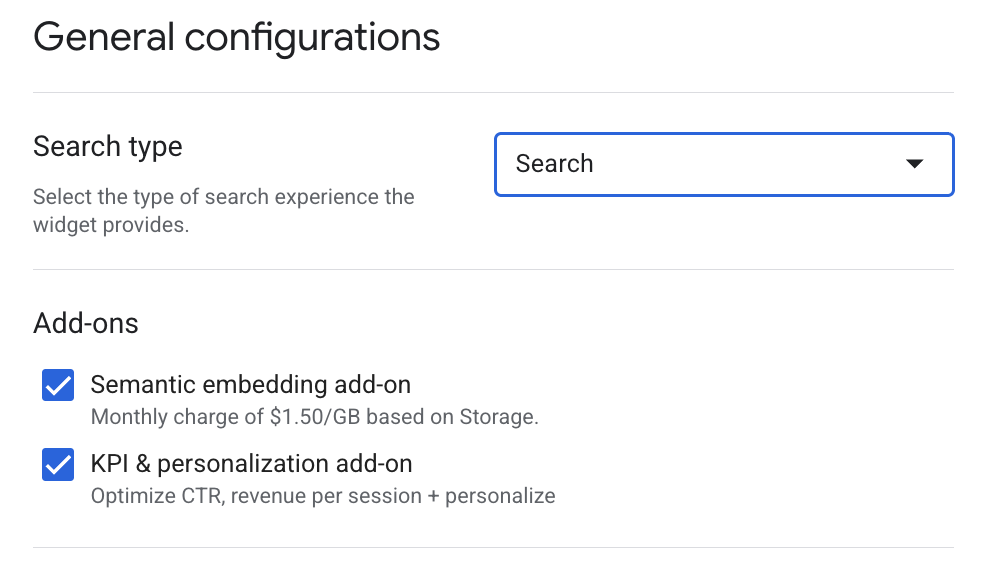
Cliquez sur Enregistrer et publier.
REST, par requête de recherche
Lorsque vous désactivez un module complémentaire pour une demande de recherche, Agent Search ne l'applique pas à cette demande et vous n'êtes pas facturé pour cela. Si vous omettez la configuration ou si vous laissez un champ non défini, le module complémentaire correspondant s'applique par défaut lorsqu'il est applicable.
Pour désactiver les modules complémentaires de requête de recherche pour une requête de recherche, procédez comme suit :
Pour chaque requête, utilisez une commande avec une syntaxe semblable à la suivante :
curl -X POST -H "Authorization: Bearer $(gcloud auth print-access-token)" \
  -H "Content-Type: application/json" \
  "https://discoveryengine.googleapis.com/v1beta/projects/PROJECT_ID/locations/global/collections/default_collection/engines/APP_ID/servingConfigs/default_search:search" \
  -d '{
        "query": "QUERY",
        "searchAddonSpec": {
          "disableSemanticAddOn": BOOL_DISABLE_SEMANTIC,
          "disableKpiPersonalizationAddOn": BOOL_DISABLE_KPI,
          "disableGenerativeAnswerAddOn": BOOL_DISABLE_GEN_ANSWER
        }
      }'
Remplacez les éléments suivants :
PROJECT_ID: ID de votre projet Google Cloud .APP_ID: ID de l'application Agent Search que vous souhaitez interroger.QUERY: texte de la requête à rechercher.
Pour désactiver les modules complémentaires, ajoutez-les à l'objet
searchAddonSpec:BOOL_DISABLE_SEMANTIC: pour désactiver le module complémentaire Semantic, définissezdisableSemanticAddOnsurtrue.BOOL_DISABLE_KPI: pour désactiver le module complémentaire KPI et personnalisation, définissezdisableKpiPersonalizationAddOnsurtrue.BOOL_DISABLE_GEN_ANSWER: Pour désactiver le module complémentaire de réponse générative (Aperçu IA), définissezdisableGenerativeAnswerAddOnsurtrue.
Pour en savoir plus sur l'envoi d'une demande de recherche, consultez Obtenir des résultats de recherche.
Modifier les seuils d'abonnement
Si vous avez activé la tarification configurable pour le projet, vous pouvez ajuster vos seuils d'abonnement selon vos besoins. Les seuils augmentés prennent effet immédiatement, tandis que les seuils diminués prennent effet au début du prochain cycle de facturation.
Pour modifier les seuils d'abonnement :
Une fois l'option activée, patientez quelques semaines pour que les données de consommation s'accumulent.
Si vous pensez que vos seuils sont peut-être trop élevés, vérifiez la consommation avant la fin du prochain cycle de facturation mensuel.
Dans la console Google Cloud , accédez à la page Facturation.
Sur la page Facturation, cliquez sur Consommation et examinez les données de consommation.
Cliquez sur Abonnements, puis augmentez ou diminuez les valeurs des seuils à l'échelle du projet, si nécessaire.
Cliquez sur Enregistrer les paramètres du projet.
Après avoir modifié un seuil d'abonnement, vous devez attendre jusqu'à deux heures avant de pouvoir effectuer une autre modification. Une demande de modification du seuil dans les deux heures peut échouer.
Si vous abaissez les seuils, les nouvelles valeurs ne s'afficheront pas sur la page Abonnements avant le début du prochain cycle de facturation.
Passer au modèle de tarification générale
Vous pouvez configurer des applications et des datastores individuels pour qu'ils utilisent la tarification générale au lieu de la tarification configurable. Vous pouvez également désactiver la tarification configurable pour l'ensemble d'un projet.
Avant de pouvoir modifier le modèle de tarification d'une application, vous devez vous assurer que les datastores qui y sont associés utilisent la tarification générale. En effet, une application utilisant la tarification générale ne peut pas se connecter à un data store utilisant la tarification configurable.
Avant de pouvoir réinitialiser un projet sur le modèle de tarification générale, vous devez vous assurer que toutes les applications et tous les datastores du projet utilisent ce modèle.
Activer la tarification générale pour un data store
Cette section explique comment définir le modèle de tarification d'un data store sur "Général", qui est le modèle par défaut.
Console
Pour activer la tarification générale pour un data store à l'aide de la console Google Cloud , procédez comme suit :
Dans la console Google Cloud , accédez à la page Datastores.
Sur la page Datastores, cliquez sur le data store que vous souhaitez modifier.
Cliquez sur Facturation, puis sélectionnez Tarification générale.
Cliquez sur Enregistrer.
Activer la tarification générale pour une application
Cette section explique comment définir le modèle de tarification d'une application sur "Général", qui est le modèle par défaut.
Console
Pour activer la tarification générale d'une application à l'aide de la console Google Cloud , procédez comme suit :
Dans la console Google Cloud , accédez à la page Applications.
Si l'un des datastores connectés à l'application utilise la tarification configurable, activez la tarification générale pour ces datastores.
Une application avec tarification générale ne peut pas se connecter à un data store avec tarification configurable.
Sur la page Applications, cliquez sur l'application que vous souhaitez modifier.
Dans le menu principal, cliquez sur Facturation, puis sélectionnez Tarification générale.
Cliquez sur Enregistrer.
Désactiver la tarification configurable pour un projet
Avant de désactiver la tarification configurable pour votre projet, vous devez vous assurer que toutes les applications et tous les datastores du projet utilisent la tarification générale. Consultez Activer la tarification générale pour un datastore et Activer la tarification générale pour une application.
Console
Pour désactiver la tarification configurable pour un projet :
Dans la console Google Cloud , accédez à la page Facturation.
Sur la page Facturation, sélectionnez Tarification générale.
Cliquez sur Enregistrer les paramètres du projet.