


Für die benutzerdefinierte Suche in Agent Search gibt es zwei Preismodelle: ein allgemeines verbrauchsabhängiges Modell und ein konfigurierbares Preismodell.
Auf dieser Seite werden die Preismodelle und das Aktivieren eines konfigurierbaren Preismodells beschrieben.
Preismodelle
Für Agent Search für benutzerdefinierte Suche gibt es zwei Preismodelle:
Allgemein: Ein verbrauchsabhängiges Pay-as-you-go-Modell (Standard).
Konfigurierbar: Ein gemischtes Preismodell, mit dem Sie Funktionen entbündeln und ein Abopaket erstellen können, das besser auf Ihre spezifischen Anwendungsfälle abgestimmt ist. Mit diesem Preismodell zahlen Sie nur für die Funktionen, die Sie benötigen. Es gibt zwei Abos und optionale Add-ons. Nachdem Sie dieses Preismodell auf Projektebene aktiviert haben, können Sie für Ihre Apps und Datenspeicher konfigurierbare Preise auswählen.
Konfigurierbare Preisgestaltung
Das konfigurierbare Preismodell bietet zwei Abos und verschiedene Funktions-Add-ons.
Abopaket
Das Abopaket enthält zwei Abos:
- Speicherplatz für Ihren Index in GiB für strukturierte, unstrukturierte und Website-Daten.
- Suchanfrage für die Standardschlüsselwortsuche und Filterfunktionen, gemessen in QPM (Anfragen pro Minute).
Berechnung der Nutzung
Die Speichergröße der Datenspeicher, für die konfigurierbare Preise gelten, wird addiert und mit dem Schwellenwert für das Speicherplatzabo verglichen. Wenn die Nutzung pro Stunde den festgelegten Grenzwert überschreitet, wird der Überschuss gemäß dem allgemeinen Preismodell berechnet.
Ebenso werden die Einheiten für Suchanfragen pro Minute (QPM) der Apps, für die konfigurierbare Preise gelten, addiert und mit dem QPM-Abo-Schwellenwert verglichen. Wenn die Nutzung pro Minute höher als der festgelegte Grenzwert ist, wird der Überschuss gemäß dem allgemeinen Preismodell berechnet.
Wenn der Grenzwert geändert wird, wird die Nutzung mit dem neuen Grenzwert für die Überschreitung verglichen.
Add-ons für Funktionen
Mit Add-ons können Sie leistungsstarke Funktionen aktivieren.
Speicher-Add-on
Für das Add-on für semantische Einbettungen erfolgt die Abrechnung, wenn Dokumente in den Datenspeicher importiert werden.
Add-on |
Beschreibung |
|---|---|
| Semantische Einbettung | Ermöglicht das Erstellen und Verwalten der Vektoreinbettungen für Ihre Dokumente. Dies ist erforderlich, bevor Sie das Add-on für semantische Anfragen in Ihren Suchanfragen verwenden können. |
Add-ons für Suchanfragen
Die Abrechnung für diese Add-ons erfolgt, wenn diese Funktionen auf einen search-API-Aufruf angewendet werden.
Add-on |
Beschreibung |
|---|---|
| Semantische Anfrage | Ermöglicht die semantische Suche für die Verarbeitung längerer, komplexerer Anfragen mithilfe von Einbettungen. Das semantische Einbettungs-Add-on auf Datenspeicherebene ist eine Voraussetzung. Wird standardmäßig angewendet, wenn die Voraussetzung erfüllt ist, sofern sie nicht in der Anfrage deaktiviert wird. |
| KPI und Personalisierung | Ermöglicht das Neuklassifizieren und die Personalisierung auf Grundlage von Nutzerereignissen, um die für Ihr Unternehmen spezifischen KPIs zu optimieren. Die Kosten werden berechnet, wenn die Datenqualität die Personalisierungsstufe erreicht hat und die Trainingspipeline bereit ist. |
| Übersicht mit KI | Ermöglicht generative Funktionen wie generative Zusammenfassungen und weiterführende Fragen. Das Add‑on für semantische Abfragen ist eine Voraussetzung. |
Festlegen, welche Add-ons für eine Suchanfrage gelten
Da Add-ons für Suchanfragen standardmäßig angewendet werden, wenn sie infrage kommen, fallen für sie Kosten gemäß der konfigurierbaren Preisgestaltung an, sofern Sie sie nicht deaktivieren.
Es gibt zwei Möglichkeiten, sie zu deaktivieren:
Wenn Sie das Widget zum Hosten Ihrer App verwenden, können Sie Add-ons auf Widget-Ebene deaktivieren. Verwenden Sie dazu die UI-Einstellung für das Widget. Allgemeine Informationen zum Widget finden Sie unter Such-Widget auf einer Webseite einfügen. Informationen zum Konfigurieren der Widget-Einstellungen finden Sie unter Ergebnisse für das Such-Widget konfigurieren.
Auf Anfrageebene, indem Sie
disableSemanticAddOn,disableKpiPersonalizationAddOnunddisableGenerativeAnswerAddOnfestlegen, wenn Sie mit der Methodeengines.servingConfigs.searcheine Suchanfrage stellen.
Eine Anleitung zum Deaktivieren von Add-ons finden Sie unter Konfigurierbare Preise für Add-ons für Suchanfragen verwalten.
Preisinformationen
Weitere Informationen zu den Preisen, einschließlich eines Beispiels, finden Sie unter Preise für konfigurierbare Agent Search-Funktion.
Konfigurierbare Preise für Projekt aktivieren
In diesem Abschnitt wird beschrieben, wie Sie das Preismodell auf Projektebene konfigurieren. Wenn Sie konfigurierbare Preise für eine einzelne App oder einen Datenspeicher verwenden möchten, müssen Sie sie zuerst für das Projekt aktivieren.
Console
So aktivieren Sie die konfigurierbare Preisgestaltung über die Google Cloud Console:
Rufen Sie in der Google Cloud Console die Seite Abrechnung auf.
Wählen Sie auf der Seite Abrechnung die Option Konfigurierbare Preise aus.
Geben Sie unter Projektweite konfigurierbare Preise den Grenzwert für QPM-Abo ein. Der Mindestwert beträgt 1.000 QPM/Monat.
Geben Sie unter Projektweite konfigurierbare Preise den Schwellenwert für Speicherabos ein. Der Mindestwert beträgt 50 GiB/Monat.
Klicken Sie auf Projekteinstellungen speichern.
Konfigurierbare Preise für eine App aktivieren
In diesem Abschnitt wird beschrieben, wie Sie das Preismodell auf App-Ebene konfigurieren. Wenn Sie konfigurierbare Preise für eine einzelne App verwenden möchten, müssen Sie sie zuerst für das Projekt aktivieren. Wenn Sie keine konfigurierbaren Preise für die App einrichten, wird das allgemeine Preismodell verwendet, anstatt dass die Kosten durch den Abopreis gedeckt werden.
Console
So aktivieren Sie die konfigurierbare Preisgestaltung für eine App über die Google Cloud Console:
Rufen Sie in der Google Cloud Console die Seite Apps auf.
Klicken Sie auf der Seite Apps auf die App, die Sie ändern möchten.
Klicken Sie im Hauptmenü auf Abrechnung und dann auf Konfigurierbare Preise.
Klicken Sie auf Speichern.
Konfigurierbare Preise für einen Datenspeicher aktivieren
In diesem Abschnitt wird beschrieben, wie Sie das Preismodell auf Datenspeicherebene konfigurieren. Wenn Sie konfigurierbare Preise für einen einzelnen Datenspeicher verwenden möchten, müssen Sie sie zuerst für das Projekt aktivieren. Wenn Sie die konfigurierbaren Preise für den Datenspeicher nicht einrichten, wird das allgemeine Preismodell verwendet und die Kosten sind nicht im Abopreis enthalten.
Console
So aktivieren Sie die konfigurierbare Preisgestaltung für einen Datenspeicher über die Google Cloud Console:
Rufen Sie in der Google Cloud Console die Seite Datenspeicher auf.
Klicken Sie auf der Seite Datenspeicher auf den Datenspeicher, den Sie ändern möchten.
Wenn der Datenspeicher mit Anwendungen verbunden ist, muss für diese Anwendungen „Konfigurierbare Preise“ aktiviert sein.
Eine App mit allgemeinen Preisen kann nicht mit einem Datenspeicher mit konfigurierbaren Preisen verbunden werden.
Klicken Sie auf Abrechnung und wählen Sie dann Konfigurierbare Preise aus.
Optional: Wählen Sie Semantisches (Einbettungs-)Add-on aus. Dies ist eine Voraussetzung für die Bereitstellung von Suchergebnissen für semantische Anfragen und den KI‑Modus.
Klicken Sie auf Speichern.
Konfigurierbare Preise für Add-ons für Suchanfragen verwalten
Für diese Aufgabe sind keine speziellen Rollen oder Berechtigungen erforderlich.
Konsole, nur Widget
Wenn Sie das Widget zum Hosten Ihrer App verwenden und Kosten sparen möchten, indem Sie die vom Widget verwendeten Add-ons einschränken, gehen Sie so vor:
Rufen Sie in der Google Cloud Console die Seite KI-Anwendungen auf.
Klicken Sie auf der Seite Apps auf die App, die Sie ändern möchten.
Klicken Sie auf Configurations (Konfigurationen).
Wenn Sie das Add-on für KI-Übersichten vermeiden möchten, legen Sie Suchtyp auf Suche fest.
Wählen Sie auf dem Tab Benutzeroberfläche die gewünschten Add-ons aus. Bei Apps vom Suchtyp Suche kann das Add‑on für semantische Anfragen deaktiviert werden. Das Add-on für semantische Anfragen ist für die Suchtypen Mit einer Antwort suchen und Mit weiterführenden Fragen suchen immer aktiviert.
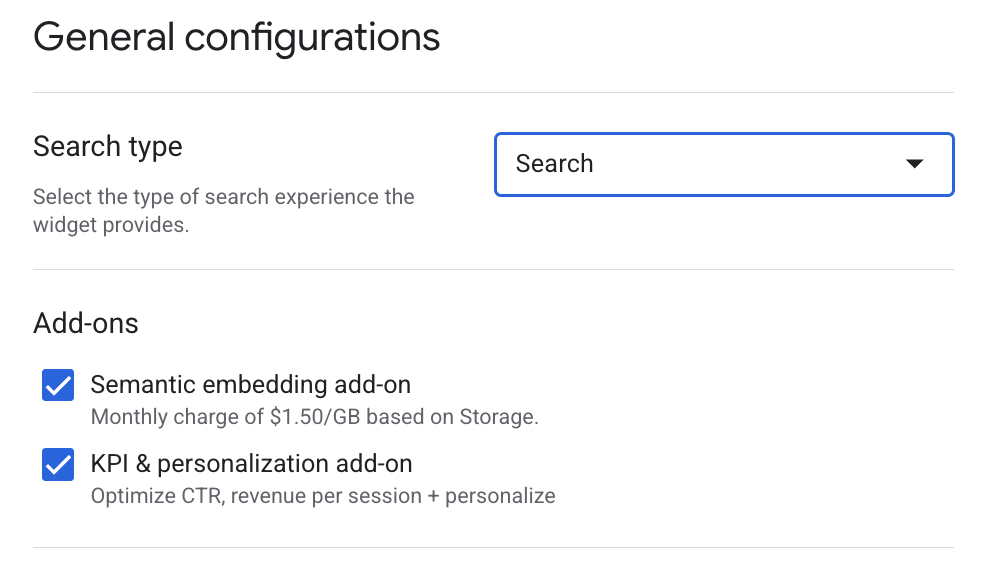
Klicken Sie auf Speichern und veröffentlichen.
REST, pro Suchanfrage
Wenn Sie ein Add‑on für eine Suchanfrage deaktivieren, wird es von Agent Search nicht auf diese Anfrage angewendet und es fallen keine Gebühren dafür an. Wenn Sie die Konfiguration weglassen oder ein Feld nicht festlegen, wird das entsprechende Add‑on standardmäßig angewendet, sofern es zutrifft.
So deaktivieren Sie Add-ons für Suchanfragen für eine Suchanfrage:
Verwenden Sie für jede Anfrage einen Befehl mit einer Syntax wie der folgenden:
curl -X POST -H "Authorization: Bearer $(gcloud auth print-access-token)" \
  -H "Content-Type: application/json" \
  "https://discoveryengine.googleapis.com/v1beta/projects/PROJECT_ID/locations/global/collections/default_collection/engines/APP_ID/servingConfigs/default_search:search" \
  -d '{
        "query": "QUERY",
        "searchAddonSpec": {
          "disableSemanticAddOn": BOOL_DISABLE_SEMANTIC,
          "disableKpiPersonalizationAddOn": BOOL_DISABLE_KPI,
          "disableGenerativeAnswerAddOn": BOOL_DISABLE_GEN_ANSWER
        }
      }'
Ersetzen Sie Folgendes:
PROJECT_ID: die ID Ihres Projekts in Google Cloud .APP_ID: die ID der Agent Search-App, die Sie abfragen möchten.QUERY: der Abfragetext für die Suche.
Wenn Sie die Add-ons deaktivieren möchten, fügen Sie sie dem
searchAddonSpec-Objekt hinzu:BOOL_DISABLE_SEMANTIC: Wenn Sie das Semantic-Add-on deaktivieren möchten, setzen SiedisableSemanticAddOnauftrue.BOOL_DISABLE_KPI: Wenn Sie das KPI- und Personalisierungs-Add‑on deaktivieren möchten, legen SiedisableKpiPersonalizationAddOnauftruefest.BOOL_DISABLE_GEN_ANSWER: Wenn Sie das Add-on für generative Antworten (KI-Übersicht) deaktivieren möchten, legen SiedisableGenerativeAnswerAddOnauftruefest.
Weitere Informationen zum Senden einer Suchanfrage finden Sie unter Suchergebnisse abrufen.
Abo-Mindestumsatz ändern
Wenn Sie konfigurierbare Preise für das Projekt aktiviert haben, können Sie die Abo-Schwellenwerte nach Bedarf anpassen. Erhöhte Grenzwerte werden sofort wirksam, während gesenkte Grenzwerte erst zu Beginn des nächsten Abrechnungszeitraums in Kraft treten.
So ändern Sie die Abo-Mindestumsätze:
Warten Sie nach der Aktivierung einige Wochen, bis die Verbrauchsdaten erfasst wurden.
Wenn Sie der Meinung sind, dass Ihre Grenzwerte zu hoch festgelegt sind, sollten Sie den Verbrauch vor Ende des nächsten monatlichen Abrechnungszeitraums prüfen.
Rufen Sie in der Google Cloud Console die Seite Abrechnung auf.
Klicken Sie auf der Seite Abrechnung auf Nutzung und sehen Sie sich die Nutzungsdaten an.
Klicken Sie auf Abos und erhöhen oder verringern Sie die Werte für die projektweiten Grenzwerte nach Bedarf.
Klicken Sie auf Projekteinstellungen speichern.
Nachdem Sie einen Abo-Grenzbetrag geändert haben, müssen Sie bis zu zwei Stunden warten, bevor Sie eine weitere Änderung vornehmen können. Eine Anfrage zum Ändern des Grenzwerts innerhalb der zwei Stunden kann fehlschlagen.
Wenn Sie die Grenzwerte senken, werden die niedrigeren Werte erst zu Beginn des nächsten Abrechnungszeitraums auf der Seite Abos angezeigt.
Preismodell auf „Allgemeine Preise“ umstellen
Sie können einzelne Apps und Datenspeicher so ändern, dass sie allgemeine Preise anstelle von konfigurierbaren Preisen verwenden. Alternativ können Sie konfigurierbare Preise für ein ganzes Projekt deaktivieren.
Bevor Sie das Preismodell für eine App ändern können, müssen Sie dafür sorgen, dass für die damit verbundenen Datenspeicher allgemeine Preise gelten. Das liegt daran, dass eine App, für die „Allgemeine Preise“ festgelegt ist, nicht mit einem Datenspeicher verbunden werden kann, für den „Konfigurierbare Preise“ festgelegt ist.
Bevor Sie ein Projekt auf das allgemeine Preismodell zurücksetzen können, müssen Sie dafür sorgen, dass alle Apps und Datenspeicher im Projekt das allgemeine Preismodell verwenden.
Allgemeine Preise für einen Datenspeicher aktivieren
In diesem Abschnitt wird beschrieben, wie Sie das Preismodell für einen Datenspeicher auf „Allgemein“ festlegen, das Standardmodell.
Console
So aktivieren Sie die allgemeine Preisgestaltung für einen Datenspeicher über die Google Cloud Console:
Rufen Sie in der Google Cloud Console die Seite Datenspeicher auf.
Klicken Sie auf der Seite Datenspeicher auf den Datenspeicher, den Sie ändern möchten.
Klicken Sie auf Abrechnung und wählen Sie dann Allgemeine Preise aus.
Klicken Sie auf Speichern.
Allgemeine Preise für eine App aktivieren
In diesem Abschnitt wird beschrieben, wie Sie das Preismodell für eine App auf „Allgemein“ festlegen, das Standardmodell.
Console
So aktivieren Sie die allgemeine Preisgestaltung für eine App über die Google Cloud Console:
Rufen Sie in der Google Cloud Console die Seite Apps auf.
Wenn für einen der mit der App verbundenen Datenspeicher konfigurierbare Preise verwendet werden, aktivieren Sie allgemeine Preise für diese Datenspeicher.
Eine App mit allgemeinen Preisen kann nicht mit einem Datenspeicher mit konfigurierbaren Preisen verbunden werden.
Klicken Sie auf der Seite Apps auf die App, die Sie ändern möchten.
Klicken Sie im Hauptmenü auf Abrechnung und wählen Sie dann Allgemeine Preise aus.
Klicken Sie auf Speichern.
Konfigurierbare Preise für Projekt deaktivieren
Bevor Sie die konfigurierbaren Preise für Ihr Projekt deaktivieren können, müssen Sie dafür sorgen, dass alle Apps und Datenspeicher im Projekt allgemeine Preise verwenden. Weitere Informationen finden Sie unter Allgemeine Preise für einen Datenspeicher aktivieren und Allgemeine Preise für eine App aktivieren.
Console
So deaktivieren Sie die konfigurierbaren Preise für ein Projekt:
Rufen Sie in der Google Cloud Console die Seite Abrechnung auf.
Wählen Sie auf der Seite Abrechnung die Option Allgemeine Preise aus.
Klicken Sie auf Projekteinstellungen speichern.