


エージェント検索では、カスタム検索用に 2 つの料金モデル(一般的な使用量ベースのモデルと構成可能な料金モデル)が用意されています。
このページでは、料金モデルと、構成可能な料金モデルを有効にする方法について説明します。
料金モデル
カスタム検索用の Agent Search では、次の 2 つの料金モデルがサポートされています。
全般: 従量課金制の使用量ベースのモデル(デフォルト)。
構成可能: 機能をアンバンドルして、特定のユースケースにより適したサブスクリプション パッケージを作成できる混合料金モデル。この料金モデルでは、必要な機能に対してのみ料金が発生します。2 つの定期購入とオプションのアドオンが用意されています。プロジェクト レベルでこの料金モデルを有効にすると、アプリとデータストアに構成可能な料金を選択できます。
構成可能な料金コンポーネント
構成可能な料金モデルでは、2 つのサブスクリプションとさまざまな機能アドオンが提供されます。
定期購入パッケージ
サブスクリプション パッケージには 2 つのサブスクリプションがあります。
- 構造化データ、非構造化データ、ウェブサイト データのインデックスのストレージ(GiB 単位)。
- 標準のキーワード検索とフィルタリング機能の検索クエリ。QPM(1 分あたりのクエリ数)で測定されます。
使用量の計算
構成可能な料金が適用されるデータストアのストレージ サイズが合計され、ストレージ プランの定期購入のしきい値と比較されます。1 時間あたりの使用量が設定されたしきい値を超えた場合、超過分は一般的な料金モデルに従って課金されます。
同様に、構成可能な料金が適用されるアプリの検索クエリ単位(QPM)が合計され、QPM サブスクリプションのしきい値と比較されます。1 分あたりの使用量が設定されたしきい値を超えると、超過分は一般的な料金モデルに従って課金されます。
しきい値が変更されると、使用量が新しいしきい値と比較され、超過分が計算されます。
機能アドオン
アドオンを使用すると、強力な機能を有効にできます。
ストレージ アドオン
セマンティック エンベディング アドオンの場合、ドキュメントがデータストアにインポートされると課金が発生します。
アドオン |
説明 |
|---|---|
| セマンティック エンベディング | ドキュメントのベクトル エンベディングの作成とメンテナンスを有効にします。これは、検索クエリでセマンティック クエリ アドオンを使用する前に必要です。 |
検索リクエスト アドオン
これらのアドオンの課金は、これらの機能が search API 呼び出しに適用されたときに発生します。
アドオン |
説明 |
|---|---|
| セマンティック クエリ | エンベディングを使用して、より長く複雑なクエリを処理するためのセマンティック検索機能を有効にします。データストア レベルのセマンティック エンベディング アドオンが前提条件です。リクエストで無効にされていない限り、前提条件が満たされるとデフォルトで適用されます。 |
| KPI とパーソナライズ | ユーザー イベント ベースの再ランキングとパーソナライズを有効にして、ビジネス固有の KPI を最適化します。データ品質がパーソナライズ ティアを満たし、トレーニング パイプラインの準備が整っている場合は、課金されます。 |
| AI による概要 | 生成サマリーやフォローアップの質問などの生成機能を有効にします。セマンティック クエリ アドオンが前提条件です。 |
検索リクエストに適用するアドオンを制御する
検索リクエスト アドオンは、該当する場合にデフォルトで適用されるため、無効にしない限り、構成可能な料金で課金されます。
無効にするには、次の 2 つの方法があります。
ウィジェットを使用してアプリをホストしている場合は、ウィジェットの UI 設定を使用して、ウィジェット レベルでアドオンを無効にできます。ウィジェットの一般的な情報については、検索ウィジェットをウェブページに追加するをご覧ください。ウィジェットの設定を構成する方法については、検索ウィジェットの結果を構成するをご覧ください。
リクエストごとに、
engines.servingConfigs.searchメソッドを使用して検索リクエストを行うときに、disableSemanticAddOn、disableKpiPersonalizationAddOn、disableGenerativeAnswerAddOnを設定します。
アドオンを無効にする手順については、検索クエリ アドオンの構成可能な料金を管理するをご覧ください。
料金の詳細
料金の詳細(例を含む)については、エージェント検索の構成可能な料金をご覧ください。
プロジェクトで構成可能な料金を有効にする
このセクションでは、プロジェクト レベルで料金モデルを構成する方法について説明します。個々のアプリまたはデータストアで構成可能な料金を使用するには、まずプロジェクトで有効にする必要があります。
コンソール
Google Cloud コンソールを使用して構成可能な料金を有効にする手順は次のとおりです。
Google Cloud コンソールで [お支払い] ページに移動します。
[お支払い] ページで、[構成可能な料金] を選択します。
[プロジェクト全体の構成可能な料金] で、[QPM サブスクリプションのしきい値] を入力します。最小値は 1,000 QPM/月です。
[プロジェクト全体の構成可能な料金] で、[ストレージ サブスクリプションのしきい値] を入力します。最小値は 50 GiB/月です。
[プロジェクト設定を保存] をクリックします。
アプリの構成可能な料金を有効にする
このセクションでは、アプリレベルで価格モデルを構成する方法について説明します。個々のアプリで構成可能な料金を使用するには、まずプロジェクトで有効にする必要があります。アプリの構成可能な料金を設定しない場合、定期購入の費用の対象にはならず、全般的な料金モデルが使用されます。
コンソール
Google Cloud コンソールを使用してアプリの構成可能な料金を有効にする手順は次のとおりです。
Google Cloud コンソールで、[アプリ] ページに移動します。
[アプリ] ページで、変更するアプリをクリックします。
メインメニューで [お支払い] をクリックし、[構成可能な料金] を選択します。
[保存] をクリックします。
データストアの構成可能な料金設定を有効にする
このセクションでは、データストア レベルで料金モデルを構成する方法について説明します。個々のデータストアで構成可能な料金を使用するには、まずプロジェクトで有効にする必要があります。データストアの構成可能な料金を設定しない場合、定期購入の費用でカバーされるのではなく、一般的な料金モデルが使用されます。
コンソール
Google Cloud コンソールを使用してデータストアの構成可能な料金を有効にする手順は次のとおりです。
Google Cloud コンソールで、[データストア] ページに移動します。
[データストア] ページで、変更するデータストアをクリックします。
データストアがアプリに接続されている場合は、それらのアプリで構成可能な料金が有効になっていることを確認します。
一般料金のアプリは、構成可能な料金のデータストアに接続できません。
[お支払い] をクリックし、[構成可能な料金] を選択します。
省略可: [セマンティック(エンベディング)アドオン] を選択します。これは、セマンティック クエリと AI モードの検索サービングの前提条件です。
[保存] をクリックします。
検索クエリ アドオンの構成可能な料金を管理する
このタスクに特別なロールや権限は必要ありません。
コンソール、ウィジェットのみ
ウィジェットを使用してアプリをホストし、ウィジェットで使用するアドオンを制限して費用を節約する場合は、次の操作を行います。
Google Cloud コンソールで、[AI Applications] ページに移動します。
[アプリ] ページで、変更するアプリをクリックします。
[設定] をクリックします。
AI による概要のアドオンを回避するには、[検索タイプ] を [検索] に設定します。
[UI] タブで、必要なアドオンを選択します。検索タイプが Search のアプリでは、セマンティック クエリ アドオンを無効にできます。セマンティック クエリ アドオンは、[回答付きの検索] と [フォローアップ付きの検索] の検索タイプでは常に有効になっています。
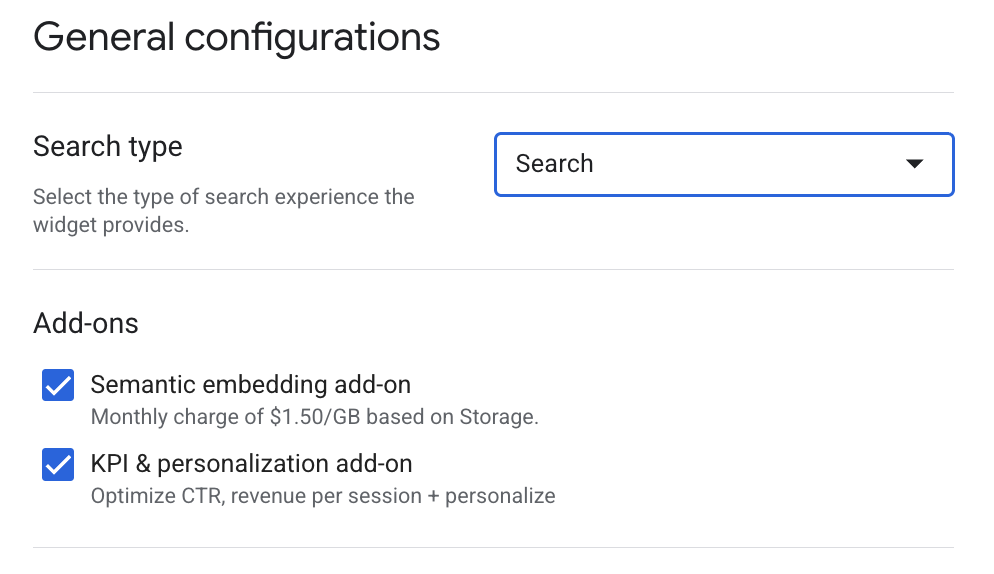
[保存して公開] をクリックします。
REST(検索リクエストごと)
検索リクエストでアドオンを無効にすると、エージェント検索はそのリクエストにアドオンを適用せず、アドオンの料金は発生しません。構成を省略するか、フィールドを未設定のままにすると、該当する場合、対応するアドオンがデフォルトで適用されます。
検索リクエストの検索リクエスト アドオンを無効にするには、次の操作を行います。
各クエリで、次のような構文のコマンドを使用します。
curl -X POST -H "Authorization: Bearer $(gcloud auth print-access-token)" \
  -H "Content-Type: application/json" \
  "https://discoveryengine.googleapis.com/v1beta/projects/PROJECT_ID/locations/global/collections/default_collection/engines/APP_ID/servingConfigs/default_search:search" \
  -d '{
        "query": "QUERY",
        "searchAddonSpec": {
          "disableSemanticAddOn": BOOL_DISABLE_SEMANTIC,
          "disableKpiPersonalizationAddOn": BOOL_DISABLE_KPI,
          "disableGenerativeAnswerAddOn": BOOL_DISABLE_GEN_ANSWER
        }
      }'
次のように置き換えます。
PROJECT_ID: 実際の Google Cloud プロジェクト ID。APP_ID: クエリするエージェント検索アプリの ID。QUERY: 検索するクエリテキスト。
アドオンを無効にするには、
searchAddonSpecオブジェクトに追加します。BOOL_DISABLE_SEMANTIC: セマンティック アドオンを無効にするには、disableSemanticAddOnをtrueに設定します。BOOL_DISABLE_KPI: KPI とパーソナライズのアドオンを無効にするには、disableKpiPersonalizationAddOnをtrueに設定します。BOOL_DISABLE_GEN_ANSWER: 生成回答(AI による概要)アドオンを無効にするには、disableGenerativeAnswerAddOnをtrueに設定します。
検索リクエストの送信について詳しくは、検索結果を取得するをご覧ください。
サブスクリプションのしきい値を変更する
プロジェクトで構成可能な料金を有効にしている場合は、必要に応じて定期購入のしきい値を調整できます。引き上げたしきい値はすぐに有効になりますが、引き下げたしきい値は次回の請求期間の開始時に有効になります。
サブスクリプションのしきい値を変更するには、次の操作を行います。
有効にしてから数週間待って、使用量データが蓄積されるようにします。
基準額が高すぎると思われる場合は、次の月次請求期間の終了前に使用量を確認してください。
Google Cloud コンソールで [お支払い] ページに移動します。
[請求] ページで [使用量] をクリックし、使用量データを確認します。
[サブスクリプション] をクリックし、必要に応じてプロジェクト全体のしきい値の値を増減します。
[プロジェクト設定を保存] をクリックします。
サブスクリプションのしきい値を変更したら、次の変更を行うまで最大 2 時間待つ必要があります。2 時間以内にしきい値を変更するリクエストは失敗する可能性があります。
しきい値を引き下げる場合、次の請求期間が開始するまで、[定期購入] ページに低い値は表示されません。
料金モデルを全般的な料金に変更する
個々のアプリとデータストアを、構成可能な料金ではなく全般的な料金を使用するように変更できます。または、プロジェクト全体の構成可能な料金を無効にすることもできます。
アプリの料金モデルを変更する前に、アプリに接続されているデータストアが全般的な料金を使用していることを確認する必要があります。これは、全般的な料金を使用するアプリを、構成可能な料金を使用するデータストアに接続できないためです。
プロジェクトを全般的な料金モデルにリセットする前に、プロジェクト内のすべてのアプリとデータストアが全般的な料金モデルを使用していることを確認する必要があります。
データストアの全般的な料金を有効にする
このセクションでは、データストアの料金モデルをデフォルトのモデルである一般に設定する方法について説明します。
コンソール
Google Cloud コンソールを使用してデータストアの一般料金を有効にする手順は次のとおりです。
Google Cloud コンソールで、[データストア] ページに移動します。
[データストア] ページで、変更するデータストアをクリックします。
[お支払い] をクリックし、[全般的な料金] を選択します。
[保存] をクリックします。
アプリの一般価格設定を有効にする
このセクションでは、アプリの料金モデルをデフォルトのモデルである「一般」に設定する方法について説明します。
コンソール
Google Cloud コンソールを使用してアプリの一般的な価格設定を有効にする手順は次のとおりです。
Google Cloud コンソールで、[アプリ] ページに移動します。
アプリに接続されているデータストアのいずれかで構成可能な料金が使用されている場合は、それらのデータストアで全般的な料金を有効にします。
一般料金のアプリは、構成可能な料金のデータストアに接続できません。
[アプリ] ページで、変更するアプリをクリックします。
メインメニューで [お支払い] をクリックし、[全般的な料金] を選択します。
[保存] をクリックします。
プロジェクトの構成可能な料金を無効にする
プロジェクトの構成可能な料金を無効にする前に、プロジェクト内のすべてのアプリとデータストアが全般的な料金を使用していることを確認する必要があります。データストアの全般的な料金を有効にするとアプリの全般的な料金を有効にするをご覧ください。
コンソール
プロジェクトの構成可能な料金を無効にする手順は次のとおりです。
Google Cloud コンソールで [お支払い] ページに移動します。
[お支払い] ページで、[全般的な料金] を選択します。
[プロジェクト設定を保存] をクリックします。