


Per impostazione predefinita, la ricerca dell'agente cripta i contenuti dei clienti at-rest. Agent Search gestisce la crittografia per conto tuo senza che tu debba fare altro. Questa opzione è denominata crittografia predefinita di Google.
Se vuoi controllare le tue chiavi di crittografia, puoi utilizzare le chiavi di crittografia gestite dal cliente (CMEK) in Cloud KMS con servizi integrati con CMEK, tra cui Ricerca agente. L'utilizzo delle chiavi Cloud KMS ti consente di controllare il livello di protezione, la località, la pianificazione della rotazione, le autorizzazioni di utilizzo e di accesso e i limiti crittografici. Con Cloud KMS puoi inoltre monitorare l'utilizzo delle chiavi, visualizzare gli audit log e controllare i cicli di vita delle chiavi. Invece di Google, sei tu ad avere la proprietà e la gestione delle chiavi di crittografia della chiave (KEK) simmetriche che proteggono i tuoi dati. Puoi controllare e gestire queste chiavi in Cloud KMS.
Dopo aver configurato le risorse con le chiavi CMEK, l'esperienza di accesso alle risorse di Agent Search è simile all'utilizzo della crittografia predefinita di Google. Per saperne di più sulle opzioni di crittografia, consulta Chiavi di crittografia gestite dal cliente (CMEK).
Quando viene registrata una chiave CMEK, Agent Search chiama periodicamente Cloud KMS per mantenere un'istanza dei tuoi dati logicamente isolata. Ciò accade anche se la configurazione CMEK non è impostata come predefinita e non ci sono app o connettori di dati che la utilizzano. L'utilizzo deriva dalla configurazione e dall'esecuzione dell'istanza, non dal volume di dati o dal numero di utenti che vi accedono. Consulta i prezzi di Cloud Key Management Service.
Per disattivare completamente l'utilizzo di Cloud KMS, devi annullare la registrazione della chiave Cloud KMS, disattivarla o revocare le relative autorizzazioni. La disattivazione dell'API Agent Search non elimina CmekConfig o i tuoi dati e continui a ricevere fatture per l'utilizzo di CMEK.
Limitazioni di Cloud KMS in Agent Search
Si applicano le seguenti limitazioni alle chiavi CMEK (Cloud KMS) in Agent Search:
- Le chiavi già applicate a un'app o a un connettore dati non possono essere modificate, anche se le versioni delle chiavi possono essere ruotate.
- La protezione CMEK con la ricerca dell'agente non è integrata con la ricerca di Cloud Asset Inventory.
- Devi utilizzare app e datastore multiregionali negli Stati Uniti o nell'UE (non globali). Per saperne di più sulle multiregioni e sulla residenza dei dati, inclusi i limiti associati all'utilizzo di località non globali, consulta Località.
Se devi registrare più di una chiave per un progetto, contatta il tuo team dell'account Google per richiedere un aumento della quota per le configurazioni CMEK, fornendo una motivazione per cui hai bisogno di più di una chiave.
A EKM o HSM con CMEK si applicano le seguenti limitazioni:
La quota EKM e HSM per le chiamate di crittografia e decrittografia deve avere un margine di almeno 1000 QPM. Per informazioni su come controllare le quote, consulta Controlla le quote di Cloud KMS.
Se utilizzi EKM, la chiave deve essere raggiungibile per più del 90% di qualsiasi finestra temporale superiore a 30 secondi. Se la chiave non è raggiungibile per questo periodo di tempo, l'indicizzazione e l'aggiornamento della ricerca potrebbero risentirne negativamente.
Se si verificano problemi di fatturazione, problemi persistenti di superamento della quota o problemi persistenti di irraggiungibilità per più di 12 ore, il servizio disattiva automaticamente la risorsa CmekConfig associata alla chiave EKM o HSM.
- Le app o i connettori dati creati prima della registrazione di una chiave nel progetto non possono essere protetti dalla chiave.
- Non puoi ottimizzare i modelli di ricerca per le app e i connettori dati protetti da chiavi.
- Per le app con più connettori dati, se un connettore dati utilizza una configurazione CMEK, anche tutti gli altri connettori dati devono utilizzare la stessa configurazione CMEK.
Per Agent Search è richiesta la versione Enterprise. Per informazioni sulla versione Enterprise, consulta Informazioni sulle funzionalità avanzate.
I connettori proprietari non sono conformi a CMEK, ad eccezione dei connettori dati e delle app "importazione singola" e "periodica" per BigQuery e Cloud Storage.
Le app di ricerca dei dati sanitari, i connettori dei dati e i connettori di terze parti sono conformi a CMEK. Per informazioni generali sulle app sanitarie e sui connettori dati, consulta Crea un'app di ricerca o un connettore dati per il settore sanitario. Per informazioni su come rendere i connettori di terze parti conformi a CMEK, consulta Informazioni sulle chiavi a singola regione per i connettori di terze parti.
Le chiavi non si applicano alle seguenti API RAG perché queste API non archiviano contenuti at-rest: verifica della fondatezza, generazione con grounding e ranking.
- Puoi utilizzare Terraform per configurare CMEK per la ricerca dell'agente. Consulta google_discovery_engine_cmek_config.
Informazioni sulle chiavi a singola regione per i connettori di terze parti
Se utilizzi connettori di terze parti e vuoi utilizzare le tue chiavi per proteggere i dati connessi, devi creare tre chiavi a singola regione aggiuntive oltre alla chiave multiregionale. I comandi per la creazione delle chiavi sono riportati nella procedura seguente, Registra la chiave Cloud KMS.
Le singole chiavi devono essere create per le seguenti regioni:
| Multi-regione | Regioni singole | ||
|---|---|---|---|
eu |
europe-west1 |
europe-west4 |
europe-north1 |
us |
us-east1 |
us-central1 |
us-west1 |
Prima di iniziare
Assicurati di soddisfare i seguenti prerequisiti:
Crea una chiave Cloud KMS simmetrica multiregionale. Consulta Creare chiavi automatizzate e Creare una chiave nella documentazione di Cloud KMS.
Imposta il periodo di rotazione su Mai (rotazione manuale).
Per Località, seleziona Multiregione e poi europe o us dal menu a discesa.
Il ruolo IAM Autore crittografia/decriptazione CryptoKey (
roles/cloudkms.cryptoKeyEncrypterDecrypter) sulla chiave è stato concesso all'agente di servizio Discovery Engine. L'account service agent ha un indirizzo email che utilizza il seguente formato:service-PROJECT_NUMBER@gcp-sa-discoveryengine.iam.gserviceaccount.com. Per istruzioni generali su come aggiungere un ruolo a un agente di servizio, consulta Concedi o revoca un singolo ruolo.Il ruolo IAM Autore crittografia/decrittografia CryptoKey (
roles/cloudkms.cryptoKeyEncrypterDecrypter) sulla chiave è stato concesso all'agente di servizio Cloud Storage. Se questo ruolo non viene concesso, l'importazione dei dati per le app e i connettori di dati protetti da CMEK non andrà a buon fine perché Discovery Engine non è in grado di creare il bucket e la directory temporanei protetti da CMEK necessari per l'importazione.Non creare app o connettori dati che vuoi gestire con la tua chiave finché non hai completato le istruzioni per la registrazione della chiave riportate in questa pagina.
- Le funzionalità della versione Enterprise sono attive per l'app. Vedi Attivare o disattivare la versione Enterprise.
Registra la chiave Cloud KMS
Per criptare i dati utilizzando CMEK, devi registrare la chiave multi-regione. (Facoltativo) Se i tuoi dati richiedono chiavi a singola regione, ad esempio quando utilizzi connettori di terze parti, devi anche registrare le chiavi a singola regione.
Prima di iniziare
Verifica quanto segue:
- La regione non è già protetta da una chiave. La procedura seguente non va a buon fine se una chiave è già registrata per la regione tramite il comando REST. Per determinare se esiste una chiave attiva in Ricerca agente per una località, consulta Visualizza le chiavi Cloud KMS.
- Hai il ruolo Discovery Engine Admin
(
roles/discoveryengine.admin).
Procedura
REST
Per registrare la tua chiave per Agent Search, segui questi passaggi:
Chiama il metodo
UpdateCmekConfigcon la chiave che vuoi registrare.curl -X PATCH \ -H "Authorization: Bearer $(gcloud auth print-access-token)" \ -H "Content-Type: application/json" \ -d '{"kmsKey":"projects/KMS_PROJECT_ID/locations/KMS_LOCATION/keyRings/KEY_RING/cryptoKeys/KEY_NAME"}' \ "https://LOCATION-discoveryengine.googleapis.com/v1/projects/PROJECT_ID/locations/LOCATION/cmekConfigs/CMEK_CONFIG_ID?set_default=SET_DEFAULT"Sostituisci quanto segue:
KMS_PROJECT_ID: l'ID del progetto che contiene la chiave. Il numero di progetto non funzionerà.KMS_LOCATION: la multiregione della chiave:usoeurope.KEY_RING: il nome delle chiavi automatizzate che contengono la chiave.KEY_NAME: il nome della chiave.PROJECT_ID: l'ID del progetto che contiene l'app o il connettore dati.LOCATION: la multiregione dell'app o del connettore di dati:usoeu.CMEK_CONFIG_ID: imposta un ID univoco per la risorsa CmekConfig, ad esempiodefault_cmek_config.SET_DEFAULT: impostato sutrueper utilizzare la chiave come chiave predefinita per le app e i connettori dati successivi creati nella multiregione.
-
Prima di creare app o connettori dati, verifica che la chiave sia pronta per l'uso. Una chiave registrata non può proteggere le risorse finché non è pronta. In genere la registrazione di una chiave richiede alcuni minuti. Consulta Verifica che la tua chiave Cloud KMS sia pronta per l'uso.
Per monitorare l'operazione di registrazione, puoi registrare il valore
namerestituito dal metodo e seguire Recuperare i dettagli di un'operazione a lunga esecuzione.Una volta pronta, la chiave protegge le nuove app e i nuovi connettori dati in quella multiregione. Per informazioni generali sulla creazione di app, consulta Informazioni su app e datastore.
-
Crea l'app. Per i link alle istruzioni per la creazione di varie app, consulta Informazioni su app e datastore.
Console
Procedura
Per registrare la tua chiave per la ricerca dell'agente, segui questi passaggi:
Nella Google Cloud console, vai alla pagina AI Applications.
Fai clic su Impostazioni e seleziona la scheda CMEK.
Fai clic su Aggiungi chiave per la località us o eu.
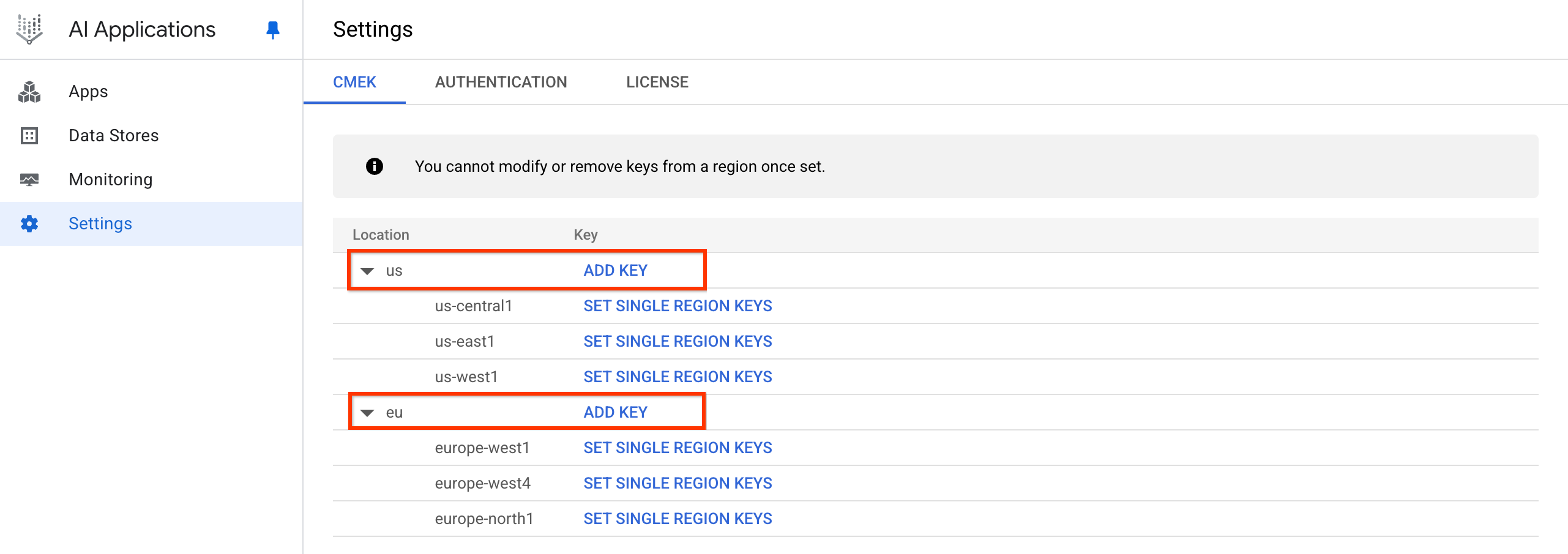
Fai clic su Aggiungi chiave. Fai clic sul menu a discesa Seleziona una chiave Cloud KMS e seleziona la chiave.
Se la chiave si trova in un altro progetto, fai clic su Cambia progetto, fai clic sul nome del progetto, digita il nome della chiave che hai creato e selezionala.
Se conosci il nome risorsa della chiave, fai clic su Inserisci manualmente, incolla il nome risorsa della chiave e fai clic su Salva.
Fai clic su Ok > Salva.
-
Prima di creare app o connettori dati, verifica che la chiave sia pronta per l'uso. Una chiave registrata non può proteggere le risorse finché non è pronta. Consulta Verifica che la chiave Cloud KMS sia pronta per l'uso.
-
Crea l'app. Per i link alle istruzioni per la creazione di varie app, consulta Informazioni su app e datastore.
In questo modo, la chiave viene registrata e viene creata una risorsa CmekResource denominata default_cmek_config.
La visualizzazione dei dati importati nei risultati di ricerca può richiedere diverse ore.
Visualizza le chiavi Cloud KMS
Per visualizzare una chiave registrata per la ricerca dell'agente, esegui una delle seguenti operazioni:
Se hai il nome della risorsa CmekConfig, chiama il metodo
GetCmekConfig:curl -X GET \ -H "Authorization: Bearer $(gcloud auth print-access-token)" \ "https://LOCATION-discoveryengine.googleapis.com/v1/projects/PROJECT_ID/locations/LOCATION/cmekConfigs/CMEK_CONFIG_ID"Sostituisci quanto segue:
LOCATION: la località multiregionale della tua app o del tuo connettore dati:usoeu.PROJECT_ID: l'ID del progetto che contiene i dati.CMEK_CONFIG_ID: l'ID della risorsa CmekConfig. Se hai registrato la chiave utilizzando la console, l'ID èdefault_cmek_config.
Ecco un esempio di chiamata e risposta curl:
$ curl -X GET
-H "Authorization: Bearer $(gcloud auth print-access-token)"
"https://us-discoveryengine.googleapis.com/v1/projects/my-ai-app-project-123/locations/us/cmekConfigs/default_cmek_config"

{
  "name":
  "projects/my-ai-app-project-123/locations/us/cmekConfigs/default_cmek_config",
  "kmsKey": "projects/key-project-456/locations/us/keyRings/my-key-ring/cryptoKeys/my-key",
  "kmsKeyVersion": "projects/key-project-456/locations/us/keyRings/my-key-ring/cryptoKeys/my-key/cryptoKeyVersions/2",
  "state": "ACTIVE",
  "isDefault": true,
  "lastRotationTimestampMicros": "1788220800000000"
}
Se non hai il nome della risorsa CmekConfig, chiama il metodo
ListCmekConfigs:curl -X GET \ -H "Authorization: Bearer $(gcloud auth print-access-token)" \ "https://LOCATION-discoveryengine.googleapis.com/v1/projects/PROJECT_ID/locations/LOCATION/cmekConfigs"Sostituisci quanto segue:
LOCATION: la località multiregionale della tua app o del tuo connettore dati:usoeu.PROJECT_ID: l'ID del progetto che contiene i dati.
Ecco un esempio di chiamata e risposta curl:
$ curl -X GET
-H "Authorization: Bearer $(gcloud auth print-access-token)"
"https://us-discoveryengine.googleapis.com/v1/projects/my-ai-app-project-123/locations/us/cmekConfigs"

{
  "cmek_configs": [
    {
      "name":
      "projects/my-ai-app-project-123/locations/us/cmekConfigs/default_cmek_config",
      "kmsKey": "projects/key-project-456/locations/us/keyRings/my-key-ring/cryptoKeys/my-key",
      "kmsKeyVersion": "projects/key-project-456/locations/us/keyRings/my-key-ring/cryptoKeys/my-key/cryptoKeyVersions/2",
      "state": "ACTIVE",
      "isDefault": true,
      "lastRotationTimestampMicros": "1788220800000000"
    }
  ]
}
Verifica che la chiave Cloud KMS sia pronta per l'uso
Dopo aver registrato una chiave, devi verificare che sia pronta per l'uso prima che possa proteggere le risorse:
Visualizza le chiavi Cloud KMS registrate. Consulta Visualizza le chiavi Cloud KMS.
Esamina l'output del comando. CmekConfig è pronto per l'uso se nell'output sono presenti tutti i seguenti valori:
"state": "ACTIVE""isDefault": true
Se
"isDefault": true, la chiave viene applicata automaticamente per proteggere le nuove app e i nuovi connettori dati.
Puoi anche verificare che sia impostata una configurazione CMEK predefinita (ovvero "isDefault": true) utilizzando la console Google Cloud :
Nella Google Cloud console, vai alla pagina AI Applications.
Fai clic su Impostazioni e seleziona la scheda CMEK.
Verifica che lo stato della configurazione per la tua località mostri la chiave registrata.
Annulla la registrazione della chiave Cloud KMS
Per annullare la registrazione della chiave da Agent Search, segui questi passaggi:
Chiama il metodo
DeleteCmekConfigcon il nome della risorsa CmekConfig di cui vuoi annullare la registrazione.curl -X DELETE \ -H "Authorization: Bearer $(gcloud auth print-access-token)" \ "https://LOCATION-discoveryengine.googleapis.com/v1/projects/PROJECT_ID/locations/LOCATION/cmekConfigs/CMEK_CONFIG_ID"Sostituisci quanto segue:
LOCATION: la località multiregionale della tua app o del tuo connettore dati:usoeu.PROJECT_ID: l'ID del progetto che contiene l'app o il connettore dati.CMEK_CONFIG_ID: l'ID della risorsa CmekConfig. Se hai registrato la chiave utilizzando la console, l'ID èdefault_cmek_config.
Ecco un esempio di chiamata e risposta curl:
$ curl -X DELETE
-H "Authorization: Bearer $(gcloud auth print-access-token)"
"https://us-discoveryengine.googleapis.com/v1/projects/my-ai-app-project-123/locations/us/cmekConfigs/default_cmek_config"

{
 "name": "projects/my-ai-app-project-123/locations/us/operations/delete-cmek-config-56789",
 "metadata": {
  "@type": "type.googleapis.com/google.cloud.discoveryengine.v1.DeleteCmekConfigMetadata"
 }
}
(Facoltativo) Registra il valore
namerestituito dal metodo e segui le istruzioni riportate in Visualizza i dettagli di un'operazione a lunga esecuzione per vedere quando l'operazione è stata completata.L'eliminazione di un CmekConfig è un'operazione a lunga esecuzione che può richiedere fino a un paio di giorni. Questo perché il deprovisioning delle risorse criptate sottostanti viene eseguito completamente prima della rimozione di CmekConfig.
Verifica che un'app o un connettore dati sia protetto da una chiave
Le app e i connettori dati creati dopo la registrazione della chiave sono protetti dalla chiave. Se vuoi verificare che una determinata app o un connettore dati sia protetto dalla tua chiave, segui questi passaggi:
Verifica utilizzando la console Google Cloud
Per verificare se un connettore dati è protetto da una chiave:
Nella Google Cloud console, vai alla pagina AI Applications.
Fai clic su Datastore e seleziona il connettore dati.
Verifica che il campo Chiave KMS mostri la chiave registrata.
Verifica utilizzando l'interfaccia a riga di comando o l'API
Per eseguire la verifica per un datastore:
curl -X GET \
-H "Authorization: Bearer $(gcloud auth print-access-token)" \
-H "Content-Type: application/json" \
-H "x-goog-user-project: PROJECT_ID" \
"https://LOCATION-discoveryengine.googleapis.com/v1/projects/PROJECT_ID/locations/LOCATION/collections/default_collection/dataStores/DATA_STORE_ID"
Sostituisci quanto segue:
LOCATION: la multiregione del tuo progetto:usoeu.PROJECT_ID: l'ID del progetto che contiene l'app o il connettore dati.DATA_STORE_ID: l'ID del datastore associato alla tua app o al tuo connettore dati.
Ecco un esempio di chiamata curl:
curl -X GET
-H "Authorization: Bearer $(gcloud auth print-access-token)"
-H "Content-Type: application/json"
-H "x-goog-user-project: my-ai-app-project-123"
"https://us-discoveryengine.googleapis.com/v1/projects/my-ai-app-project-123/locations/us/collections/default_collection/dataStores/my-data-store-1"
Per eseguire la verifica per un'app:
curl -X GET \
-H "Authorization: Bearer $(gcloud auth print-access-token)" \
-H "Content-Type: application/json" \
-H "x-goog-user-project: PROJECT_ID" \
"https://LOCATION-discoveryengine.googleapis.com/v1/projects/PROJECT_ID/locations/LOCATION/collections/default_collection/engines/ENGINE_ID"
Sostituisci quanto segue:
LOCATION: la multiregione del tuo progetto:usoeu.PROJECT_ID: l'ID del progetto che contiene l'app.ENGINE_ID: l'ID della tua app.
Un esempio di chiamata curl ha il seguente aspetto:
curl -X GET
-H "Authorization: Bearer $(gcloud auth print-access-token)"
-H "Content-Type: application/json"
-H "x-goog-user-project: my-ai-app-project-123"
"https://us-discoveryengine.googleapis.com/v1/projects/my-ai-app-project-123/locations/us/collections/default_collection/engines/my-app"
Esamina l'output del comando: se il campo
cmekConfigè presente nell'output e il campokmsKeymostra la chiave che hai registrato, l'app o il connettore dati sono protetti dalla chiave.Una risposta di esempio per un datastore è simile alla seguente:
{
 "name": "projects/969795412903/locations/us/collections/default_collection/dataStores/my-data-store-1",
 "displayName": "my-data-store-1",
 "industryVertical": "GENERIC",
 "createTime": "2023-09-05T21:20:21.520552Z",
 "solutionTypes": [
   "SOLUTION_TYPE_SEARCH"
 ],
 "defaultSchemaId": "default_schema",
 "cmekConfig": {
   "name": "projects/969795412903/locations/us/collections/default_collection/dataStores/my-data-store-1/cmekConfigs/default_cmek_config",
   "kmsKey": "projects/my-ai-app-project-123/locations/us/keyRings/my-key-ring/cryptoKeys/my-key"
 }
}
Ecco un esempio di risposta per un'app:
{
  "name": "projects/969795412903/locations/us/collections/default_collection/engines/my-app",
  "displayName": "my-app",
  "dataStoreIds": [
    "my-data-store-1"
  ],
  "solutionType": "SOLUTION_TYPE_SEARCH",
  "searchEngineConfig": {
    "searchTier": "SEARCH_TIER_STANDARD"
  },
  "industryVertical": "GENERIC",
  "appType": "APP_TYPE_INTRANET",
  "cmekConfig": {
   "name": "projects/969795412903/locations/us/collections/default_collection/dataStores/my-data-store-1/cmekConfigs/default_cmek_config",
   "kmsKey": "projects/my-ai-app-project-123/locations/us/keyRings/my-key-ring/cryptoKeys/my-key"
 }
}
Altri dati protetti dalla chiave Cloud KMS
Oltre ai dati nelle app e ai connettori dati, le tue chiavi possono proteggere altri tipi di informazioni principali di proprietà dell'app conservate da Agent Search, come i dati della sessione generati durante la ricerca con follow-up. Questo tipo di informazioni di base è protetto da CMEK se le app e i connettori dati sono protetti da CMEK.
Anche se non puoi eseguire un comando specifico per verificare che le sessioni siano protette, puoi verificare se l'app è protetta. Esegui il comando Verifica che un'app o un connettore dati sia protetto da una chiave per l'app per visualizzare la chiave nella risorsa cmekConfig. In questo modo saprai che i dati della sessione sono protetti.
Ruota le chiavi Cloud KMS
Non puoi modificare la chiave che protegge un'app o un connettore dati esistente, ma puoi ruotare la chiave in una nuova versione. Quando crei una nuova versione di una chiave registrata, la versione principale, Agent Search rileva la modifica e cripta nuovamente i dati con la nuova versione della chiave automaticamente. Non è necessario chiamare un metodo di ricerca degli agenti per avviare una rotazione.
Per informazioni generali sulla rotazione delle chiavi, consulta Rotazione delle chiavi nella guida di Cloud KMS.
Importante:non ruotare le chiavi sulle app o sui connettori di dati associati ai consigli o a qualsiasi app che necessita di analisi e non ruotare le chiavi a una sola regione utilizzate per i connettori di terze parti. Consulta Limitazioni di Cloud KMS nella ricerca dell'agente.
Per ruotare una chiave:
Crea una nuova versione della chiave e impostala come versione principale. Per istruzioni, consulta Ruota una chiave nella guida di Cloud KMS.
Lascia attiva la versione della chiave precedente. La nuova crittografia viene avviata automaticamente dopo che Agent Search rileva la nuova versione principale.
Verifica che la ricerca dell'agente abbia rilevato la nuova versione della chiave. Per visualizzare la tua CmekConfig, consulta Visualizzare le chiavi Cloud KMS. Controlla i seguenti campi nell'output:
kmsKeyVersionmostra la nuova versione della chiave.stateè pari aACTIVE.lastRotationTimestampMicrosmostra quando è iniziata la rotazione.
Mantieni la versione precedente della chiave abilitata per almeno 30 giorni dopo che
kmsKeyVersionmostra la nuova versione della chiave.Disabilita la versione della chiave precedente e assicurati che tutto funzioni come prima. Consulta Abilita e disabilita le versioni delle chiavi nella guida di Cloud KMS.
Quando hai la certezza che la disabilitazione della versione precedente della chiave non ha causato problemi, distruggila. Consulta Elimina e ripristina le versioni delle chiavi nella guida di Cloud KMS.
Se una chiave Cloud KMS è disabilitata o revocata
Se una chiave viene disattivata o se le autorizzazioni per la chiave vengono revocate, l'app o il connettore dati interrompe l'importazione e la pubblicazione dei dati entro 15 minuti. Puoi riattivare la chiave entro 30 giorni per riprendere le operazioni prima che la configurazione CMEK scada e che i dati associati vengano eliminati definitivamente. Tuttavia, la riattivazione di una chiave o il ripristino delle autorizzazioni richiede molto tempo. Potrebbero trascorrere fino a 24 ore prima che l'app o il connettore dati possa riprendere a pubblicare dati.
Pertanto, non disattivare una chiave se non è necessario. La disattivazione e l'attivazione di una chiave in un'app o in un connettore dati è un'operazione che richiede tempo. Ad esempio, se una chiave viene disattivata e attivata ripetutamente, l'app o il connettore dati impiegheranno molto tempo per raggiungere uno stato protetto. La disattivazione di una chiave e la sua riattivazione immediata potrebbero comportare giorni di inattività perché la chiave viene prima disattivata dall'app o dal connettore dati e successivamente riattivata.
Risolvi i problemi: errore Progetti di chiavi KMS non trovati
Sintomo: quando provi a creare un connettore dati o app utilizzando una chiave KMS, ricevi un errore simile al seguente:
KMS key projects/[...] not found for location: [...] and project number: [...]
Problema: questo messaggio di errore può essere fuorviante. Ciò non significa necessariamente che la chiave non esista. Potrebbe invece indicare che la chiave KMS non è stata registrata per l'utilizzo con Agent Search nella località specificata.
Soluzione: per risolvere il problema, registra la chiave seguendo i passaggi descritti in Registra la chiave Cloud KMS. Una volta completata la registrazione, puoi creare app o connettori dati protetti da questa chiave.