


En esta página, se describe cómo averiguar si varias métricas de tus datos de medios cumplen con los umbrales de requisitos.
Acerca de la verificación de la calidad de los datos de medios
Dado que los eventos de usuario recientes son muy importantes para las recomendaciones de contenido multimedia, debes verificar periódicamente la calidad de los datos y los eventos de usuario transferidos. Para ello, revisa la pestaña Optimization de tu app de recomendaciones de contenido multimedia para determinar qué mejoras puedes realizar en tus datos y, así, optimizar las recomendaciones para que sean de mejor calidad.
Si no se cumple el umbral de una métrica, esta tendrá el estado de advertencia. Luego, debes revisar la métrica y su descripción para determinar qué acción debes realizar para mejorar la calidad de tus medios.
Todos los modelos y objetivos deben superar los umbrales de la métrica de Calidad general. Algunos modelos y objetivos tienen métricas y umbrales adicionales de calidad específicos de la app. Las métricas de calidad generales son las mismas para todas las apps que usan el mismo almacén de datos, pero las métricas de calidad específicas de la app varían según el modelo y los objetivos de la app.
Para obtener información sobre los modelos y objetivos de recomendación, consulta Acerca de los tipos de recomendaciones de apps de medios.
Verifica la calidad de los datos
Console
Para verificar la calidad de los datos de las recomendaciones de medios, sigue estos pasos:
En la consola de Google Cloud , ve a la página AI Applications.
Haz clic en el nombre de la app de recomendaciones de contenido multimedia para la que deseas verificar la calidad de los datos.
En el menú de navegación, haz clic en Calidad de los datos y, luego, en la pestaña Optimización. En esta página, se muestra el estado de varias métricas para los datos asociados con tu app.
Revisa los estados de Calidad general y Calidad específica de la app en la parte superior de la página. El estado de resumen que se muestra en la parte superior de la página se muestra como una advertencia si una o más métricas superaron su umbral.
En las dos tablas de métricas (Calidad general y Calidad específica de la app), se enumeran las métricas individuales.
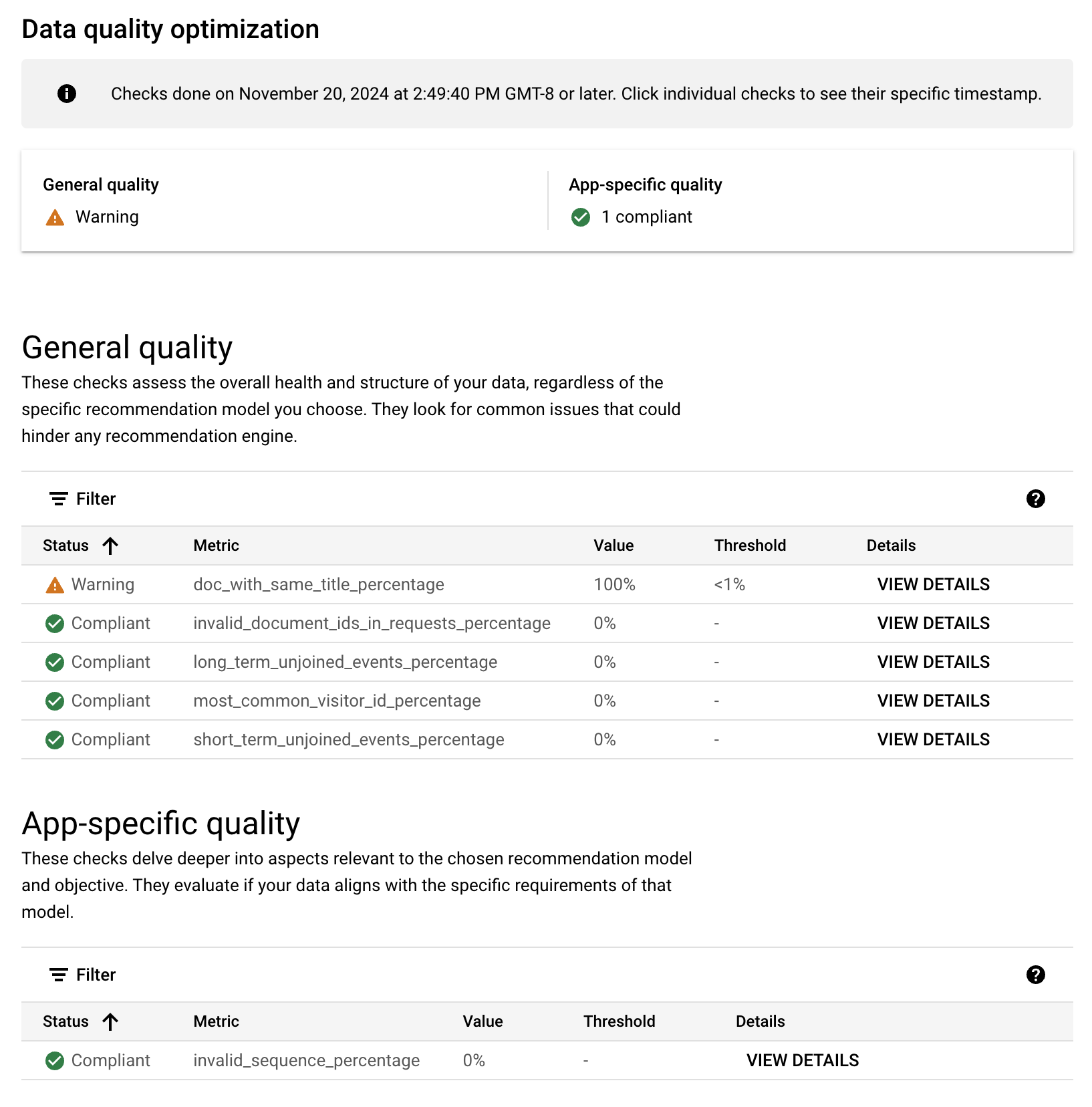
En las tablas de métricas, haz clic en Ver detalles para obtener más información sobre las métricas en estado de advertencia.
Opcional: Si quieres ver el umbral de una métrica que cumple con los requisitos, haz clic en Ver detalles. Los umbrales de las métricas que cumplen con los requisitos no se muestran en la tabla de métricas.
REST
Usa el método requirements:checkRequirement para verificar la calidad de los datos de recomendaciones de medios, como se muestra.
Para verificar la calidad desde la línea de comandos, sigue estos pasos:
Busca el ID de tu almacén de datos. Si ya tienes el ID de tu almacén de datos, ve al siguiente paso.
En la consola de Google Cloud , ve a la página Aplicaciones basadas en IA y, en el menú de navegación, haz clic en Almacenes de datos.
Haz clic en el nombre de tu almacén de datos.
En la página Datos de tu almacén de datos, obtén el ID del almacén de datos.
Ejecuta el siguiente comando de curl para saber si tus recomendaciones de medios cumplen con los umbrales de las métricas generales:
curl -X POST \
-H "Authorization: Bearer $(gcloud auth print-access-token)" \
-H "Content-Type: application/json" \
-H "X-GFE-SSL: yes" \
-H "X-Goog-User-Project: PROJECT_ID" \
"https://discoveryengine.googleapis.com/v1alpha/projects/PROJECT_ID/locations/global/requirements:checkRequirement" \
-d '{
      "location": "projects/PROJECT_ID/locations/global",
      "requirementType": "discoveryengine.googleapis.com/media_recs/general/all/warning",
      "resources": [
        {
          "labels": {
            "branch_id": "0",
            "collection_id": "default_collection",
            "datastore_id": "DATA_STORE_ID",
            "location_id": "global",
            "project_number": "PROJECT_ID"
          },
          "type": "discoveryengine.googleapis.com/Branch"
        },
        {
          "labels": {
            "collection_id": "default_collection",
            "datastore_id": "DATA_STORE_ID",
            "location_id": "global",
            "project_number": "PROJECT_ID"
          },
          "type": "discoveryengine.googleapis.com/DataStore"
        }
      ]
    }'
Reemplaza lo siguiente:
PROJECT_ID: Es el ID de tu proyecto de Google Cloud .DATA_STORE_ID: Es el ID del almacén de datos de Agent Search.
Revisa el resultado:
Busca el valor de
result:Si el valor es
SUCCESS, tus datos cumplen con los requisitos generales. Continúa con el paso 4.Si el valor es
WARNING, continúa con el paso b.Si no ves
resulten el resultado, puede deberse a los siguientes motivos:El
PROJECT_IDo elDATA_STORE_IDde la solicitud son incorrectos.Algunos valores de métricas no están disponibles. Vuelve a intentarlo en 6 horas o comunícate con un ingeniero de atención al cliente para obtener ayuda.
Busca la expresión (
requirement.Condition.Expression): Si esta expresión se evalúa como falsa, significa que hay un problema con tus datos.El valor de las métricas se encuentra en el campo
requirementCondition.metricResults.value. Los valores del umbral de advertencia se encuentran en los camposthresholdBindings.thresholdValues. Los camposdescriptionpueden ayudarte a comprender el propósito de la métrica.Por ejemplo, el valor de
doc_with_same_title_percentagees30.47y el umbral de advertencia paradoc_with_same_title_percentage_thresholdes1. Hay un problema de datos, ya que muchos de los títulos del almacén de datos son iguales, y esto debe investigarse.
Si la combinación de modelo y objetivo que se usa para tu app de recomendaciones aparece en esta tabla, también debes llamar al método de verificación de requisitos, actualizado con los valores de tu modelo y objetivo:
Modelo Objetivo MODEL_OBJOtros elementos que podrían gustarte Porcentaje de conversiones oyml/cvrRecomendaciones para ti Porcentaje de conversiones rfy/cvrMás contenido relacionado Porcentaje de conversiones mlt/cvrMás populares Porcentaje de conversiones mp/cvrOtros elementos que podrían gustarte Duración de la visualización por sesión oyml/wdpsRecomendaciones para ti Duración de la visualización por sesión rfy/wdpsMás contenido relacionado Duración de la visualización por sesión mlt/wdpscurl -X POST \ -H "Authorization: Bearer $(gcloud auth print-access-token)" \ -H "Content-Type: application/json" \ -H "X-GFE-SSL: yes" \ -H "X-Goog-User-Project: PROJECT_ID" \ "https://discoveryengine.googleapis.com/v1alpha/projects/PROJECT_ID/locations/global/requirements:checkRequirement" \ -d '{ "location": "projects/PROJECT_ID/locations/global", "requirementType": "discoveryengine.googleapis.com/media_recs/MODEL_OBJ/warning", "resources": [ { "labels": { "branch_id": "0", "collection_id": "default_collection", "datastore_id": "DATA_STORE_ID", "location_id": "global", "project_number": "PROJECT_ID" }, "type": "discoveryengine.googleapis.com/Branch" }, { "labels": { "collection_id": "default_collection", "datastore_id": "DATA_STORE_ID", "location_id": "global", "project_number": "PROJECT_ID" }, "type": "discoveryengine.googleapis.com/DataStore" } ] }'Reemplaza lo siguiente:
PROJECT_ID: Es el ID de tu proyecto de Google Cloud .DATA_STORE_ID: Es el ID del almacén de datos de Agent Search.MODEL_OBJ: Consulta la tabla anterior para elegir el valor correcto para tu app de recomendaciones.
Revisa el resultado:
Busca el valor de
result:Si el valor es
SUCCESS, tus datos son lo suficientemente buenos.Si el valor es
WARNING, continúa con el paso b.Si no ves
resulten el resultado, puede deberse a los siguientes motivos:El
PROJECT_IDo elDATA_STORE_IDde la solicitud son incorrectos.Algunos valores de métricas no están disponibles. Vuelve a intentarlo en 6 horas o comunícate con un ingeniero de atención al cliente para obtener ayuda.
Busca la expresión (
requirement.Condition.Expression). Si esta expresión se evalúa como falsa, significa que hay un problema con tus datos.Los valores de las métricas se pueden encontrar en el campo
requirementCondition.metricResults.value, y los valores de los umbrales de advertencia, en los camposthresholdBindings.thresholdValues. Los camposdescriptionpueden ayudarte a comprender el propósito de la métrica.