


Questa pagina descrive come scoprire se varie metriche per i dati multimediali soddisfano le soglie dei requisiti.
Informazioni sul controllo della qualità dei dati multimediali
Poiché gli eventi utente recenti sono molto importanti per i consigli sui contenuti multimediali, devi controllare regolarmente la qualità dei dati e degli eventi utente importati. Puoi farlo esaminando la scheda Ottimizzazione dell'app di consigli sui contenuti multimediali per determinare quali miglioramenti puoi apportare ai dati al fine di ottimizzare i consigli per una qualità migliore.
Se la soglia di una metrica non viene soddisfatta, la metrica ha uno stato di avviso. A questo punto, devi esaminare la metrica e la relativa descrizione per determinare l'azione da intraprendere per migliorare la qualità dei contenuti multimediali.
Tutti i modelli e gli obiettivi devono superare le soglie delle metriche di qualità generale. Alcuni modelli e obiettivi hanno metriche e soglie di qualità specifiche dell'app aggiuntive. Le metriche di qualità generale sono uguali per tutte le app che utilizzano lo stesso datastore, ma le metriche di qualità specifiche dell'app variano in base al modello e agli obiettivi dell'app.
Per informazioni sui modelli e sugli obiettivi dei consigli, consulta Informazioni sui tipi di consigli per le app multimediali.
Controlla la qualità dei dati
Console
Per controllare la qualità dei dati dei consigli sui contenuti multimediali:
Nella Google Cloud console, vai alla pagina AI Applications.
Fai clic sul nome dell'app di consigli sui contenuti multimediali di cui vuoi controllare la qualità dei dati.
Nel menu di navigazione, fai clic su Qualità dei dati e poi sulla scheda Ottimizzazione. Questa pagina mostra lo stato di varie metriche per i dati associati alla tua app.
Esamina gli stati Qualità generale e Qualità specifica dell'app nella parte superiore della pagina. Lo stato di riepilogo nella parte superiore della pagina viene visualizzato come avviso se una o più metriche hanno superato la soglia.
Le due tabelle delle metriche (Qualità generale e Qualità specifica dell'app) elencano le singole metriche.
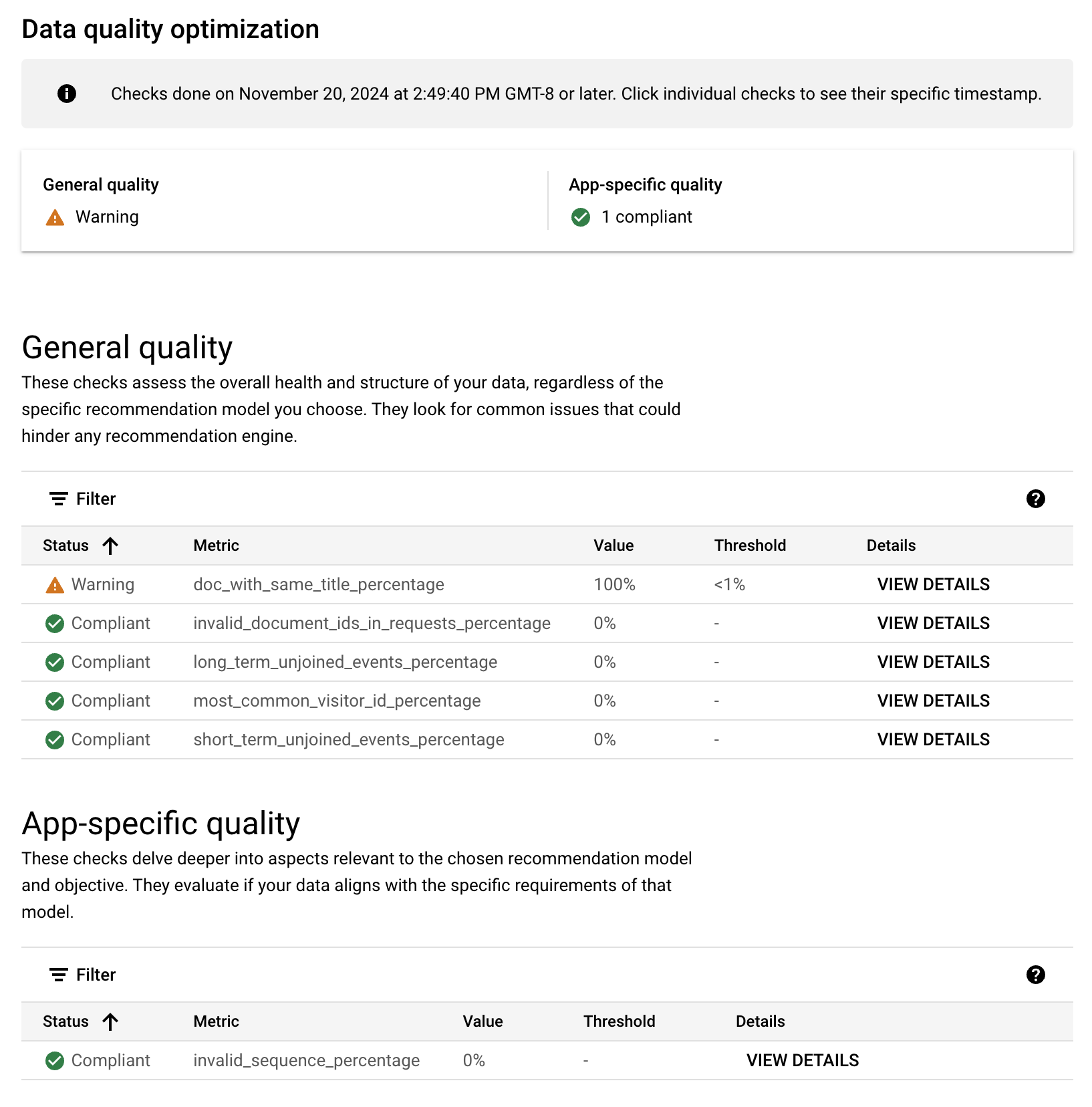
Nelle tabelle delle metriche, fai clic su Visualizza dettagli per ulteriori informazioni su eventuali metriche in stato di avviso.
(Facoltativo) Se vuoi visualizzare la soglia per una metrica conforme, fai clic su Visualizza dettagli. Le soglie per le metriche conformi non vengono mostrate nella tabella delle metriche.
REST
Utilizza il metodo requirements:checkRequirement per controllare la
qualità dei dati dei consigli sui contenuti multimediali, come mostrato di seguito.
Per controllare la qualità dalla riga di comando:
Trova l'ID del datastore. Se hai già l'ID del datastore, vai al passaggio successivo.
Nella Google Cloud console, vai alla pagina AI Applications e nel menu di navigazione, fai clic su Datastore.
Fai clic sul nome del tuo datastore.
Nella pagina Dati del datastore, recupera l'ID del datastore.
Esegui il seguente comando curl per scoprire se i consigli sui contenuti multimediali soddisfano le soglie per le metriche generali:
curl -X POST \
-H "Authorization: Bearer $(gcloud auth print-access-token)" \
-H "Content-Type: application/json" \
-H "X-GFE-SSL: yes" \
-H "X-Goog-User-Project: PROJECT_ID" \
"https://discoveryengine.googleapis.com/v1alpha/projects/PROJECT_ID/locations/global/requirements:checkRequirement" \
-d '{
      "location": "projects/PROJECT_ID/locations/global",
      "requirementType": "discoveryengine.googleapis.com/media_recs/general/all/warning",
      "resources": [
        {
          "labels": {
            "branch_id": "0",
            "collection_id": "default_collection",
            "datastore_id": "DATA_STORE_ID",
            "location_id": "global",
            "project_number": "PROJECT_ID"
          },
          "type": "discoveryengine.googleapis.com/Branch"
        },
        {
          "labels": {
            "collection_id": "default_collection",
            "datastore_id": "DATA_STORE_ID",
            "location_id": "global",
            "project_number": "PROJECT_ID"
          },
          "type": "discoveryengine.googleapis.com/DataStore"
        }
      ]
    }'
Sostituisci quanto segue:
PROJECT_ID: l'ID del tuo Google Cloud progetto.DATA_STORE_ID: l'ID del datastore di Ricerca agente.
Esamina l'output:
Cerca il valore di
result:Se il valore è
SUCCESS, i dati soddisfano i requisiti generali; continua al passaggio 4.Se il valore è
WARNING, continua al passaggio b.Se non vedi
resultnell'output, potrebbero esserci alcuni motivi:PROJECT_IDoDATA_STORE_IDnella richiesta non è corretto.Alcuni valori delle metriche non sono disponibili. Riprova tra 6 ore o contatta un ingegnere clienti per ricevere assistenza.
Cerca l'espressione (
requirement.Condition.Expression): se questa espressione restituisce il valore false, significa che si è verificato un problema con i dati.Il valore delle metriche si trova nel campo
requirementCondition.metricResults.value. I valori delle soglie di avviso si trovano nei campithresholdBindings.thresholdValues. I campidescriptionpossono aiutarti a comprendere lo scopo della metrica.Ad esempio, il valore di
doc_with_same_title_percentageè30.47e la soglia di avviso perdoc_with_same_title_percentage_thresholdè1. Si è verificato un problema con i dati perché molti titoli nel datastore sono uguali e questo deve essere esaminato.
Se la combinazione di modello e obiettivo utilizzata per l'app di consigli è presente in questa tabella, devi anche chiamare il metodo di controllo dei requisiti, aggiornato con i valori del modello e dell'obiettivo:
Modello Obiettivo MODEL_OBJAltri che ti potrebbero piacere Tasso di conversione oyml/cvrConsigliate per te Tasso di conversione rfy/cvrAltre simili Tasso di conversione mlt/cvrI più popolari Tasso di conversione mp/cvrAltri che ti potrebbero piacere Durata riproduzione per sessione oyml/wdpsConsigliate per te Durata riproduzione per sessione rfy/wdpsAltre simili Durata riproduzione per sessione mlt/wdpscurl -X POST \ -H "Authorization: Bearer $(gcloud auth print-access-token)" \ -H "Content-Type: application/json" \ -H "X-GFE-SSL: yes" \ -H "X-Goog-User-Project: PROJECT_ID" \ "https://discoveryengine.googleapis.com/v1alpha/projects/PROJECT_ID/locations/global/requirements:checkRequirement" \ -d '{ "location": "projects/PROJECT_ID/locations/global", "requirementType": "discoveryengine.googleapis.com/media_recs/MODEL_OBJ/warning", "resources": [ { "labels": { "branch_id": "0", "collection_id": "default_collection", "datastore_id": "DATA_STORE_ID", "location_id": "global", "project_number": "PROJECT_ID" }, "type": "discoveryengine.googleapis.com/Branch" }, { "labels": { "collection_id": "default_collection", "datastore_id": "DATA_STORE_ID", "location_id": "global", "project_number": "PROJECT_ID" }, "type": "discoveryengine.googleapis.com/DataStore" } ] }'Sostituisci quanto segue:
PROJECT_ID: l'ID del tuo Google Cloud progetto.DATA_STORE_ID: l'ID del datastore di Ricerca agente.MODEL_OBJ: consulta la tabella precedente per scegliere il valore corretto per l'app di consigli.
Esamina l'output:
Cerca il valore di
result:Se il valore è
SUCCESS, i dati sono sufficienti.Se il valore è
WARNING, continua al passaggio b.Se non vedi
resultnell'output, potrebbero esserci alcuni motivi:PROJECT_IDoDATA_STORE_IDnella richiesta non è corretto.Alcuni valori delle metriche non sono disponibili. Riprova tra 6 ore o contatta un ingegnere clienti per ricevere assistenza.
Cerca l'espressione (
requirement.Condition.Expression). Se questa espressione restituisce il valore false, significa che si è verificato un problema con i dati.Il valore delle metriche si trova nel campo
requirementCondition.metricResults.valuee i valori delle soglie di avviso nei campithresholdBindings.thresholdValues. I campidescriptionpossono aiutarti a comprendere lo scopo della metrica.