Activar o desactivar las respuestas generativas
Organízate con las colecciones
Guarda y clasifica el contenido según tus preferencias.
En las búsquedas estructuradas, no estructuradas y avanzadas de sitios web, las respuestas generativas incluyen las siguientes funciones avanzadas de LLM:
Buscar con seguimiento mediante el método answer o converse
En esta página se describe cómo activar o desactivar las respuestas generativas
de una aplicación.
Antes de empezar
Si activas las respuestas generativas, ten en cuenta los costes adicionales que esto puede suponer. Consulta Precios.
Cuando desactives las respuestas generativas de una aplicación, asegúrate de que la aplicación no necesite estas funciones. Por ejemplo, si has implementado un widget de búsqueda que usa la búsqueda con seguimiento, Google te recomienda que cambies el tipo de búsqueda a "single-turn without summarization" (una sola interacción sin resumen) antes de desactivar las respuestas generativas.
Después de desactivar las respuestas generativas, todas las funciones que requieran funciones avanzadas de LLM dejarán de funcionar en tu aplicación en cuestión de minutos.
Activar o desactivar las respuestas generativas
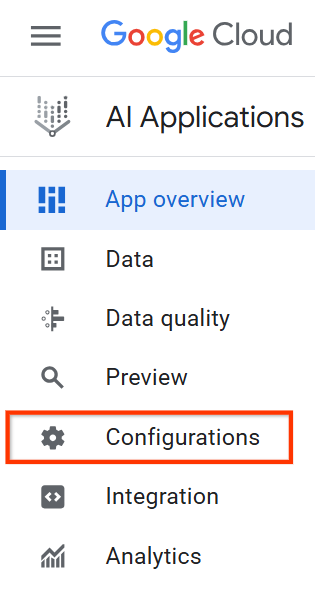
Para activar o desactivar las respuestas generativas, sigue estos pasos:
En la Google Cloud consola, ve a la página Aplicaciones de IA.
[[["Es fácil de entender","easyToUnderstand","thumb-up"],["Me ofreció una solución al problema","solvedMyProblem","thumb-up"],["Otro","otherUp","thumb-up"]],[["Es difícil de entender","hardToUnderstand","thumb-down"],["La información o el código de muestra no son correctos","incorrectInformationOrSampleCode","thumb-down"],["Me faltan las muestras o la información que necesito","missingTheInformationSamplesINeed","thumb-down"],["Problema de traducción","translationIssue","thumb-down"],["Otro","otherDown","thumb-down"]],["Última actualización: 2026-01-14 (UTC)."],[],[]]