


Une exécution de workflow est une instance d'un workflow exécutée par un déclencheur. L'onglet Exécutions du canevas de workflow vous permet de surveiller et de gérer les journaux d'exécution de votre workflow. La surveillance des exécutions de workflow est utile pour suivre les tâches automatisées, déboguer les exécutions ayant échoué et examiner les performances de vos versions de workflow.
Avant de commencer
Avant d'utiliser cette fonctionnalité, assurez-vous qu'un administrateur Gemini Enterprise a activé le bouton d'activation de la fonctionnalité Workflow Builder dans les paramètres de gestion des fonctionnalités de votre application. Pour en savoir plus, consultez Gérer les fonctionnalités des applications Web.
Afficher les exécutions de tous les workflows
Pour afficher toutes les exécutions de workflow de votre application Web, procédez comme suit :
Application
- Ouvrez votre application Web Gemini Enterprise dans un navigateur.
- Dans le menu de navigation de l'application Web, cliquez sur
 Agents.
 - La page Agent Gallery s'affiche et présente tous les agents et workflows prédéfinis disponibles dans votre application Web.
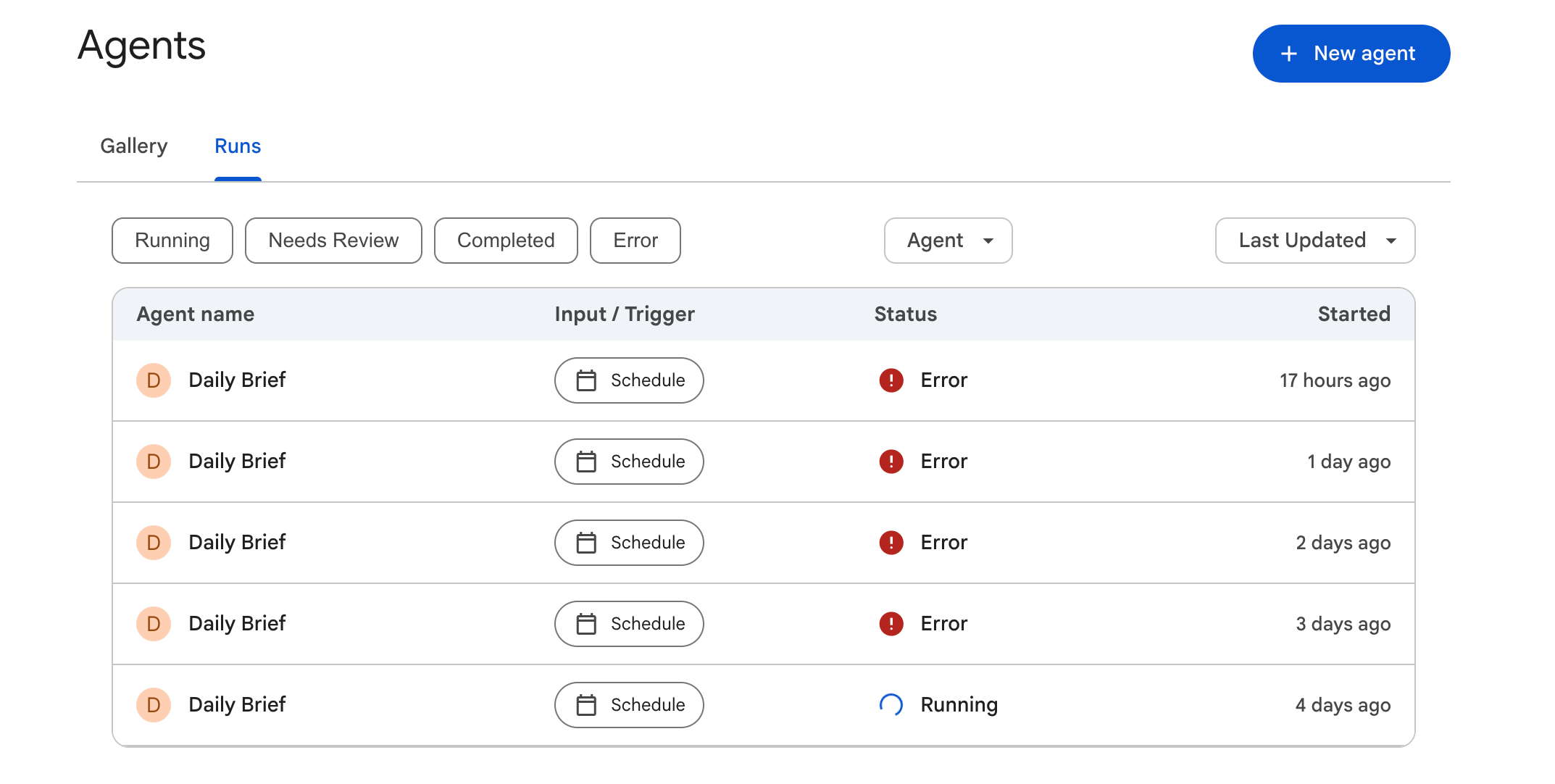
Cliquez sur Exécutions pour afficher toutes les exécutions de workflow de votre application Web.
L'onglet Exécutions affiche la liste de toutes les exécutions de workflow de votre application Web, comme illustré dans l'image suivante.
Afficher les exécutions d'un workflow spécifique
Pour afficher les journaux d'exécution d'un workflow, procédez comme suit :
Application
- Ouvrez votre application Web Gemini Enterprise dans un navigateur.
- Dans le menu de navigation de l'application Web, cliquez sur Agents.
- La page Agent Gallery s'affiche et présente tous les agents et workflows prédéfinis disponibles dans votre application Web.
- Accédez à la section Vos agents , puis cliquez sur le workflow pour afficher ses journaux d'exécution.
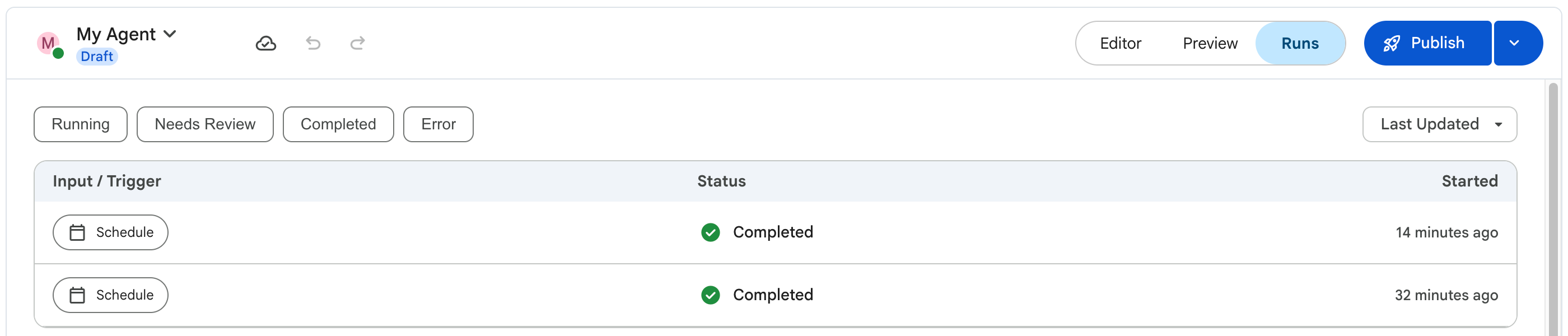
Cliquez sur l'onglet Exécutions.
L'onglet Exécutions affiche la liste de toutes les exécutions, y compris les simulations effectuées dans l'onglet Aperçu et les exécutions automatisées lancées par un déclencheur. Si vous sélectionnez une exécution individuelle dans la liste, vous pouvez afficher des informations détaillées sur cette exécution spécifique, y compris les détails de la version du workflow.
Filtrer les exécutions par état
Application
Dans l'onglet Exécutions, utilisez les puces de filtre en haut de la liste des exécutions pour filtrer par état. Les filtres disponibles sont les suivants :
- En cours d'exécution : exécutions en cours.
- Nécessite un examen : exécutions mises en pause à une étape d'intervention humaine en attente d'examen.
- Terminé : exécutions qui se sont terminées avec succès.
- Erreur : exécutions ayant rencontré une erreur.
- Date : filtrez les exécutions par plage de dates.
Pour appliquer un filtre, cliquez sur une puce de filtre. Pour supprimer le filtre, cliquez à nouveau sur la puce.
Comprendre les détails de l'exécution
Le tableau suivant répertorie et décrit les informations affichées dans l'onglet Exécutions.
| Champ | Description |
|---|---|
| Entrée/Déclencheur | Déclencheur qui a démarré l'exécution. |
| État | État actuel de l'exécution, par exemple Completed, Running ou Error. |
| Démarré | Date et heure de début de l'exécution. |
Étape suivante
- Découvrez comment utiliser des étapes d'intervention humaine.
- Découvrez comment gérer les versions de workflow.
- Découvrez comment configurer des déclencheurs d'événements.