


Una ejecución de flujo de trabajo es una instancia de un flujo de trabajo que se ejecuta mediante un activador. La pestaña Ejecuciones en el lienzo del flujo de trabajo te permite supervisar y administrar los registros de ejecución de tu flujo de trabajo. Supervisar las ejecuciones de flujo de trabajo es útil para hacer un seguimiento de las tareas automatizadas, depurar las ejecuciones fallidas y revisar el rendimiento de las versiones de tu flujo de trabajo.
Antes de comenzar
Antes de usar esta función, asegúrate de que un administrador de Gemini Enterprise haya habilitado el botón de activación de la función Workflow Builder en la configuración de administración de funciones de tu app. Para obtener más información, consulta Administra las funciones de la app web.
Cómo ver las ejecuciones de todos los flujos de trabajo
Para ver todas las ejecuciones de flujo de trabajo de tu app web, haz lo siguiente:
App
- Abre tu app web de Gemini Enterprise en un navegador.
- En el menú de navegación de la app web, haz clic en
 Agentes.
 - Aparecerá la página Galería de agentes , que muestra todos los agentes y flujos de trabajo precompilados disponibles en tu app web.
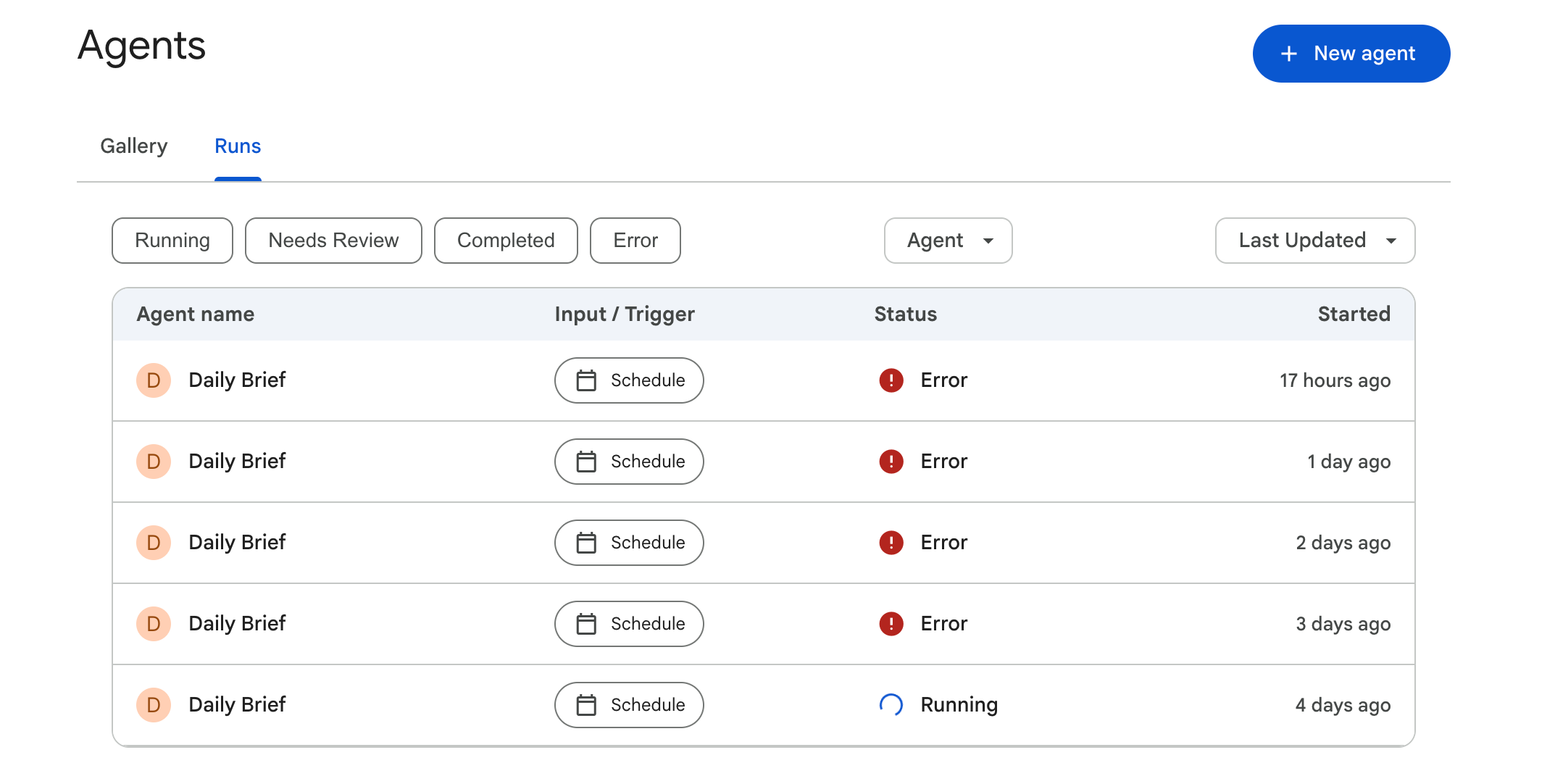
Haz clic en Ejecuciones para ver todas las ejecuciones de flujo de trabajo de tu app web.
En la pestaña Ejecuciones, se muestra una lista de todas las ejecuciones de flujo de trabajo de tu app web, como se muestra en la siguiente imagen.
Cómo ver las ejecuciones de un flujo de trabajo específico
Para ver los registros de ejecución de un flujo de trabajo, haz lo siguiente:
App
- Abre tu app web de Gemini Enterprise en un navegador.
- En el menú de navegación de la app web, haz clic en Agentes.
- Aparecerá la página Galería de agentes , que muestra todos los agentes y flujos de trabajo precompilados disponibles en tu app web.
- Ve a la sección Tus agentes y haz clic en el flujo de trabajo para ver sus registros de ejecución.
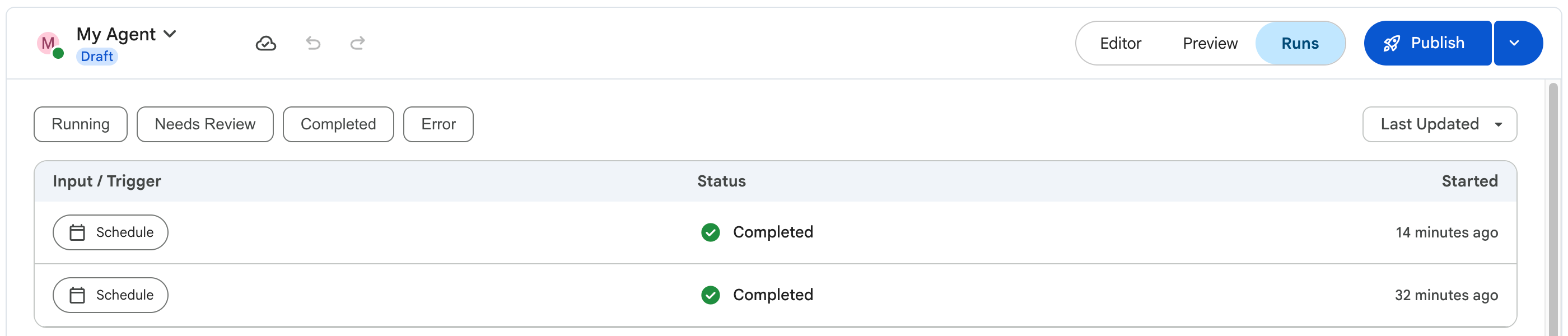
Haz clic en la pestaña Ejecuciones.
En la pestaña Ejecuciones , se muestra una lista de todas las ejecuciones, incluidas las simulaciones realizadas en la pestaña Vista previa y las ejecuciones automatizadas que inicia un activador. Si seleccionas una ejecución individual de la lista, podrás ver detalles específicos sobre esa ejecución, incluidos los detalles de la versión del flujo de trabajo.
Cómo filtrar las ejecuciones por estado
App
En la pestaña Ejecuciones, usa los chips de filtro en la parte superior de la lista de ejecuciones para filtrar por estado. Los filtros disponibles incluyen lo siguiente:
- En ejecución: Ejecuciones que están en curso.
- Requiere revisión: Ejecuciones que se detienen en un paso de interacción humana a la espera de revisión.
- Completado: Ejecuciones que finalizaron correctamente.
- Error: Ejecuciones que encontraron un error.
- Fecha: Filtra las ejecuciones por período.
Para aplicar un filtro, haz clic en un chip de filtro. Para quitar el filtro, vuelve a hacer clic en el chip.
Información sobre los detalles de la ejecución
En la siguiente tabla, se enumeran y describen los datos que se muestran en la pestaña Ejecuciones.
| Campo | Descripción |
|---|---|
| Entrada/Activador | Es el activador que inició la ejecución. |
| Estado | Es el estado actual de la ejecución, como Completed, Running o Error. |
| Iniciado | Es la fecha y la hora en que se inició la ejecución. |
¿Qué sigue?
- Obtén información para usar pasos de interacción humana.
- Obtén información para administrar versiones de flujos de trabajo.
- Obtén información para configurar activadores de eventos.