


ワークフロー実行は、トリガーによって実行されるワークフローのインスタンスです。ワークフロー キャンバスの [実行] タブでは、ワークフローの実行ログをモニタリングして管理できます。ワークフローの実行をモニタリングすると、自動化されたタスクの追跡、失敗した実行のデバッグ、ワークフロー バージョンのパフォーマンスの確認に役立ちます。
始める前に
この機能を使用する前に、Gemini Enterprise 管理者がアプリの機能管理設定で Workflow Builder 機能の切り替えを有効にしていることを確認してください。詳細については、ウェブアプリの機能を管理するをご覧ください。
すべてのワークフローの実行を表示する
ウェブアプリのすべてのワークフロー実行を表示する手順は次のとおりです。
アプリ
- ブラウザで Gemini Enterprise ウェブアプリを開きます。
- ウェブアプリのナビゲーション メニューで、[
 エージェント] をクリックします。
- [Agent Gallery] ページが表示され、ウェブアプリで利用可能な事前構築済みエージェントとワークフローがすべて表示されます。
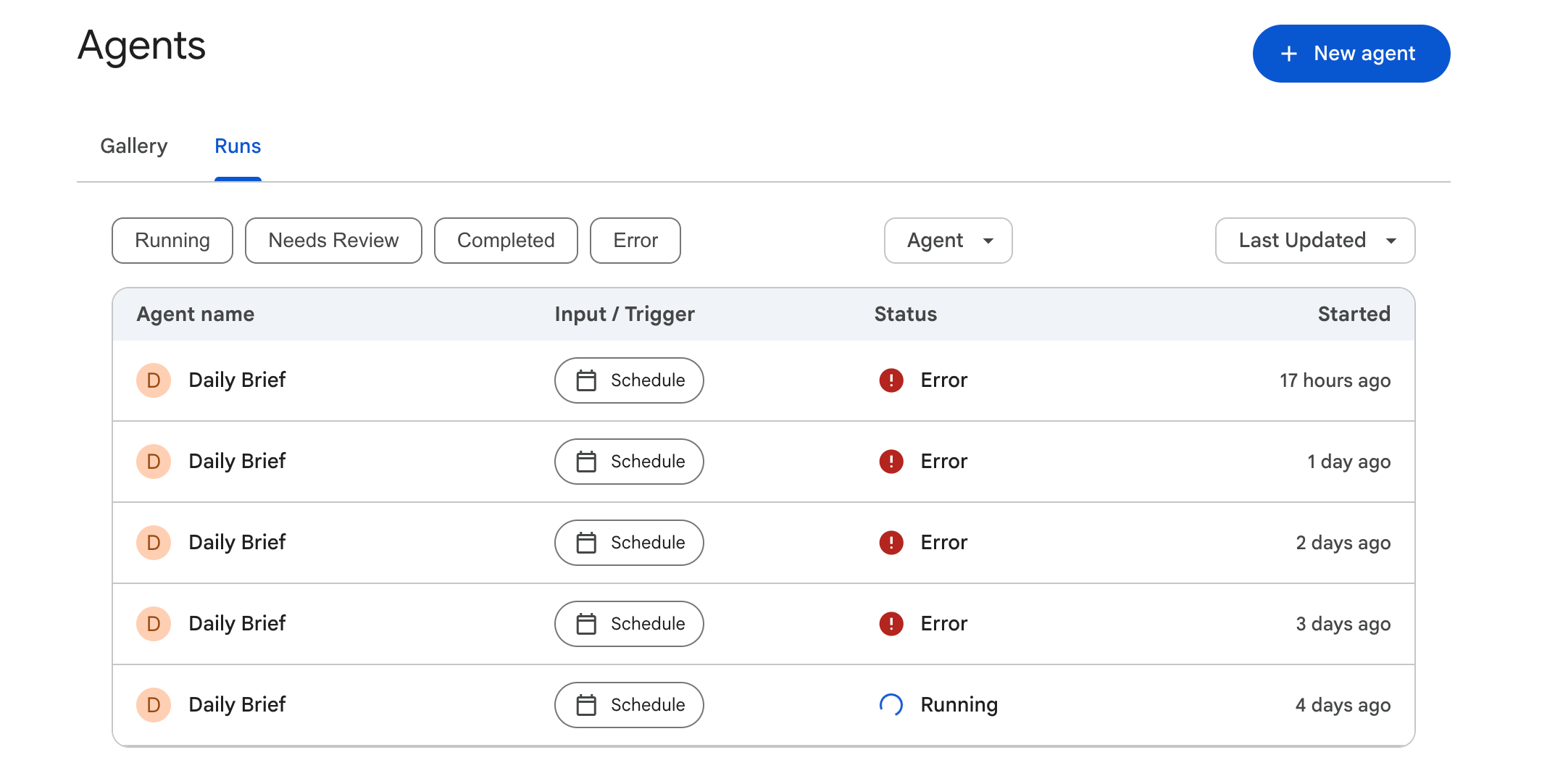
[Runs] をクリックして、ウェブアプリのすべてのワークフロー実行を表示します。
[Runs] タブには、次の画像に示すように、ウェブアプリのすべてのワークフロー実行のリストが表示されます。
特定のワークフローの実行を表示する
ワークフローの実行ログを表示するには、次の操作を行います。
アプリ
- ブラウザで Gemini Enterprise ウェブアプリを開きます。
- ウェブアプリのナビゲーション メニューで、[ エージェント] をクリックします。
- [Agent Gallery] ページが表示され、ウェブアプリで利用可能な事前構築済みエージェントとワークフローがすべて表示されます。
- [エージェント] セクションに移動し、ワークフローをクリックして実行ログを表示します。
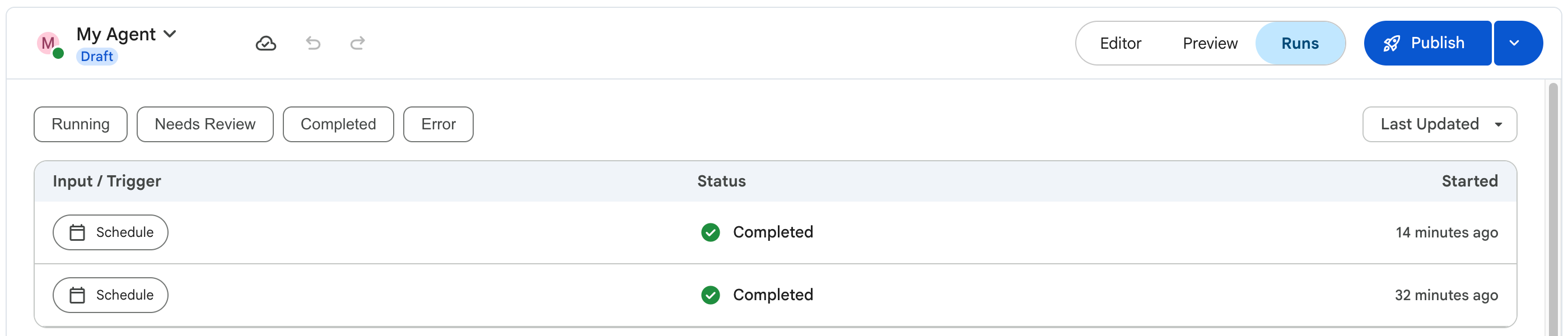
[実行] タブをクリックします。
[Runs] タブには、[Preview] タブで実行されたシミュレーションや、トリガーによって開始された自動実行など、すべての実行のリストが表示されます。リストから個々の実行を選択すると、ワークフロー バージョンの詳細など、その特定の実行に関する詳細を表示できます。
実行をステータスでフィルタする
アプリ
[実行] タブで、実行リストの上部にあるフィルタラベルを使用して、ステータスでフィルタします。使用可能なフィルタは次のとおりです。
- 実行中: 進行中の実行。
- 審査待ち: 人間参加型のステップで一時停止し、審査を待っている実行。
- 完了: 正常に完了した実行。
- エラー: エラーが発生した実行。
- 日付: 期間で実行をフィルタします。
フィルタを適用するには、フィルタチップをクリックします。フィルタを削除するには、チップをもう一度クリックします。
実行の詳細を理解する
次の表に、[実行] タブに表示される情報を示します。
| フィールド | 説明 |
|---|---|
| 入力 / トリガー | 実行を開始したトリガー。 |
| ステータス | 実行の現在の状態(Completed、Running、Error など)。 |
| 開始 | 実行が開始された日時。 |
次のステップ
- 人間参加型ステップを使用する方法を確認する。
- ワークフローのバージョンを管理する方法を学習する。
- イベント トリガーを設定する方法を学習する。