


Partagez les agents de chat que vous avez créés et lancés à l'aide de Workflow Builder avec d'autres utilisateurs de votre organisation. Selon les configurations de contrôle des fonctionnalités de votre application Web, vous aurez peut-être besoin qu'un administrateur de l'application Gemini Enterprise examine et approuve le partage d'un agent de chat.
Partager un agent de chat
Pour partager un agent de chat :
Application
Ouvrez votre application Gemini Enterprise et accédez à la page Agent Gallery.
La page Galerie d'agents s'affiche et présente tous les agents prédéfinis et personnalisés.
Dans la section Vos agents, recherchez l'agent de chat que vous souhaitez partager.
Cliquez sur le menu Actions , puis sélectionnez Partager.
Dans la boîte de dialogue de partage, saisissez les adresses e-mail des utilisateurs avec lesquels vous souhaitez partager l'agent. Vous pouvez également cliquer sur Copier le lien pour générer un lien partageable.
Cliquez sur OK.
L'agent de chat est partagé avec les utilisateurs de votre liste d'accès.
Contrôle de l'examen par l'administrateur
Par défaut, les propriétaires d'agents peuvent partager leurs agents avec n'importe quel utilisateur de leur organisation sans l'approbation d'un administrateur d'application. Toutefois, les administrateurs d'application peuvent modifier les configurations de contrôle des fonctionnalités de l'application pour exiger un examen et une approbation de l'administrateur pour le partage d'agents dans l'application.
Le partage d'agents suit un processus en deux étapes lorsque l'examen par l'administrateur est activé :
- Le propriétaire de l'agent partage l'agent avec un ou plusieurs utilisateurs.
- L'administrateur de l'application examine la demande de partage, puis l'approuve ou la refuse.
Examiner une demande de partage
Les administrateurs d'application sont chargés d'examiner et de gérer les demandes de partage d'agents.
Console
Pour examiner une demande de partage en tant qu'administrateur d'application, procédez comme suit :
Dans la console Google Cloud , accédez à la page Gemini Enterprise > Applications.
Cliquez sur le nom de l'application contenant l'agent.
Dans le menu de navigation de l'application, cliquez sur Agents.
Recherchez l'agent avec l'action Examiner la demande de partage dans la colonne Autorisations utilisateur.
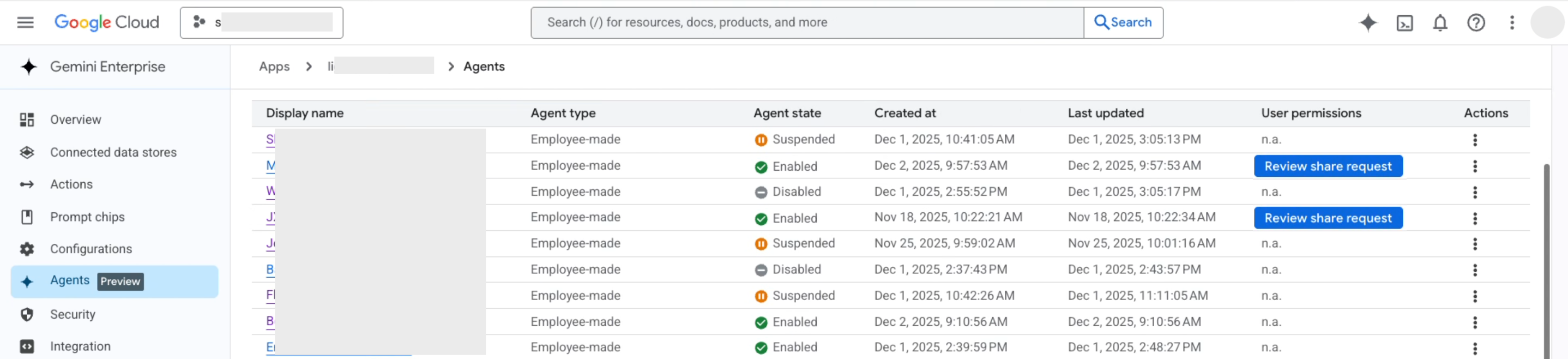
Cliquez sur Examiner la demande de partage.
Dans le volet Demande de partage :
- Consultez la liste d'accès sous Demande de partage avec les utilisateurs suivants.
- Facultatif : Modifiez la liste d'accès pour ajouter ou supprimer des comptes utilisateur, des groupes Google ou des pools d'identité Workforce Identity Federation (WIF).
Pour approuver la demande et accorder l'accès, cliquez sur Approuver et activer.
Pour refuser la demande, cliquez sur Refuser.
Limites de partage
Lorsque vous partagez un agent de chat, les limites suivantes s'appliquent :
Maximum de 1 500 comptes individuels : Gemini Enterprise gère l'accès des agents à l'aide des stratégies d'autorisation IAM sous-jacentes Google Cloud , qui imposent une limite stricte de 1 500 membres par stratégie. Si vous partagez un agent avec plus de 1 500 comptes utilisateur individuels,l'opération échoue et l'erreur suivante s'affiche :
The number of members in the policy (1,501) is larger than the maximum allowed size 1,500.
Pour obtenir la liste complète des contraintes système, consultez Quotas et limites de Workflow Builder.
Remarques
- Lorsque vous partagez un agent de chat, les utilisateurs peuvent interroger le contenu des fichiers importés dans la section Connaissances, quel que soit l'accès direct aux fichiers. En revanche, les données auxquelles ils accèdent via des connecteurs continuent de respecter les autorisations individuelles des utilisateurs et les listes de contrôle d'accès (LCA).
- Les administrateurs d'application peuvent ajouter des utilisateurs à la liste d'accès et en supprimer à tout moment.
- Seuls les administrateurs d'applications peuvent partager l'agent avec des groupes Google et des pools d'identité de fédération d'identité de personnel (WIF) dans votre organisation.
- Les propriétaires d'agents peuvent supprimer n'importe quel utilisateur de la liste d'accès à tout moment (y compris ceux ajoutés par l'administrateur de l'application).
- Les administrateurs d'applications peuvent transférer la propriété d'un agent de chat partagé à un autre utilisateur ou à eux-mêmes dans la console Google Cloud . Pour en savoir plus, consultez Transférer la propriété d'un agent.
- Vous pouvez également partager un agent conversationnel depuis le canevas du générateur d'agents conversationnels.
Étapes suivantes
- Découvrez comment utiliser un agent de chat.
- Découvrez comment planifier des exécutions d'agents de chat.
- Découvrez comment modifier un agent de chat.
- Découvrez comment supprimer un agent de chat.
- Consultez les quotas et limites de Workflow Builder.