


이 페이지에서는 데이터 스토어를 만들고 Dropbox를 Gemini Enterprise에 연결하는 방법을 설명합니다.
시작하기 전에
Dropbox 데이터 스토어를 설정하기 전에 다음을 수행하세요.
검색 엔진 편집자 역할 (
roles/discoveryengine.editor)을 부여합니다. 이 역할은 사용자가 데이터 스토어를 만드는 데 필요합니다. 이 역할을 부여하려면 다음 단계를 따르세요.- Google Cloud 콘솔에서 IAM 페이지로 이동합니다.
- 사용자 계정을 찾아 수정 수정 을 클릭합니다.
- 사용자에게
Discovery Engine Editor역할을 부여합니다. 자세한 내용은 IAM 역할 및 권한을 참조하세요.
Dropbox App Console에서 앱을 만들고, 인증 사용자 인증 정보를 가져오고, 필요한 범위를 설정합니다. 자세한 내용은 Dropbox 구성을 참조하세요.
Dropbox 데이터 스토어 만들기
Dropbox 데이터 스토어를 만들려면 다음 단계를 따르세요.
Google Google Cloud 콘솔에서 Gemini Enterprise 페이지로 이동합니다.
Google Cloud 프로젝트를 선택하거나 만듭니다.
탐색 메뉴에서 데이터 스토어를 클릭합니다.
데이터 스토어 만들기 를 클릭합니다.
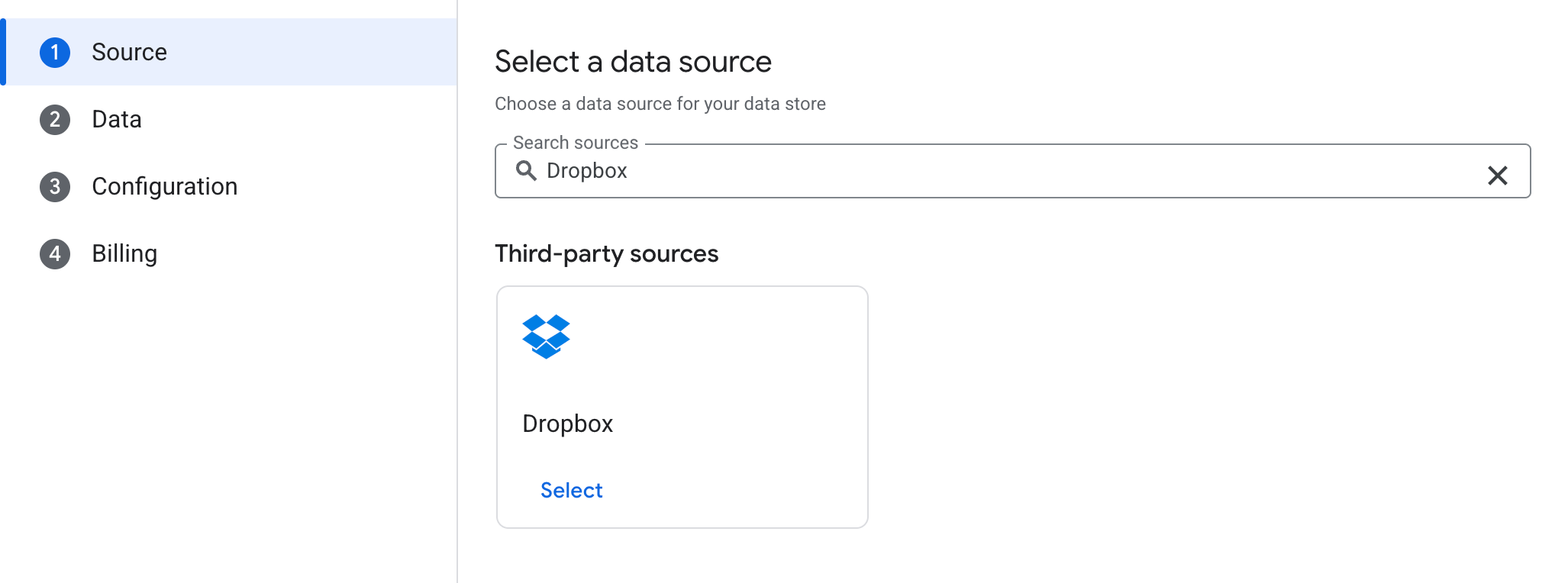
데이터 소스 선택 페이지의 검색 필드에 Dropbox 를 입력합니다. Dropbox 카드가 표시됩니다.
선택을 클릭합니다.
데이터 섹션에서 다음 필드를 작성합니다.
커넥터 모드 필드에서 제휴 검색 을 선택하고 계속 을 클릭합니다.
인증 설정에서 Dropbox App Console에서 앱을 만들 때 복사한 값을 입력합니다.
클라이언트 ID에 Dropbox 앱의 앱 키를 입력합니다.
클라이언트 보안 비밀에 Dropbox 앱의 앱 보안 비밀을 입력합니다.
Dropbox App Console에서 앱을 만드는 방법에 관한 자세한 내용은 Dropbox 구성을 참조하세요.
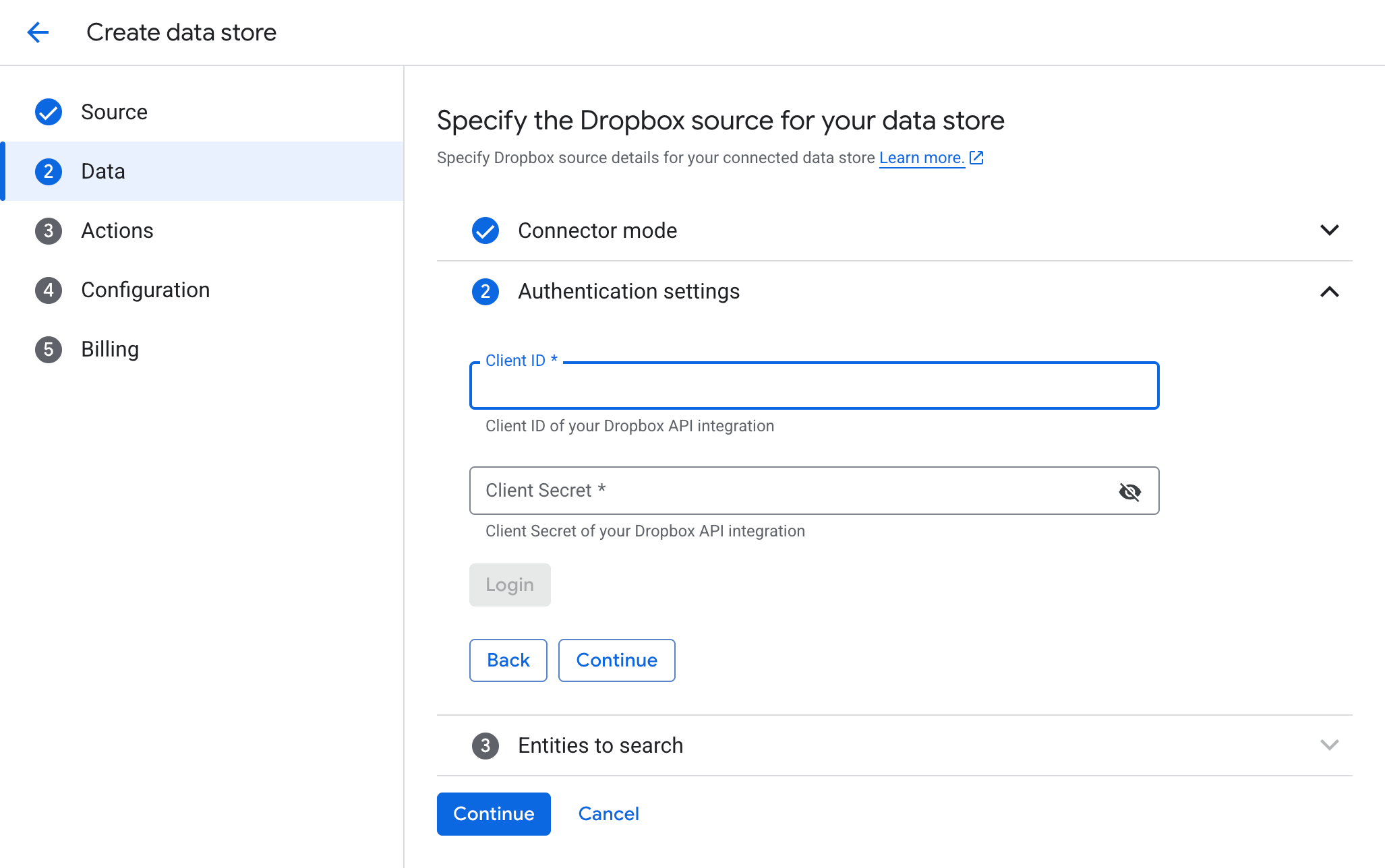
로그인 을 클릭합니다.
계속 을 클릭합니다.
검색할 항목 섹션에서 Gemini Enterprise에서 검색할 항목 유형을 선택합니다.
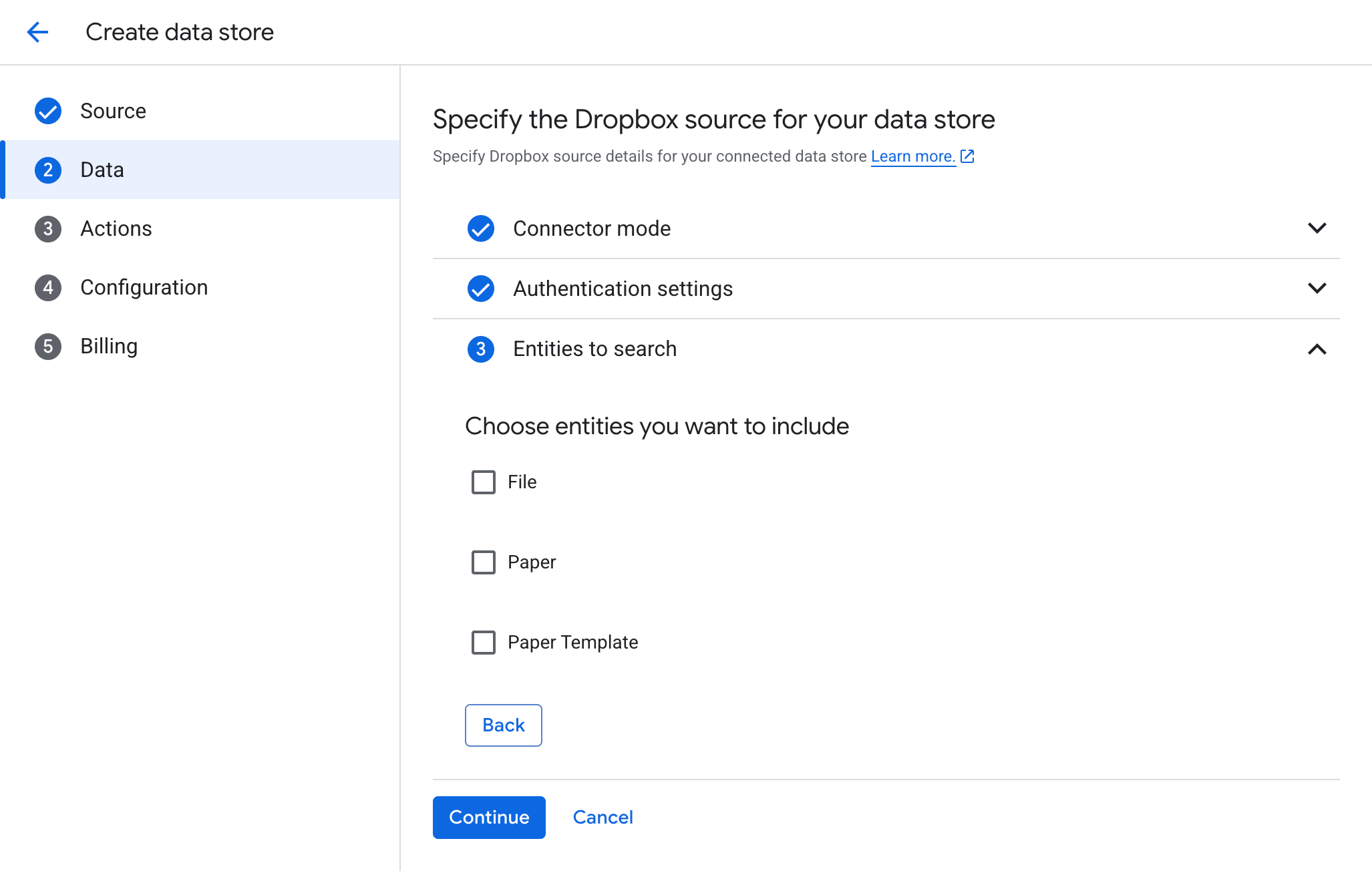
계속 을 클릭합니다.
작업 섹션에서 Gemini Enterprise 어시스턴트를 사용하여 사용자가 Dropbox 계정에서 실행할 수 있는 작업을 선택합니다.
작업 목록을 관리하려면 작업 관리를 참고하세요.
구성 섹션에서 다음을 수행합니다.
- 멀티 리전 목록에서 데이터 커넥터의 위치를 선택합니다.
- 데이터 커넥터 이름 필드에 커넥터 이름을 입력합니다.
us또는eu를 위치로 선택한 경우 다음과 같이 암호화 설정을 구성합니다.- 선택사항: 단일 리전 키를 구성하지 않은 경우 설정 페이지로 이동을 클릭하여 구성합니다. 자세한 내용은 서드 파티 커넥터용 단일 리전 키 등록을 참조하세요.
- Google관리 암호화 키 또는 Cloud KMS 키를 선택합니다.
- Cloud KMS 키를 선택한 경우 다음 단계를 따르세요.
- 키 관리 유형 목록에서 적절한 유형을 선택합니다.
- Cloud KMS 키 목록에서 키를 선택합니다.
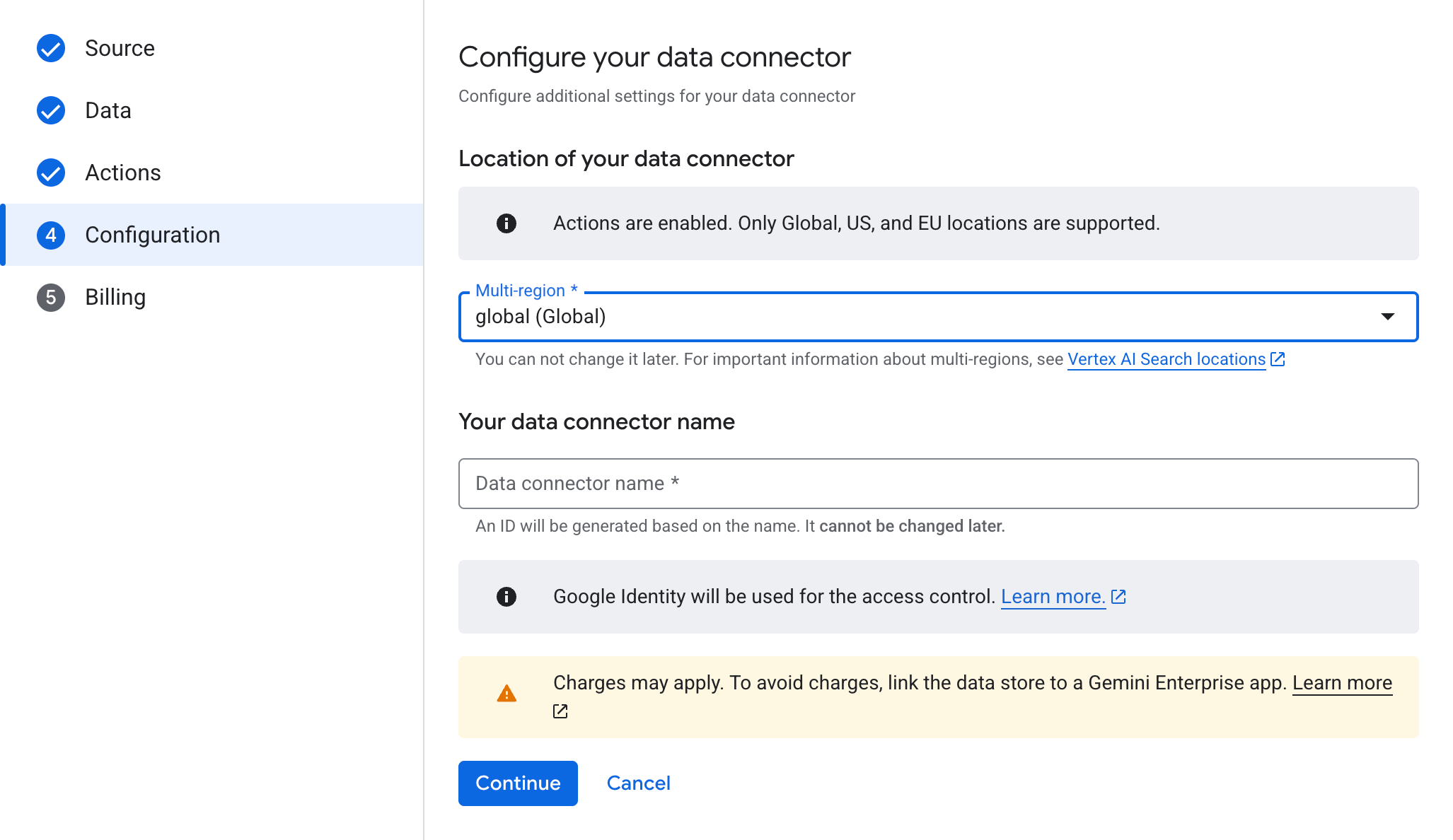
계속 을 클릭합니다.
결제 섹션에서 일반 가격 또는 구성 가능한 가격을 선택합니다. 자세한 내용은 프로젝트의 결제 상태 확인 및 라이선스를 참조하세요.
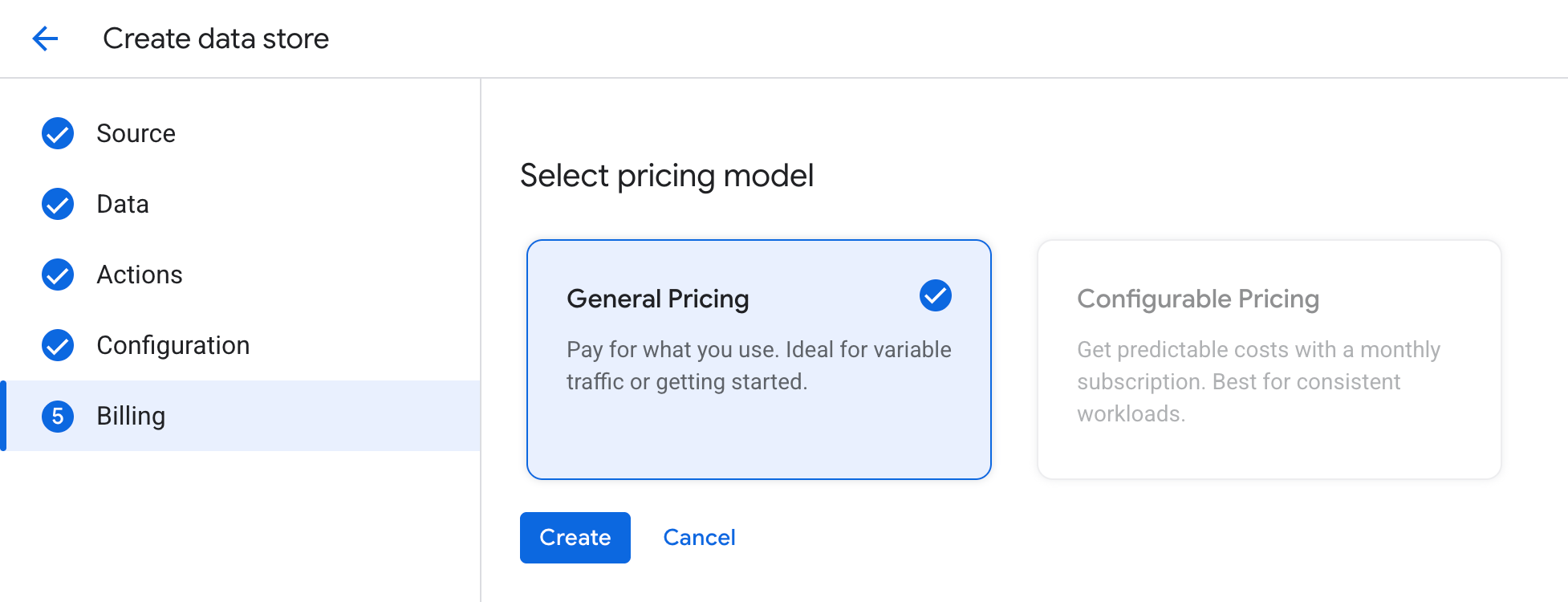
데이터 스토어 페이지에서 데이터 스토어 이름을 클릭하여 상태를 확인합니다. 데이터 스토어 상태가 생성 중에서 활성 으로 변경되면 Dropbox 데이터 스토어를 사용할 수 있습니다.
데이터 스토어를 만든 후 쿼리를 실행하기 전에 다음 단계를 따르세요.
앱을 Dropbox 데이터 스토어에 연결합니다.
검색을 수행하는 데 필요한 권한에 대한 자세한 내용은 최소 권한을 참고하세요.
데이터 처리 및 쿼리 실행
이 섹션에서는 Gemini Enterprise가 쿼리를 관리하는 방법과 제휴 데이터 스토어 사용의 개인 정보 보호 영향을 설명합니다.
쿼리 실행
Dropbox를 승인하고 Gemini Enterprise에 검색어를 전송하면 다음과 같은 결과가 표시됩니다.
- Gemini Enterprise는 검색어를 Dropbox API로 직접 전송합니다.
- Gemini Enterprise는 결과를 연결된 다른 데이터 소스의 결과와 혼합하여 종합적인 검색 결과를 표시합니다.
데이터 처리
서드 파티 제휴 검색을 사용할 때는 다음 데이터 처리 규칙이 적용됩니다.
- 쿼리 문자열이 서드 파티 검색 백엔드 (Dropbox API)로 전송됩니다.
- 이러한 서드 파티는 쿼리를 사용자의 ID와 연결할 수 있습니다.
- 여러 제휴 검색 데이터 소스가 사용 설정된 경우 쿼리가 모든 데이터 소스로 전송될 수 있습니다.
- 데이터가 서드 파티 시스템에 도달하면 해당 시스템의 서비스 약관 및 개인정보처리방침이 적용됩니다.
다음 단계
데이터를 쿼리하는 사용자 인터페이스를 제공하려면 앱을 만들고 Dropbox 데이터 스토어에 연결하세요.
앱을 설정한 후 검색 결과가 표시되는 방식을 미리 보려면 검색 결과 가져오기를 참조하세요.
데이터 스토어의 알림을 사용 설정하려면 서드 파티 데이터 스토어의 알림 구성을 참조하세요.