


Auf dieser Seite wird beschrieben, wie Sie einen Datenspeicher erstellen und Dropbox mit Gemini Enterprise verbinden.
Hinweis
Bevor Sie Ihren Dropbox-Datenspeicher einrichten, führen Sie folgende Schritte aus:
Weisen Sie dem Nutzer die Rolle „Discovery Engine Editor“ (
roles/discoveryengine.editor) zu. Diese Rolle ist erforderlich, damit der Nutzer den Datenspeicher erstellen kann. So weisen Sie diese Rolle zu:- Rufen Sie in der Google Cloud Console die Seite IAM auf.
- Suchen Sie das Nutzerkonto und klicken Sie auf „Bearbeiten“ „Bearbeiten“.
- Weisen Sie dem Nutzer die Rolle
Discovery Engine Editorzu. Weitere Informationen finden Sie unter IAM-Rollen und -Berechtigungen.
Erstellen Sie eine App in der Dropbox App Console, rufen Sie die Authentifizierungsanmeldedaten ab und legen Sie die erforderlichen Bereiche fest. Weitere Informationen finden Sie unter Dropbox-Konfiguration.
Dropbox-Datenspeicher erstellen
So erstellen Sie einen Dropbox-Datenspeicher:
Rufen Sie in der Google Google Cloud -Console die Seite Gemini Enterprise auf.
Projekt auswählen oder erstellen Google Cloud .
Klicken Sie im Navigationsmenü auf Datenspeicher.
Klicken Sie auf Datenspeicher erstellen.
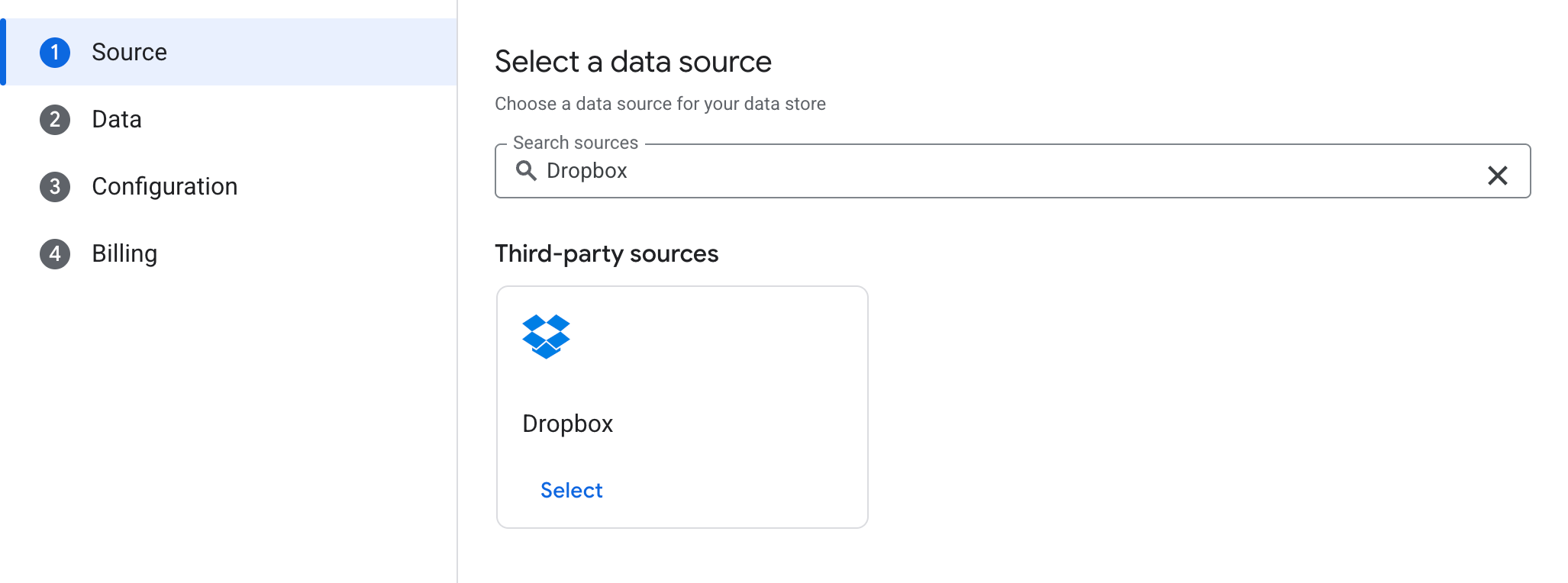
Geben Sie auf der Seite Datenquelle auswählen im Suchfeld Dropbox ein. Die Dropbox-Karte wird angezeigt.
Klicken Sie auf Auswählen.
Füllen Sie im Bereich Daten die folgenden Felder aus:
Wählen Sie im Feld Connector-Modus die Option Föderierte Suche aus und klicken Sie auf Weiter.
Geben Sie unter Authentifizierungseinstellungen die Werte ein, die Sie beim Erstellen einer App in der Dropbox App Console kopiert haben:
Geben Sie unter Client-ID den App-Schlüssel der Dropbox-App ein.
Geben Sie unter Clientschlüssel den App-Schlüssel der Dropbox-App ein.
Weitere Informationen zum Erstellen einer App in der Dropbox App Console finden Sie unter Dropbox-Konfiguration.
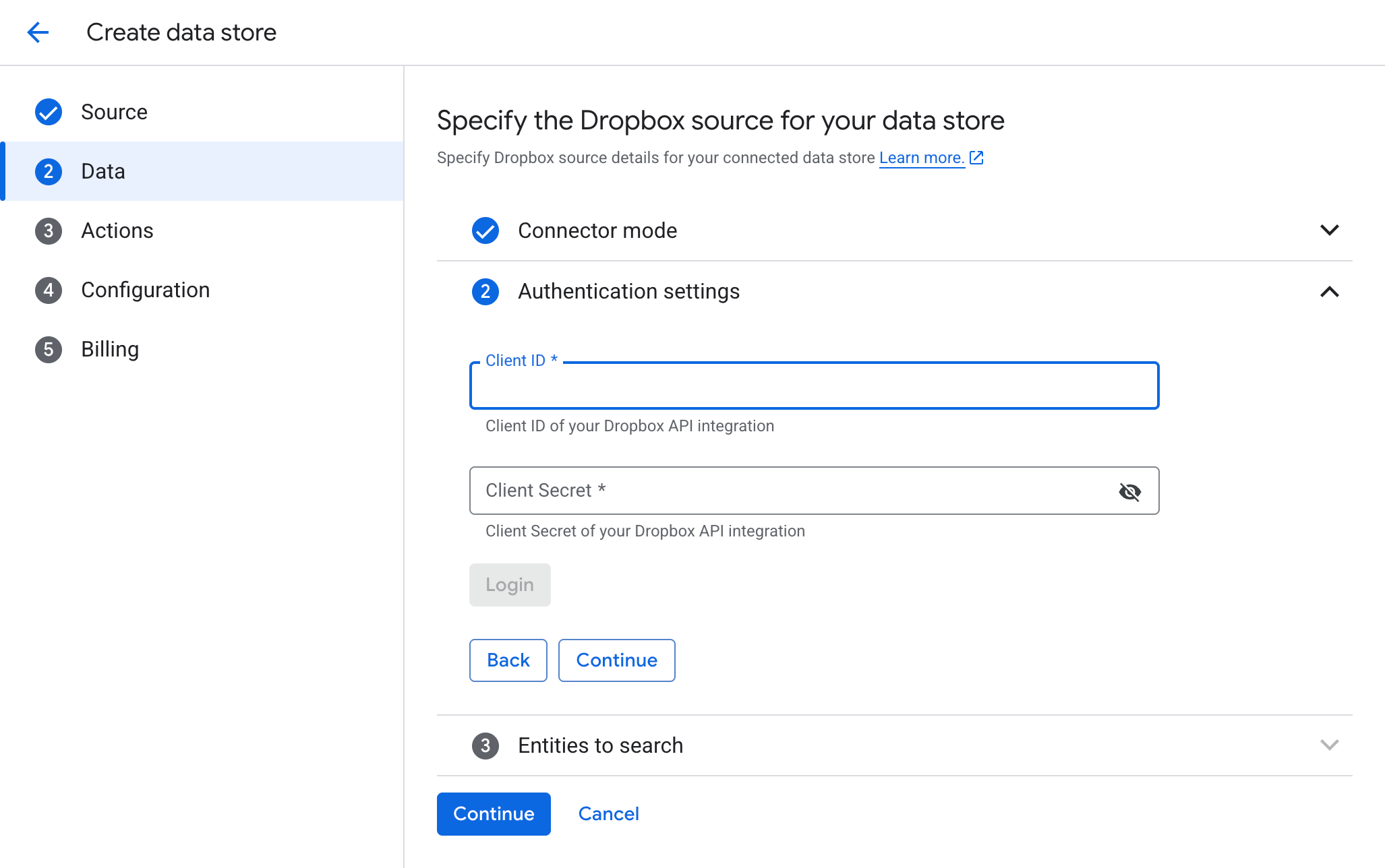
Klicken Sie auf Login.
Klicken Sie auf Weiter.
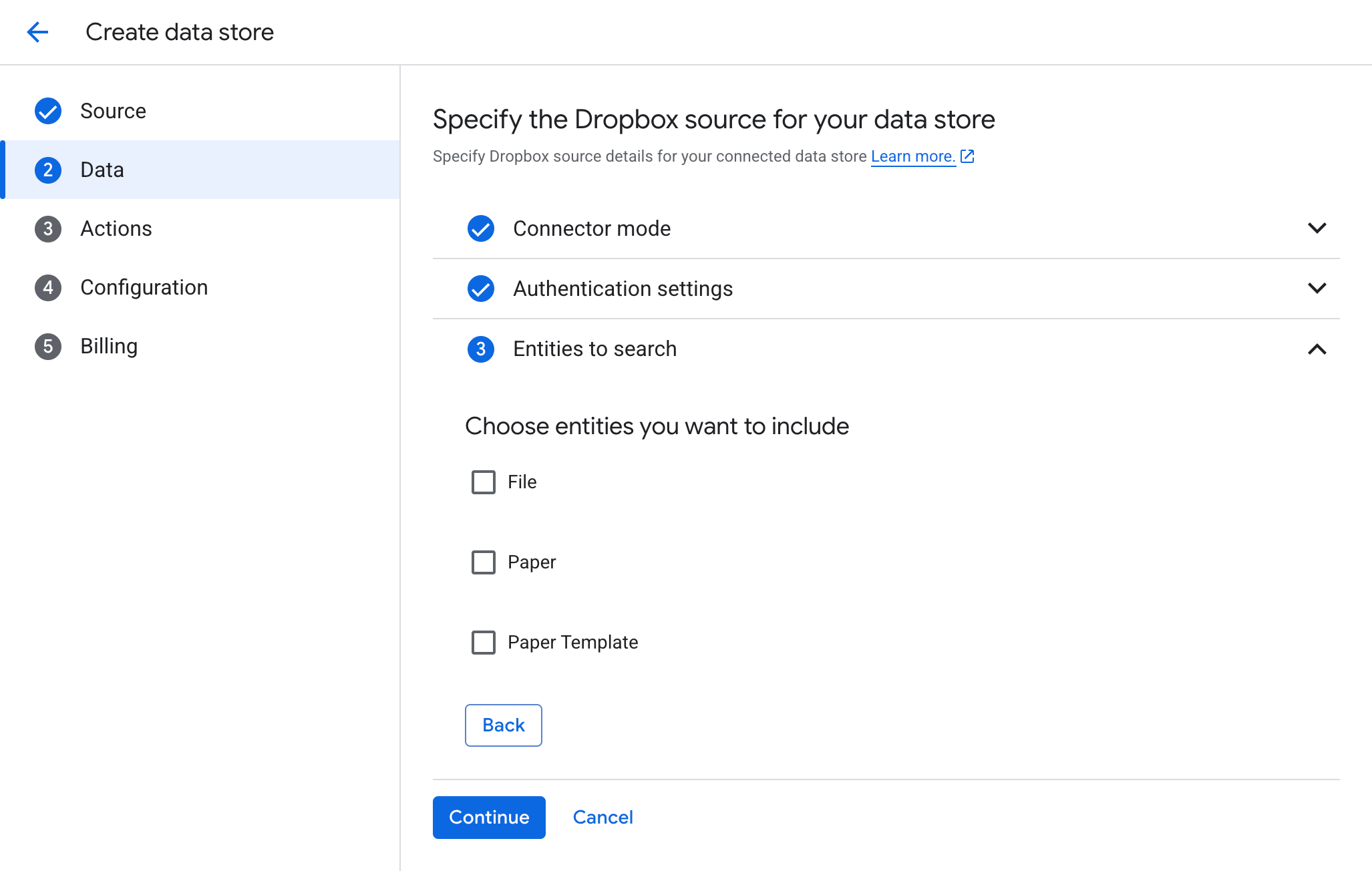
Wählen Sie im Bereich Zu suchende Entitäten die Entitätstypen aus, die Gemini Enterprise durchsuchen soll.
Klicken Sie auf Weiter.
Wählen Sie im Bereich Aktionen die Aktionen aus, die Nutzer in ihren Dropbox-Konten mit dem Gemini Enterprise-Assistenten ausführen können sollen.
Informationen zum Verwalten der Liste der Aktionen finden Sie unter Aktionen verwalten.
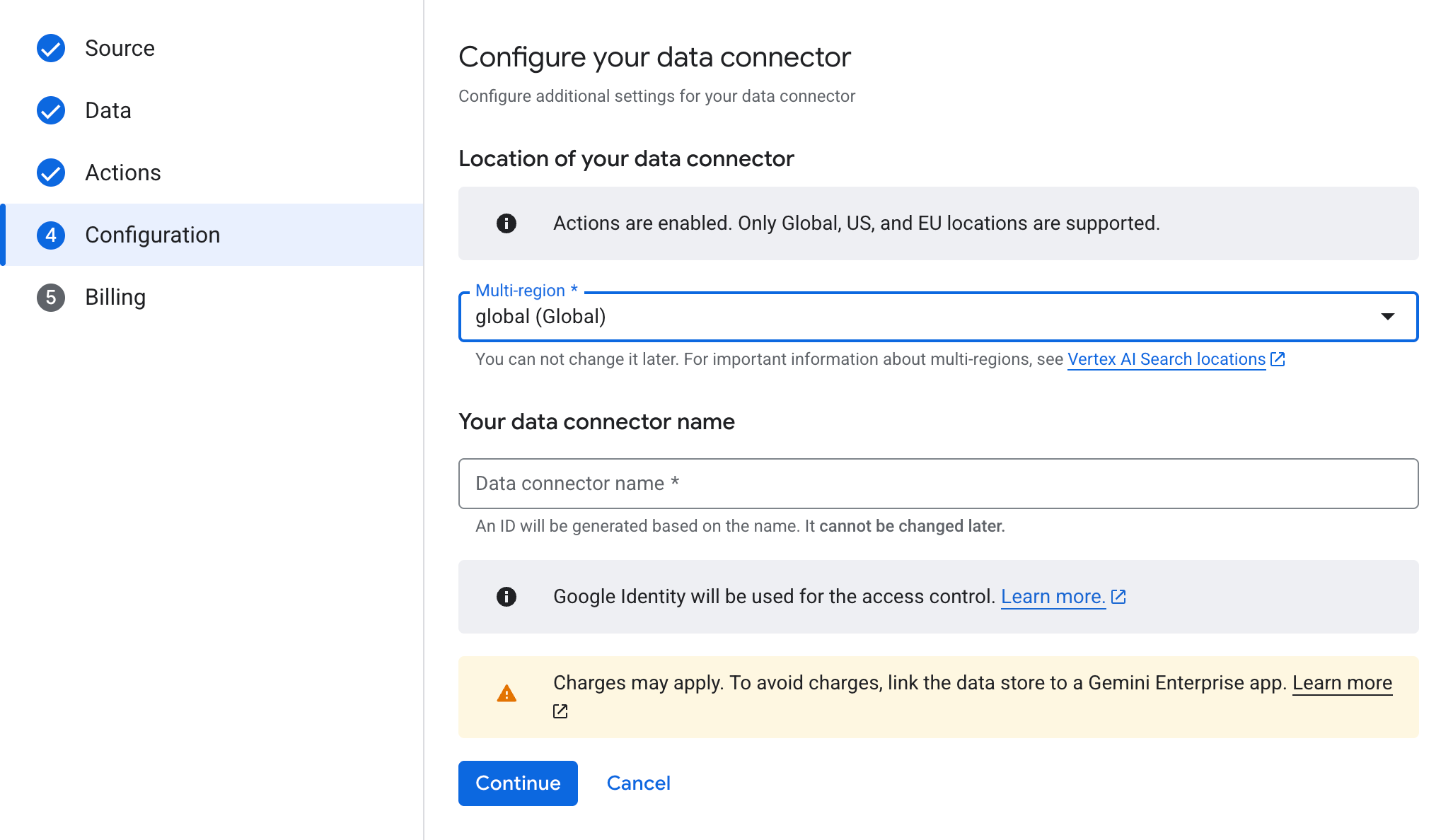
Im Abschnitt Konfiguration:
- Wählen Sie in der Liste Multiregional den Speicherort für den Daten-Connector aus.
- Geben Sie im Feld Name des Daten-Connectors einen Namen für den Connector ein.
- Wenn Sie
usodereuals Speicherort ausgewählt haben, konfigurieren Sie die Verschlüsselungseinstellungen:- Optional: Wenn Sie keine Schlüssel für einzelne Regionen konfiguriert haben, klicken Sie auf Zur Einstellungsseite, um dies zu tun. Weitere Informationen finden Sie unter Einen Schlüssel für eine einzelne Region für Drittanbieter-Connectors registrieren.
- Wählen Sie Googleverwalteter Verschlüsselungsschlüssel oder Cloud KMS-Schlüssel aus.
- Falls Sie Cloud KMS-Schlüssel ausgewählt haben:
- Wählen Sie in der Liste Schlüsselverwaltungstyp den entsprechenden Typ aus.
- Wählen Sie in der Liste Cloud KMS-Schlüssel den Schlüssel aus.
Klicken Sie auf Weiter.
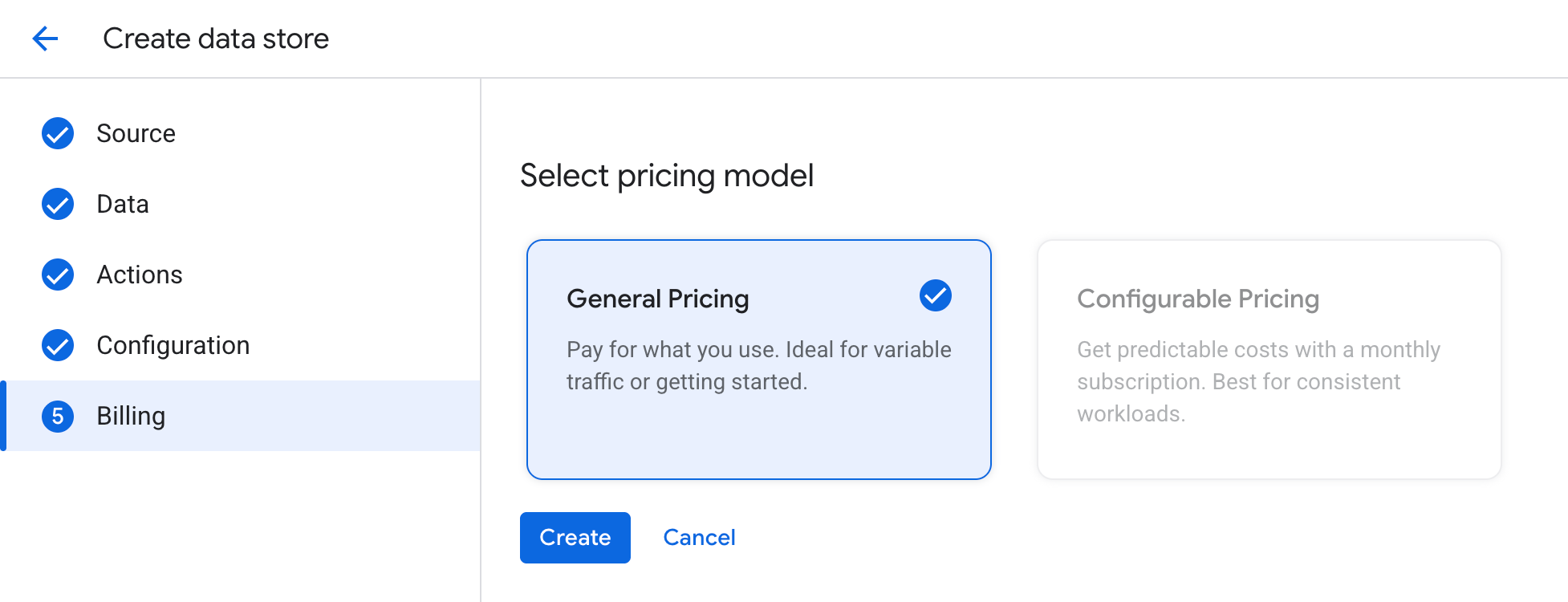
Wählen Sie im Bereich Abrechnung die Option Allgemeine Preise oder die Option Konfigurierbare Preise aus. Weitere Informationen finden Sie unter Abrechnungsstatus Ihrer Projekte prüfen und Lizenzen.
Klicken Sie auf der Seite Datenspeicher auf den Namen des Datenspeichers, um den Status anzuzeigen. Sobald sich der Status des Datenspeichers von Wird erstellt zu Aktiv ändert, ist der Dropbox-Datenspeicher einsatzbereit.
Nachdem Sie den Datenspeicher erstellt haben, führen Sie vor dem Ausführen von Abfragen die folgenden Schritte aus:
Verbinden Sie die App mit dem Dropbox-Datenspeicher.
Autorisieren Sie Gemini Enterprise, eine Verbindung zu Dropbox herzustellen.
Informationen zu den Berechtigungen, die zum Ausführen einer Suche erforderlich sind, finden Sie unter Mindestberechtigungen.
Datenverarbeitung und Ausführung von Abfragen
In diesem Abschnitt wird beschrieben, wie Gemini Enterprise Ihre Abfrage verarbeitet und welche Auswirkungen die Verwendung des föderierten Datenspeichers auf den Datenschutz hat.
Ausführung von Abfragen
Nachdem Sie Dropbox autorisiert und eine Suchanfrage an Gemini Enterprise gesendet haben, passiert Folgendes:
- Gemini Enterprise sendet Ihre Suchanfrage direkt an die Dropbox API.
- Gemini Enterprise kombiniert die Ergebnisse mit denen aus anderen verbundenen Datenquellen und zeigt ein umfassendes Suchergebnis an.
Datenverarbeitung
Wenn Sie eine föderierte Suche von Drittanbietern verwenden, gelten folgende Regeln für die Datenverarbeitung:
- Ihr Abfragestring wird an das Such-Backend des Drittanbieters (Dropbox API) gesendet.
- Diese Drittanbieter können Abfragen mit Ihrer Identität verknüpfen.
- Wenn mehrere Datenquellen für die föderierte Suche aktiviert sind, wird die Abfrage möglicherweise an alle gesendet.
- Sobald die Daten im Drittanbietersystem angekommen sind, unterliegen sie den Nutzungsbedingungen und Datenschutzbestimmungen dieses Systems.
Nächste Schritte
Wenn Sie eine Benutzeroberfläche für das Abfragen Ihrer Daten bereitstellen möchten, erstellen Sie eine App und verbinden diese mit dem Dropbox-Datenspeicher.
Um eine Vorschau darüber zu erhalten, wie Ihre Suchergebnisse aussehen, nachdem Ihre App eingerichtet ist, gehen Sie auf Suchergebnisse abrufen.
Informationen zum Aktivieren von Benachrichtigungen für den Datenspeicher finden Sie unter Benachrichtigungen für Drittanbieter-Datenspeicher konfigurieren.