


Auf dieser Seite wird beschrieben, wie Sie die Authentifizierung und Berechtigungen einrichten, bevor Sie einen Dropbox-Datenspeicher für die Verwendung mit Gemini Enterprise erstellen.
Authentifizierung und Berechtigungen einrichten
Wenn Sie Dropbox mit Gemini Enterprise verbinden möchten, müssen Sie eine App in der Dropbox DBX Platform erstellen.
Dropbox-App erstellen und konfigurieren
Öffnen Sie die Dropbox App Console.
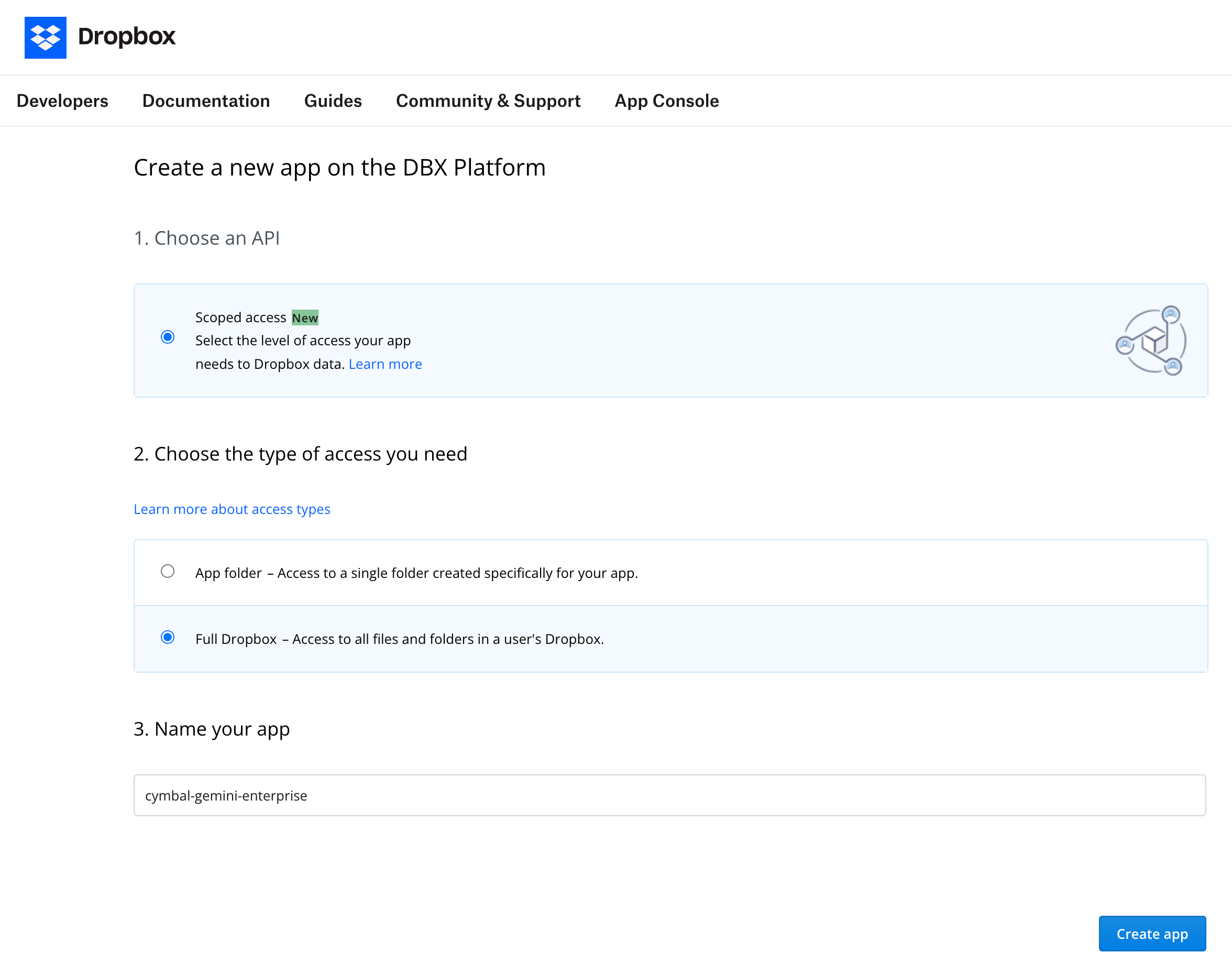
Klicken Sie auf App erstellen und füllen Sie die folgenden Felder aus:
Wählen Sie unter Choose an API (API auswählen) die Option Scoped access (Bereichsbezogener Zugriff) aus.
Wählen Sie unter Choose the type of access you need (Art des benötigten Zugriffs auswählen) die Option Full Dropbox (Vollständiger Dropbox-Zugriff) aus.
Geben Sie im Feld Name your app (App benennen) einen Namen für Ihre Dropbox-App ein.
Klicken Sie das Kästchen I agree to Dropbox API Terms and Conditions (Ich stimme den Dropbox API-Nutzungsbedingungen zu) an.
Klicken Sie auf App erstellen.
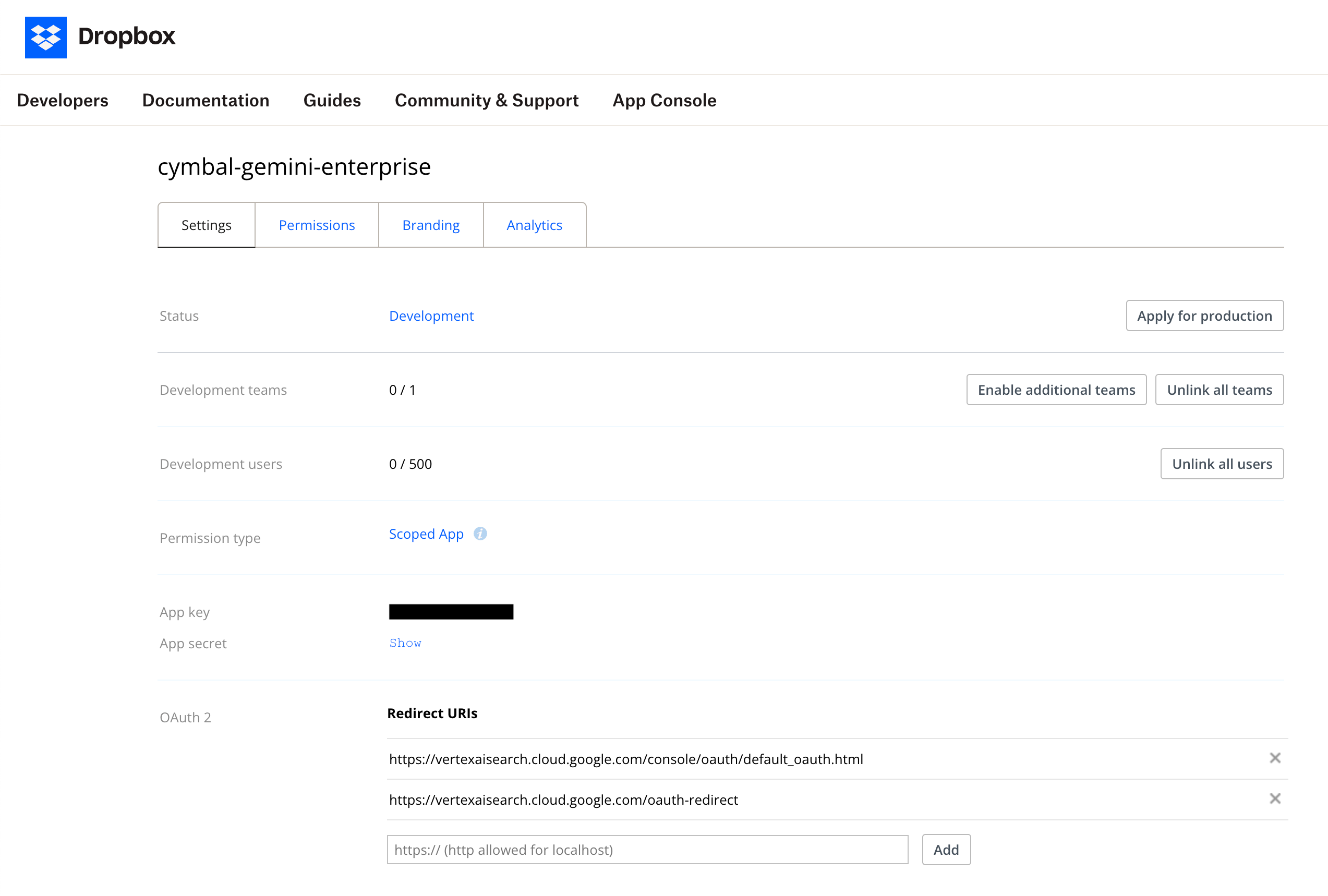
Klicken Sie auf der Detailseite für Ihre neue App auf den Tab Settings (Einstellungen). Legen Sie folgende Einstellungen fest:
Klicken Sie für den Status Development users (Entwicklernutzer) auf Enable additional users (Zusätzliche Nutzer aktivieren). Das Dialogfeld Limit raised to 500 users (Limit auf 500 Nutzer erhöht) wird geöffnet und zeigt eine Meldung an, dass Ihre App mit bis zu 500 Nutzern verknüpft werden kann.
Klicken Sie auf OK.
Kopieren Sie den App key (App-Schlüssel) und das App secret (App-Secret).
Fügen Sie im Feld OAuth 2
https://vertexaisearch.cloud.google.com/console/oauth/default_oauth.htmlim Feld Redirect URIs (Weiterleitungs-URIs) hinzu.Klicken Sie auf Hinzufügen.
Geben Sie
https://vertexaisearch.cloud.google.com/oauth-redirectim Feld Redirect URIs (Weiterleitungs-URIs) ein.Klicken Sie auf Hinzufügen.
https://vertexaisearch.cloud.google.com/console/oauth/default_oauth.htmlhttps://vertexaisearch.cloud.google.com/oauth-redirect
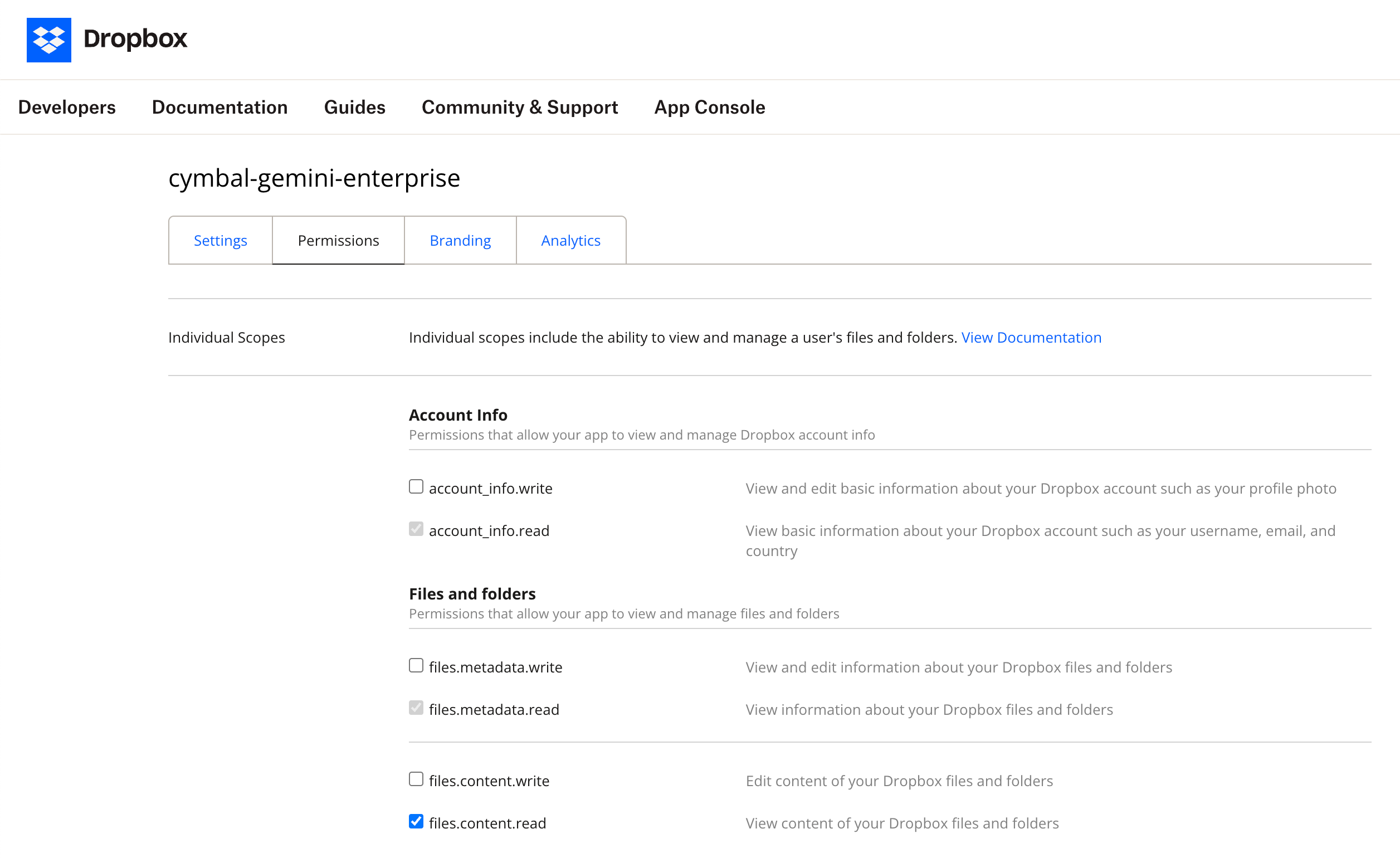
Klicken Sie auf den Tab Permissions (Berechtigungen). Wählen Sie im Bereich Individual Scopes (Einzelne Bereiche) die folgenden Bereiche aus:
Klicken Sie im Bereich Account Info (Kontoinformationen) das Kästchen account_info.read an.
Klicken Sie im Bereich Files and folders (Dateien und Ordner) die Kästchen files.metadata.read und files.content.read an.
Klicken Sie auf Senden.