


이 페이지에서는 Box를 Gemini Enterprise에 연결하는 방법을 설명합니다. 커넥터는 데이터 수집과 제휴 검색을 모두 지원합니다. 사용할 접근 방식에 해당하는 섹션을 참고하세요.
Box 연결 (데이터 수집)
다음 절차에 따라 Box의 데이터를 Gemini Enterprise와 동기화합니다.
데이터 소스를 설정하고 데이터를 처음 가져온 후에는 데이터 스토어가 설정 중에 선택한 빈도로 해당 소스의 데이터를 동기화합니다.
시작하기 전에
연결을 설정하기 전에 다음을 확인하세요.
2단계 인증이 사용 설정된 Box 인스턴스에 대한 관리자 액세스 권한이 있어야 합니다. 모든 설정 안내는 관리자 계정에서만 실행할 수 있습니다.
데이터 소스의 액세스 제어를 설정합니다. 액세스 제어 설정에 관한 자세한 내용은 데이터 소스 액세스 제어 사용을 참조하세요.
설정 개요와 스크린샷은 Box 문서의 JWT로 설정을 참고하세요.
Box 앱 만들기
- 관리자 계정으로 Box 개발자 콘솔에 로그인합니다.
- 플랫폼 앱 만들기를 클릭합니다.
- 앱 유형으로 맞춤 앱을 선택합니다.
- 앱 이름을 입력합니다.
- 다음 속성을 설정합니다.
- 목적: 통합
- 카테고리: AI
- 외부 시스템: Google Cloud Gemini Enterprise
인증 방법을 서버 인증 (JWT 사용)으로 선택합니다.
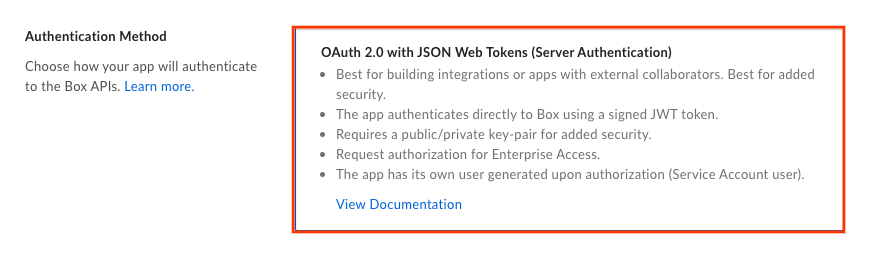
서버 인증 (JWT 사용)을 선택합니다. 앱 만들기를 클릭합니다.
Box 앱 구성
Box 개발자 콘솔에서 플랫폼 앱을 선택한 다음 구성 탭으로 이동합니다.
앱 액세스 수준 섹션에서 앱 + 엔터프라이즈 액세스를 선택합니다.
애플리케이션 범위 섹션에서 다음 범위를 선택합니다.
Read all files and folders stored in Box는 댓글과 작업을 가져오고 파일을 미리 보는 데 필요하지만 파일을 다운로드하는 데는 충분하지 않습니다.
Box에 저장된 모든 파일 및 폴더 쓰기는 파일을 다운로드하는 데 필요하며, 이 옵션을 선택하면 모든 파일 읽기 액세스 권한이 자동으로 부여됩니다. 이 범위는 광범위하며 기술적으로 파일을 만들고 수정할 수 있지만 파일 다운로드에만 엄격하게 사용됩니다.
사용자 관리는 사용자 목록을 가져오는 데 필요하며, 이를 통해 개별 사용자 계정에서 파일, 댓글, 작업을 가져올 수 있습니다.
그룹 및 그룹 구성원 목록을 가져오려면 그룹 관리도 필요합니다. Box 그룹과 공유된 항목의 구성원을 식별해야 하므로 액세스 제어에 중요합니다.
엔터프라이즈 속성 관리는 변경사항을 추적하기 위해 엔터프라이즈 이벤트 스트림의 사용을 지원하므로 증분 동기화 기능에 필요한 범위입니다.
고급 기능 섹션에서 as-user 헤더를 사용하여 API 호출을 선택합니다.

Box 앱을 구성합니다. 공개 키 추가 및 관리 섹션에서 공개/비공개 키 쌍 생성을 클릭합니다.
- 공개 키는 ID와 함께 콘솔에 자동으로 업로드됩니다. 이 ID는 연결을 만들 때 사용됩니다.
- 비공개 키와 비밀번호가 포함된 구성 파일을 다운로드할 수 있습니다. 나중에 사용할 수 있도록 이 파일을 보관하세요.
원하는 경우 자체 키를 생성하려면 Box 키 쌍 설정 가이드를 참고하세요.

키를 관리합니다.
변경사항 저장을 클릭합니다.
Box 앱 승인
- Box 개발자 콘솔에서 플랫폼 앱을 선택한 다음 인증 탭으로 이동합니다.
- 검토 및 제출을 클릭합니다.
앱 승인 제출 검토 대화상자에서 제출을 클릭합니다.
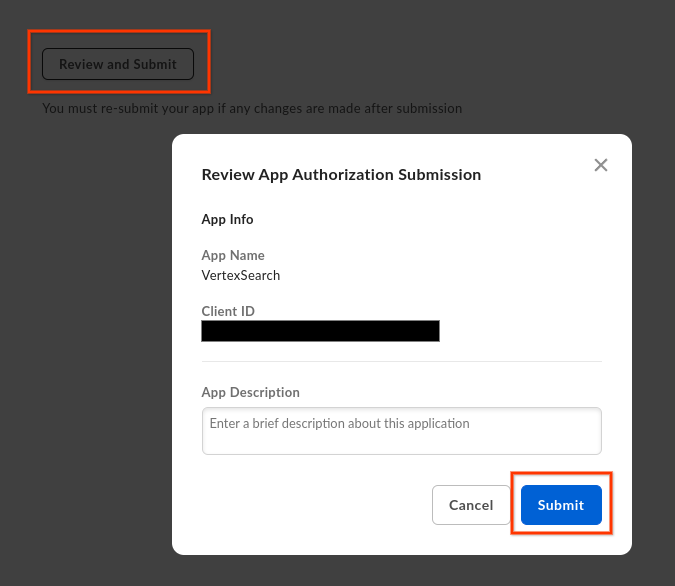
Box 앱을 승인합니다. 승인 요청이 제출되면 다음 확인 메시지가 표시됩니다.

승인 요청이 전송되었습니다. 관리자 계정으로 Box 관리 플랫폼 앱 관리자에 로그인합니다.
구성한 플랫폼 앱을 선택합니다.
해당 행에서 점 3개 (...)를 클릭합니다.
드롭다운 목록에서 앱 승인을 선택합니다.
앱 승인 대화상자에서 승인을 클릭하여 승인 프로세스를 완료합니다.

승인을 클릭합니다.
다음 Box 인증 정보를 준비합니다.
엔터프라이즈 ID: 일반 설정 탭에서 가져옵니다.
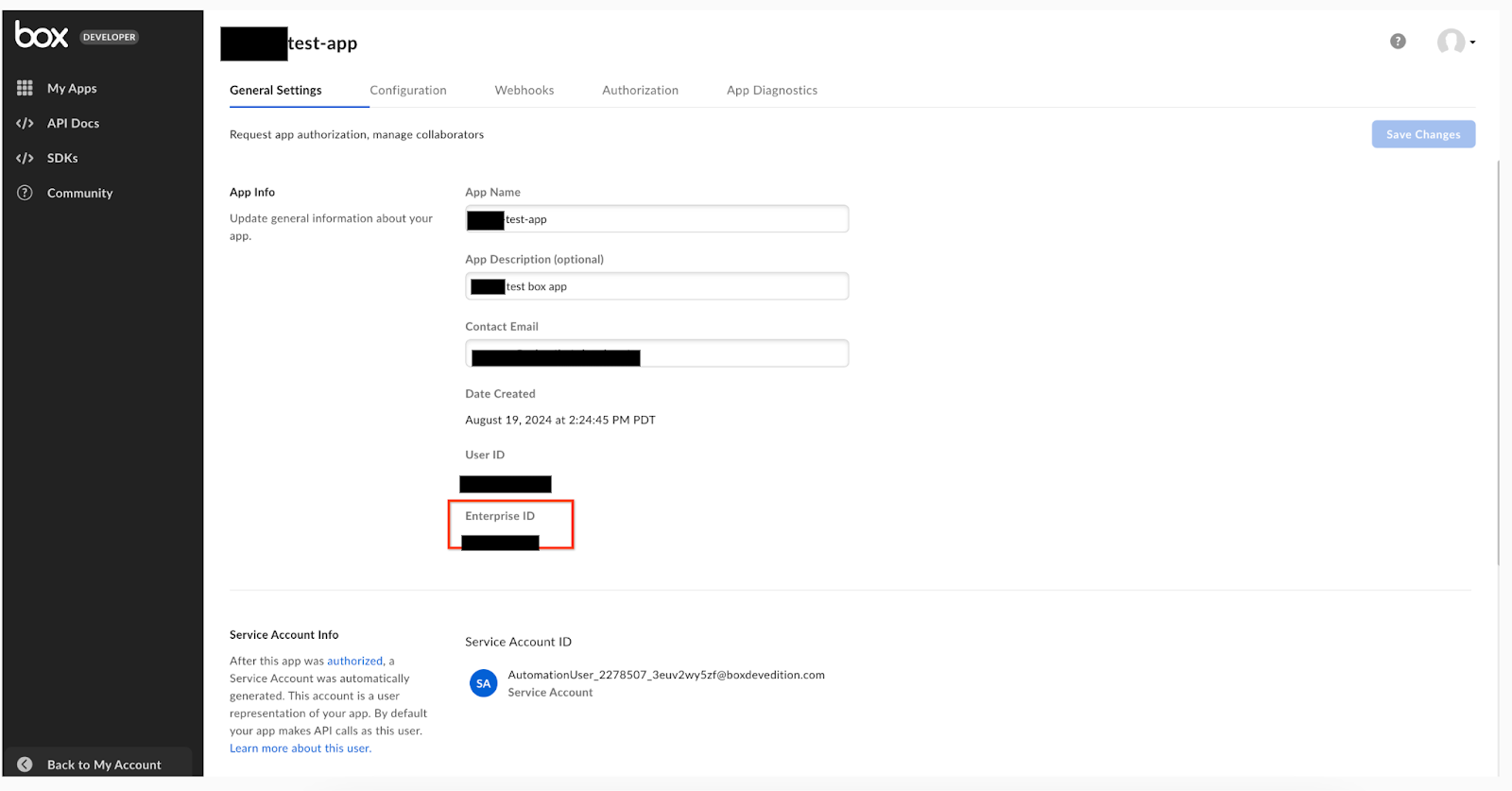
엔터프라이즈 ID를 가져옵니다. 클라이언트 ID 및 클라이언트 보안 비밀번호: OAuth 2.0 사용자 인증 정보의 구성 탭에서 가져옵니다.
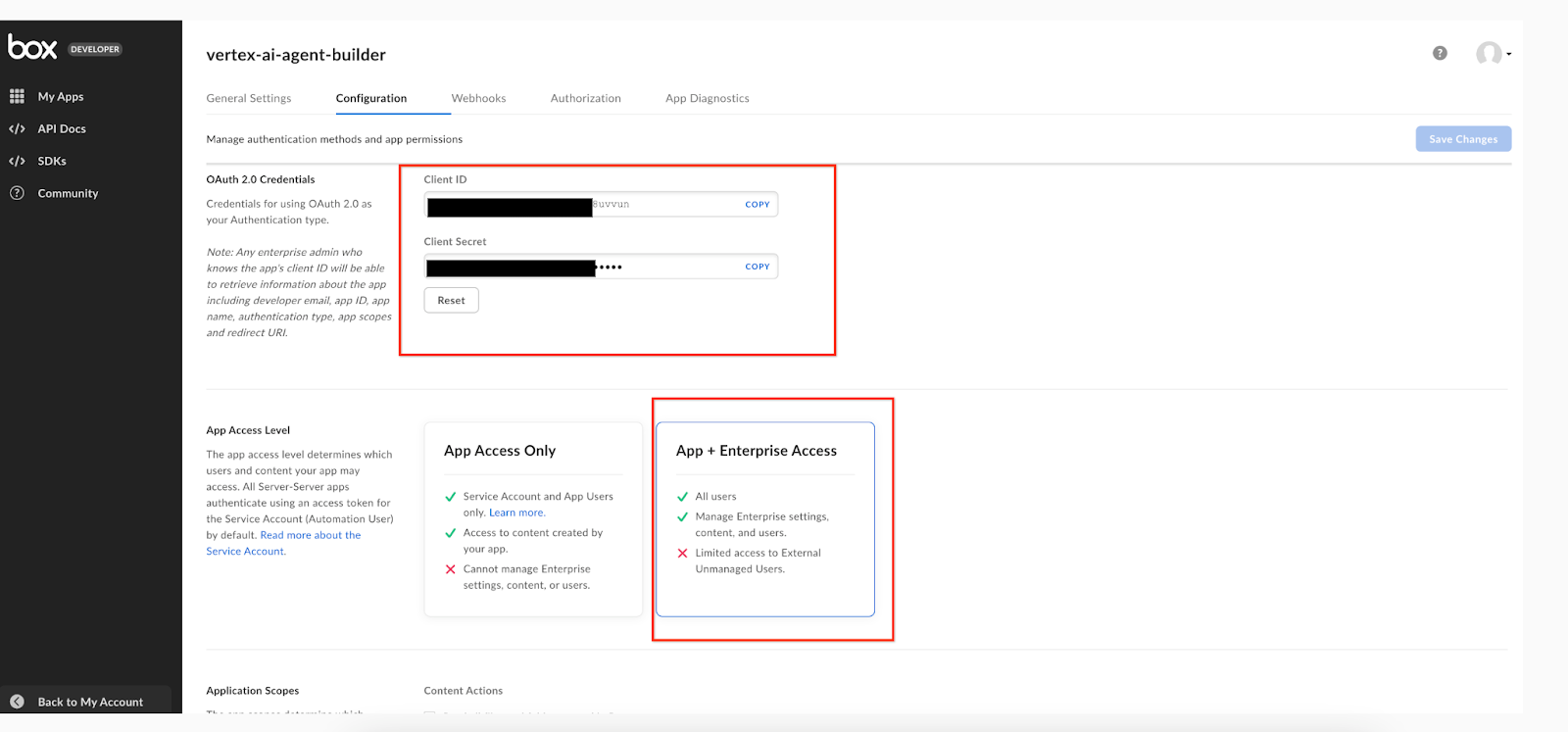
클라이언트 구성을 가져옵니다. 비공개 키, 키 ID, 암호: 이러한 매개변수는 앱을 구성하는 동안 공개 키 추가 및 관리의 구성 탭에서 이미 생성되어 로컬 파일에 다운로드되었습니다.
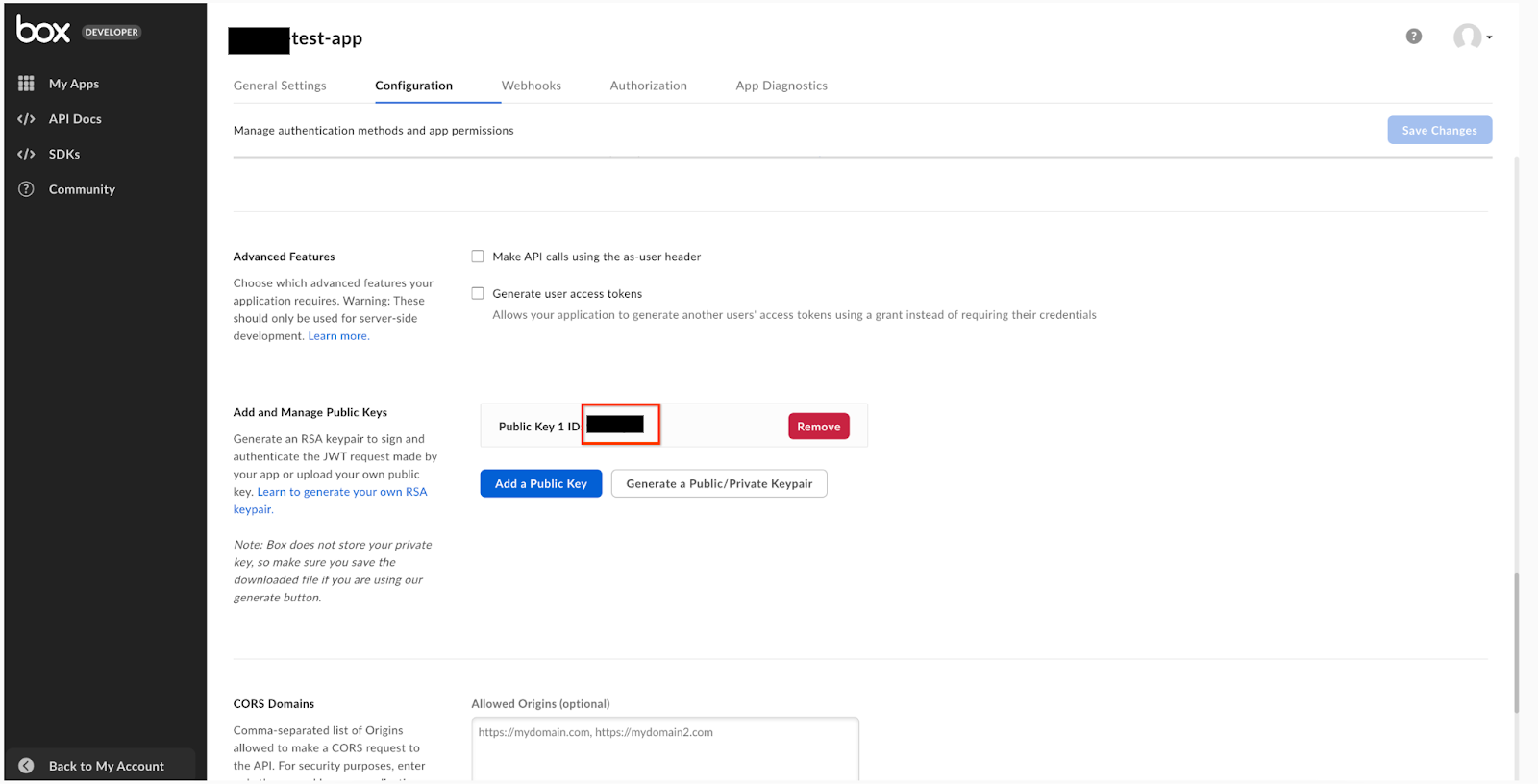
공개 키를 추가하고 관리합니다.
Box 커넥터 만들기
콘솔
Google Cloud 콘솔을 사용하여 Box의 데이터를 Gemini Enterprise와 동기화하려면 다음 단계를 따르세요.
Google Cloud 콘솔에서 Gemini Enterprise 페이지로 이동합니다.
탐색 메뉴에서 데이터 스토어를 클릭합니다.
데이터 스토어 만들기를 클릭합니다.
데이터 소스 선택 페이지에서 Box를 스크롤하거나 검색하여 서드 파티 소스를 연결합니다.
인증 설정에 인증 정보를 입력합니다. 비공개 키 필드에 다음 비공개 키 값을 복사하여 붙여넣습니다.
-----BEGIN ENCRYPTED PRIVATE KEY-----\nMIIFLTBXBgkqhkiG9w0BBQ0wSjApBgkqhkiGK7wbIkVf2jW\n-----END ENCRYPTED PRIVATE KEY-----\n동기화할 항목을 선택하고 계속을 클릭합니다.
전체 동기화의 동기화 빈도와 증분 데이터 동기화의 증분 동기화 빈도를 선택합니다. 자세한 내용은 동기화 일정을 참고하세요.
항목 및 ID 데이터의 전체 동기화를 별도로 예약하려면 전체 동기화 아래의 메뉴를 펼친 후 커스텀 옵션을 선택합니다.
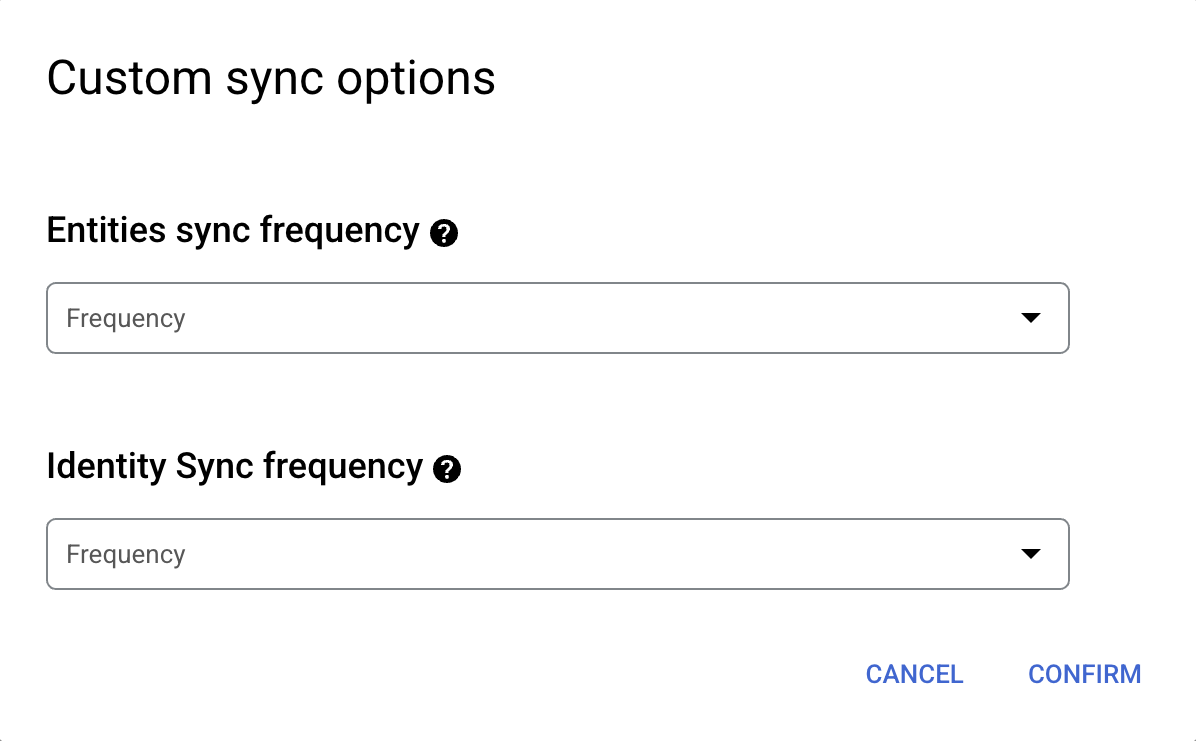
전체 항목 동기화와 전체 ID 동기화에 별도의 일정을 설정합니다. 데이터 스토어의 리전을 선택합니다.
데이터 스토어 이름을 입력합니다.
만들기를 클릭합니다. Gemini Enterprise는 데이터 스토어를 만들고 데이터 스토어 페이지에 데이터 스토어를 표시합니다.
수집 상태를 확인하려면 데이터 스토어 페이지로 이동하여 데이터 스토어 이름을 클릭한 후 데이터 페이지에서 세부정보를 확인합니다. 데이터 동기화를 시작하면 커넥터 상태가 만들기에서 실행 중으로 변경됩니다. 수집이 완료되면 상태가 활성으로 변경되어 데이터 소스 연결이 설정되고 다음으로 예약된 동기화를 기다리고 있음을 나타냅니다.
데이터 크기에 따라 수집하는 데 몇 분 또는 몇 시간이 걸릴 수 있습니다.
다음 단계
데이터 스토어를 앱에 연결하려면 앱을 만들고 검색 앱 만들기의 단계를 따라 데이터 스토어를 선택합니다.
앱과 데이터 스토어를 설정한 후 검색 결과가 표시되는 방식을 미리 보려면 검색 결과 가져오기를 참고하세요.
데이터 스토어의 알림을 사용 설정하려면 서드 파티 데이터 스토어의 알림 구성을 참고하세요.
Box와 제휴 검색 연결
페더레이션 검색을 사용하여 Box 계정에서 검색하려면 다음 절차를 따르세요.
데이터 제휴 정보
데이터 페더레이션을 사용하면 Gemini Enterprise는 데이터를 Gemini Enterprise에 복사하는 대신 API를 사용하여 서드 파티 데이터 소스에서 정보를 직접 가져옵니다. 이 방법을 사용하면 수집을 기다릴 필요 없이 외부 데이터 소스에 즉시 액세스할 수 있습니다.
시작하기 전에
Gemini Enterprise에서 Box 데이터 스토어를 만들기 전에 Box 개발자 콘솔에 OAuth 2.0 애플리케이션을 등록해야 합니다.
애플리케이션을 등록하려면 다음 단계를 따르세요.
관리자 계정으로 Box 개발자 콘솔에 로그인합니다.
플랫폼 앱 만들기를 클릭합니다.

새 플랫폼 앱을 만듭니다. Custom App(맞춤 앱)을 클릭합니다.
필수 입력란을 작성합니다.
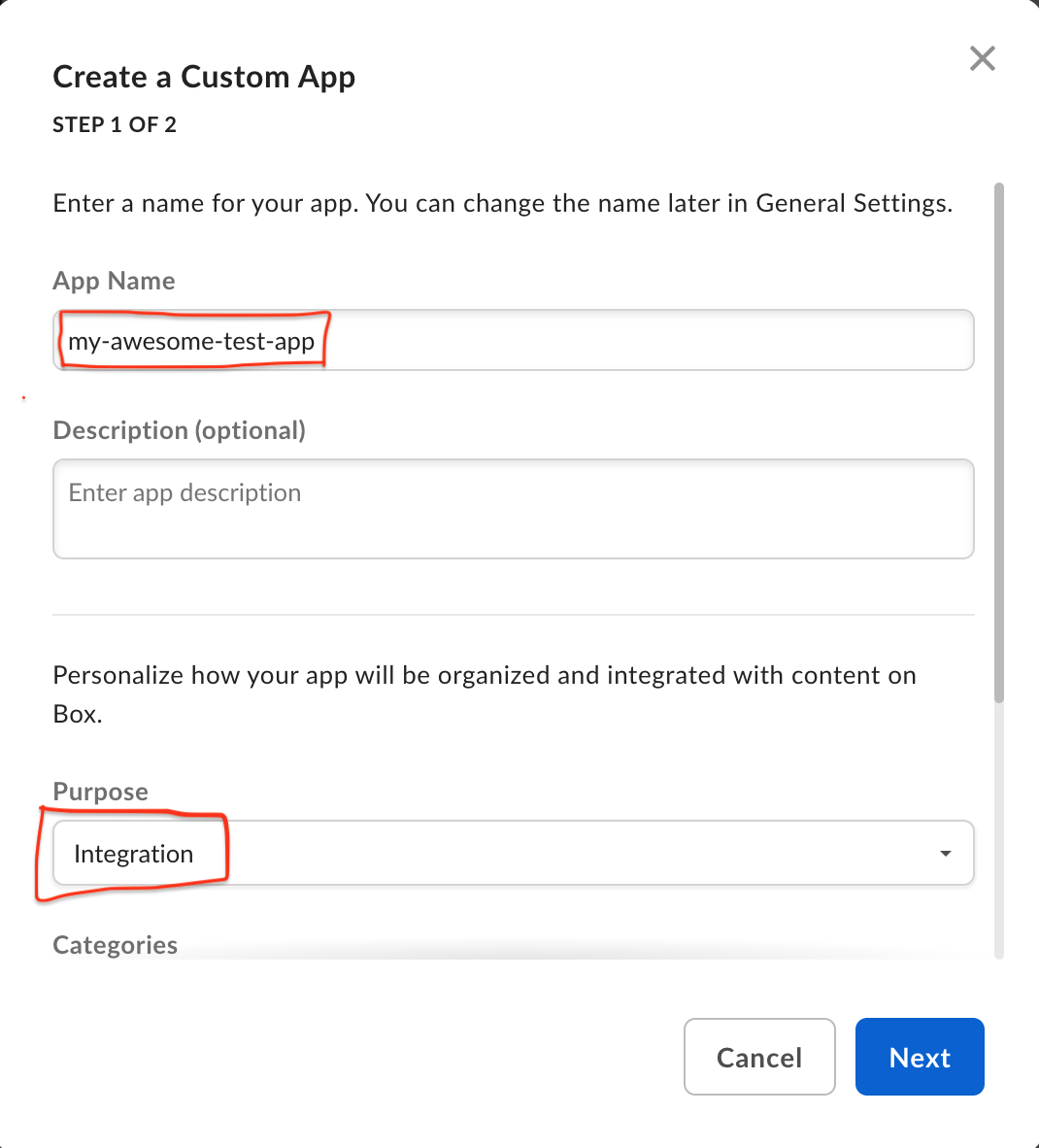
앱에 대한 세부정보를 제공합니다. 사용자 인증 (OAuth 2.0)을 선택합니다.

인증 방법을 선택합니다. 앱 만들기를 클릭합니다.
클라이언트 ID와 클라이언트 보안 비밀번호를 복사합니다. 이러한 정보는 Gemini Enterprise에서 Box를 사용하여 제휴 검색 데이터 스토어를 만드는 데 필요합니다.
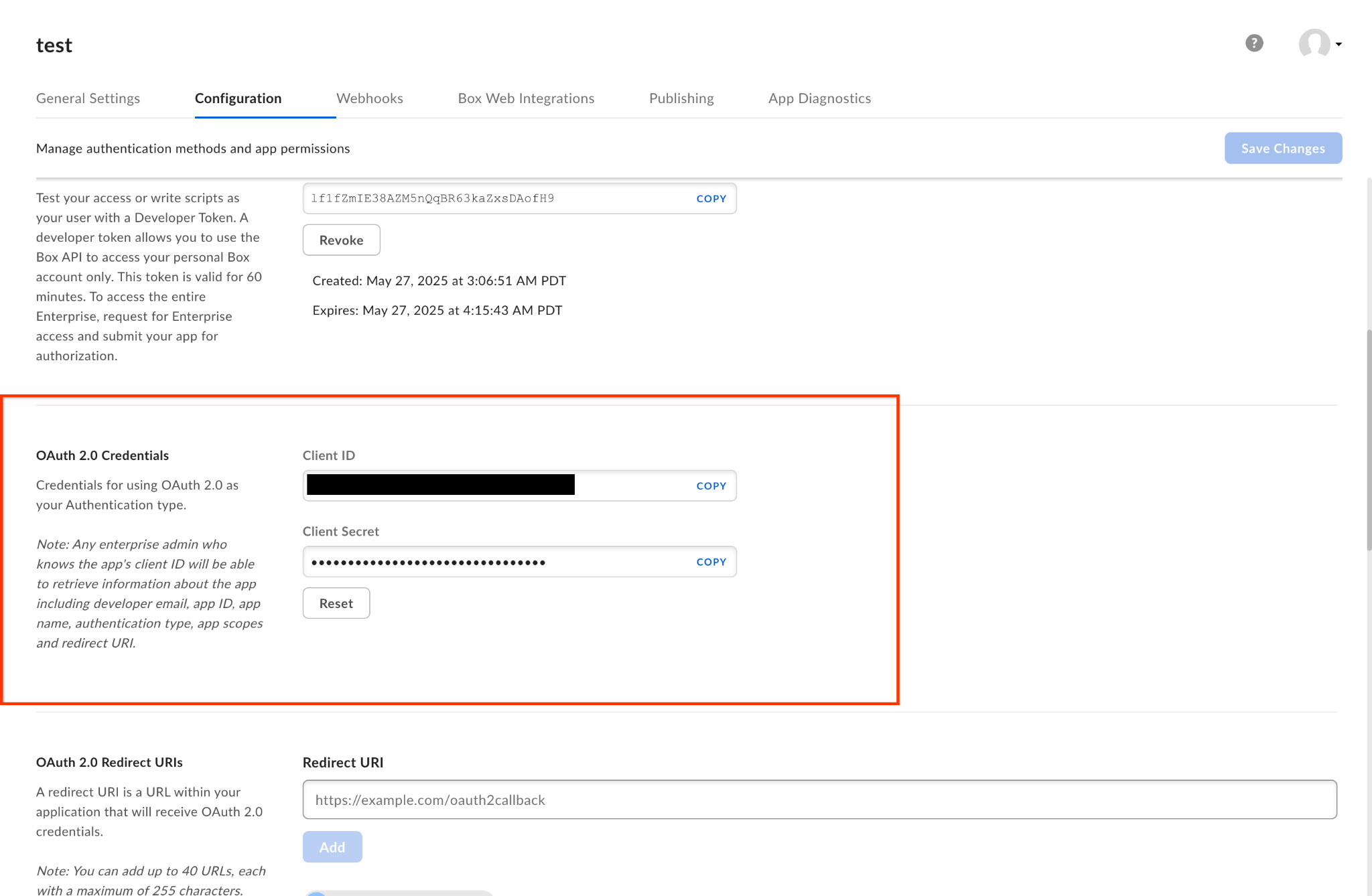
OAuth 2.0 사용자 인증 정보를 기록합니다. OAuth 2.0 리디렉션 URI 섹션에 다음 리디렉션 URI를 추가합니다.
https://vertexaisearch.cloud.google.com/console/oauth/default_oauth.htmlhttps://vertexaisearch.cloud.google.com/oauth-redirect
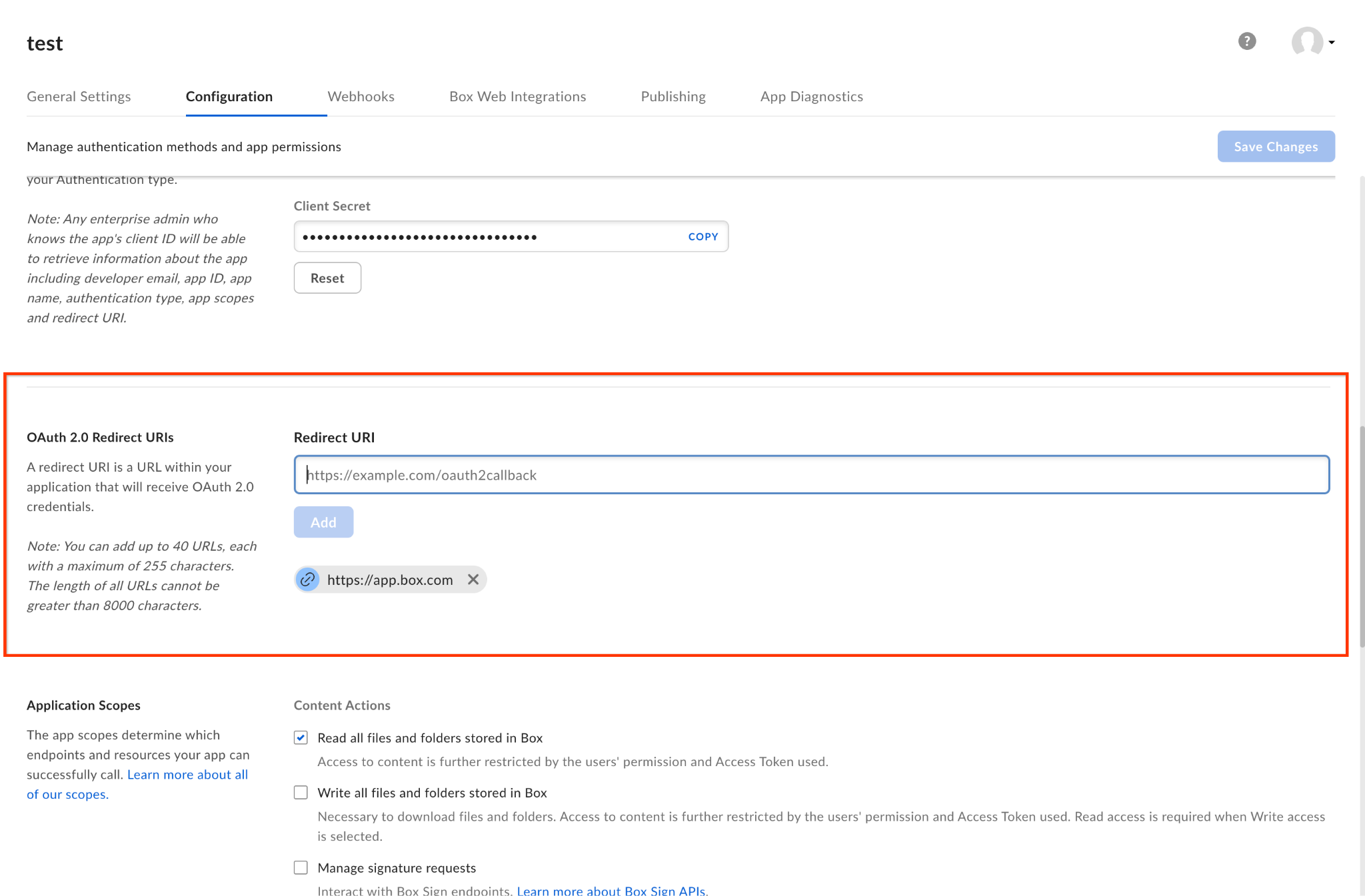
리디렉션 URI를 제공합니다. 다음 애플리케이션 범위를 선택합니다.
- Box에 저장된 모든 파일 및 폴더 읽기
- Box에 저장된 모든 파일 및 폴더 쓰기
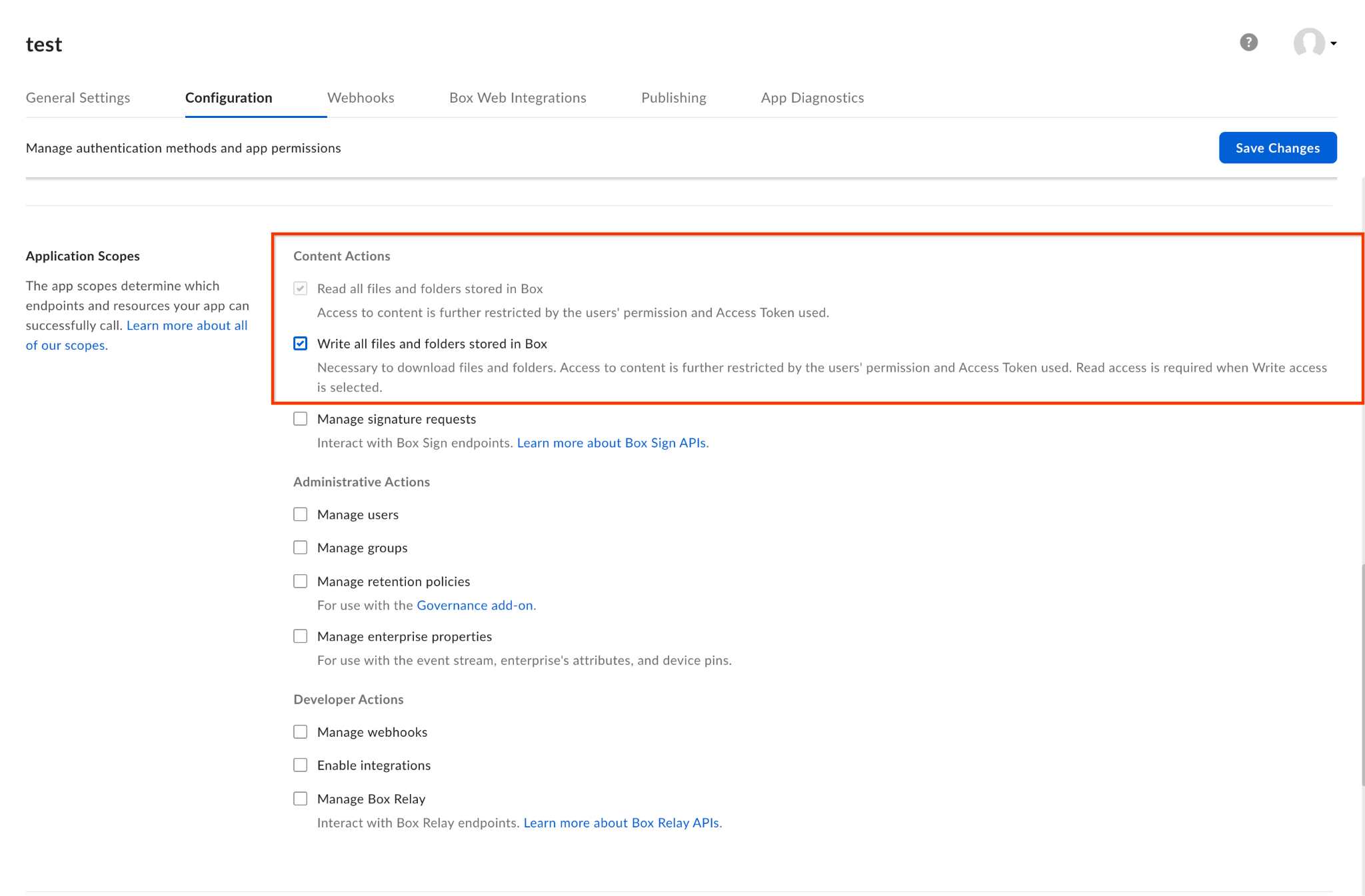
필요한 범위를 선택합니다. 변경사항 저장을 클릭합니다.
Box로 제휴 검색 커넥터 만들기
콘솔
Google Cloud 콘솔을 사용하여 Gemini Enterprise에서 Box를 통해 제휴 검색을 수행하려면 다음 단계를 따르세요.
Google Cloud 콘솔에서 Gemini Enterprise 페이지로 이동합니다.
탐색 메뉴에서 데이터 스토어를 클릭합니다.
데이터 스토어 만들기를 클릭합니다.
데이터 소스 선택 페이지에서 Box 제휴를 스크롤하거나 검색하여 서드 파티 소스를 연결합니다.

Box 페더레이션 검색 인증 설정에서 다음을 수행합니다.
- 클라이언트 ID와 클라이언트 보안 비밀번호를 입력합니다.
- 인증을 클릭합니다.
계속을 클릭합니다.
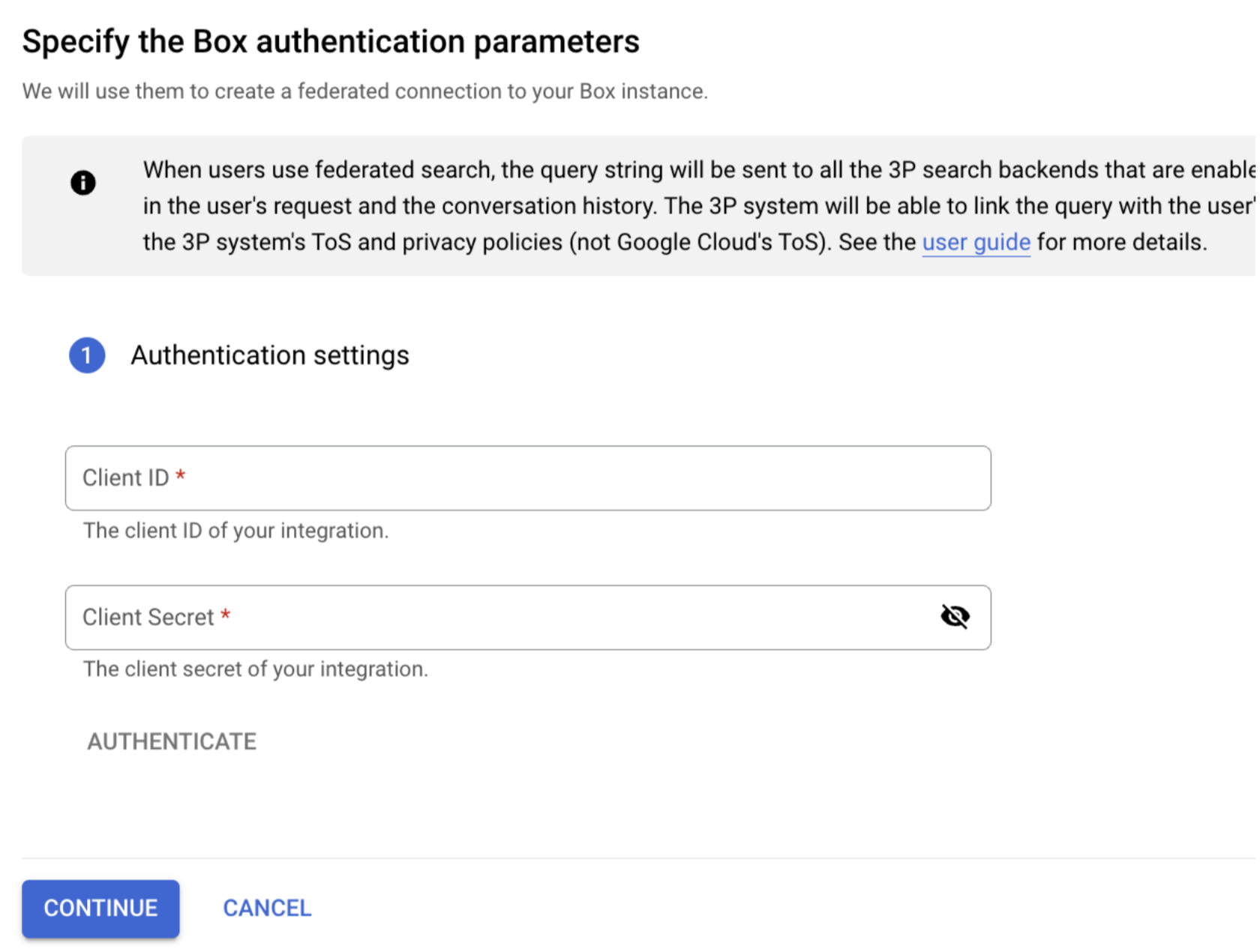
인증 정보를 입력합니다.
데이터 소스의 리전을 선택합니다.
데이터 소스의 이름을 입력합니다.
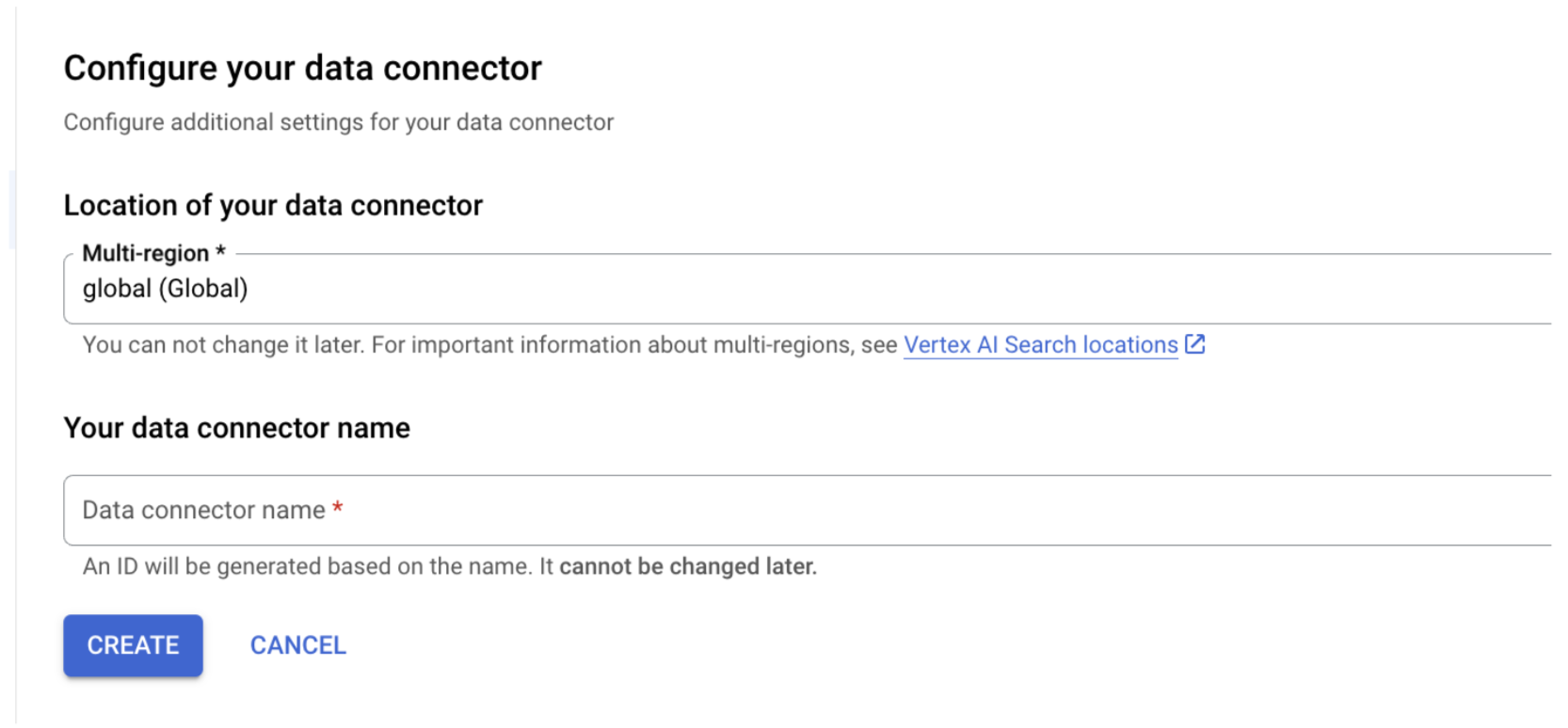
데이터 커넥터를 구성합니다. 만들기를 클릭합니다. Gemini Enterprise는 데이터 스토어를 만들고 데이터 스토어 페이지에 데이터 스토어를 표시합니다.
데이터 스토어가 생성되면 데이터 스토어 페이지로 이동하여 데이터 스토어 이름을 클릭하여 상태를 확인합니다. 커넥터 상태가 생성 중에서 활성으로 변경되면 제휴 검색 커넥터를 사용할 수 있습니다.
사용자 승인
제휴 검색 데이터 스토어를 만들면 소스 관리 패널에 데이터 소스 중 하나로 표시될 수 있습니다. 이전에 Gemini Enterprise를 승인하지 않은 경우 데이터 소스를 선택할 수 없습니다. 대신 승인 버튼이 옆에 표시됩니다.
승인 흐름을 시작하려면 다음 단계를 따르세요.
승인을 클릭합니다. Box 승인 서버로 리디렉션됩니다.

승인을 클릭합니다. Box 계정에 로그인합니다.
액세스 권한 부여를 클릭합니다. 액세스 권한을 부여하면 승인 흐름을 완료하기 위해 Gemini Enterprise로 리디렉션됩니다.
Gemini Enterprise가
access_token을 획득하고 이를 사용하여 서드 파티 검색에 액세스합니다.
쿼리 실행
검색어를 입력하면 다음과 같이 진행됩니다.
- Box 제휴 검색이 승인되면 Gemini Enterprise가 Box API에 쿼리를 보냅니다.
- Gemini Enterprise는 결과를 다른 소스의 결과와 혼합하여 표시합니다.
데이터 처리
서드 파티 제휴 검색을 사용하면 쿼리 문자열이 서드 파티 검색 백엔드로 전송됩니다. 이러한 서드 파티는 쿼리를 사용자의 ID와 연결할 수 있습니다. 여러 제휴 검색 데이터 소스가 사용 설정된 경우 쿼리가 모든 데이터 소스로 전송될 수 있습니다.
데이터가 서드 파티 시스템에 도달하면 해당 시스템의 서비스 약관 및 개인정보처리방침( Google Cloud의 약관 아님)이 적용됩니다.