


Questa pagina descrive come connettere Box a Gemini Enterprise. Il connettore supporta sia l'importazione dati sia la ricerca federata. Consulta la sezione relativa all'approccio che intendi utilizzare:
Connetti Box (importazione dati)
Segui questa procedura per sincronizzare i dati da Box a Gemini Enterprise.
Dopo aver configurato l'origine dati e importato i dati la prima volta, il datastore sincronizza i dati da questa origine con una frequenza che selezioni durante la configurazione.
Prima di iniziare
Prima di configurare la connessione:
Devi disporre dell'accesso come amministratore all'istanza Box, con l'autenticazione a due fattori attivata. Tutte le istruzioni di configurazione possono essere eseguite solo dall'account amministratore.
Configura controllo dell'accesso per l'origine dati. Per informazioni sulla configurazione del controllo dell'accesso, consulta Utilizza il controllo dell'accesso all'origine dati.
Leggi Configurazione con JWT nella documentazione di Box per una panoramica della configurazione, con screenshot.
Crea un'app Box
- Accedi alla console per gli sviluppatori di Box con il tuo account amministratore.
- Fai clic su Crea app per la piattaforma.
- Seleziona Tipo di app come App personalizzata.
- Inserisci il Nome dell'app.
- Imposta le seguenti proprietà:
- Scopo: integrazione
- Categorie: AI
- Sistema esterno: Google Cloud Gemini Enterprise
Seleziona Metodo di autenticazione come Autenticazione server (con JWT).

Seleziona Autenticazione server (con JWT). Fai clic su Crea app.
Configura l'app Box
Nella console per gli sviluppatori di Box, scegli l' app per la piattaforma e poi vai alla scheda Configurazione.
Nella sezione Livello di accesso alle app, seleziona App + Accesso aziendale.
Nella sezione Ambiti dell'applicazione, seleziona i seguenti ambiti:
Leggi tutti i file e le cartelle archiviati in Box è necessario per recuperare commenti e attività e per visualizzare l'anteprima dei file, anche se non è sufficiente per scaricare i file.
Scrivi tutti i file e le cartelle archiviati in Box è necessario per scaricare i file e, se lo selezioni, viene concesso automaticamente l'accesso a Leggi tutti i file ; anche se questo ambito è ampio e tecnicamente consente di creare e modificare i file, viene utilizzato rigorosamente solo per il download dei file.
Gestisci utenti è necessario per recuperare l'elenco degli utenti, il che consente di recuperare file, commenti e attività dai singoli account utente.
Gestisci gruppi è necessario anche per recuperare l'elenco dei gruppi e dei relativi membri; questo è fondamentale per controllo dell'accesso, poiché gli elementi condivisi con i gruppi Box devono avere i membri identificati.
Gestisci proprietà aziendali è un ambito necessario per la funzionalità di sincronizzazione incrementale, in quanto facilita l'utilizzo del flusso di eventi aziendali per monitorare le modifiche.
Nella sezione Funzionalità avanzate, seleziona Effettua chiamate API utilizzando l'intestazione utente.

Configura l'app Box. Nella sezione Aggiungi e gestisci chiavi pubbliche, fai clic Genera una coppia di chiavi pubblica/privata.
- La chiave pubblica viene caricata automaticamente nella console con un ID. Questo ID viene utilizzato quando crei una connessione.
- Puoi scaricare un file di configurazione con la chiave privata e la passphrase. Assicurati di conservare questo file per un utilizzo futuro.
(Facoltativo) Per generare la tua chiave, consulta la guida alla configurazione della coppia di chiavi Box.

Gestisci le chiavi.
Fai clic su Salva modifiche.
Autorizza l'app Box
- Nella console per gli sviluppatori di Box, scegli l' app per la piattaforma e poi vai alla scheda Autorizzazione.
- Fai clic su Rivedi e invia.
Nella finestra di dialogo Rivedi invio autorizzazione app, fai clic su Invia.
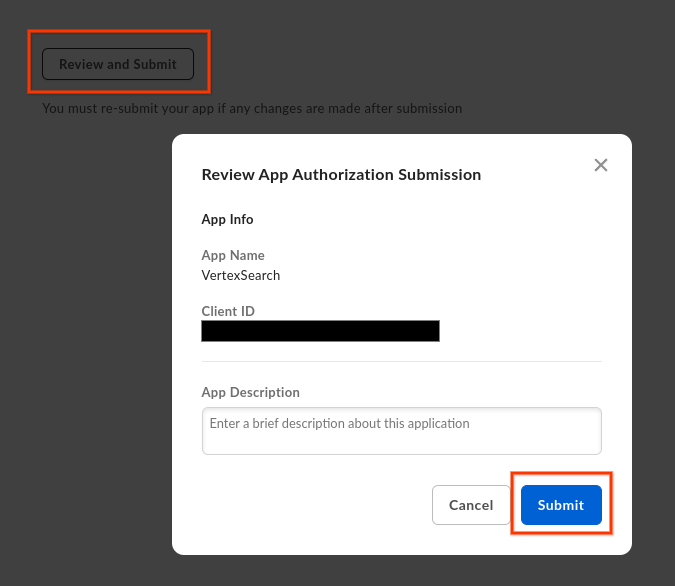
Autorizza l'app Box. Se la richiesta di autorizzazione viene inviata correttamente, viene visualizzato il seguente messaggio di conferma:

La richiesta di autorizzazione è stata inviata correttamente. Accedi al gestore delle app per la piattaforma di amministrazione di Box con il tuo account amministratore.
Scegli l'app per la piattaforma che hai configurato.
Fai clic sui tre puntini (...) nella riga corrispondente.
Seleziona Autorizza app dall'elenco a discesa.
Nella finestra di dialogo Autorizza app, fai clic su Autorizza per completare la procedura di autorizzazione.

Fai clic su Autorizza.
Tieni a portata di mano le seguenti informazioni di autenticazione di Box:
ID azienda: ottienilo dalla scheda Impostazioni generali.
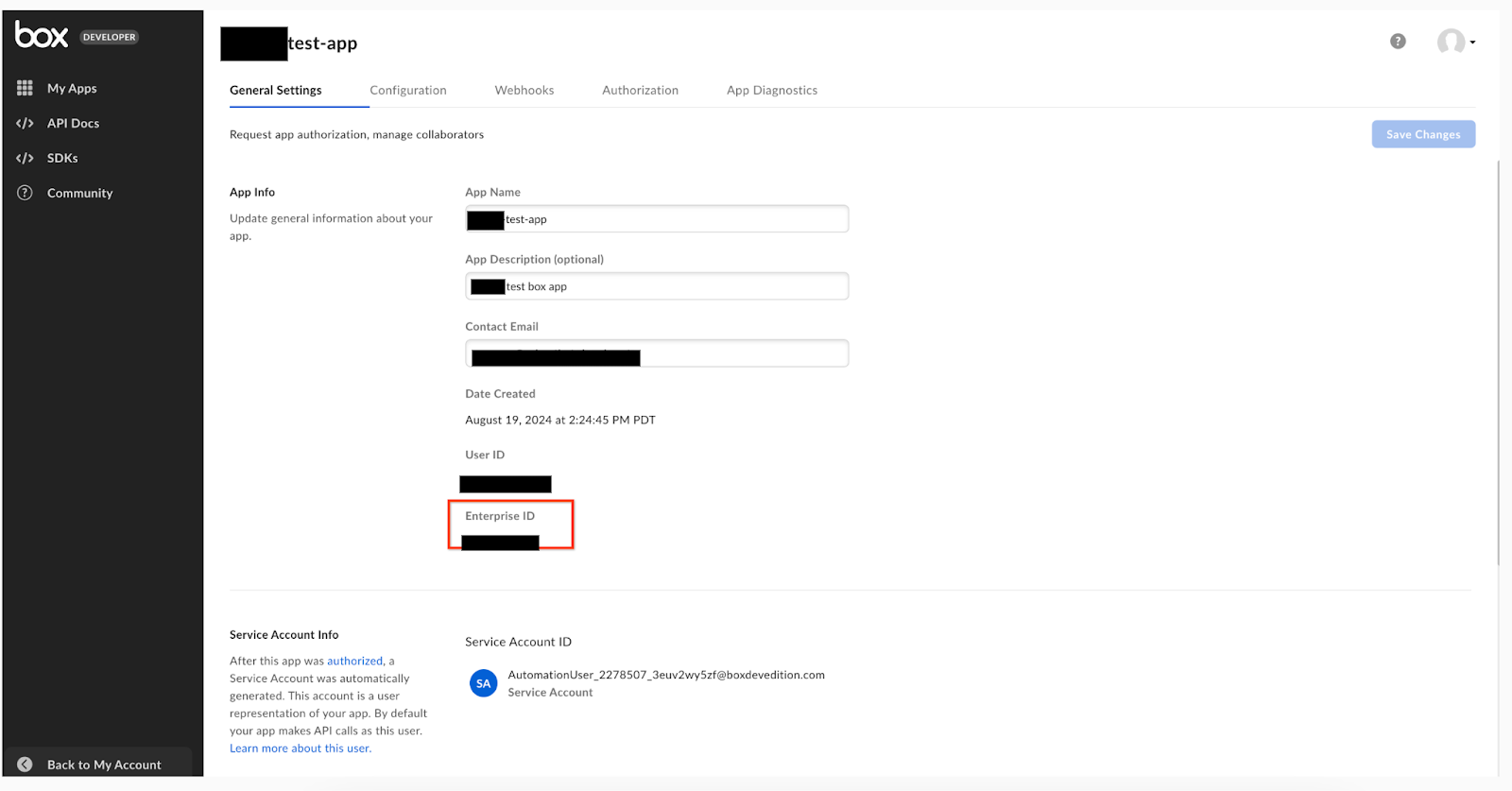
Ottieni l'ID azienda. ID client e Client secret: ottienili dalla scheda Configurazione in Credenziali OAuth 2.0.
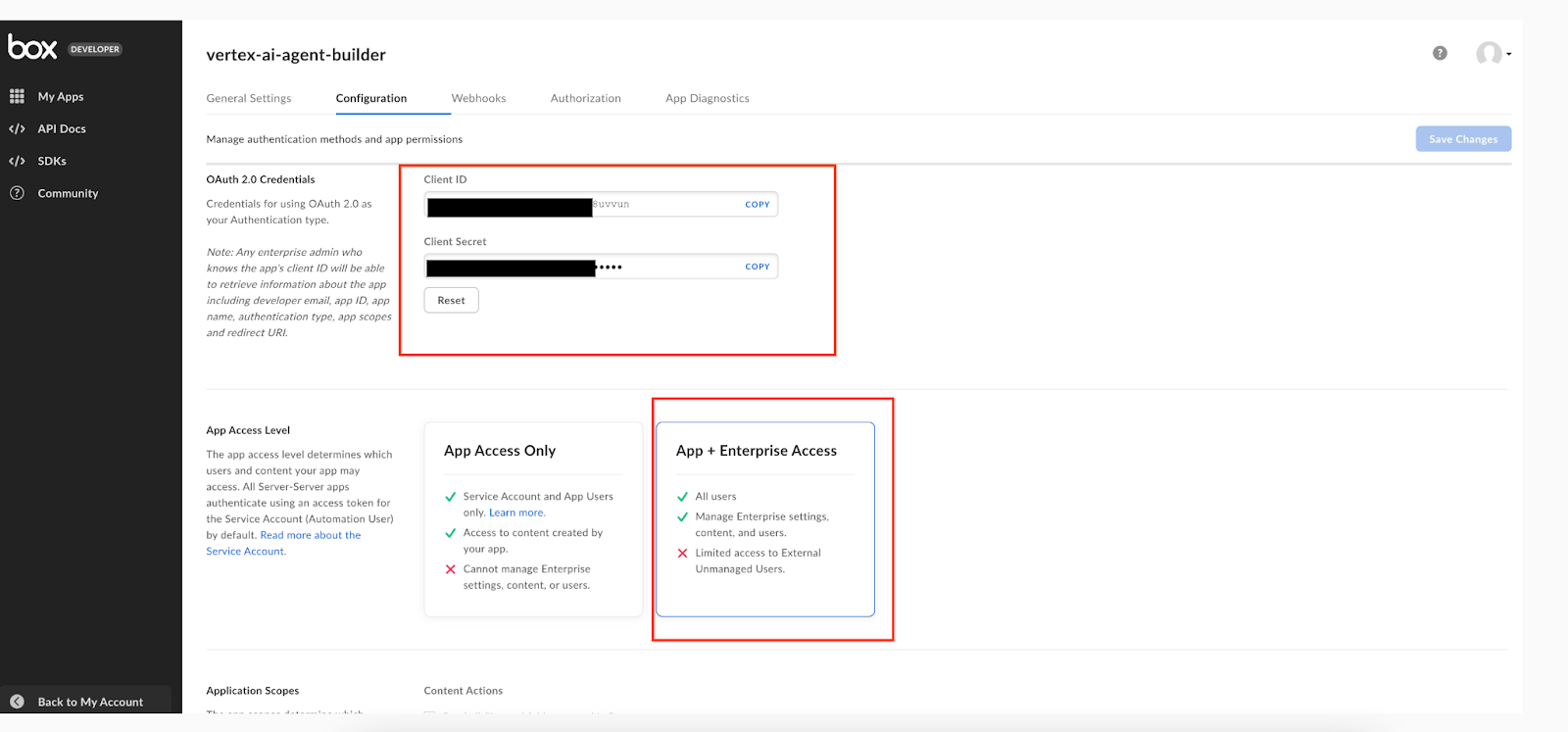
Ottieni la configurazione del client. Chiave privata, ID chiave e Passphrase: questi parametri sono già stati generati e scaricati in un file locale dalla scheda Configurazione in Aggiungi e gestisci chiavi pubbliche durante la configurazione dell'app.
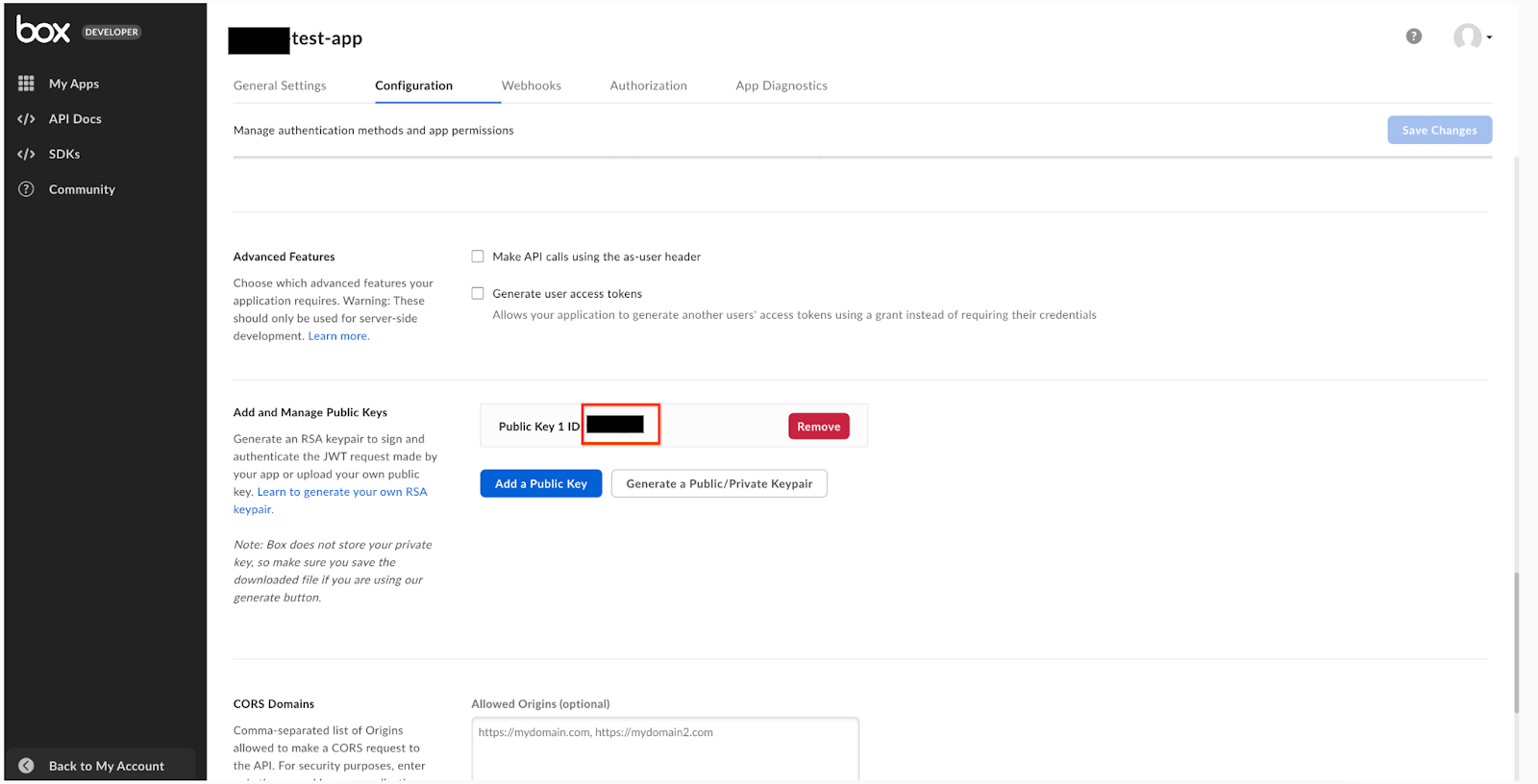
Aggiungi e gestisci le chiavi pubbliche.
Crea un connettore Box
Console
Per utilizzare la Google Cloud console per sincronizzare i dati da Box a Gemini Enterprise, segui questi passaggi:
Nella Google Cloud console, vai alla pagina Gemini Enterprise.
Nel menu di navigazione, fai clic su Datastore.
Fai clic su Crea data store.
Nella pagina Seleziona un'origine dati, scorri o cerca Box per connettere l'origine di terze parti.
Inserisci le informazioni di autenticazione in Impostazioni di autenticazione. Nel campo Chiave privata, copia e incolla il seguente valore della chiave privata.
-----BEGIN ENCRYPTED PRIVATE KEY-----\nMIIFLTBXBgkqhkiG9w0BBQ0wSjApBgkqhkiGK7wbIkVf2jW\n-----END ENCRYPTED PRIVATE KEY-----\nSeleziona le entità da sincronizzare e fai clic su Continua.
Seleziona la Frequenza di sincronizzazione per la Sincronizzazione completa e la Frequenza di sincronizzazione incrementale per la Sincronizzazione incrementale dei dati. Per saperne di più, vedi Pianificazioni di sincronizzazione.
Se vuoi pianificare sincronizzazioni complete separate dei dati di entità e identità, espandi il menu in Full Sync (Sincronizzazione completa) e seleziona Custom options (Opzioni personalizzate).
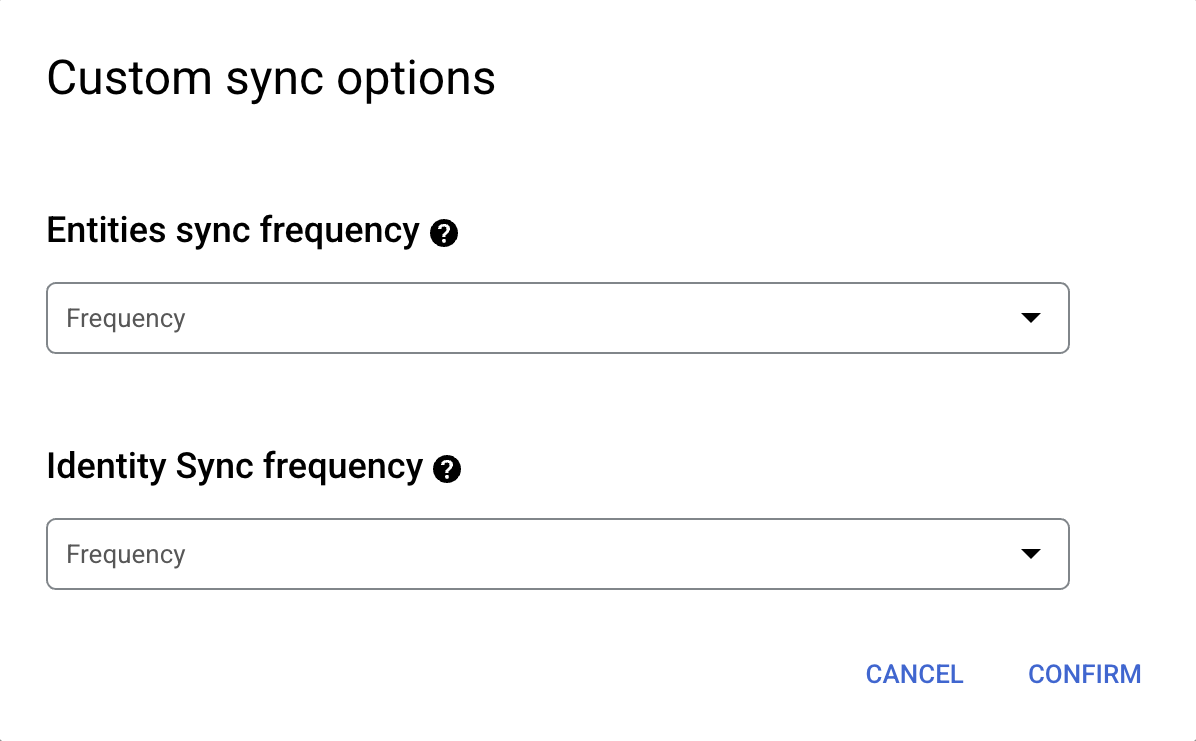
Impostazione di pianificazioni separate per la sincronizzazione completa delle entità e la sincronizzazione completa delle identità. Seleziona una regione per il datastore.
Inserisci un nome per il tuo datastore.
Fai clic su Crea. Gemini Enterprise crea il datastore e mostra i datastore nella pagina Datastore.
Per controllare lo stato dell'importazione, vai alla pagina Datastore e fai clic sul nome del datastore per visualizzarne i dettagli nella pagina Dati. Lo stato del connettore passa da Creazione a In esecuzione quando inizia la sincronizzazione dei dati. Al termine dell'importazione, lo stato cambia in Attivo per indicare che la connessione all'origine dati è configurata e in attesa della successiva sincronizzazione pianificata.
A seconda delle dimensioni dei dati, l'importazione può richiedere minuti o ore.
Passaggi successivi
Per collegare il datastore a un'app, crea un'app e seleziona il datastore seguendo i passaggi descritti in Crea un'app di ricerca.
Per visualizzare l'anteprima dell'aspetto dei risultati di ricerca dopo la configurazione dell'app e del datastore, consulta Ottieni i risultati di ricerca.
Per abilitare gli avvisi per il datastore, vedi Configura gli avvisi per i datastore di terze parti.
Connetti la ricerca federata a Box
Segui questa procedura per eseguire ricerche nel tuo account Box utilizzando la ricerca federata.
Informazioni sulla federazione dei dati
Con la federazione dei dati, Gemini Enterprise recupera direttamente le informazioni dalle origini dati di terze parti utilizzando le API, anziché copiare i dati in Gemini Enterprise. Con questo approccio, puoi accedere immediatamente alle origini dati esterne, senza attendere l'importazione.
Prima di iniziare
Prima di creare un datastore Box in Gemini Enterprise, devi registrare un'applicazione OAuth 2.0 nella console per gli sviluppatori di Box.
Per registrare l'applicazione:
Accedi alla console per gli sviluppatori di Box con il tuo account amministratore.
Fai clic su Crea app per la piattaforma.

Crea una nuova app per la piattaforma. Fai clic su App personalizzata.
Compila i campi obbligatori.

Fornisci i dettagli della tua app. Seleziona Autenticazione utente (OAuth 2.0).

Seleziona il metodo di autenticazione. Fai clic su Crea app.
Copia l'ID client e il Client secret. Questi sono necessari per creare un datastore di ricerca federata con Box in Gemini Enterprise.
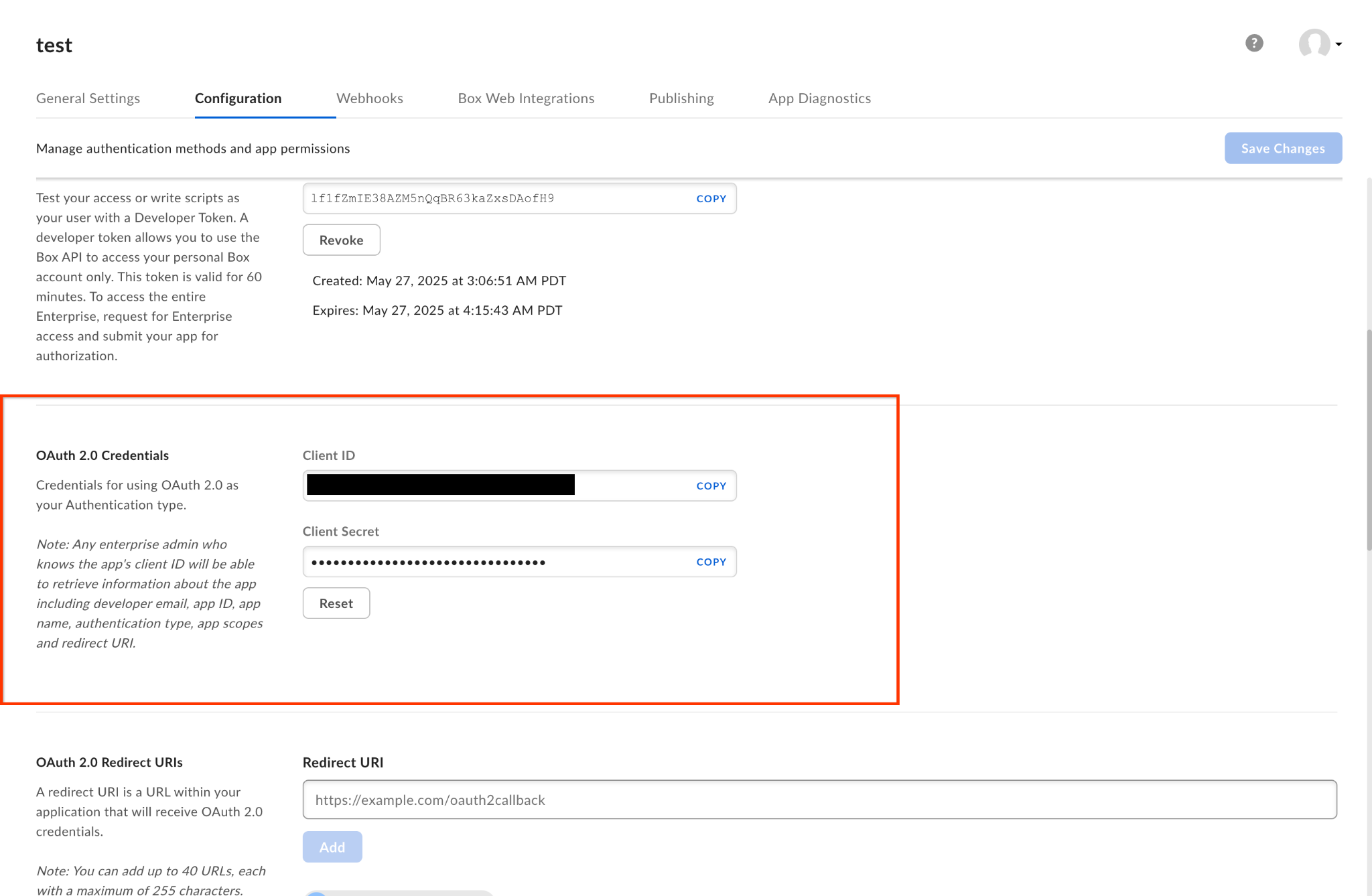
Registra le credenziali OAuth 2.0. Nella sezione URI di reindirizzamento OAuth 2.0, aggiungi i seguenti URI di reindirizzamento:
https://vertexaisearch.cloud.google.com/console/oauth/default_oauth.htmlhttps://vertexaisearch.cloud.google.com/oauth-redirect
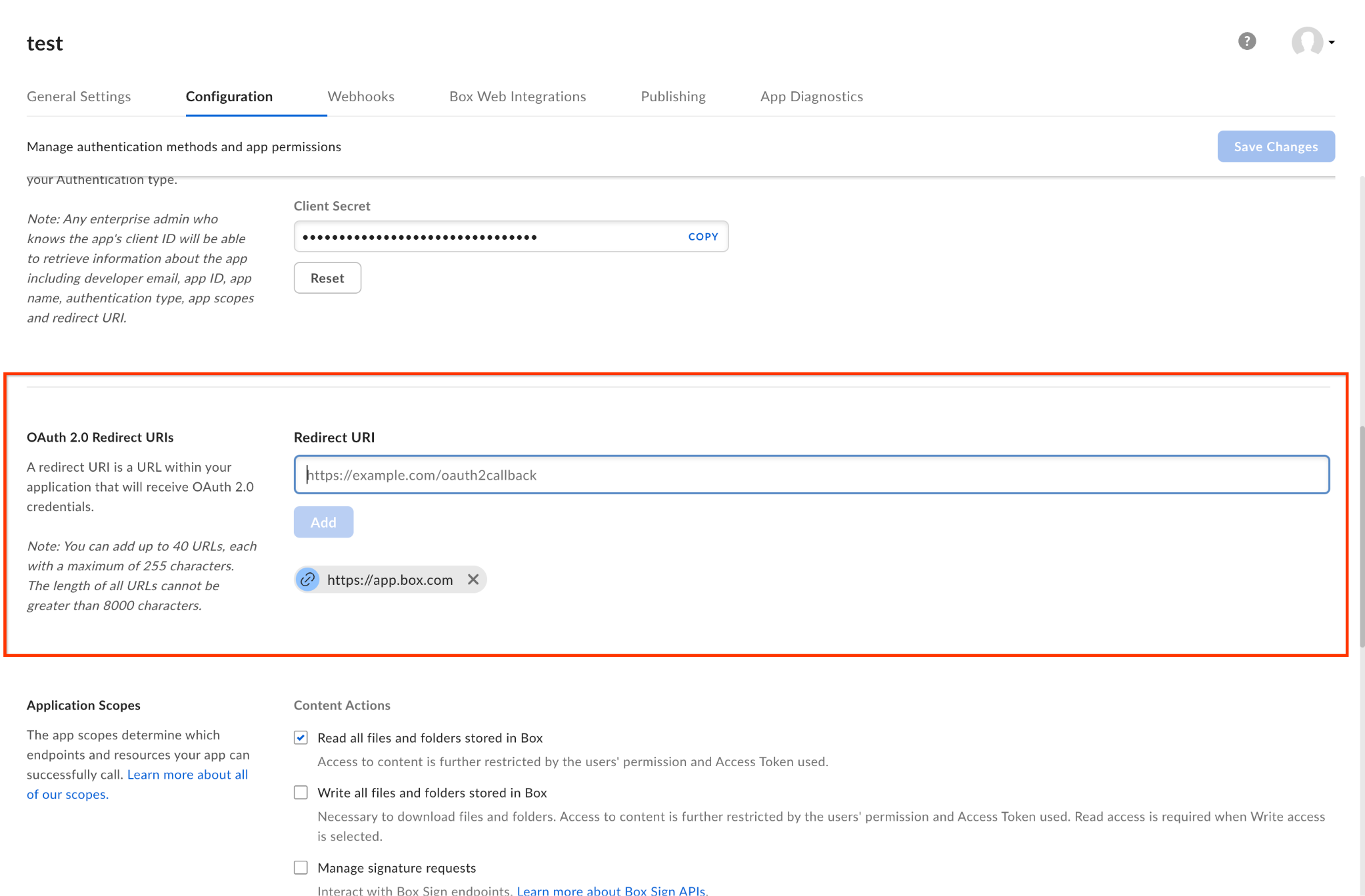
Fornisci gli URI di reindirizzamento. Seleziona i seguenti ambiti dell'applicazione:
- Leggi tutti i file e le cartelle archiviati in Box
- Scrivi tutti i file e le cartelle archiviati in Box
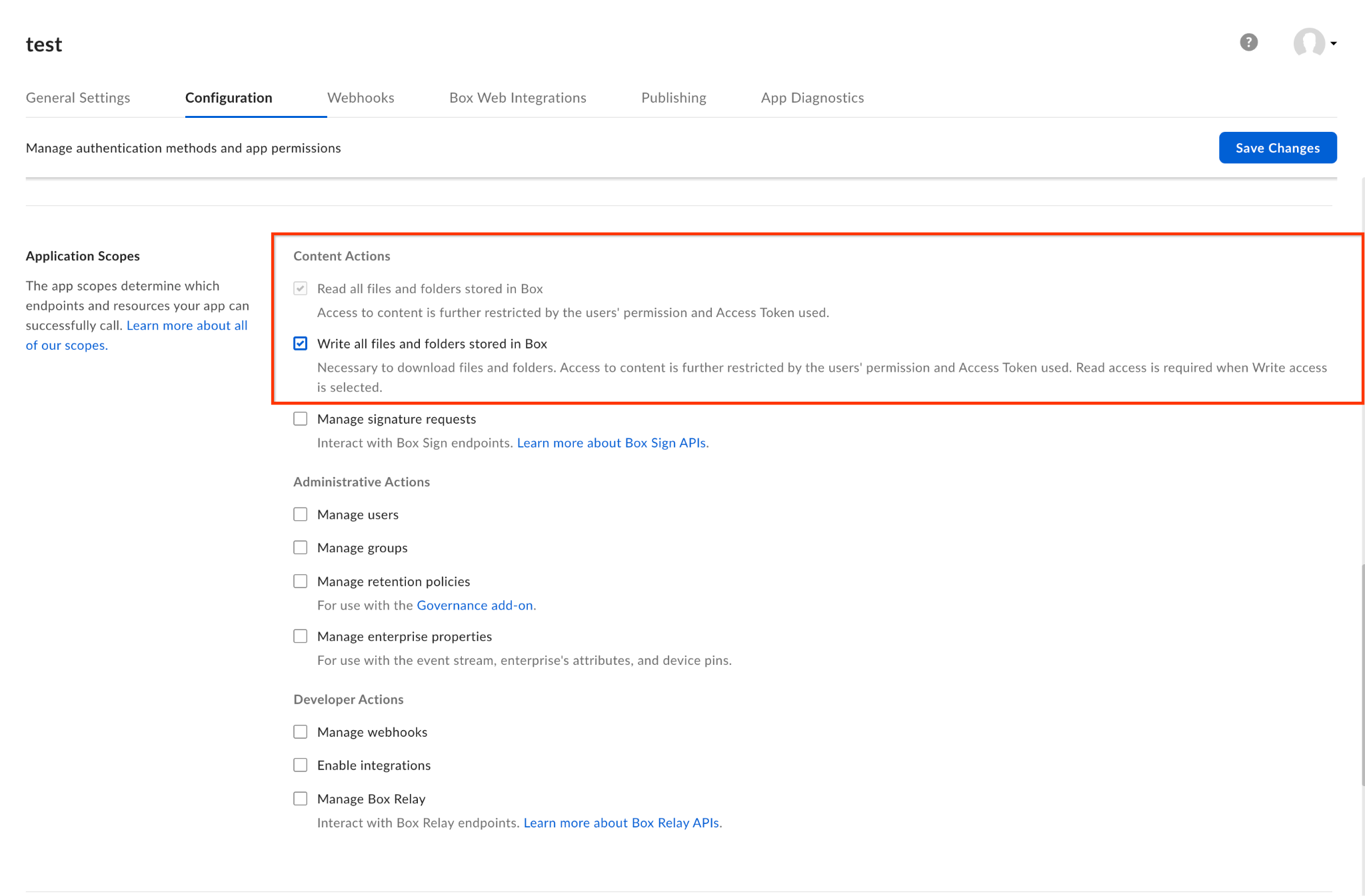
Seleziona gli ambiti richiesti. Fai clic su Salva modifiche.
Crea un connettore di ricerca federata con Box
Console
Segui questi passaggi per Google Cloud console per eseguire la ricerca federata in Box da Gemini Enterprise.
Nella Google Cloud console, vai alla pagina Gemini Enterprise.
Nel menu di navigazione, fai clic su Datastore.
Fai clic su Crea datastore.
Nella pagina Seleziona un'origine dati, scorri o cerca Box Federated per connettere l'origine di terze parti.
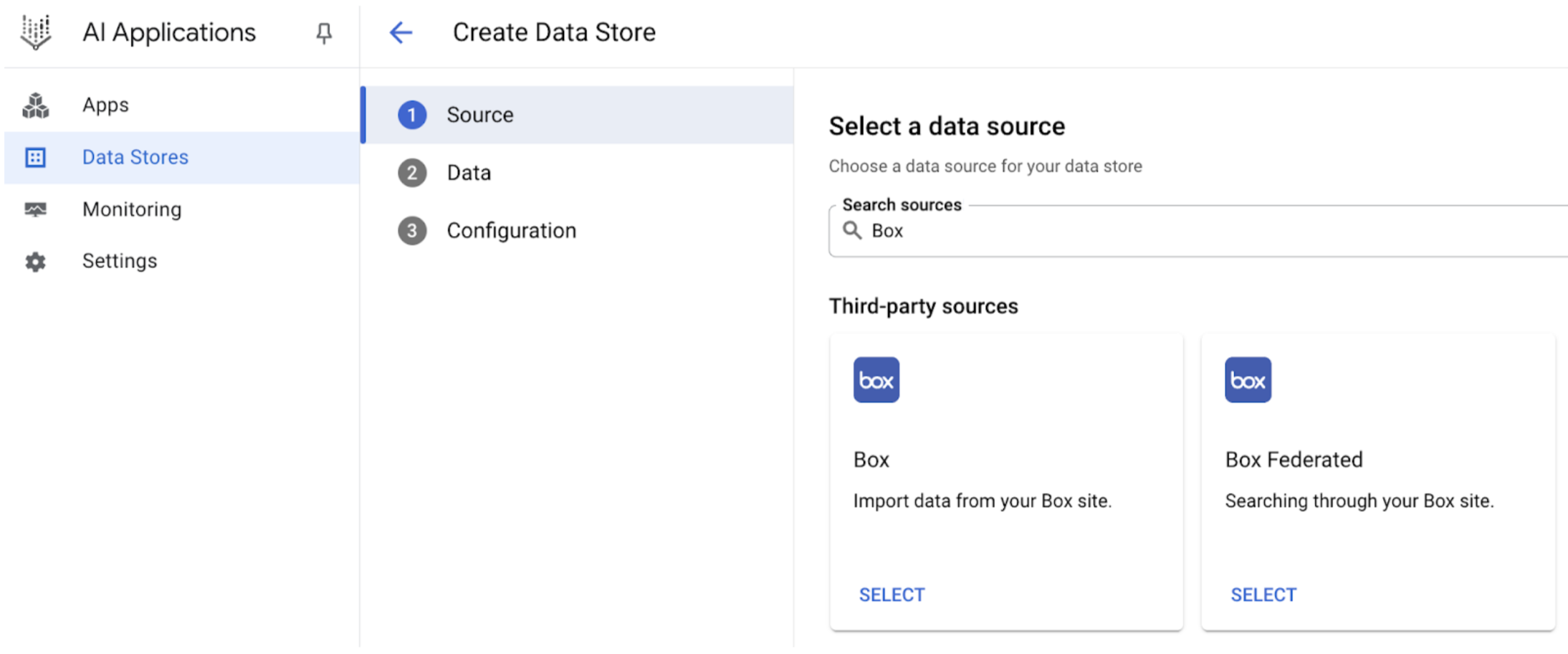
Cerca Box Federated Nella sezione Impostazioni di autenticazione:
- Inserisci l'ID client e il Client secret.
- Fai clic su Autentica.
Fai clic su Continua.
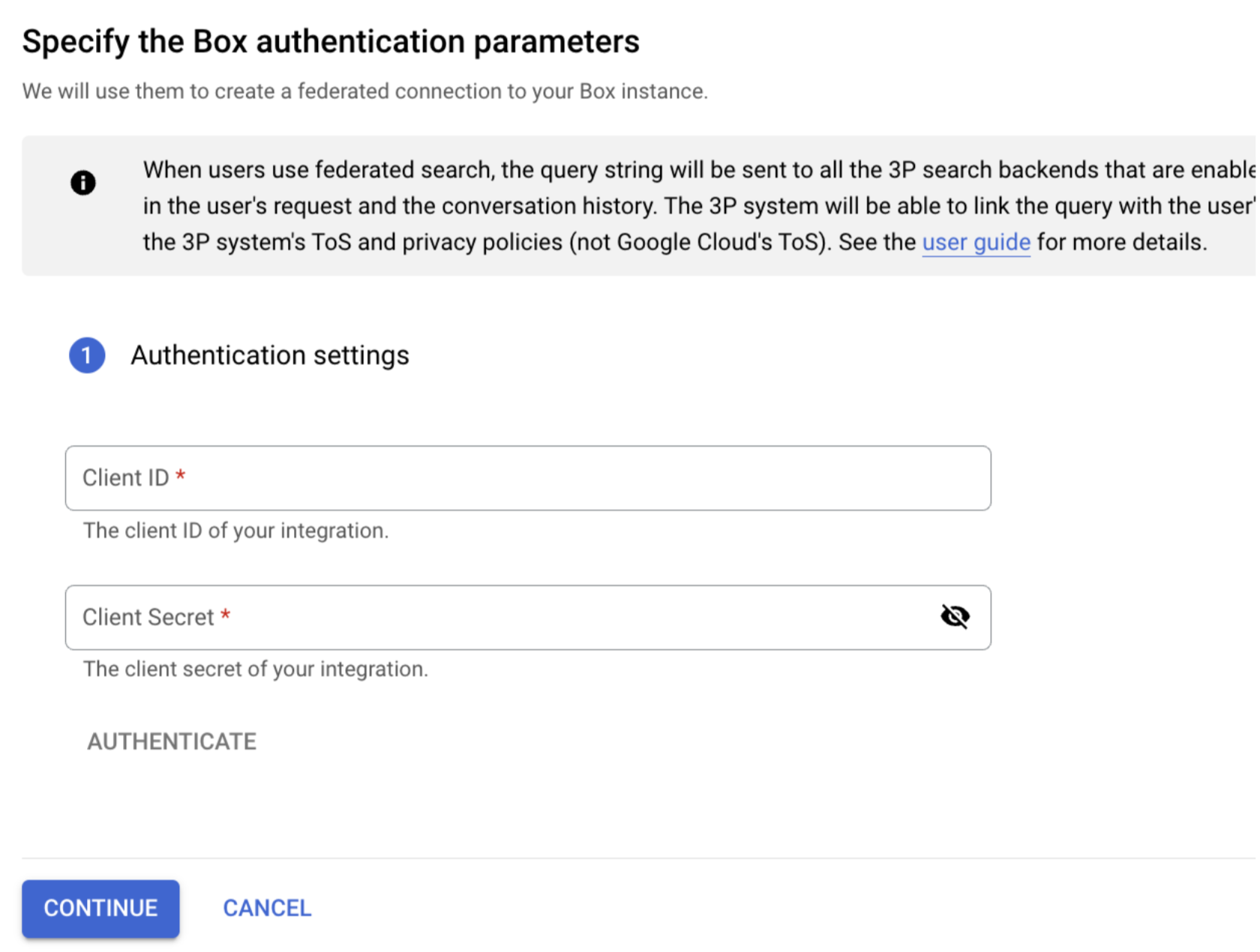
Inserisci le informazioni di autenticazione
Seleziona una regione per l'origine dati.
Inserisci un nome per l'origine dati.
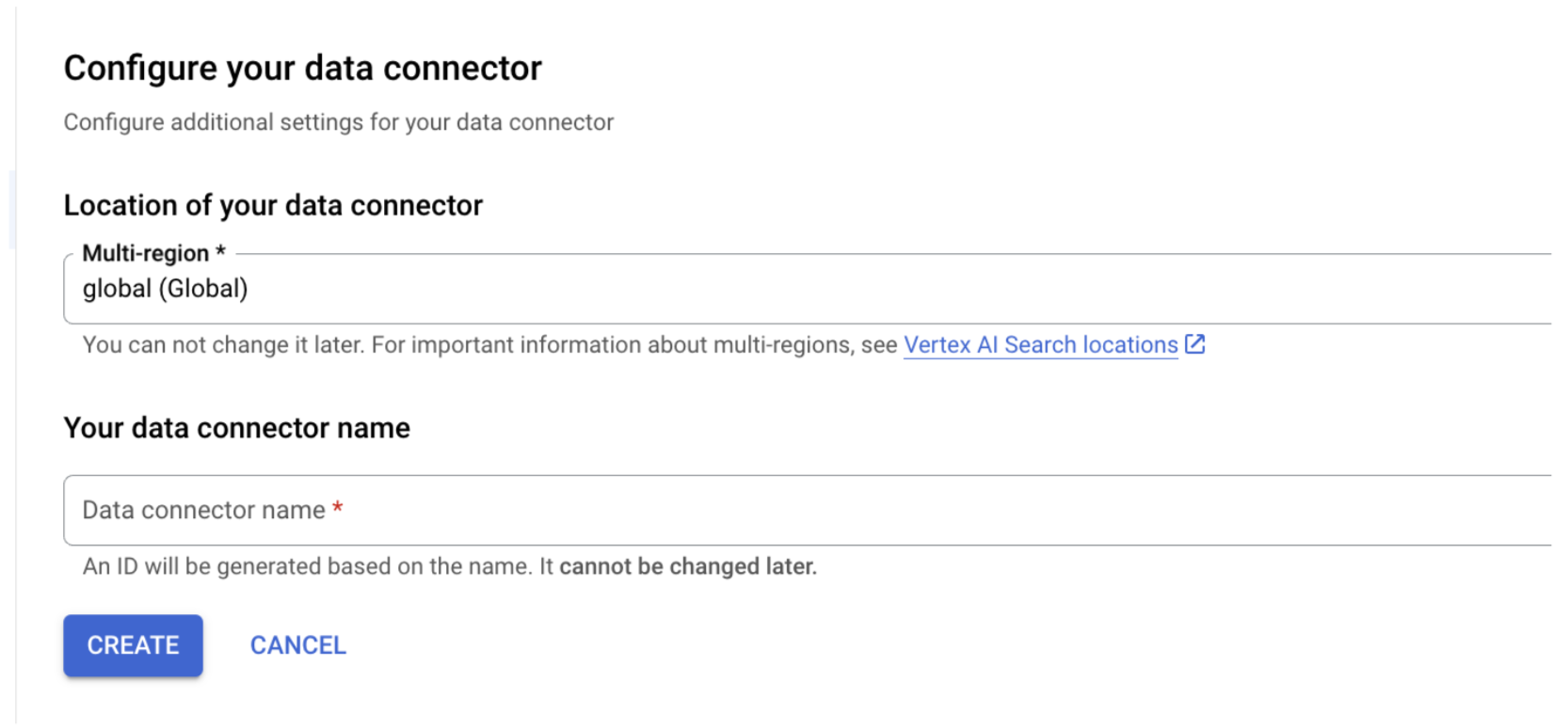
Configura il connettore dati Fai clic su Crea. Gemini Enterprise crea il datastore e mostra i datastore nella pagina Datastore.
Una volta creato il datastore, vai alla pagina Datastore e fai clic sul nome del datastore per visualizzarne lo stato. Se lo stato del connettore passa da Creating (Creazione) ad Active (Attivo), il connettore di ricerca federata è pronto per essere utilizzato.
Autorizzazione utente
Dopo aver creato un datastore di ricerca federata, puoi visualizzarlo nell'elenco come una delle origini dati nel pannello di gestione delle origini. Se non hai autorizzato in precedenza Gemini Enterprise, non puoi selezionare l'origine dati. Viene invece visualizzato un pulsante Authorize (Autorizza) accanto.
Per avviare il flusso di autorizzazione:
Fai clic su Autorizza. Viene visualizzato il server di autorizzazione Box.

Fai clic su Autorizza Accedi al tuo account Box.
Fai clic su Concedi l'accesso. Dopo aver concesso l'accesso, il sistema ti reindirizzerà a Gemini Enterprise per completare il flusso di autorizzazione.
Gemini Enterprise ottiene l'
access_tokene lo utilizza per accedere alla ricerca di terze parti.
Esecuzione delle query
Quando inserisci una query di ricerca:
- Se la ricerca federata di Box è autorizzata, Gemini Enterprise invia la query a all'API Box.
- Gemini Enterprise combina i risultati con quelli di altre fonti e li mostra.
Gestione dei dati
Quando utilizzi la ricerca federata di terze parti, la stringa di query viene inviata al backend di ricerca di terze parti. Queste terze parti potrebbero associare le query con la tua identità. Se sono abilitate più origini dati di ricerca federata, la query potrebbe essere inviata a tutte.
Una volta che i dati raggiungono il sistema di terze parti, sono regolati dai Termini di servizio e dalle norme sulla privacy di quel sistema (non dai termini di Google Cloud).