


בדף הזה מוסבר איך לקשר את Box ל-Gemini Enterprise. המחבר תומך גם בהעברת נתונים וגם בחיפוש מאוחד. אפשר לעיין בקטע שמתאים לגישה שבה אתם מתכננים להשתמש:
Connect Box (הטמעת נתונים)
כדי לסנכרן נתונים מ-Box עם Gemini Enterprise, פועלים לפי השלבים הבאים.
אחרי שמגדירים את מקור הנתונים ומייבאים נתונים בפעם הראשונה, מאגר הנתונים מסנכרן נתונים מהמקור הזה בתדירות שבוחרים במהלך ההגדרה.
לפני שמתחילים
לפני שמגדירים את החיבור:
צריכה להיות לכם הרשאת אדמין במופע Box, עם אימות דו-שלבי מופעל. אפשר לבצע את כל הוראות ההגדרה רק מחשבון האדמין.
מגדירים בקרת גישה למקור הנתונים. מידע על הגדרת בקרת גישה זמין במאמר שימוש בבקרת גישה למקורות נתונים.
במאמר הגדרה באמצעות JWT במסמכי התיעוד של Box מופיע סקירה כללית של ההגדרה, עם צילומי מסך.
יצירת אפליקציית Box
- נכנסים למסוף המפתחים של Box באמצעות חשבון האדמין.
- לוחצים על Create platform app (יצירת אפליקציה לפלטפורמה).
- בוחרים באפשרות סוג האפליקציה בתור אפליקציה בהתאמה אישית.
- מזינים את שם האפליקציה.
- מגדירים את המאפיינים הבאים:
- מטרה: שילוב
- קטגוריות: AI
- מערכת חיצונית: Google Cloud Gemini Enterprise
בוחרים באפשרות שיטת אימות בתור אימות שרת (עם JWT).
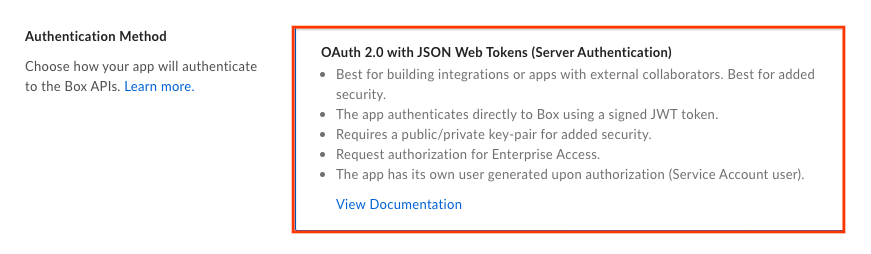
בוחרים באפשרות Server authentication (with JWT) (אימות שרת (עם JWT)). לוחצים על יצירת אפליקציה.
הגדרת אפליקציית Box
ב-Box Developer Console, בוחרים באפשרות Platform app ועוברים לכרטיסייה Configuration.
בקטע App access level, בוחרים באפשרות App + Enterprise access.
בקטע Application scopes, בוחרים בהיקפים הבאים:
ההרשאה Read all files and folders stored in Box (קריאת כל הקבצים והתיקיות שמאוחסנים ב-Box) נדרשת כדי לאחזר הערות ומשימות ולצפות בתצוגה מקדימה של קבצים, אבל היא לא מספיקה כדי להוריד קבצים.
ההרשאה כתיבה של כל הקבצים והתיקיות שמאוחסנים ב-Box נדרשת להורדת קבצים, ובחירה בה מעניקה באופן אוטומטי גישה להרשאה קריאה של כל הקבצים. למרות שההיקף של ההרשאה רחב ומאפשר טכנית ליצור ולשנות קבצים, היא משמשת אך ורק להורדת קבצים.
כדי לאחזר את רשימת המשתמשים, שמאפשרת לאחזר קבצים, הערות ומשימות מחשבונות משתמשים פרטיים, צריך את ההרשאה ניהול משתמשים.
ההרשאה 'ניהול קבוצות' נדרשת גם כדי לאחזר את רשימת הקבוצות והחברים שלהן. זה חשוב מאוד לבקרת גישה, כי צריך לזהות את החברים בקבוצות ב-Box כדי לשתף איתם פריטים.
ההיקף Manage enterprise properties (ניהול נכסים ארגוניים) נדרש כדי להשתמש בפונקציונליות של סנכרון מצטבר, כי הוא מאפשר להשתמש בEnterprise event stream (זרם אירועים ארגוני) כדי לעקוב אחרי שינויים.
בקטע תכונות מתקדמות, בוחרים באפשרות Make API calls using the as-user header.

מגדירים את אפליקציית Box. בקטע הוספה וניהול של מפתחות ציבוריים, לוחצים על יצירת צמד מפתחות פרטיים/ציבוריים.
- המפתח הציבורי מועלה אוטומטית למסוף עם מזהה. המזהה הזה משמש ליצירת חיבור.
- אתם יכולים להוריד קובץ הגדרות עם המפתח הפרטי וסיסמת הגישה. חשוב לשמור את הקובץ הזה לשימוש עתידי.
אופציונלי: כדי ליצור מפתח משלכם, אפשר לעיין במדריך להגדרת צמד מפתחות של Box.
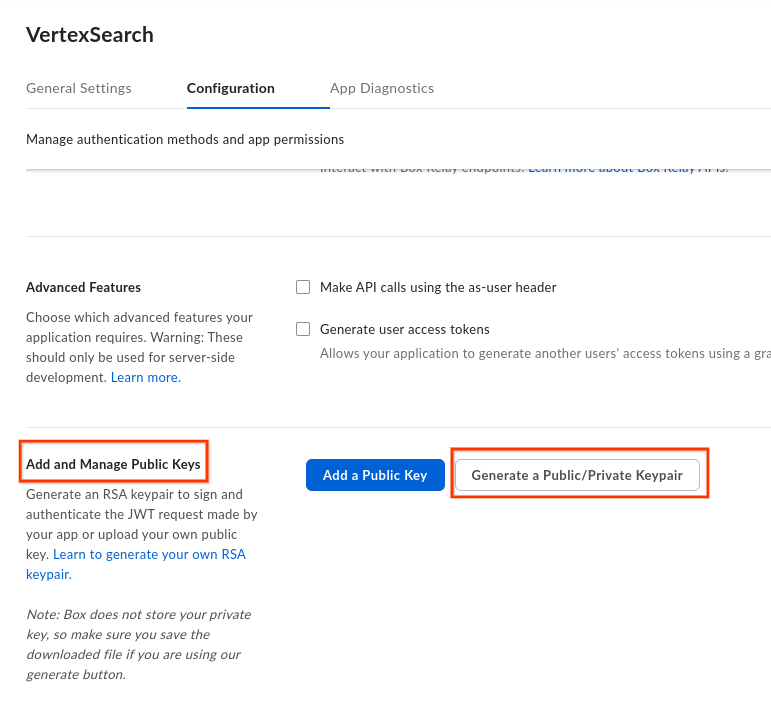
ניהול המפתחות.
לוחצים על שמירת השינויים.
מתן הרשאה לאפליקציית Box
- ב-Box Developer Console, בוחרים באפשרות Platform app (אפליקציית פלטפורמה) ואז עוברים לכרטיסייה Authorization (הרשאה).
- לוחצים על בדיקה ושליחה.
בתיבת הדו-שיח Review app authorization submission (בדיקת בקשת הרשאה לאפליקציה), לוחצים על Submit (שליחה).
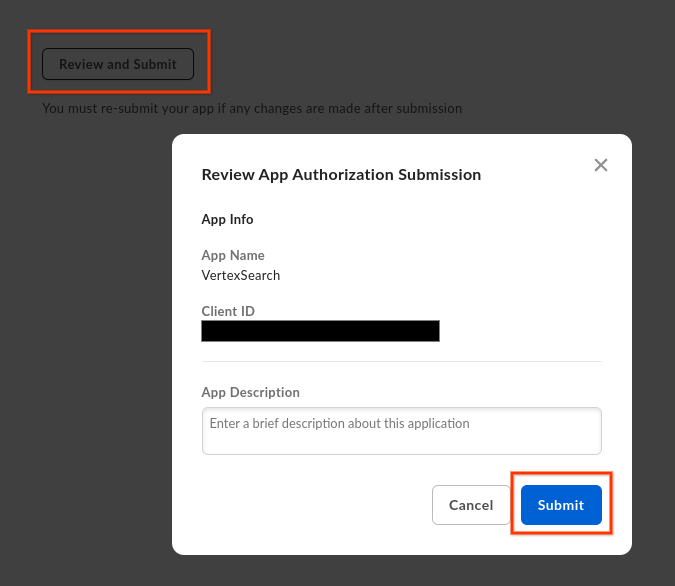
מאשרים את אפליקציית Box. אם בקשת ההרשאה נשלחת בהצלחה, מוצגת הודעת האישור הבאה:
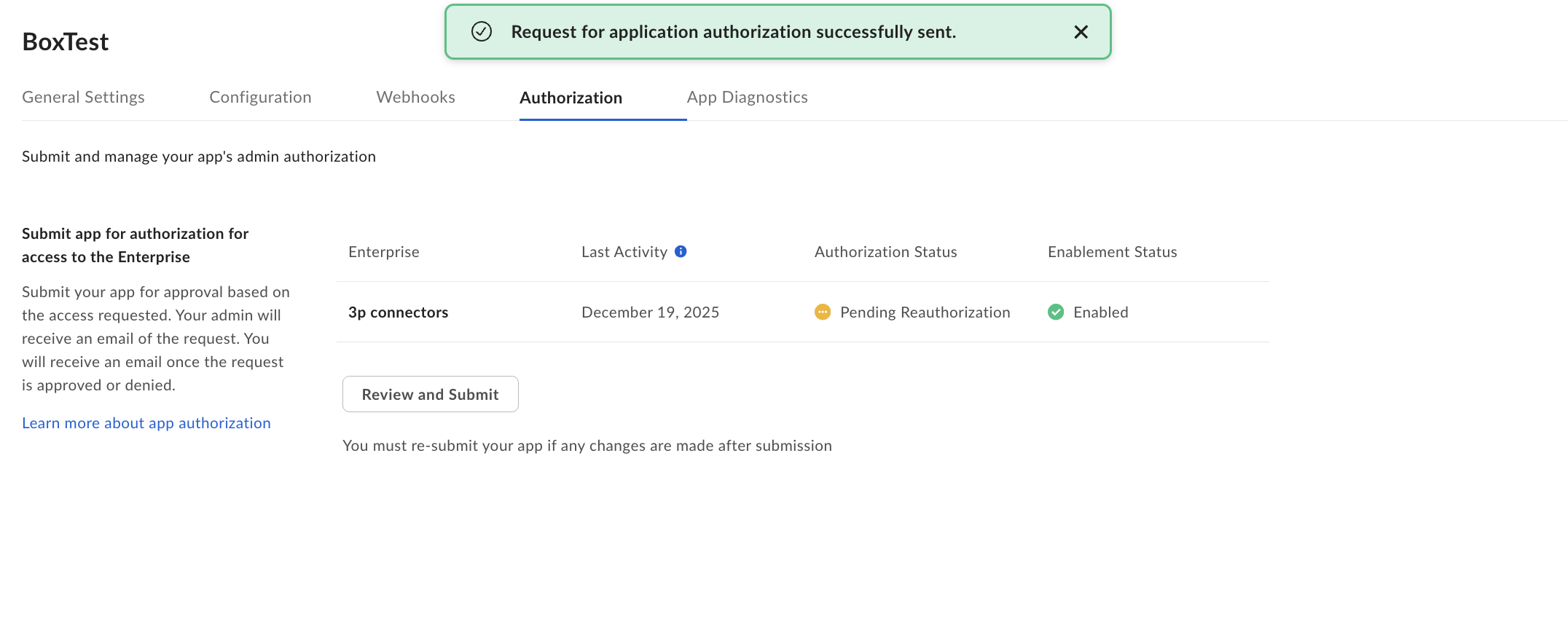
בקשת ההרשאה נשלחה בהצלחה. נכנסים אל מנהל האפליקציות בפלטפורמת האדמין של Box באמצעות חשבון האדמין.
בוחרים את אפליקציית הפלטפורמה שהגדרתם.
לוחצים על סמל האפשרויות הנוספות (...) בשורה המתאימה.
בתפריט הנפתח, בוחרים באפשרות הרשאת האפליקציה.
בתיבת הדו-שיח Authorize app (אישור האפליקציה), לוחצים על Authorize (אישור) כדי להשלים את תהליך ההרשאה.
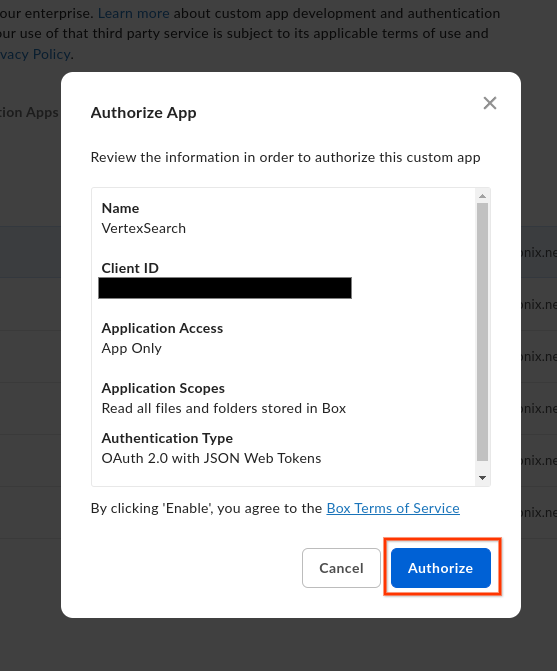
לוחצים על 'מתן הרשאה'.
כדאי להכין את פרטי האימות הבאים של Box:
Enterprise ID: אפשר למצוא אותו בכרטיסייה הגדרות כלליות.
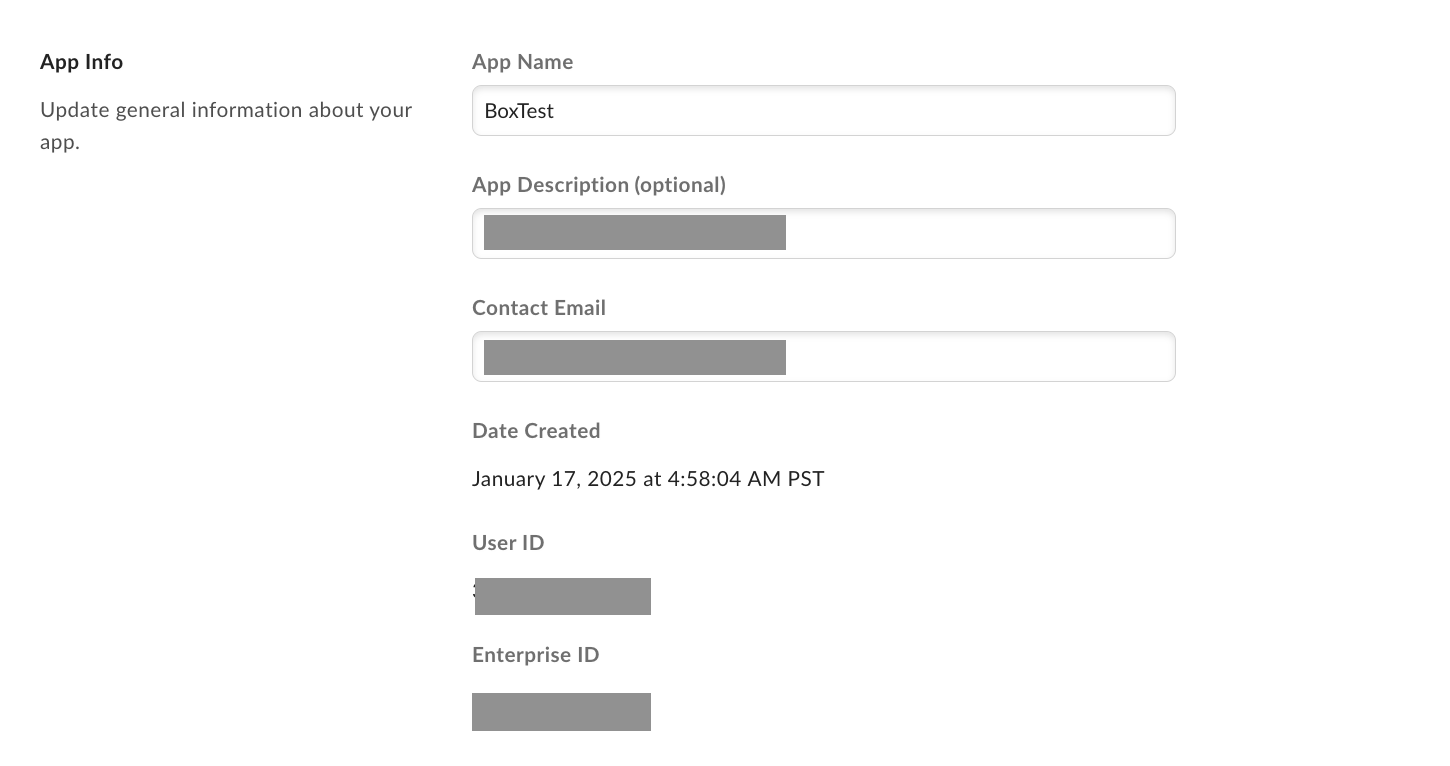
איך מקבלים את מזהה ה-Enterprise מזהה לקוח וסוד לקוח: מקבלים אותם מהכרטיסייה Configuration (הגדרה) בקטע OAuth 2.0 credentials (פרטי כניסה של OAuth 2.0).
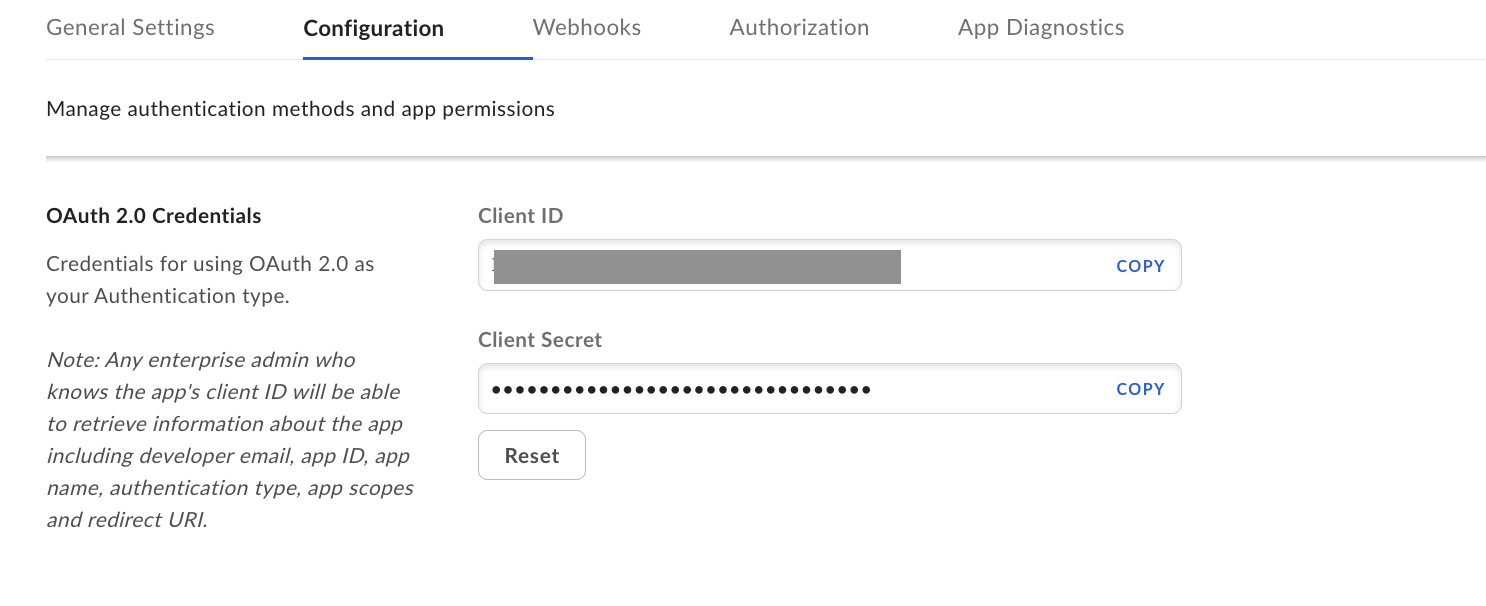
משיגים את הגדרות הלקוח. Private key (מפתח פרטי), Key ID (מזהה מפתח) ו-Passphrase (ביטוי סיסמה): הפרמטרים האלה כבר נוצרו והורדו לקובץ מקומי מהכרטיסייה Configuration (הגדרה) בקטע Add and manage public keys (הוספה וניהול של מפתחות ציבוריים) במהלך הגדרת האפליקציה.
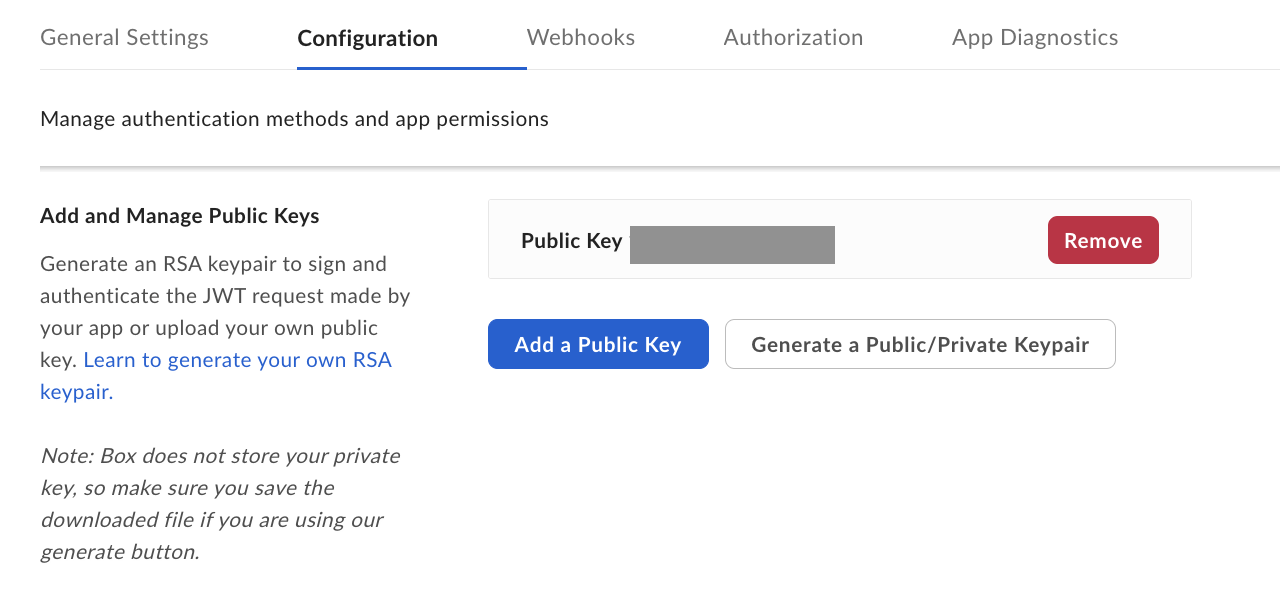
הוספה וניהול של מפתחות ציבוריים.
יצירת מחבר Box
המסוף
כדי להשתמש במסוף Google Cloud כדי לסנכרן נתונים מ-Box אל Gemini Enterprise, צריך לבצע את השלבים הבאים:
נכנסים לדף Gemini Enterprise במסוף Google Cloud .
בתפריט הניווט, לוחצים על מאגרי נתונים.
לוחצים על יצירת מאגר נתונים.
בדף בחירת מקור נתונים, גוללים או מחפשים את Box כדי לקשר את מקור הצד השלישי.
מזינים את פרטי האימות בהגדרות האימות. בשדה מפתח פרטי, מעתיקים ומדביקים את ערך המפתח הפרטי הבא.
-----BEGIN ENCRYPTED PRIVATE KEY-----\nMIIFLTBXBgkqhkiG9w0BBQ0wSjApBgkqhkiGK7wbIkVf2jW\n-----END ENCRYPTED PRIVATE KEY-----\nבוחרים את הישויות שרוצים לסנכרן ולוחצים על המשך.
בוחרים את תדירות הסנכרון של סנכרון מלא ואת תדירות הסנכרון המצטבר של סנכרון מצטבר של נתונים. מידע נוסף זמין במאמר בנושא תזמון סנכרון.
אם רוצים לתזמן סנכרון מלא נפרד של נתוני ישויות ונתוני זהויות, מרחיבים את התפריט בקטע סנכרון מלא ובוחרים באפשרות אפשרויות בהתאמה אישית.
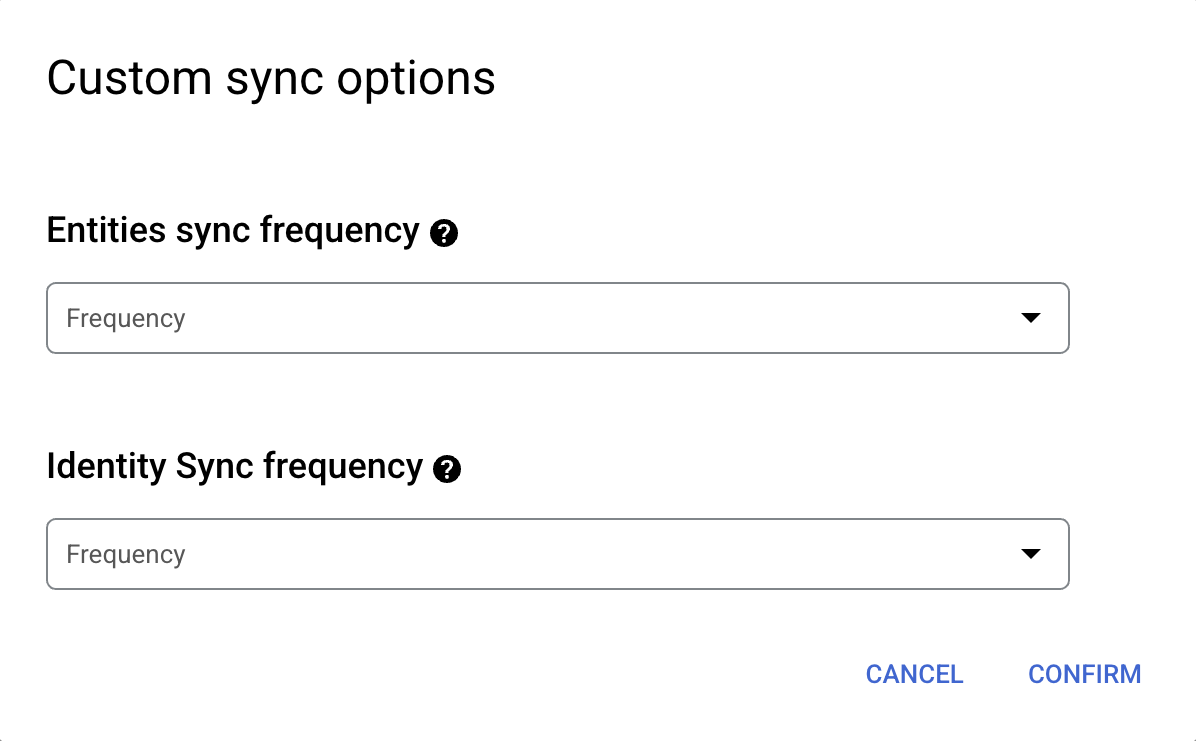
הגדרת לוחות זמנים נפרדים לסנכרון מלא של ישויות ולסנכרון מלא של זהויות. בוחרים אזור לאחסון הנתונים.
מזינים שם למאגר הנתונים.
לוחצים על יצירה. Gemini Enterprise יוצר את מאגר הנתונים ומציג את מאגרי הנתונים בדף מאגרי נתונים.
כדי לבדוק את סטטוס ההטמעה, עוברים לדף מאגרי נתונים ולוחצים על שם מאגר הנתונים כדי לראות את הפרטים שלו בדף נתונים. מצב המחבר משתנה מיצירה לפועל כשהוא מתחיל לסנכרן נתונים. כשההטמעה מסתיימת, הסטטוס משתנה לפעיל כדי לציין שהחיבור למקור הנתונים הוגדר וממתין לסנכרון המתוזמן הבא.
הטמעת הנתונים יכולה להימשך דקות או שעות, בהתאם לגודל הנתונים.
השלבים הבאים
כדי לצרף את מאגר הנתונים לאפליקציה, יוצרים אפליקציה ובוחרים את מאגר הנתונים לפי השלבים שמפורטים במאמר יצירת אפליקציה לחיפוש.
כדי לראות תצוגה מקדימה של תוצאות החיפוש אחרי שמגדירים את האפליקציה ואת מאגר הנתונים, אפשר לעיין במאמר קבלת תוצאות חיפוש.
כדי להפעיל התראות למאגר הנתונים, אפשר לעיין במאמר הגדרת התראות למאגרי נתונים של צד שלישי.
חיבור חיפוש מאוחד ל-Box
כדי לחפש בחשבון Box באמצעות חיפוש מאוחד, פועלים לפי השלבים הבאים.
מידע על איחוד נתונים
באיחוד נתונים, Gemini Enterprise מאחזר ישירות מידע ממקורות נתונים של צד שלישי באמצעות ממשקי API, במקום להעתיק את הנתונים ל-Gemini Enterprise. באמצעות הגישה הזו, תוכלו לגשת למקורות נתונים חיצוניים באופן מיידי, בלי לחכות להטמעה.
לפני שמתחילים
לפני שיוצרים מאגר נתונים של Box ב-Gemini Enterprise, צריך לרשום אפליקציית OAuth 2.0 ב-Box Developer Console.
כדי לרשום את האפליקציה:
נכנסים למסוף המפתחים של Box באמצעות חשבון האדמין.
לוחצים על Create Platform App.
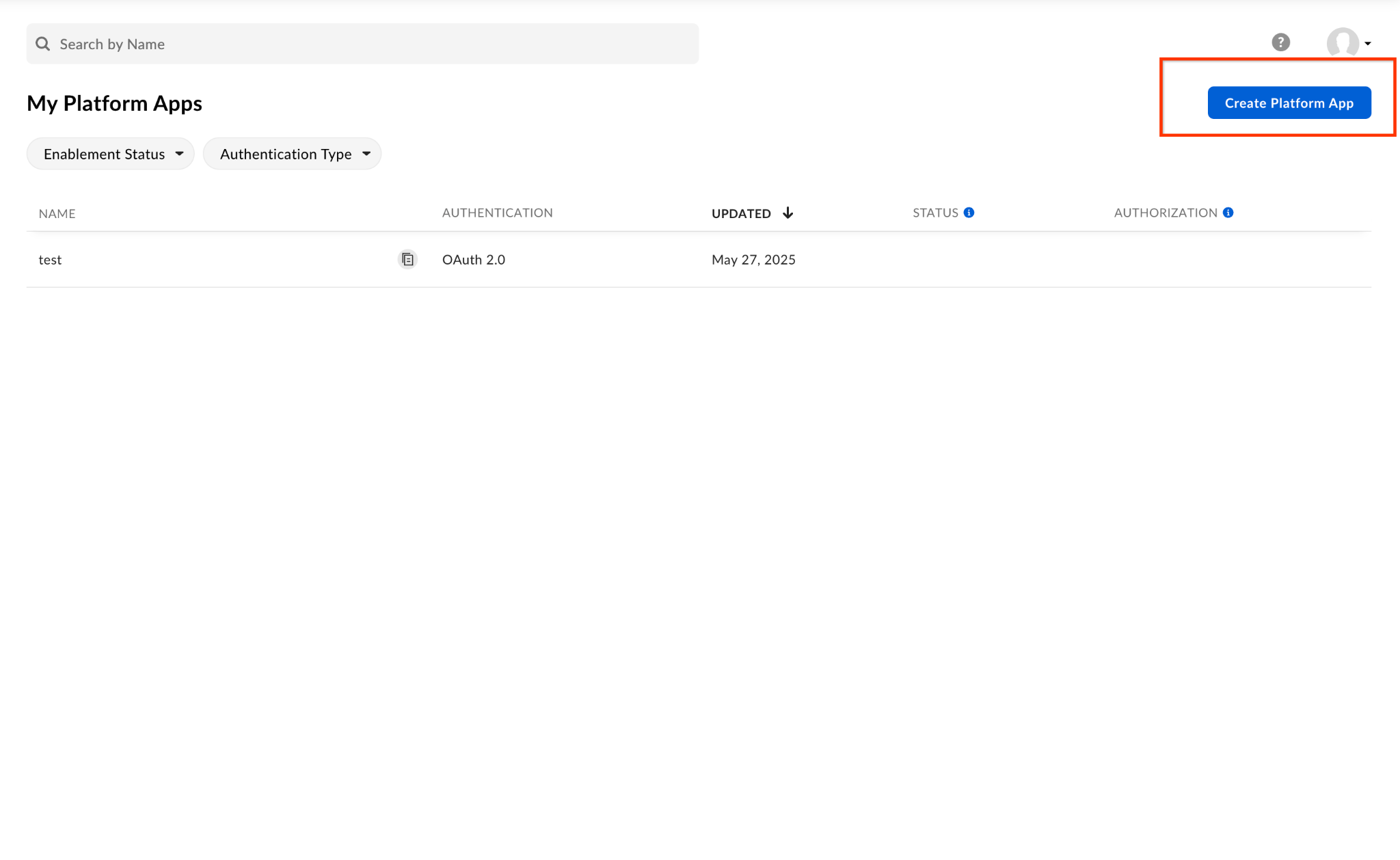
יוצרים אפליקציה חדשה לפלטפורמה. לוחצים על אפליקציה בהתאמה אישית.
ממלאים את שדות החובה.
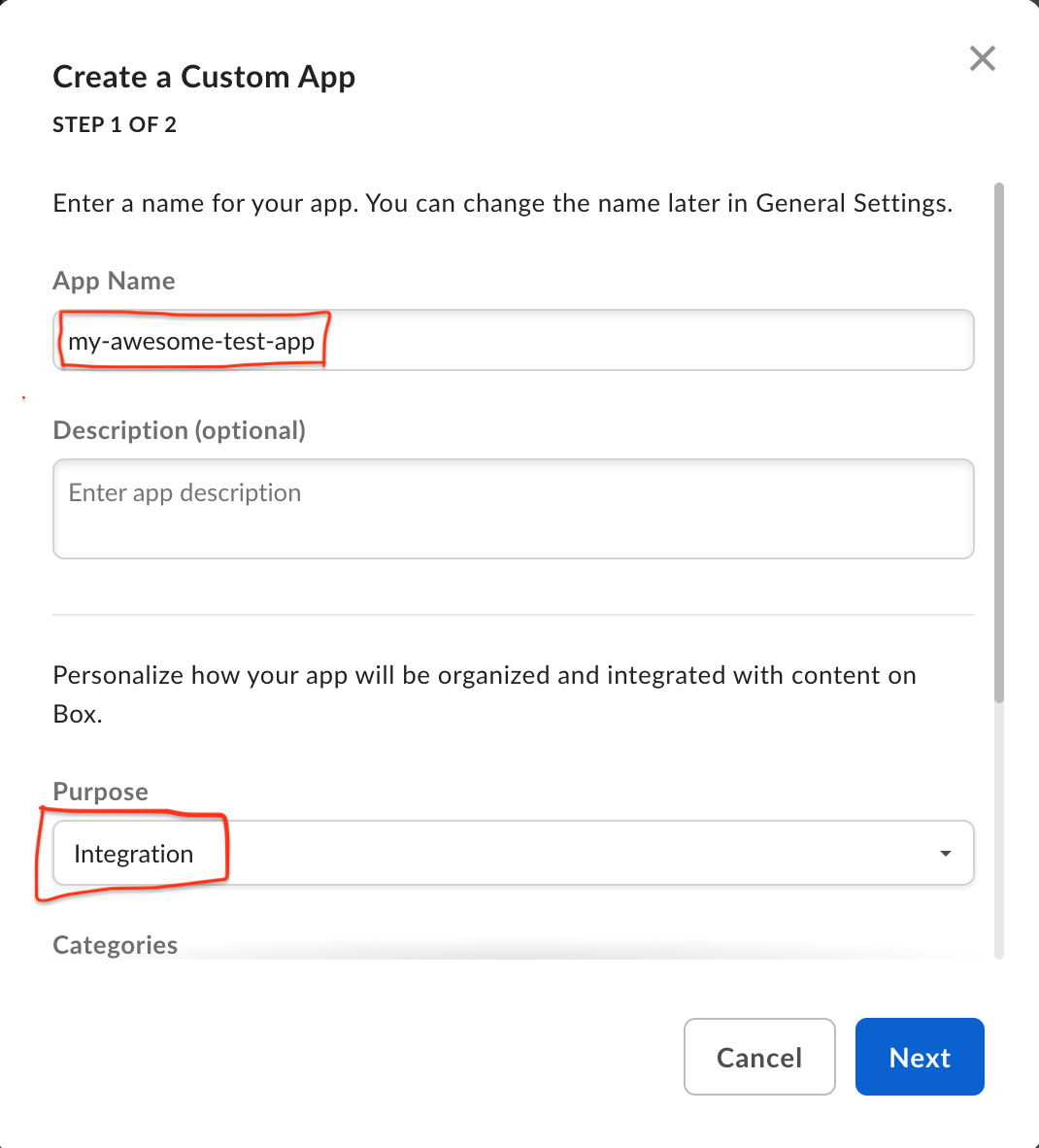
צריך לספק פרטים על האפליקציה. בוחרים באפשרות User Authentication (OAuth 2.0) (אימות משתמשים (OAuth 2.0)).
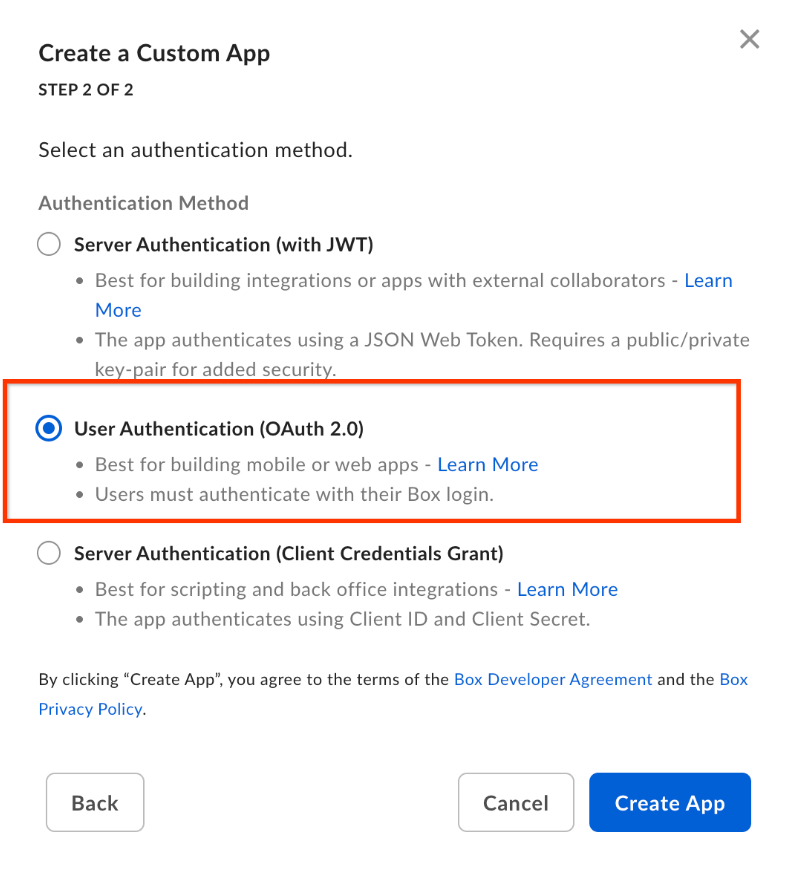
בוחרים את שיטת האימות. לחצו על Create App.
מעתיקים את מזהה הלקוח ואת הסוד של הלקוח. הם נדרשים כדי ליצור מאגר נתונים של חיפוש מאוחד עם Box ב-Gemini Enterprise.
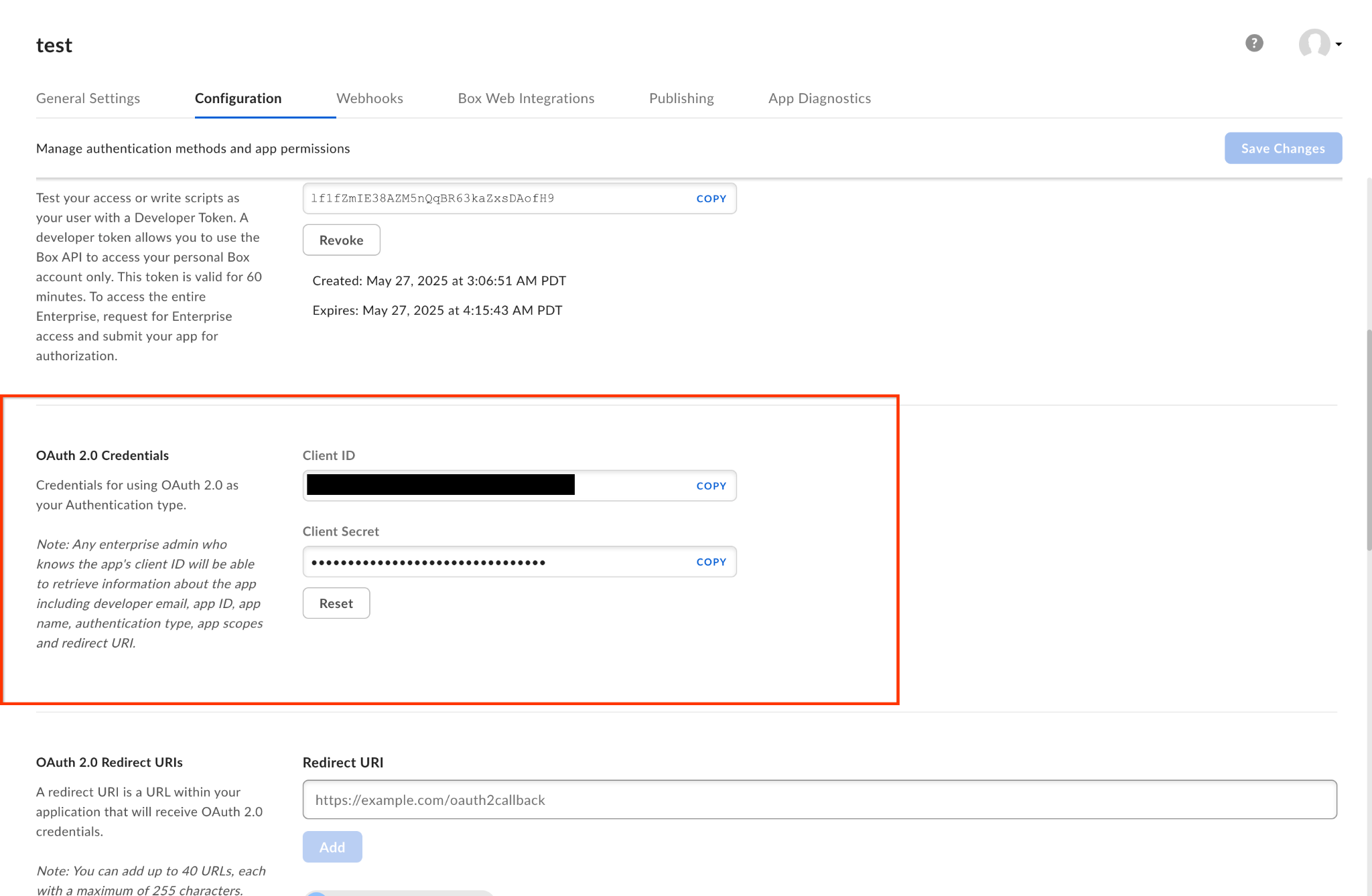
רושמים את פרטי הכניסה של OAuth 2.0. בקטע OAuth 2.0 Redirect URIs, מוסיפים את כתובות ה-URI הבאות להפניה אוטומטית:
https://vertexaisearch.cloud.google.com/console/oauth/default_oauth.htmlhttps://vertexaisearch.cloud.google.com/oauth-redirect
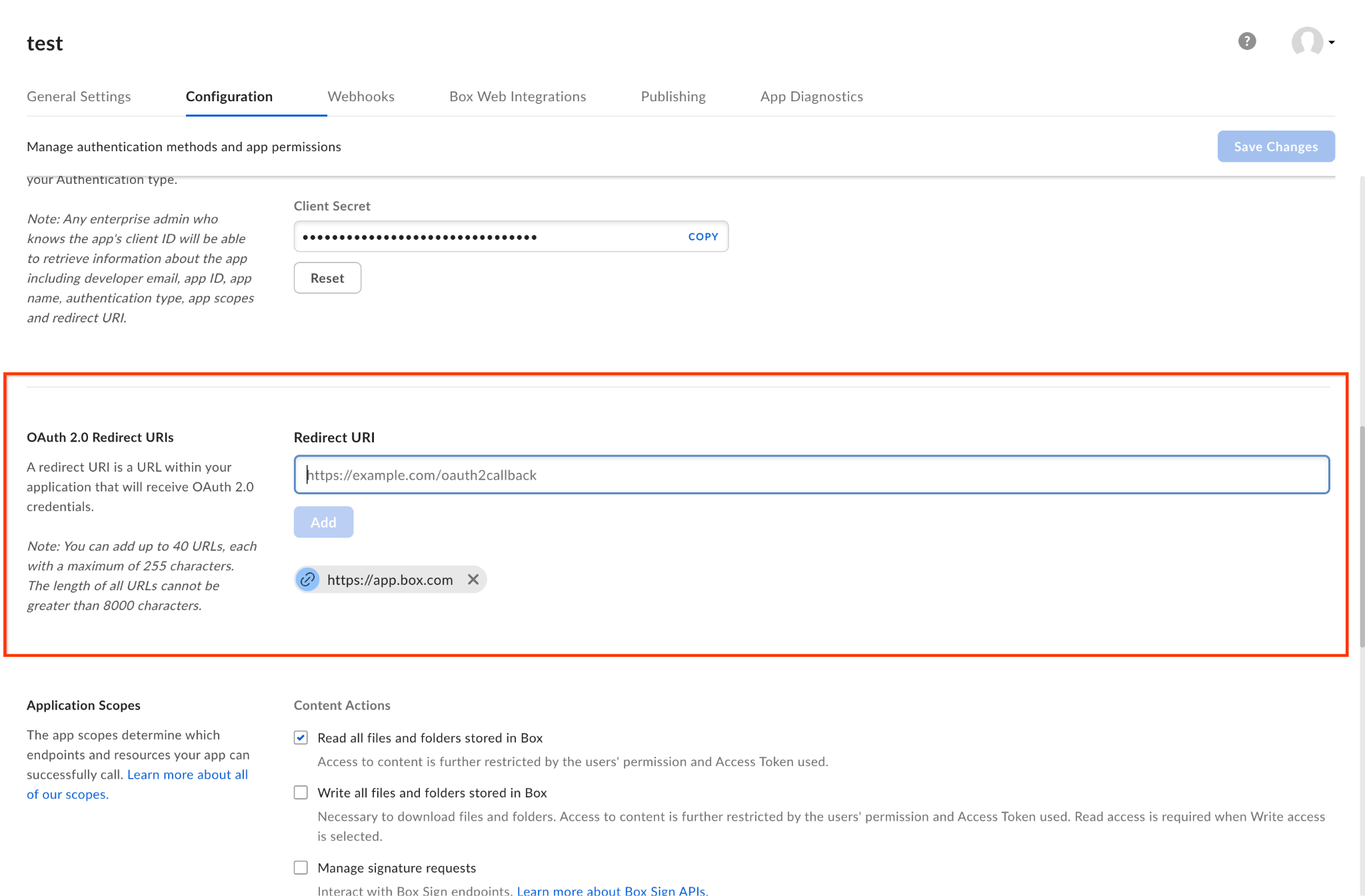
צריך לציין את כתובות ה-URI להפניה אוטומטית. בוחרים את היקפי האפליקציה הבאים:
- קריאת כל הקבצים והתיקיות שמאוחסנים ב-Box
- כתיבה של כל הקבצים והתיקיות שמאוחסנים ב-Box
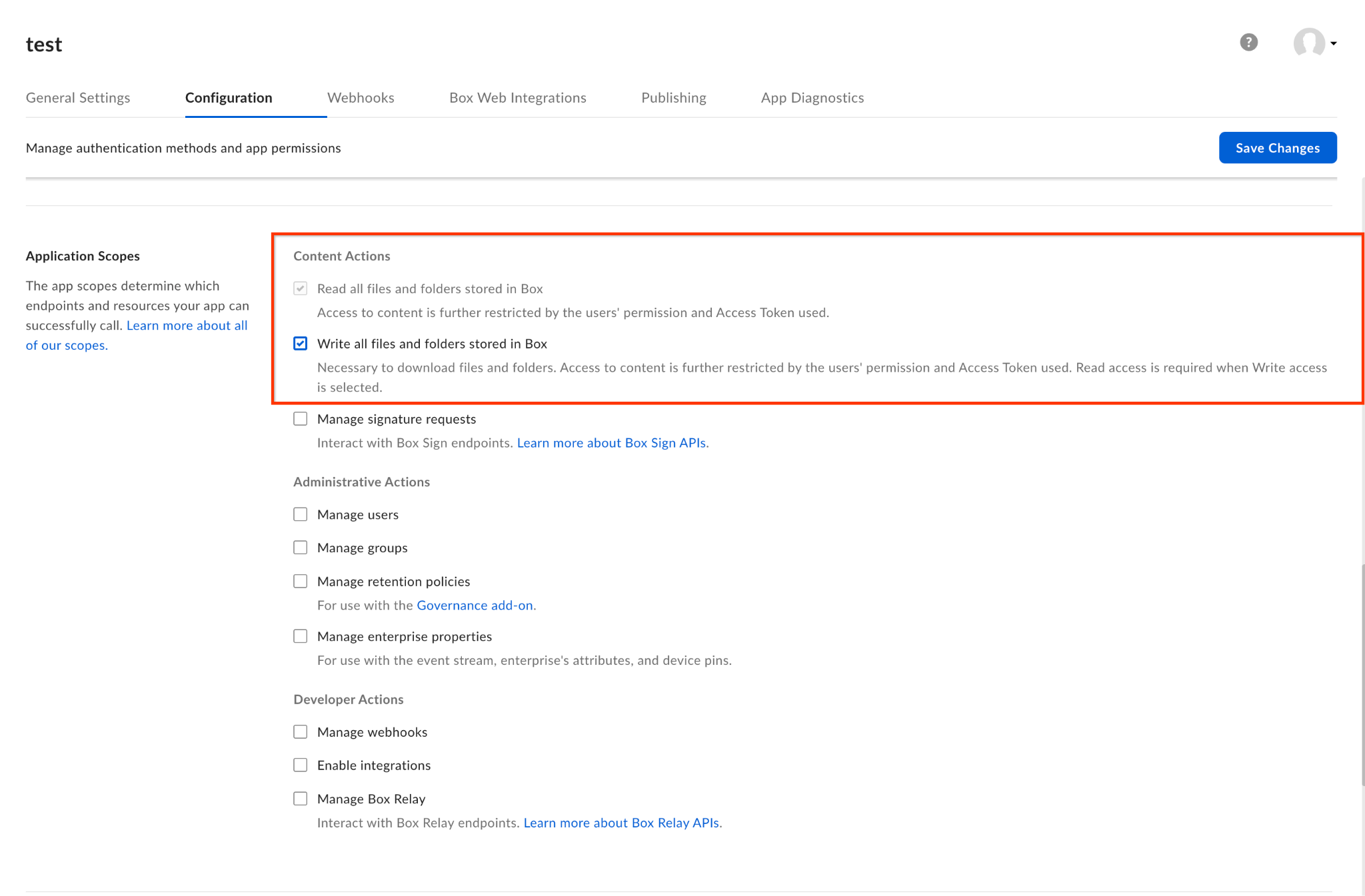
בוחרים את ההיקפים הנדרשים. לוחצים על שמירת השינויים.
יצירת מחבר לחיפוש מאוחד באמצעות Box
המסוף
כדי לבצע חיפוש מאוחד ב-Box מ-Gemini Enterprise, צריך לפעול לפי השלבים הבאים Google Cloud במסוף.
נכנסים לדף Gemini Enterprise במסוף Google Cloud .
בתפריט הניווט, לוחצים על מאגרי נתונים.
לוחצים על יצירת מאגר נתונים.
בדף בחירת מקור נתונים, גוללים או מחפשים את Box Federated כדי לקשר את המקור מצד שלישי.
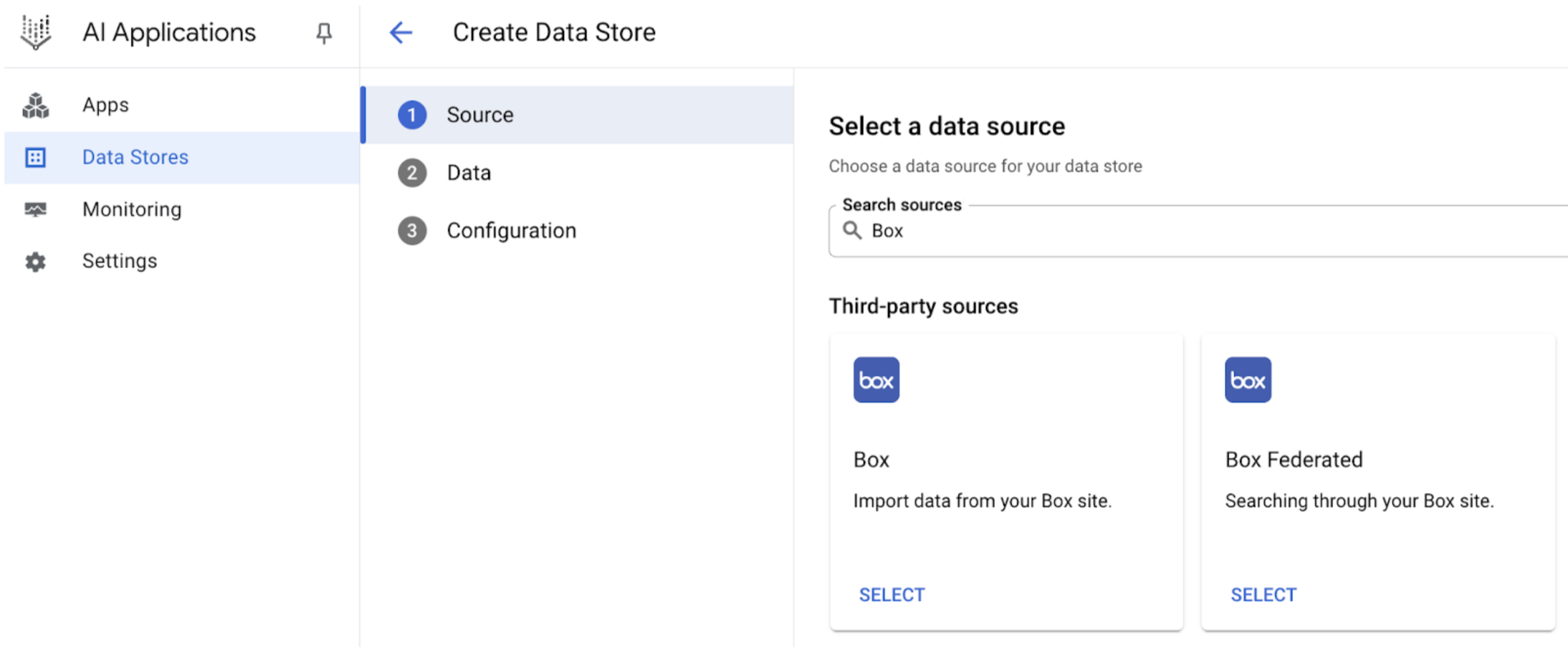
חיפוש של Box Federated בקטע הגדרות אימות:
- מזינים את מזהה הלקוח ואת הסוד של הלקוח.
- לוחצים על אימות.
לוחצים על Continue.
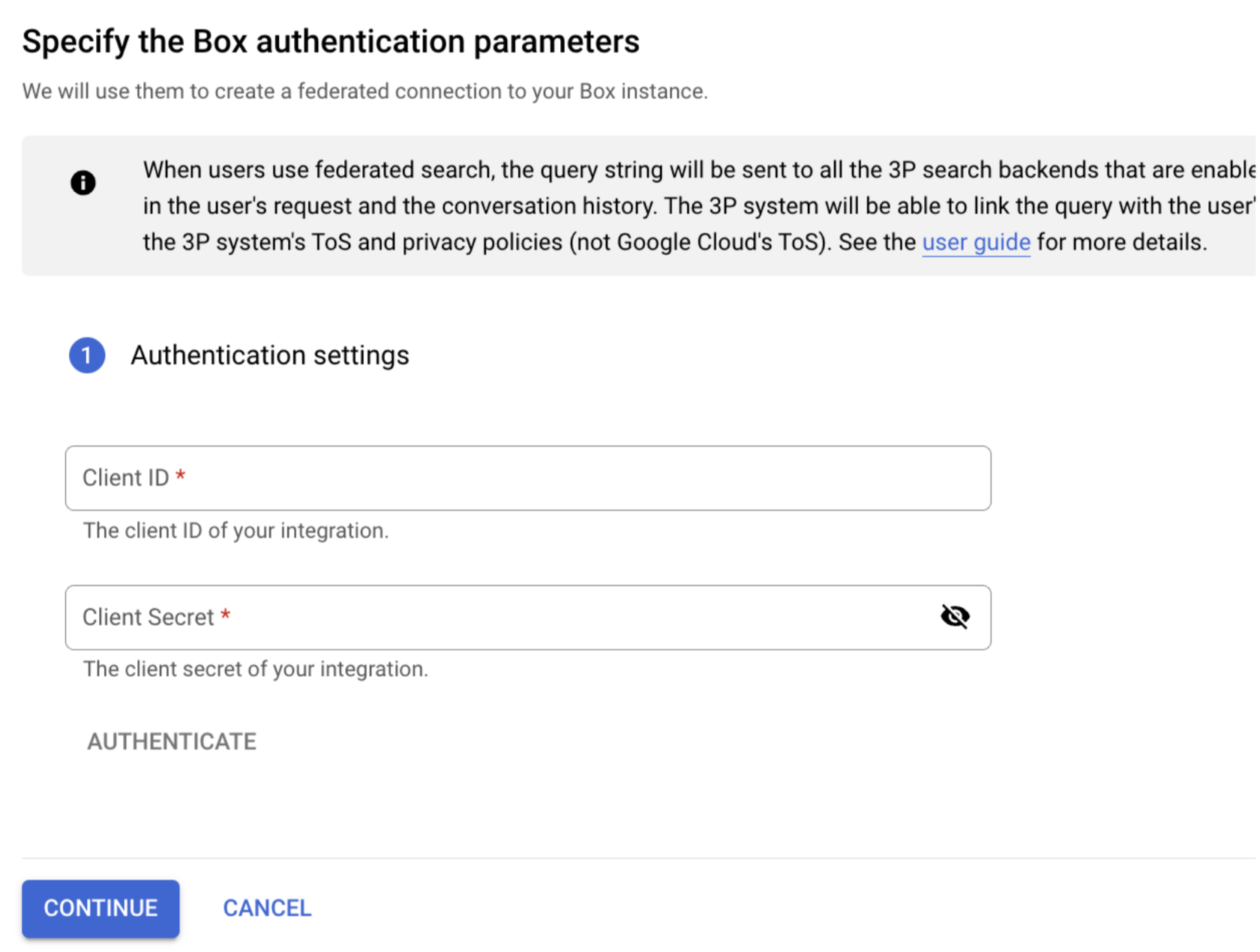
מזינים את פרטי האימות
בוחרים אזור למקור הנתונים.
נותנים שם למקור הנתונים.
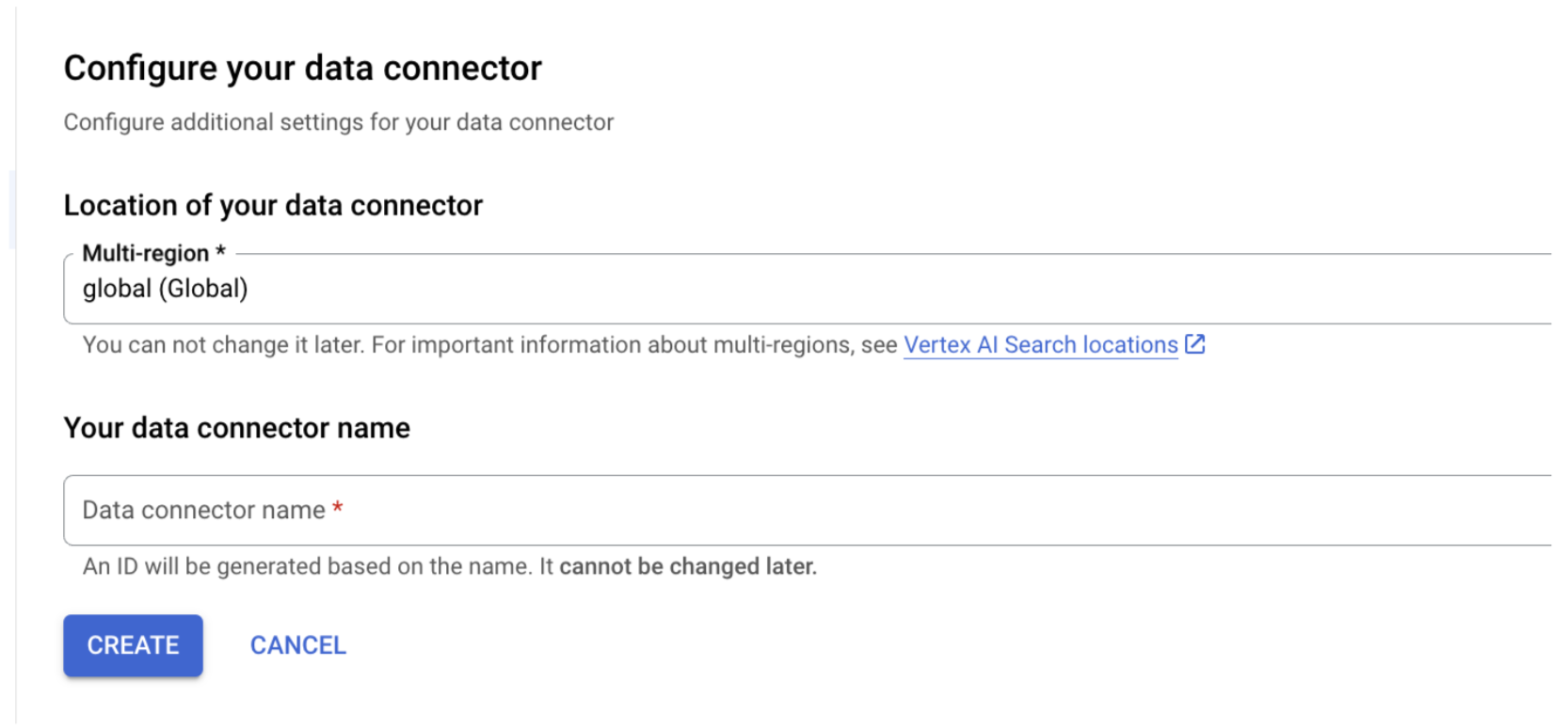
הגדרת מחבר הנתונים לוחצים על יצירה. Gemini Enterprise יוצר את מאגר הנתונים ומציג את מאגרי הנתונים בדף מאגרי נתונים.
אחרי שיוצרים את מאגר הנתונים, עוברים לדף Data Stores (מאגרי נתונים) ולוחצים על שם מאגר הנתונים כדי לראות את הסטטוס. אם מצב המחבר משתנה מיצירה לפעיל, מחבר החיפוש המאוחד מוכן לשימוש.
הרשאת משתמש
אחרי שיוצרים מאגר נתונים של חיפוש מאוחד, הוא מופיע ברשימה של מקורות הנתונים בחלונית לניהול מקורות. אם לא נתתם בעבר הרשאה ל-Gemini Enterprise, לא תוכלו לבחור את מקור הנתונים. במקום זאת, מופיע לידו לחצן אישור.
כדי להתחיל את תהליך ההרשאה:
לוחצים על Authorize. תועברו לשרת ההרשאות של Box.
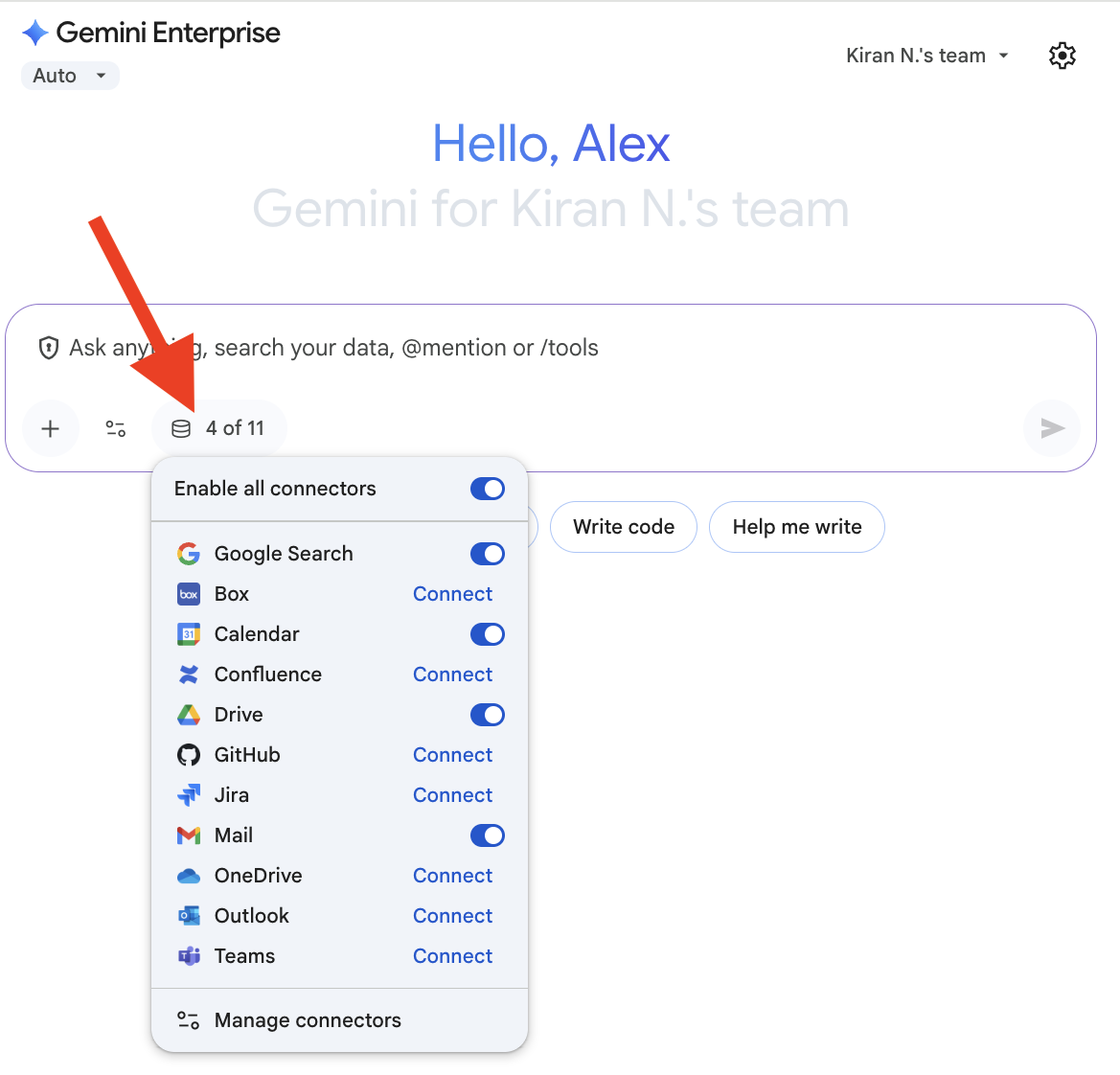
לוחצים על Authorize (אישור) נכנסים לחשבון Box.
לוחצים על הענקת גישה. אחרי שתאשרו את הגישה, תועברו חזרה אל Gemini Enterprise כדי להשלים את תהליך ההרשאה.
Gemini Enterprise מקבל את
access_tokenומשתמש בו כדי לגשת לחיפוש של צד שלישי.
ביצוע שאילתה
כשמזינים שאילתת חיפוש:
- אם החיפוש המאוחד ב-Box מורשה, Gemini Enterprise שולח את השאילתה ל-Box API.
- Gemini Enterprise משלב את התוצאות עם תוצאות ממקורות אחרים ומציג אותן.
טיפול בנתונים
כשמשתמשים בחיפוש מאוחד של צד שלישי, מחרוזת השאילתה נשלחת למערכת הבק-אנד של הצד השלישי לחיפוש. יכול להיות שהצדדים השלישיים האלה ישייכו את השאילתות לזהות שלכם. אם מופעלים כמה מקורות נתונים של חיפוש מאוחד, יכול להיות שהשאילתה תישלח לכולם.
אחרי שהנתונים מגיעים למערכת של הצד השלישי, הם כפופים לתנאים ולהגבלות ולמדיניות הפרטיות של המערכת הזו (ולא לתנאים ולהגבלות של Google Cloud).