


Cette page explique comment associer Box à Gemini Enterprise. Le connecteur est compatible avec l'ingestion de données et la recherche fédérée. Consultez la section correspondant à l'approche que vous prévoyez d'utiliser :
Associer Box (ingestion de données)
Procédez comme suit pour synchroniser les données de Box avec Gemini Enterprise.
Une fois que vous avez configuré votre source de données et importé des données pour la première fois, le data store synchronise les données de cette source à la fréquence que vous avez sélectionnée lors de la configuration.
Avant de commencer
Avant de configurer votre connexion :
Vous devez disposer d'un accès administrateur à l'instance Box, avec l'authentification à deux facteurs activée. Toutes les instructions de configuration ne peuvent être exécutées qu'à partir du compte administrateur.
Configurez le contrôle des accès pour votre source de données. Pour savoir comment configurer le contrôle des accès, consultez Utiliser le contrôle des accès aux sources de données.
Consultez la section Configuration avec JWT de la documentation Box pour obtenir une présentation de la configuration avec des captures d’écran.
Créer une application Box
- Connectez-vous à la console pour les développeurs Box avec votre compte administrateur.
- Cliquez sur Create platform app (Créer une application de plate-forme).
- Sélectionnez App type (Type d'application) comme Custom app (Application personnalisée).
- Saisissez le App name (Nom de l'application).
- Définissez les propriétés suivantes :
- Objectif : intégration
- Catégories : IA
- Système externe Google Cloud : Gemini Enterprise
Sélectionnez Authentication method (Méthode d'authentification) comme Server authentication (with JWT) (Authentification du serveur (avec JWT)).

Sélectionnez "Server authentication (with JWT)" (Authentification du serveur (avec JWT)). Cliquez sur Create app (Créer une application).
Configurer l'application Box
Dans la console pour les développeurs Box, sélectionnez l' application de plate-forme , puis accédez à l'onglet Configuration.
Dans la section App access level (Niveau d'accès à l'application), sélectionnez App + Enterprise access (Accès à l'application et à l'entreprise).
Dans la section Application scopes (Champs d'application), sélectionnez les champs d'application suivants :
Read all files and folders stored in Box (Lire tous les fichiers et dossiers stockés dans Box) est requis pour récupérer les commentaires et les tâches, et pour prévisualiser les fichiers, mais il n'est pas suffisant pour télécharger les fichiers.
Write all files and folders stored in Box (Écrire tous les fichiers et dossiers stockés dans Box) est nécessaire pour télécharger des fichiers. Si vous sélectionnez cette option, l'accès Read all files (Lire tous les fichiers) est automatiquement accordé. Bien que ce champ d'application soit large et permette techniquement de créer et de modifier des fichiers, il n'est utilisé que pour le téléchargement de fichiers.
Manage users (Gérer les utilisateurs) est requis pour récupérer la liste des utilisateurs, ce qui permet de récupérer les fichiers, les commentaires et les tâches à partir de comptes utilisateur individuels.
Manage groups (Gérer les groupes) est également requis pour récupérer la liste des groupes et de leurs membres. Cela est essentiel pour le contrôle des accès, car les éléments partagés avec les groupes Box doivent avoir leurs membres identifiés.
Manage enterprise properties (Gérer les propriétés de l'entreprise) est un champ d'application nécessaire pour la fonctionnalité de synchronisation incrémentielle, car il facilite l'utilisation du flux d'événements d'entreprise pour suivre les modifications.
Dans la section Advanced features (Fonctionnalités avancées), sélectionnez Make API calls using the as-user header (Effectuer des appels d’API à l’aide de l’en-tête as-user).

Configurez l'application Box. Dans la section Add and manage public keys (Ajouter et gérer les clés publiques), cliquez Generate a public/private keypair (Générer une paire de clés publique/privée).
- La clé publique est automatiquement importée dans la console avec un ID. Cet ID est utilisé lors de la création d'une connexion.
- Vous pouvez télécharger un fichier de configuration avec la clé privée et la phrase secrète. Veillez à conserver ce fichier pour une utilisation ultérieure.
Si vous le souhaitez, pour générer votre propre clé, consultez le guide de configuration de la paire de clés Box.

Gérez les clés.
Cliquez sur Save changes (Enregistrer les modifications).
Autoriser l'application Box
- Dans la console pour les développeurs Box, sélectionnez l' application de plate-forme , puis accédez à l'onglet Authorization (Autorisation).
- Cliquez sur Review and submit (Examiner et envoyer).
Dans la boîte de dialogue Review app authorization submission (Examiner l'envoi de l'autorisation de l'application), cliquez sur Submit (Envoyer).
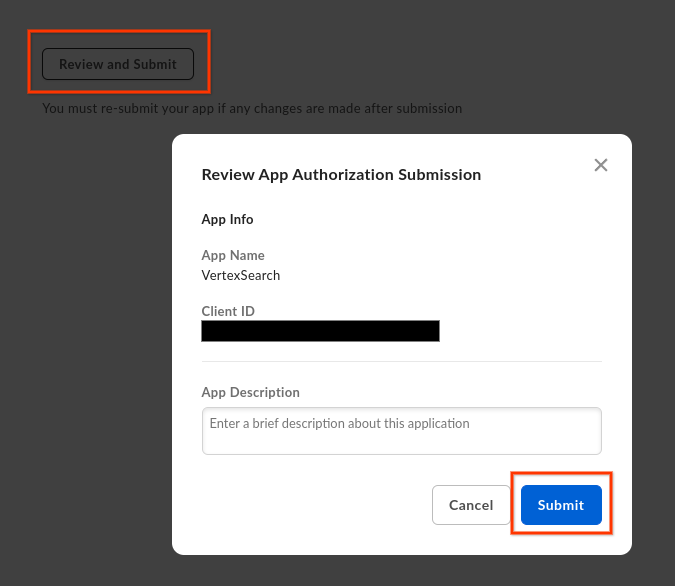
Autorisez l'application Box. Si la demande d'autorisation est envoyée, le message de confirmation suivant s'affiche :

La demande d'autorisation a bien été envoyée. Connectez-vous au gestionnaire d'applications de plate-forme d'administration Box avec votre compte administrateur.
Sélectionnez l'application de plate-forme que vous avez configurée.
Cliquez sur les trois points (...) dans la ligne correspondante.
Sélectionnez Authorize app (Autoriser l'application) dans la liste déroulante.
Dans la boîte de dialogue Authorize app (Autoriser l'application), cliquez sur Authorize (Autoriser) pour terminer le processus d'autorisation.

Cliquez sur "Autoriser".
Préparez les informations d'authentification Box suivantes :
ID d'entreprise : obtenez-le dans l'onglet General settings (Paramètres généraux).
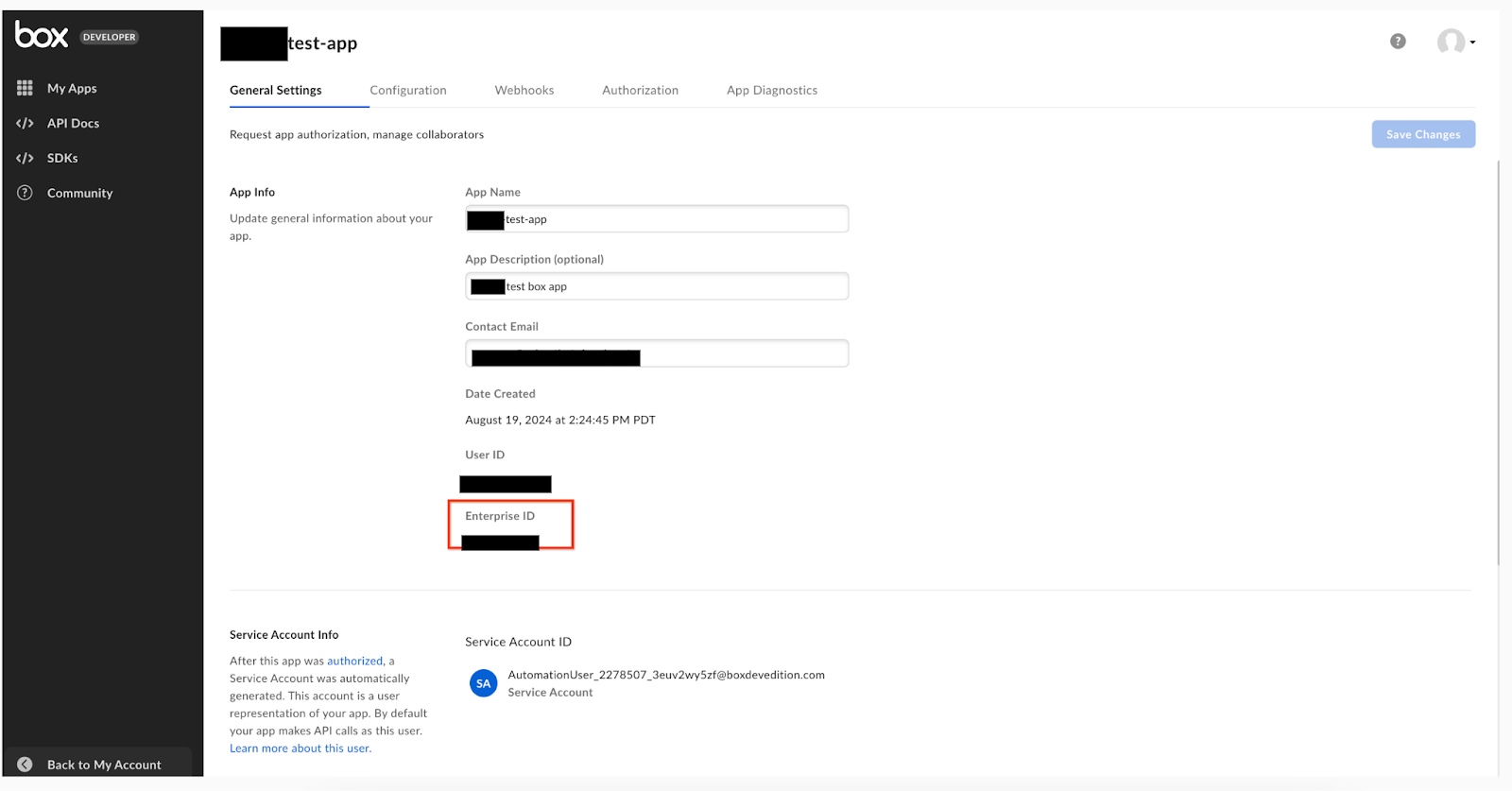
Obtenez l'ID d'entreprise. ID client et code secret du client : obtenez-les dans l'onglet Configuration sous OAuth 2.0 credentials (Identifiants OAuth 2.0).
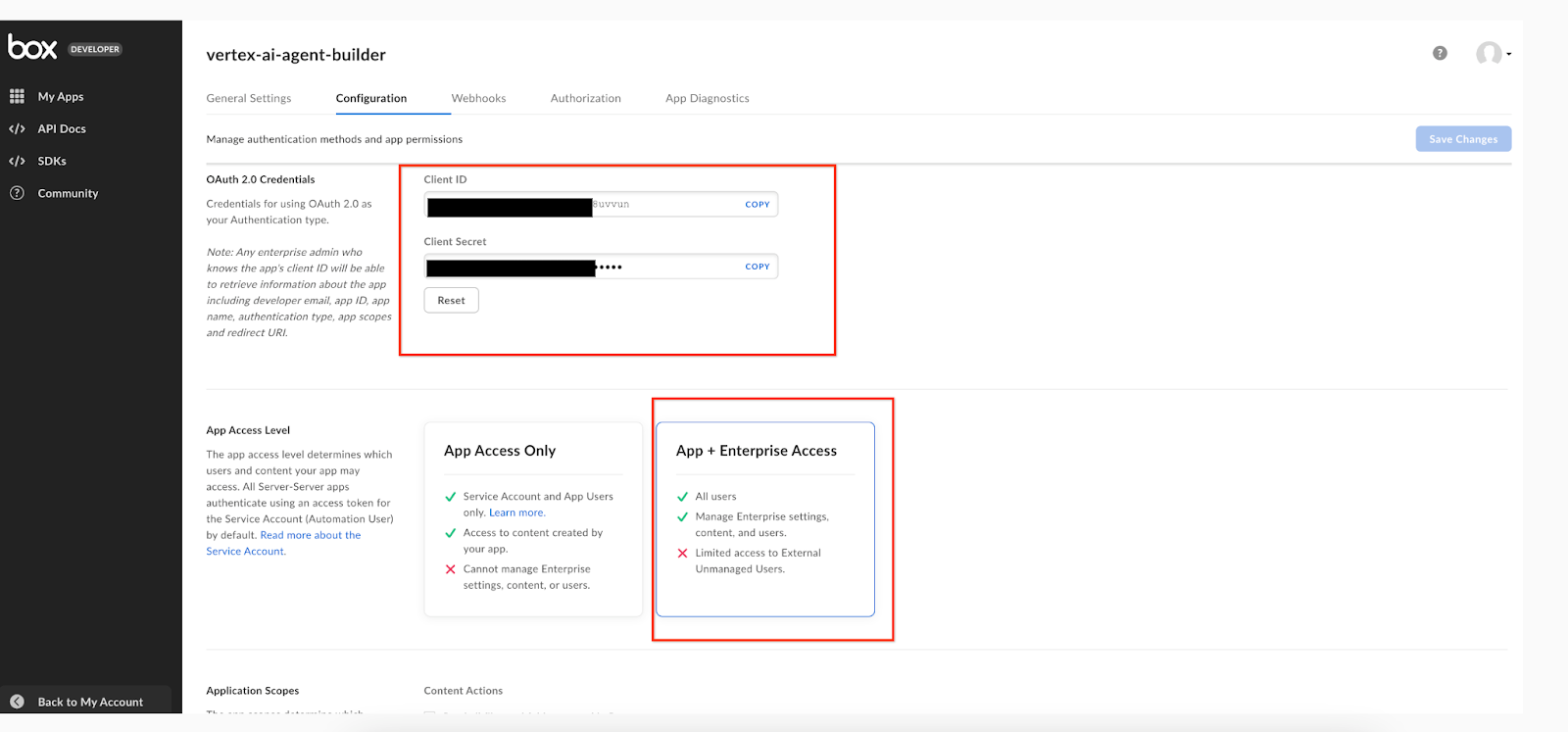
Obtenez la configuration du client. Clé privée, ID de clé et phrase secrète : ces paramètres ont déjà été générés et téléchargés dans un fichier local à partir de l'onglet Configuration sous Add and manage public keys (Ajouter et gérer les clés publiques) lors de la configuration de l'application.
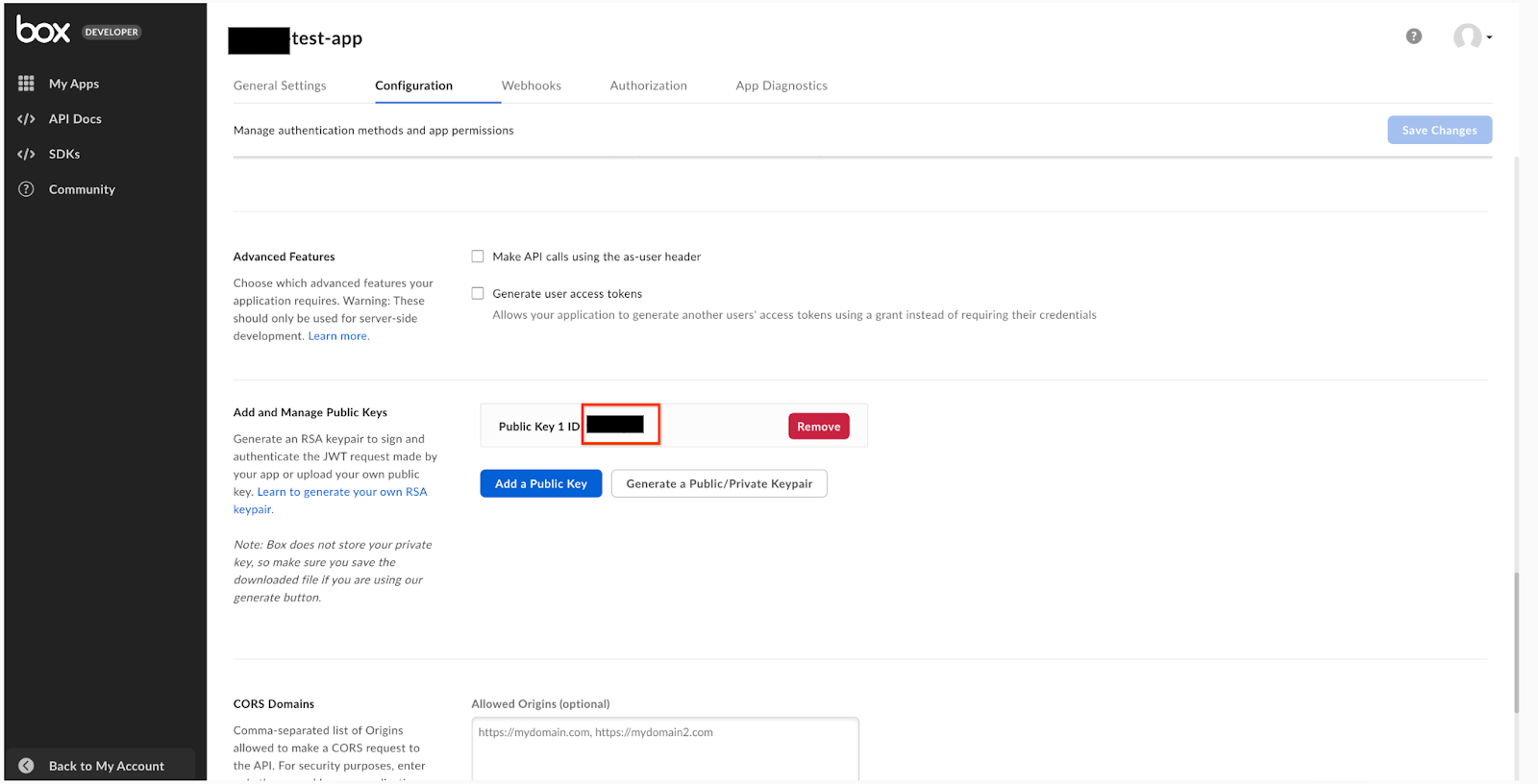
Ajoutez et gérez les clés publiques.
Créer un connecteur Box
Console
Pour synchroniser les données de Box avec Gemini Enterprise à l'aide de la Google Cloud console, procédez comme suit :
Dans la Google Cloud console, accédez à la Gemini Enterprise page.
Dans le menu de navigation, cliquez sur Datastores.
Cliquez sur Créer un datastore.
Sur la page Sélectionner une source de données, faites défiler la page ou recherchez Box pour connecter votre source tierce.
Saisissez vos informations d'authentification dans les paramètres d'authentification. Dans le champ Clé privée, copiez et collez la valeur de clé privée suivante.
-----BEGIN ENCRYPTED PRIVATE KEY-----\nMIIFLTBXBgkqhkiG9w0BBQ0wSjApBgkqhkiGK7wbIkVf2jW\n-----END ENCRYPTED PRIVATE KEY-----\nSélectionnez les entités à synchroniser, puis cliquez sur Continuer.
Sélectionnez la fréquence de synchronisation pour la synchronisation complète et la fréquence de synchronisation incrémentielle pour la synchronisation incrémentielle des données. Pour en savoir plus, consultez Planification de synchronisation.
Si vous souhaitez planifier des synchronisations complètes distinctes pour les données d'entité et d'identité, développez le menu sous Synchronisation complète, puis sélectionnez Options personnalisées.
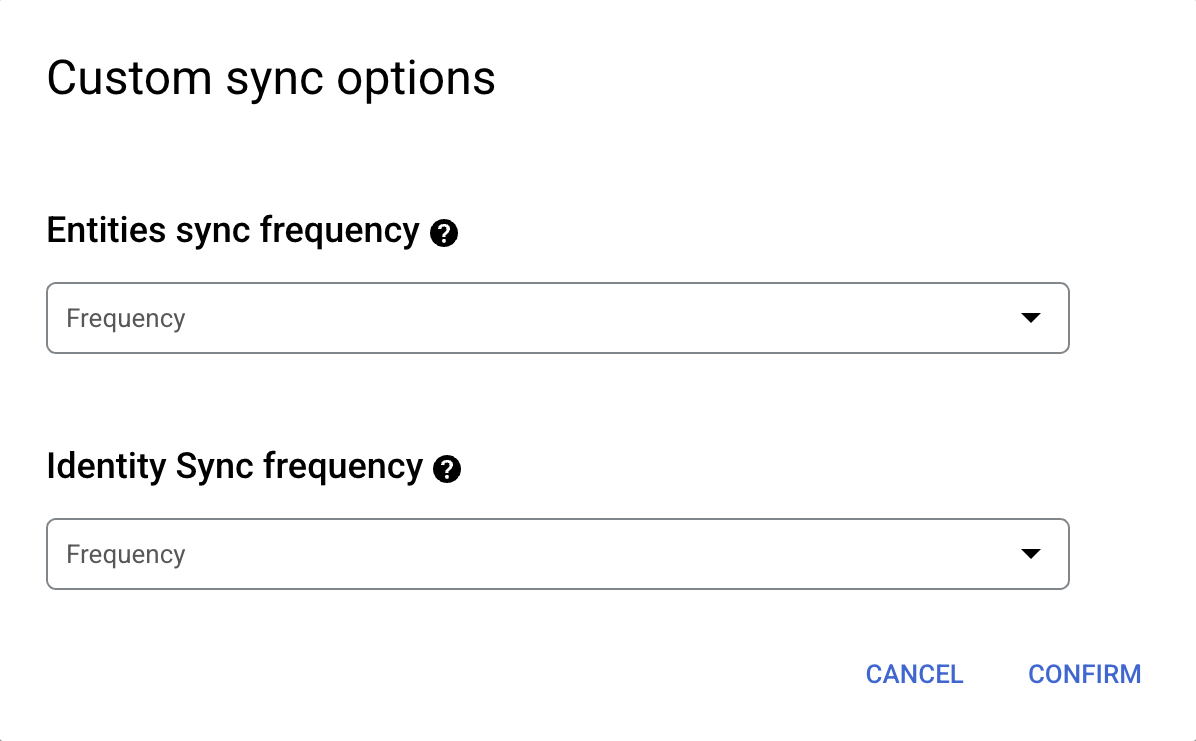
Définir des plannings distincts pour la synchronisation complète des entités et la synchronisation complète des identités. Sélectionnez une région pour votre datastore.
Attribuez un nom à votre datastore
Cliquez sur Créer. Gemini Enterprise crée votre data store et l'affiche sur la page Datastores.
Pour vérifier l'état de l'ingestion, accédez à la page Datastores , puis cliquez sur le nom de votre data store pour afficher des informations détaillées sur la page Données. L'état du connecteur passe de Création à Exécution lorsqu'il commence à synchroniser les données. Une fois l'ingestion terminée, l'état devient Actif pour indiquer que la connexion à votre source de données est configurée et qu'elle attend la prochaine synchronisation planifiée.
Selon la taille de vos données, l'ingestion peut prendre de quelques minutes à plusieurs heures.
Étapes suivantes
Pour associer votre data store à une application, créez une application et sélectionnez votre data store en suivant les étapes décrites dans Créer une application de recherche.
Pour prévisualiser l'apparence de vos résultats de recherche une fois votre application et votre data store configurés, consultez Obtenir des résultats de recherche.
Pour activer les alertes pour le data store, consultez Configurer des alertes pour les datastores tiers.
Associer la recherche fédérée à Box
Procédez comme suit pour effectuer une recherche dans votre compte Box à l'aide de la recherche fédérée.
À propos de la fédération de données
Avec la fédération de données, Gemini Enterprise récupère directement les informations à partir des sources de données tierces à l'aide d'API, au lieu de copier les données dans Gemini Enterprise. Cette approche vous permet d'accéder immédiatement aux sources de données externes, sans attendre l'ingestion.
Avant de commencer
Avant de créer un data store Box dans Gemini Enterprise, vous devez enregistrer une application OAuth 2.0 dans la console pour les développeurs Box.
Pour enregistrer l'application, procédez comme suit :
Connectez-vous à la console pour les développeurs Box avec votre compte administrateur.
Cliquez sur Create Platform App (Créer une application de plate-forme).

Créez une application de plate-forme. Cliquez sur Custom App (Application personnalisée).
Remplissez les champs obligatoires.

Fournissez des informations sur votre application. Sélectionnez User Authentication (OAuth 2.0) (Authentification de l'utilisateur (OAuth 2.0)).

Sélectionnez la méthode d'authentification. Cliquez sur Create App (Créer une application).
Copiez l'ID client et le code secret du client. Ils sont nécessaires pour créer un data store de recherche fédérée avec Box dans Gemini Enterprise.
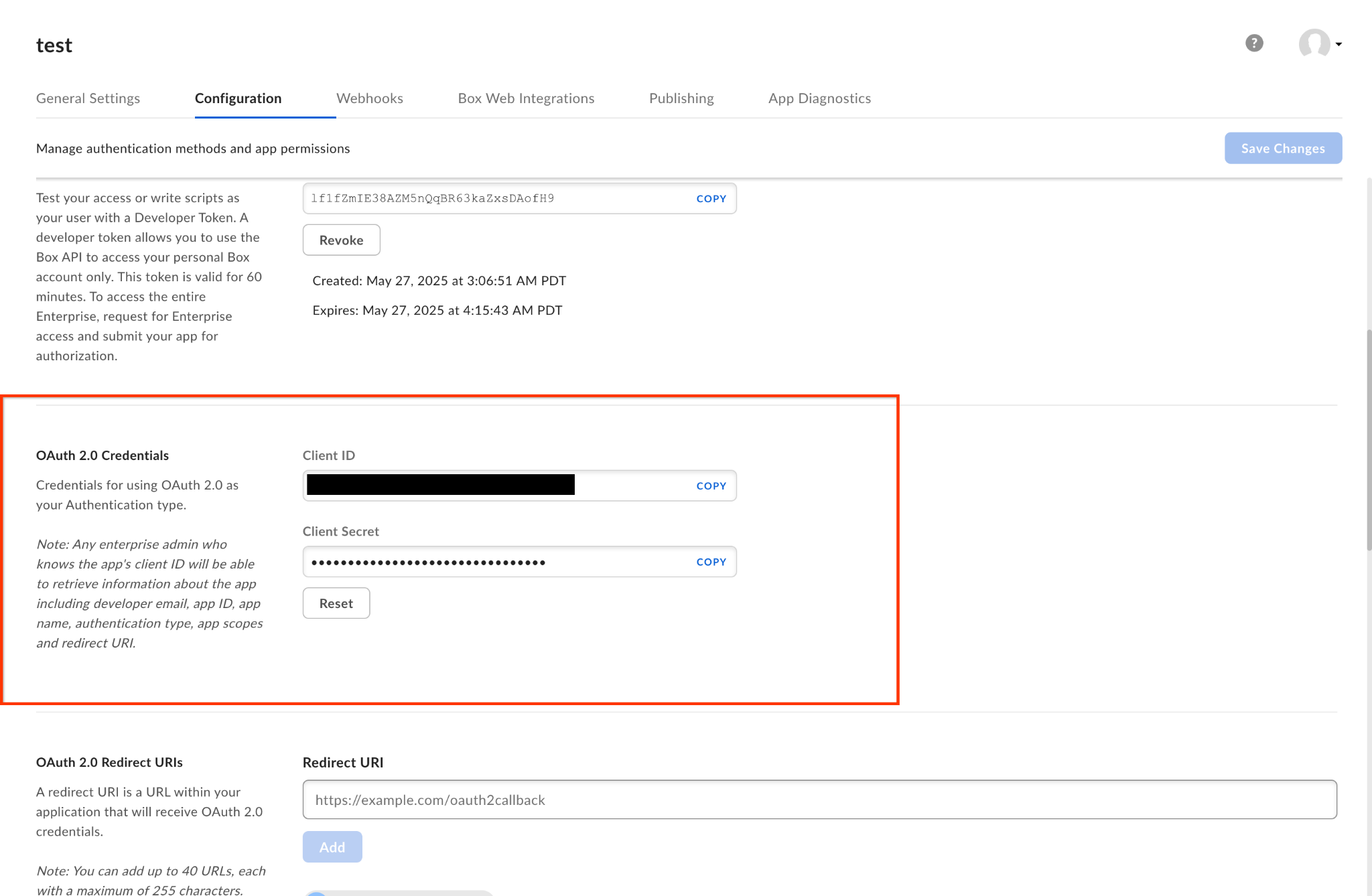
Enregistrez les identifiants OAuth 2.0. Dans la section OAuth 2.0 Redirect URIs (URI de redirection OAuth 2.0), ajoutez les URI de redirection suivants :
https://vertexaisearch.cloud.google.com/console/oauth/default_oauth.htmlhttps://vertexaisearch.cloud.google.com/oauth-redirect
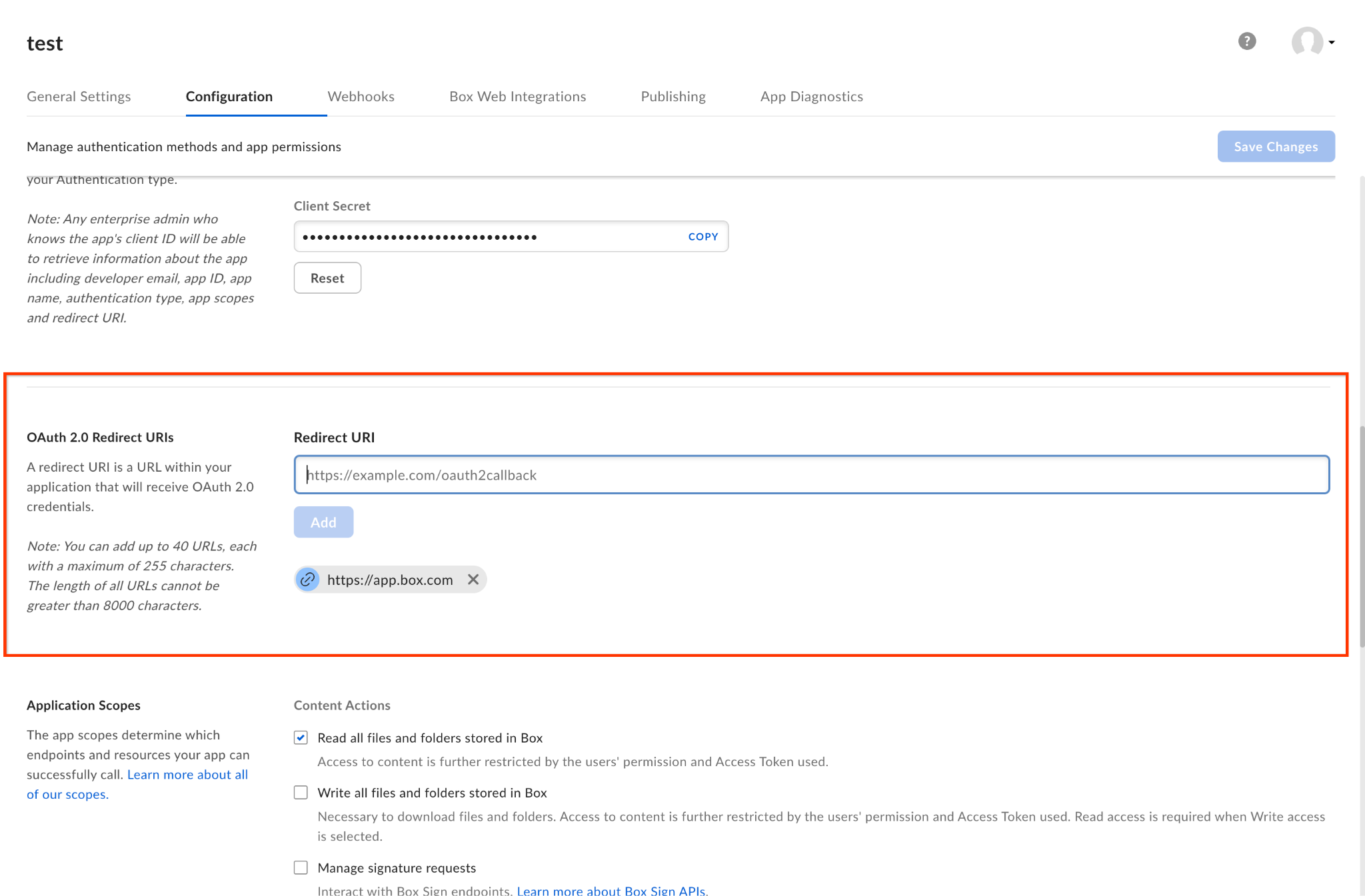
Indiquez les URI de redirection. Sélectionnez les champs d'application suivants :
- Lire tous les fichiers et dossiers stockés dans Box
- Écrire tous les fichiers et dossiers stockés dans Box
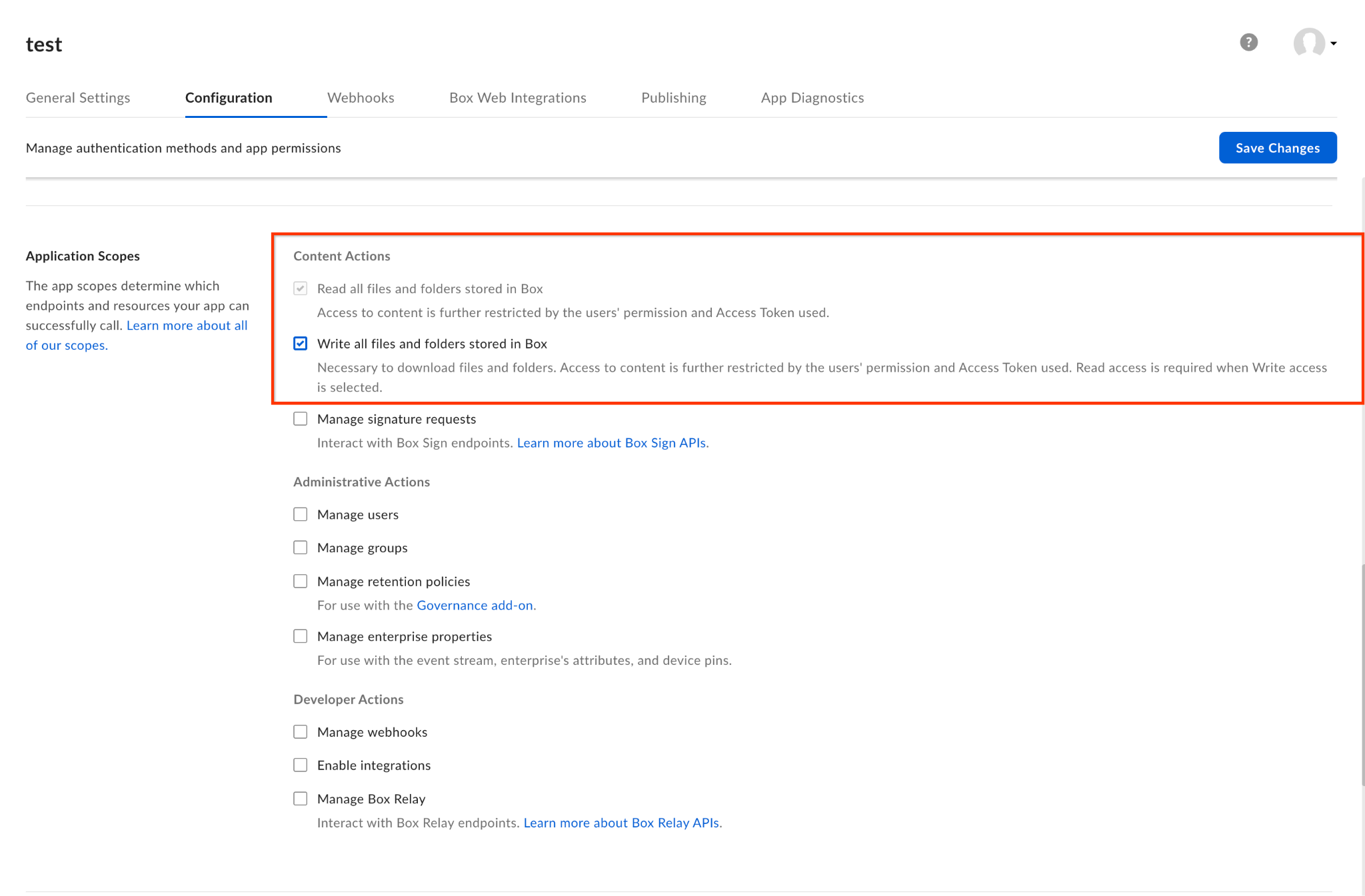
Sélectionnez les champs d'application requis. Cliquez sur Save Changes (Enregistrer les modifications).
Créer un connecteur de recherche fédérée avec Box
Console
Suivez les étapes ci-dessous dans la Google Cloud console pour effectuer une recherche fédérée dans Box à partir de Gemini Enterprise.
Dans la Google Cloud console, accédez à la Gemini Enterprise page.
Dans le menu de navigation, cliquez sur Datastores.
Cliquez sur Créer un datastore.
Sur la page Sélectionner une source de données, faites défiler la page ou recherchez Box Federated (Box fédéré) pour connecter votre source tierce.
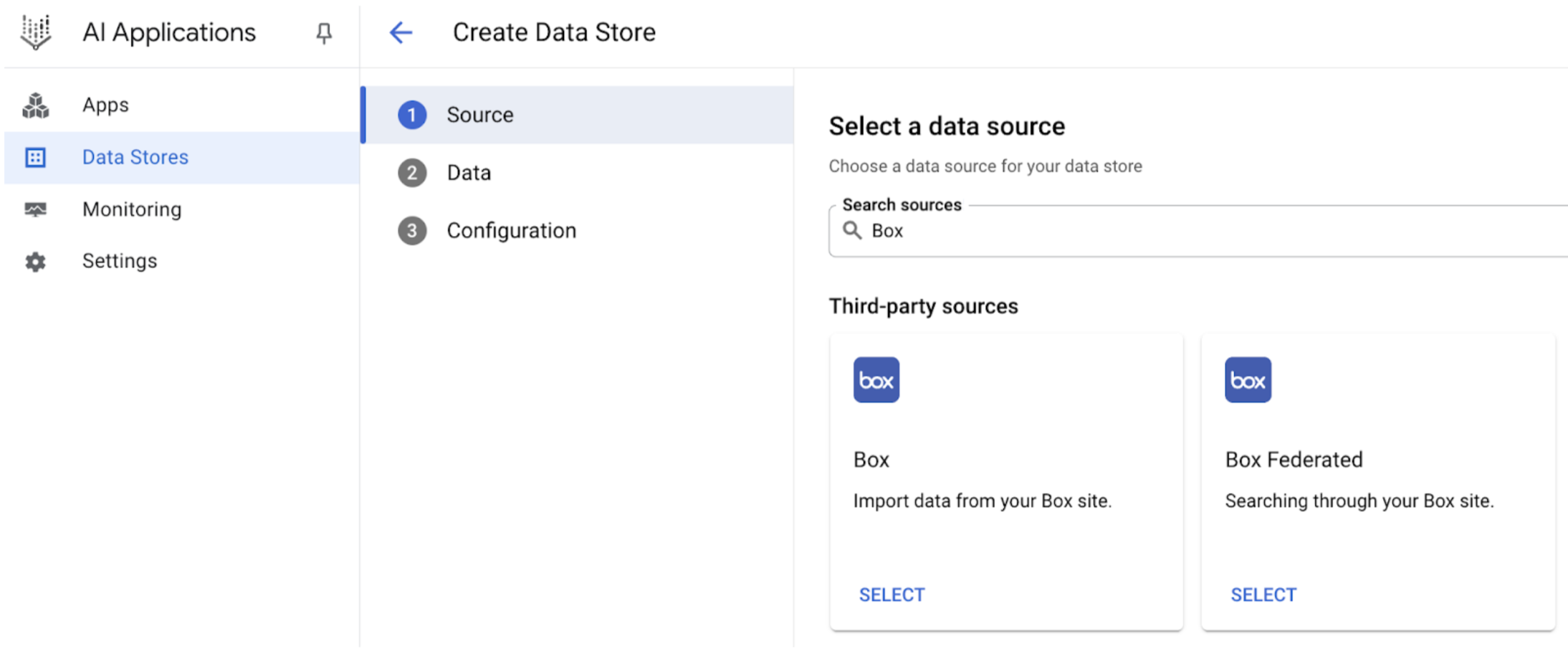
Recherchez Box Federated (Box fédéré). Sous Paramètres d'authentification :
- Saisissez l'ID client et le code secret du client.
- Cliquez sur Authentifier.
Cliquez sur Continuer.
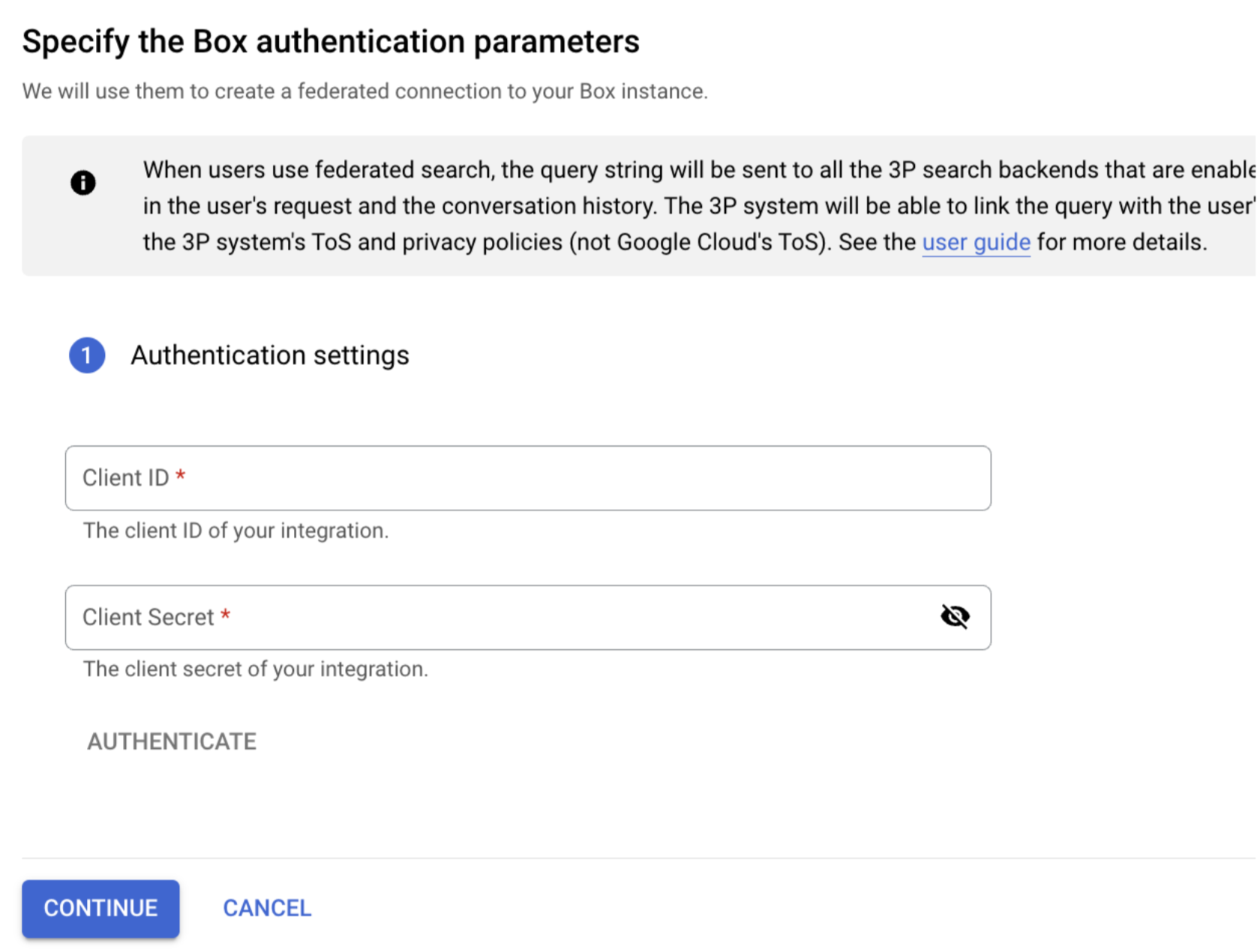
Saisissez les informations d'authentification.
Sélectionnez une région pour votre source de données.
Saisissez le nom de votre source de données.
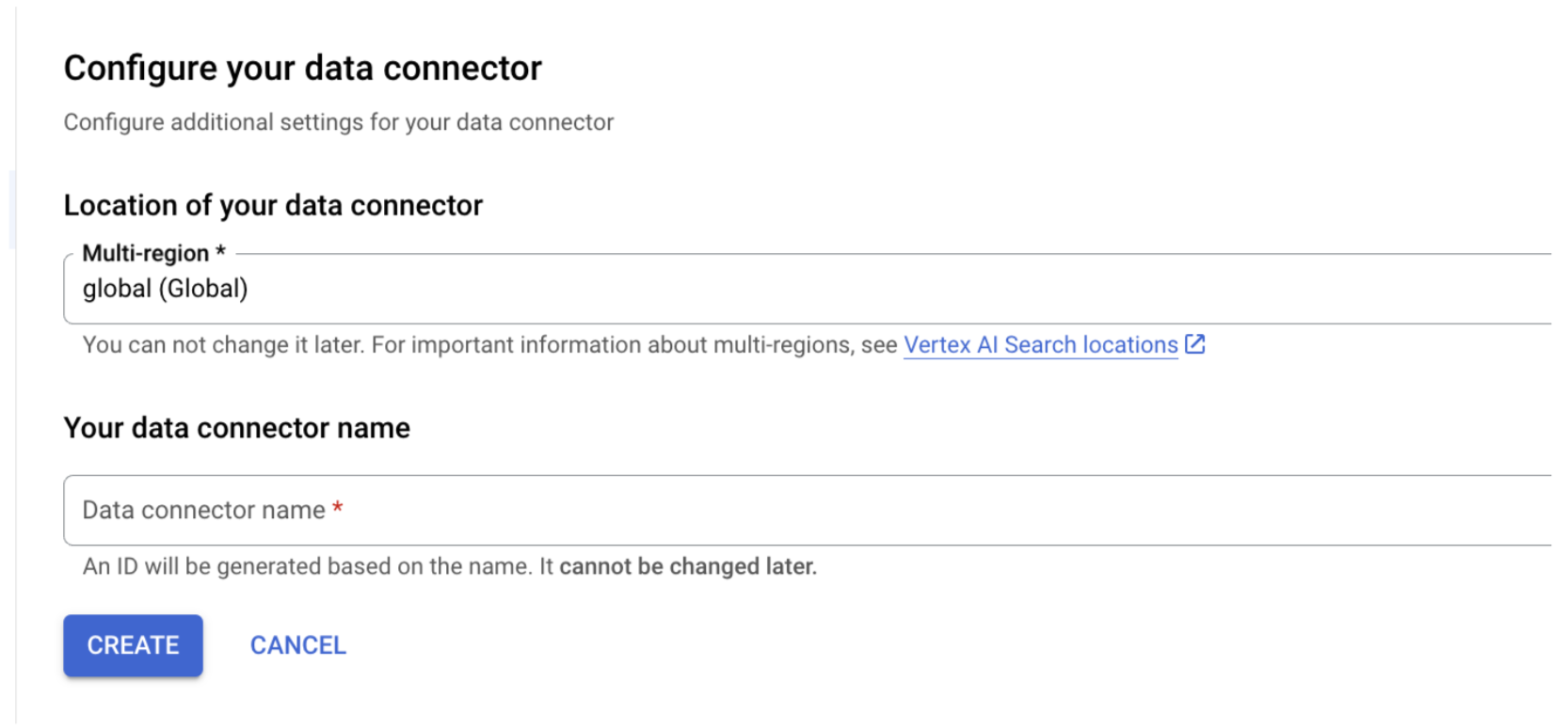
Configurez votre connecteur de données Cliquez sur Créer. Gemini Enterprise crée votre data store et l'affiche sur la page Datastores.
Une fois le data store créé, accédez à la page Datastores et cliquez sur le nom de votre data store pour afficher l'état. Si l'état du connecteur passe de Création à Actif, le connecteur de recherche fédérée est prêt à être utilisé.
Autorisation des utilisateurs
Une fois que vous avez créé un datastore de recherche fédérée, il s'affiche en tant que source de données dans votre panneau de gestion des sources. Si vous n'avez pas autorisé Gemini Enterprise auparavant, vous ne pouvez pas sélectionner la source de données. À la place, un bouton Autoriser s'affiche à côté.
Pour lancer le flux d'autorisation :
Cliquez sur Autoriser. Vous êtes redirigé vers le serveur d'autorisation Box.

Cliquez sur "Autoriser". Connectez-vous à votre compte Box.
Cliquez sur Accorder l'accès. Une fois l'accès accordé, vous êtes redirigé vers Gemini Enterprise pour terminer le flux d'autorisation.
Gemini Enterprise obtient le
access_tokenet l'utilise pour accéder à la recherche tierce.
Exécution de la requête
Lorsque vous saisissez une requête de recherche :
- Si la recherche fédérée Box est autorisée, Gemini Enterprise envoie la requête à l'API Box.
- Gemini Enterprise combine les résultats avec ceux d'autres sources et les affiche.
Traitement des données
Lorsque vous utilisez la recherche fédérée tierce, votre chaîne de requête est envoyée au backend de recherche tiers. Ces tiers peuvent associer les requêtes à votre identité. Si plusieurs sources de données de recherche fédérée sont activées, la requête peut être envoyée à chacune d'elles.
Une fois les données transférées vers le système tiers, elles sont régies par les conditions d'utilisation et les règles de confidentialité de ce système (et non par celles de Google Cloud).