


Gemini Enterprise のエクスペリエンスをパーソナライズするには、作業内容から安全に学習できるようにします。パーソナライズすることにより、Gemini Enterprise はユーザーのニーズを予測し、ユーザーが情報を見つけたり行動したりするのをより有効に支援できるようになります。
このドキュメントでは、パーソナライズの仕組みとデータの継続的な管理方法について説明します。また、パーソナライズのために具体的な詳細情報を提供する方法とデータソースを有効にする方法について説明します。
概要
Gemini Enterprise を使用すると、個人のニーズや作業パターンを理解して、より関連性が高く、コンテキストを認識したサポートを提供するパーソナル メモリーが構築されます。Microsoft Outlook や Microsoft OneDrive などの仕事用のアプリケーションを接続すると、Gemini Enterprise はメール、カレンダー、ドキュメントから分析情報を抽出し、コンテキストに沿った詳細なサポートを提供できます。
パーソナライズによって利用できるようになる主な機能
パーソナライズにより、Gemini Enterprise はユーザーとプロジェクトを理解する強力な仕事のアシスタントへと変わります。
| 機能 | 説明 | 例 |
|---|---|---|
|
関係のある協力者を把握する |
Gemini Enterprise が最近のメール、カレンダー、ドキュメントをスキャンして関連性の高いコミュニケーションやファイルを見つけるため、共同編集者との最近のやり取りや共有された作業をすぐに思い出すことができます。 |
以下のプロンプトを試します。
|
|
プロジェクトとトピックを追跡する |
Gemini Enterprise は、接続されているすべてのアプリの最近の関連アクティビティから最新情報を合成できます。 |
以下のプロンプトを試します。
|
|
情報とセッション履歴から分析情報を抽出する |
最近の決定事項やアクション アイテムを見失うことはありません。情報を読み取る際の好みの形式で、または場所に合った形式で、回答を受け取ることができます。Gemini Enterprise は、最近の会話を記憶し、スタイルの好みや場所を推測します。 |
以下のプロンプトを試します。
|
データ管理
Gemini Enterprise は、プライバシーと透明性を重視して構築されています。個人情報は常にユーザーが管理できます。
ユーザーのパーソナライズのプロファイル: 専用のプロファイル セクションで、名前、職務、業種を明示的に定義できます。これにより、Gemini Enterprise とのコミュニケーション方法をより直接的に制御できます。
接続済みのソースを管理する: 接続済みのアプリケーションは、一元管理されたリストでいつでも確認して接続を解除できます。ソースの接続が解除されると、メモリーはそのソースから分析情報を収集しなくなります。
保存したメモリを管理する: 会話でユーザーが保存した特定のメモリの参照を Gemini Enterprise に許可するかどうかを選択できます。また、保存した特定のメモリはいつでも確認して、1 つまたはすべてを削除できます。
管理コントロール: 企業ユーザーの場合、管理者はどのデータソースを接続できるかを管理できます。また、すべてのユーザーのメモリとパーソナライズのプロファイルを無効にすることもできます。デフォルトでは、最初から便利な機能を利用できるように、メモリが有効になっています。
メモリに情報を追加する
Gemini Enterprise では、ユーザーとのやり取りから学習するだけでなく、ユーザーがプロファイルを入力したり、データソースを接続したり、特定の情報をメモリに保存することで、メモリを構築することもできます。
プロファイルを編集する
Gemini Enterprise が質問にどのように回答するかを調整するには、職務と好みに関する詳細情報を指定します。この情報は、Gemini Enterprise がコンテキストを理解し、より関連性の高い有用な回答を提供するのに役立ちます。
プロファイルを編集する手順は次のとおりです。
Gemini Enterprise app に移動します。
パーソナライズ設定のダイアログに移動します。
新しいユーザーの場合は、[今すぐ許可] をクリックして、Gemini Enterprise がアプリに接続することを承認します。
Gemini Enterprise がアプリに接続することをすでに承認している場合は、[設定] > [パーソナライズ] をクリックします。
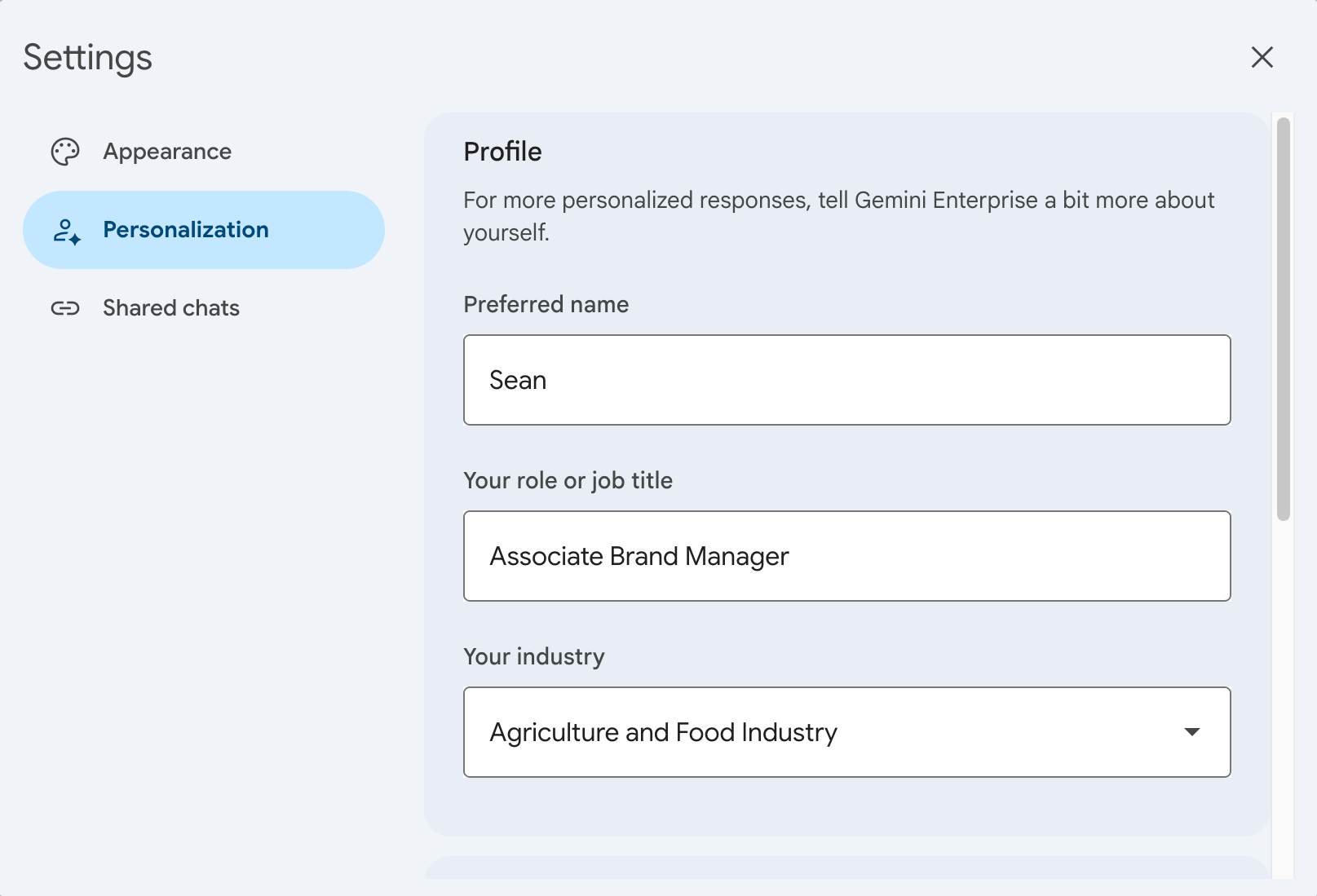
プロファイルの詳細を編集する [プロファイル] セクションで、次の情報を入力します。 これらの情報は、アシスタントがより関連性の高い回答を生成するのに役立ちます。
[希望する名前] に、アシスタントがクエリに応答する際に使用するあなたの名前を入力します。
[お客様の職種または役職] に、役職を入力します。
[お客様の業界] で、働いている業界を選択します。
設定は自動的に保存されます。
[設定] ダイアログを閉じます。
会話履歴とデータソースを追加する
Gemini Enterprise が過去の会話から学習して、より関連性の高い回答を生成できるようにすることができます。特定のデータソースを接続して、メモリを強化することもできます。
会話履歴から学習してデータソースを接続するには、次の操作を行います。
Gemini Enterprise app に移動します。
[設定] > [パーソナライズ] をクリックします。
[メモリ] で、[Conversation history] 切り替えをクリックしてオンにし、Gemini Enterprise が過去の会話から学習できるようにします。
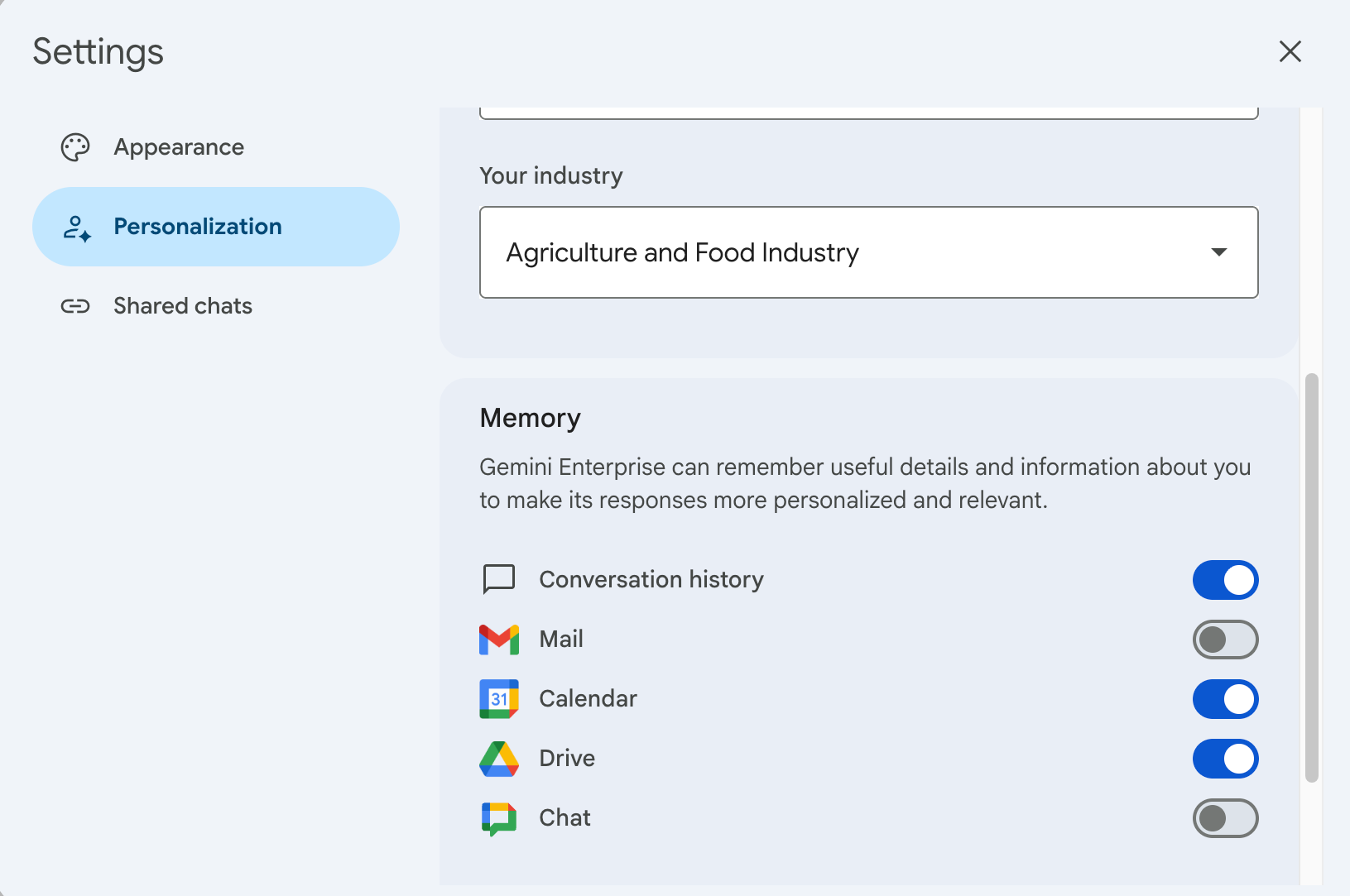
会話履歴と接続されたデータソースから学習できるようにする 一覧表示されたデータソースを接続するには、データソースの切り替えボタンをクリックしてオンにします。
設定は自動的に保存されます。
[設定] ダイアログを閉じます。
情報をメモリとして保存する
特定の情報を後で参照できるように保存するには、Gemini Enterprise に情報を記憶するようリクエストします。Gemini Enterprise は、この情報を保存されたメモリとして保存します。このメモリは、表示、更新、削除が可能です。
保存済みのメモリの使用を有効にする
保存されたメモリを使用してアシスタントから強化された回答を得るには、会話でメモリを参照するように Gemini Enterprise を構成する必要があります。
保存済みメモリを有効にするには、次の操作を行います。
Gemini Enterprise app に移動します。
[設定] > [パーソナライズ] をクリックします。
[Reference saved memories] の切り替えボタンをクリックして、オンにします。
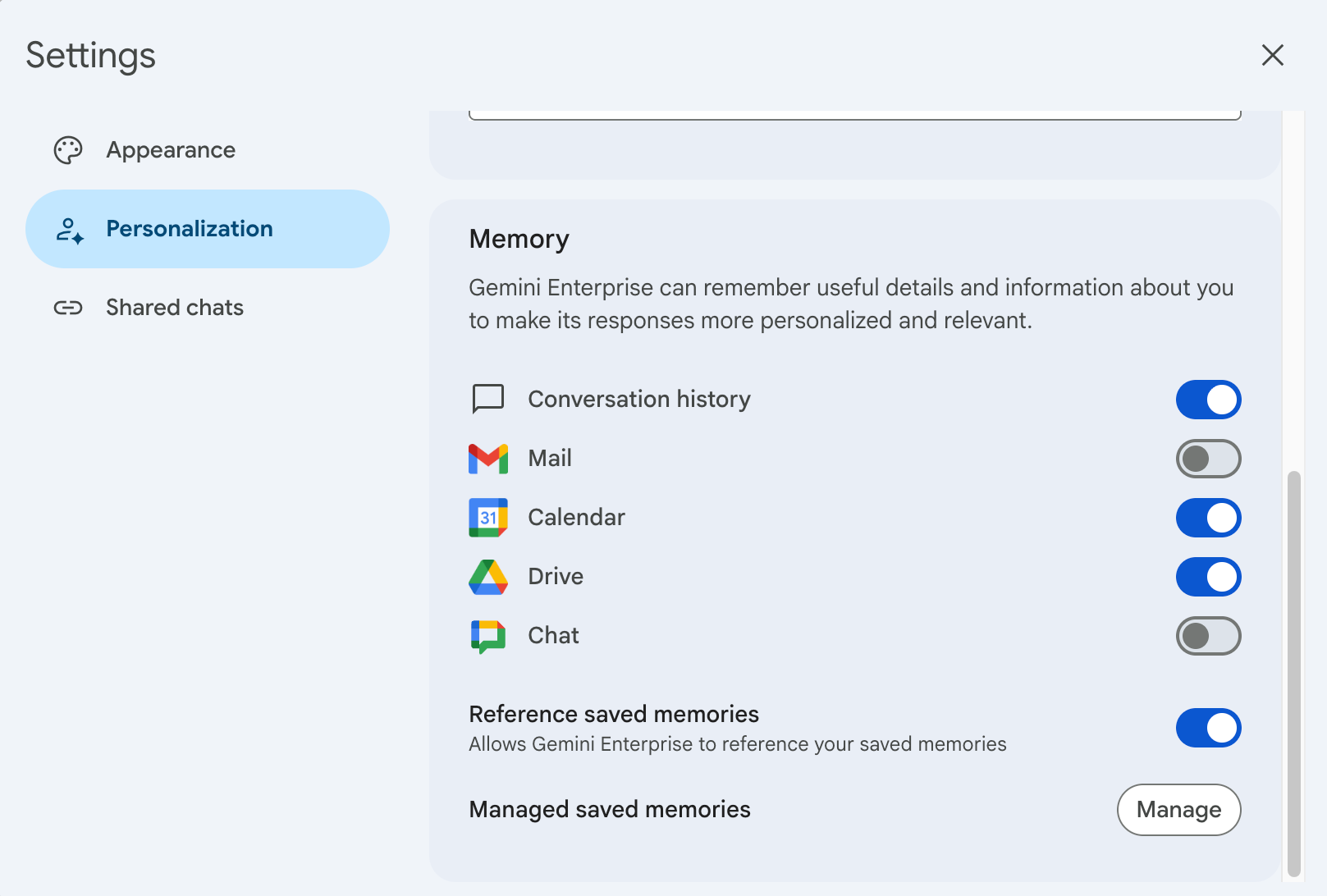
保存済みのメモリから学習できるようにする
情報をメモリとして保存する
アシスタントとの会話で情報をメモリとして保存できます。
チャット ボックスに「覚えておいて」という単語を含むプロンプトを入力します。
Remember that all new proposals for Project Walby should be reviewed by
@Roberto Moreno.
このプロンプトに対して、Gemini Enterprise は次のような出力を生成します。
OK! 今後の会話でその点を考慮します。
新しいメモを作成しました: Project Walby の新しい提案はすべて rmoreno@cymbalgroup.com が審査する必要があります。
保存済みのメモリとして保存しました。
保存済みのメモリを表示する
保存済みメモリのリストは、アシスタントに尋ねるか、[設定] ダイアログで確認できます。
アシスタントを使用する
アシスタントを使用して保存済みのメモリを表示する手順は次のとおりです。
アシスタントに「保存済みのメモリ」や「保存済みの設定」を尋ねるプロンプトを入力します。
What are my saved memories?このプロンプトに対して、Gemini Enterprise は次のような出力を生成します。
保存済みのメモリは次のとおりです。
- Project Walby: このプロジェクトのすべての新しい提案は、審査のため rmoreno@cymbalgroup.com に送信する必要があります。
- 専門能力の開発: 今四半期は、人前で話すスキルを向上させることに取り組んでいます。
- 文体: 専門用語を避け、能動態を使用する、プロフェッショナルでありながら親しみやすい文体を好みます。
- 個人的な好み: コーヒーが好き。
この情報の追加、変更、削除をご希望の場合は、お知らせください。
設定の使用
[設定] ダイアログで保存済みのメモリを表示するには、次の操作を行います。
Gemini Enterprise app に移動します。
[設定] > [パーソナライズ] をクリックします。
[Managed saved memories] で [管理] をクリックします。
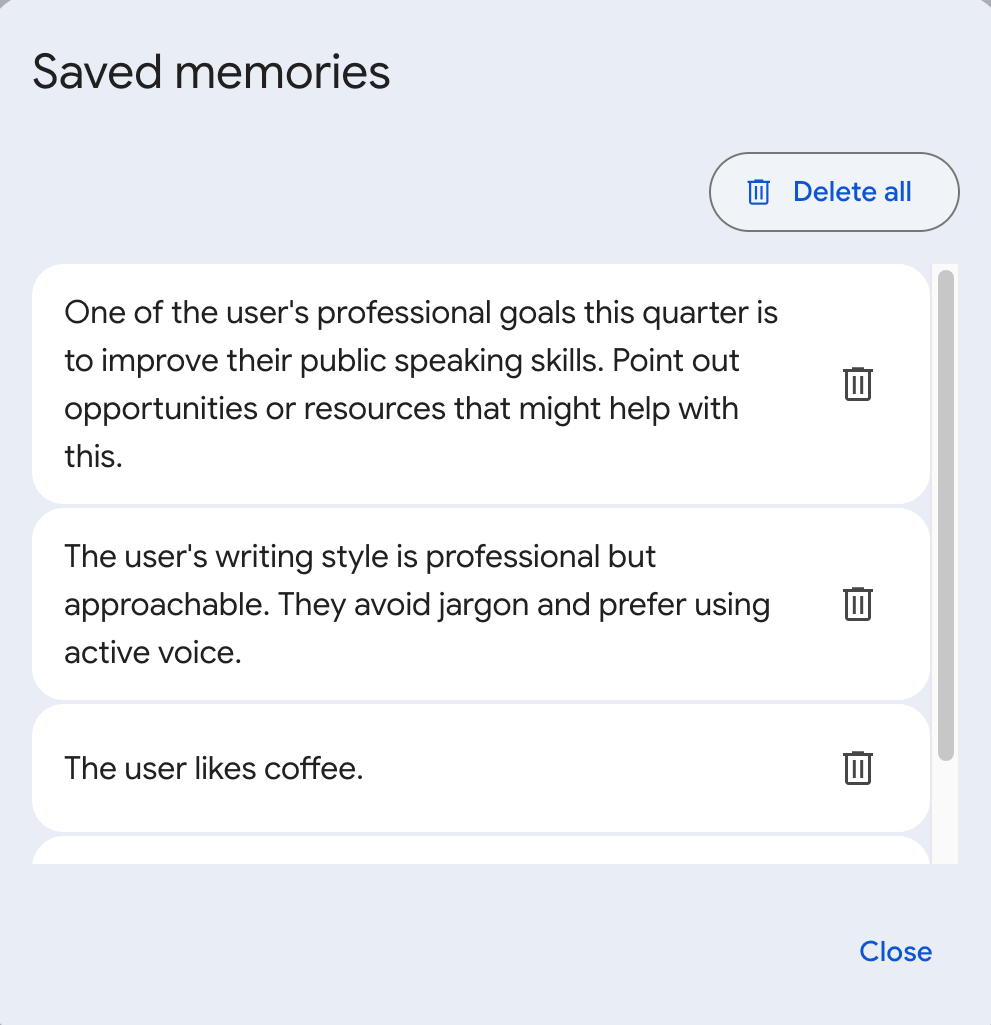
保存済みのメモリを表示する
保存済みのメモリを更新する
アシスタントとの会話で保存したメモを更新できます。
チャット ボックスに、更新されたメモを入力します。
Remember that my favorite color is green.このプロンプトに対して、Gemini Enterprise は次のような出力を生成します。
OK! 今後の会話でその点を考慮します。
既存のメモリ「私の好きな色は緑です。」を更新しました。
メモリから情報を削除する
メモリのコア機能はデフォルトで有効になっています。メモリ機能は無効にできませんが、接続されたデータソースからの情報提供をオプトアウトしたり、保存済みメモリの使用を無効にしたり、保存済みメモリを削除できます。
会話履歴またはデータソースを削除する
[設定] ダイアログの切り替えボタンを使用して、Gemini Enterprise が過去の会話から学習することを防いだり、特定のデータソースを削除できます。
過去の会話からの学習をオフにするか、Gemini Enterprise のメモリから特定のデータソースを削除するには、次の操作を行います。
Gemini Enterprise app に移動します。
[設定] > [パーソナライズ] をクリックします。
[メモリ] で、[Conversation history] 切り替えボタンをクリックしてオフにすると、過去の会話から学習する機能が無効になります。
リストに表示されたデータソースの接続を解除するには、データソースの切り替えボタンをクリックしてオフにします。
設定は自動的に保存されます。
[設定] ダイアログを閉じます。
保存済みのメモリの使用を無効にする
Gemini Enterprise が会話で保存したメモリを参照しないようにすることができます。
保存済みのメモリの参照を無効にするには、次の操作を行います。
Gemini Enterprise app に移動します。
[設定] > [パーソナライズ] をクリックします。
[Reference saved memories] の切り替えボタンをクリックして、オフにします。
保存済みのメモリを削除する
保存済みのメモリは、アシスタントを使用して削除するか、[設定] ダイアログで 1 つまたはすべてのメモリを削除できます。
アシスタントを使用する
アシスタントを使用して保存済みのメモリを削除するには、アシスタントに「忘れて」または「メモリから削除して」と依頼します。
チャット ボックスに次のようなプロンプトを入力します。
Forget my memory about Project Walby proposals.このプロンプトに対して、Gemini Enterprise は次のような出力を生成します。
OK! 今後の会話でその点を考慮します。
既存のメモリを削除しました。
設定の使用
[設定] ダイアログで保存済みのメモリを 1 つまたはすべて削除するには、次の操作を行います。
Gemini Enterprise app に移動します。
[設定] > [パーソナライズ] をクリックします。
[Managed saved memories] で [管理] をクリックします。
[Saved memories] ダイアログで、メモリの横にある アイコンをクリックして削除します。
保存済みのメモリをすべて削除するには、[すべて削除] をクリックします。
パーソナライズとメモリをオフにする
管理者は、組織内のすべてのユーザーのメモリとパーソナライズ プロファイルをオフにすることができます。
すべてのユーザーのメモリとパーソナライズ プロファイルを無効にするには、次の操作を行います。
Gemini Enterprise で、[Gemini Enterprise ] ページに移動します。
Gemini Enterprise app を選択します。
[構成] > [機能の管理] タブをクリックします。
パーソナライズとメモリーをオフにするには、[メモリとカスタマイズ] をクリックします。
この設定はデフォルトでオンになっています。
[保存] をクリックします。
トラブルシューティング
このセクションでは、Gemini Enterprise のパーソナライズを構成したり、データソースを接続したりする際の一般的な問題について説明します。
「承認中にエラーが発生しました」を解決する
パーソナライズを有効にしようとしたり、データソースを接続しようとしたりすると、"Error during authorization" メッセージが表示されることがあります。このエラーを解決するには、次の解決策を試してください。
- 高度な保護機能プログラムのブロックを解決する: Google の高度な保護機能プログラムに登録している場合、サードパーティの認証リクエストが制限されることがあります。Google Workspace の特権管理者は、Google 管理コンソールの [セキュリティ] > [アクセスとデータ管理] > [API の制御] > [アプリのアクセスを管理] で、Gemini Enterprise OAuth クライアントを信頼済みとして手動でマークする必要があります。
- 広告ブロッカーとブラウザの拡張機能を無効にする: 広告ブロッカーやその他のプライバシー拡張機能が原因で、認証に必要なダイアログがブロックされることがあります。一時的に無効にするか、シークレット(プライベート)ブラウザ ウィンドウで認証を試してみてください。
- キャッシュと Cookie を削除する: ブラウザのキャッシュの問題が原因で、認証フローが失敗することがあります。ブラウザの Cookie とキャッシュに保存されたファイルを削除してから、もう一度お試しください。