


Puoi personalizzare la tua esperienza con Gemini Enterprise consentendogli di apprendere in modo sicuro dal tuo lavoro. La personalizzazione consente a Gemini Enterprise di anticipare le tue esigenze, aiutarti a trovare informazioni ed eseguire azioni in modo più efficiente.
Questo documento spiega come funziona la personalizzazione, come puoi mantenere il controllo dei tuoi dati e come puoi fornire dettagli specifici e attivare le origini dati per la personalizzazione.
Panoramica
Man mano che utilizzi Gemini Enterprise, questo strumento crea una memoria personale comprendendo le tue esigenze individuali e i tuoi pattern di lavoro, fornendoti un'assistenza più pertinente e consapevole del contesto. Quando connetti le tue applicazioni di lavoro, come Microsoft Outlook e Microsoft OneDrive, Gemini Enterprise può estrarre insight da email, calendario e documenti per fornire un'assistenza contestuale approfondita.
Funzionalità chiave sbloccate dalla personalizzazione
La personalizzazione trasforma Gemini Enterprise in un potente assistente di lavoro che comprende te e i tuoi progetti.
| Funzionalità | Descrizione | Esempi |
|---|---|---|
|
Comprendere i tuoi collaboratori più stretti |
Richiama immediatamente le interazioni recenti e il lavoro condiviso con collaboratori, poiché Gemini Enterprise esamina le email, il calendario e i documenti recenti per trovare comunicazioni e file pertinenti. |
Prova i seguenti prompt:
|
|
Tieni traccia dei progetti e degli argomenti |
Gemini Enterprise può sintetizzare gli aggiornamenti delle attività correlate recenti in tutte le app connesse. |
Prova i seguenti prompt:
|
|
Ottieni insight dalle tue informazioni e dalla cronologia delle sessioni |
Non perdere mai traccia di una decisione o di un'attività recente. Ricevi risposte formattate in base alle tue preferenze di lettura e pertinenti alla tua località. Gemini Enterprise ricorda le tue conversazioni recenti e deduce le preferenze stilistiche e la località. |
Prova i seguenti prompt:
|
Controllo dati
Gemini Enterprise è basato su privacy e trasparenza. Hai sempre il controllo delle tue informazioni personali.
Profilo di personalizzazione utente: una sezione del profilo dedicata ti consente di definire esplicitamente il tuo nome, il tuo ruolo e il tuo settore, offrendoti un controllo più diretto sul modo in cui Gemini Enterprise comunica con te.
Gestisci le origini connesse: puoi visualizzare e disconnettere qualsiasi applicazione connessa da un elenco centrale in qualsiasi momento. Se un'origine è disconnessa, la Memoria non raccoglie più insight da questa.
Gestisci i ricordi salvati: puoi scegliere se consentire a Gemini Enterprise di fare riferimento ai tuoi ricordi salvati specificamente nelle conversazioni. Puoi anche rivedere e rimuovere uno o tutti i tuoi ricordi salvati specificamente in qualsiasi momento.
Controlli amministratore: per gli utenti aziendali, gli amministratori possono gestire le origini dati che possono essere connesse e disattivare i profili di Memoria e personalizzazione per tutti gli utenti. Per impostazione predefinita, la Memoria è attiva per fornire un'esperienza utile fin dall'inizio.
Aggiungere informazioni alla Memoria
Oltre a ciò che Gemini Enterprise apprende dalle tue interazioni, puoi creare la Memoria completando il tuo profilo, connettendo le origini dati e salvando informazioni specifiche come ricordi.
Modificare il profilo
Per personalizzare il modo in cui Gemini Enterprise risponde alle tue domande, puoi fornire dettagli specifici sul tuo ruolo e sulle tue preferenze. Queste informazioni aiutano Gemini Enterprise a comprendere il tuo contesto e a fornire risposte più pertinenti e utili.
Per modificare il tuo profilo:
Vai all'app Gemini Enterprise.
Vai alla finestra di dialogo delle impostazioni di personalizzazione:
Se sei un nuovo utente, fai clic su Autorizza ora per autorizzare Gemini Enterprise a connettersi alle tue app.
Se hai già autorizzato Gemini Enterprise a connettersi alle tue app, fai clic su Impostazioni > Personalizzazione.
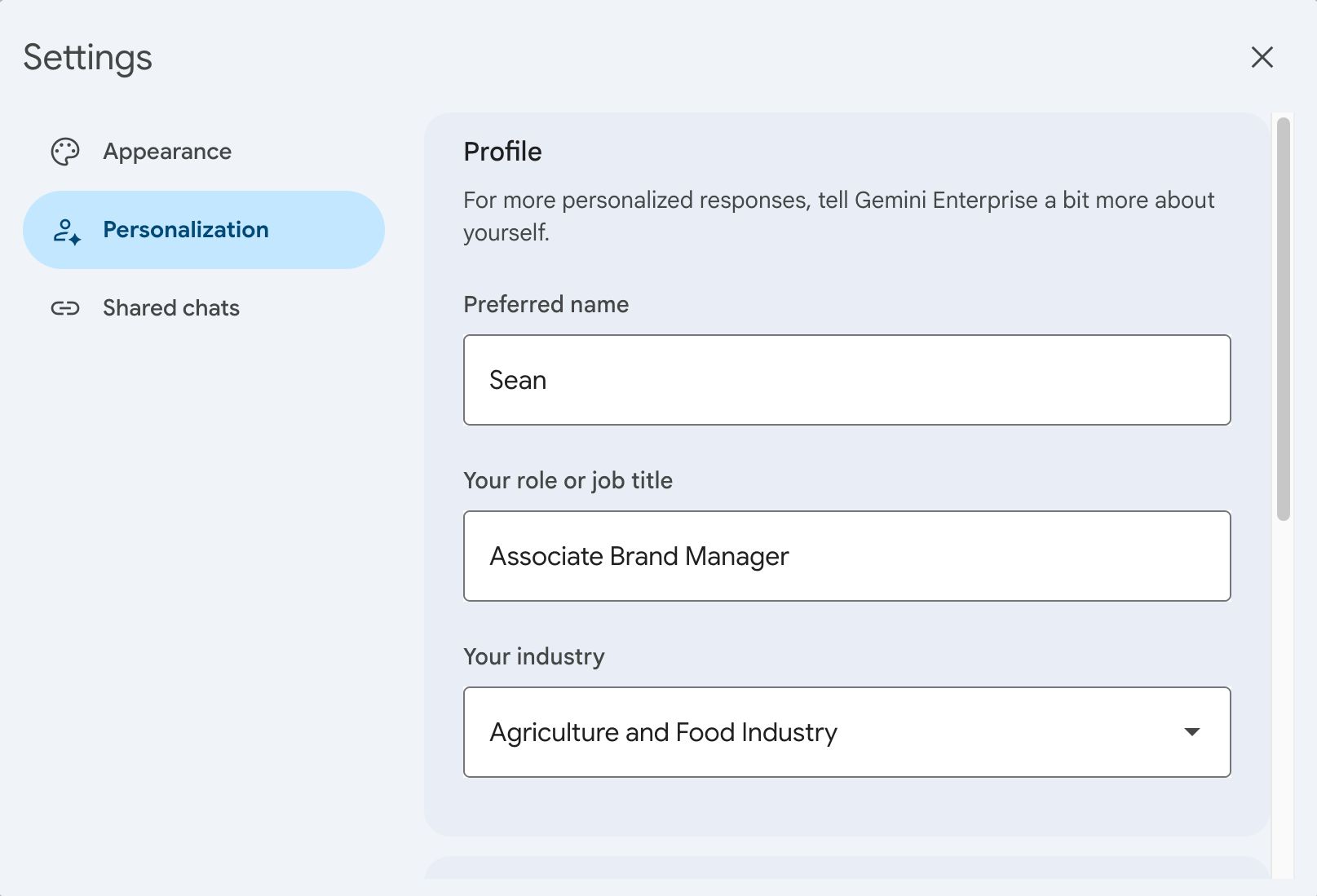
Modifica i dettagli del tuo profilo Nella sezione Profilo, inserisci le seguenti informazioni. Queste informazioni aiutano l'assistente a generare risposte più pertinenti:
In Nome preferito, inserisci il nome che vuoi che l'assistente utilizzi quando risponde alle tue query.
In Il tuo ruolo o la tua qualifica, inserisci la tua qualifica.
In Il tuo settore, seleziona il settore in cui operi.
Le impostazioni vengono salvate automaticamente.
Chiudi la finestra di dialogo Impostazioni.
Aggiungere la cronologia delle conversazioni e le origini dati
Puoi consentire a Gemini Enterprise di apprendere dalle tue conversazioni passate, consentendo risposte più pertinenti. Puoi anche scegliere di connettere origini dati specifiche per migliorare la Memoria.
Per consentire l'apprendimento dalla cronologia delle conversazioni e connettere le origini dati:
Vai all'app Gemini Enterprise.
Fai clic su Impostazioni > Personalizzazione.
In Memoria, consenti a Gemini Enterprise di apprendere dalle tue conversazioni passate facendo clic sul pulsante di attivazione/disattivazione Cronologia delle conversazioni.
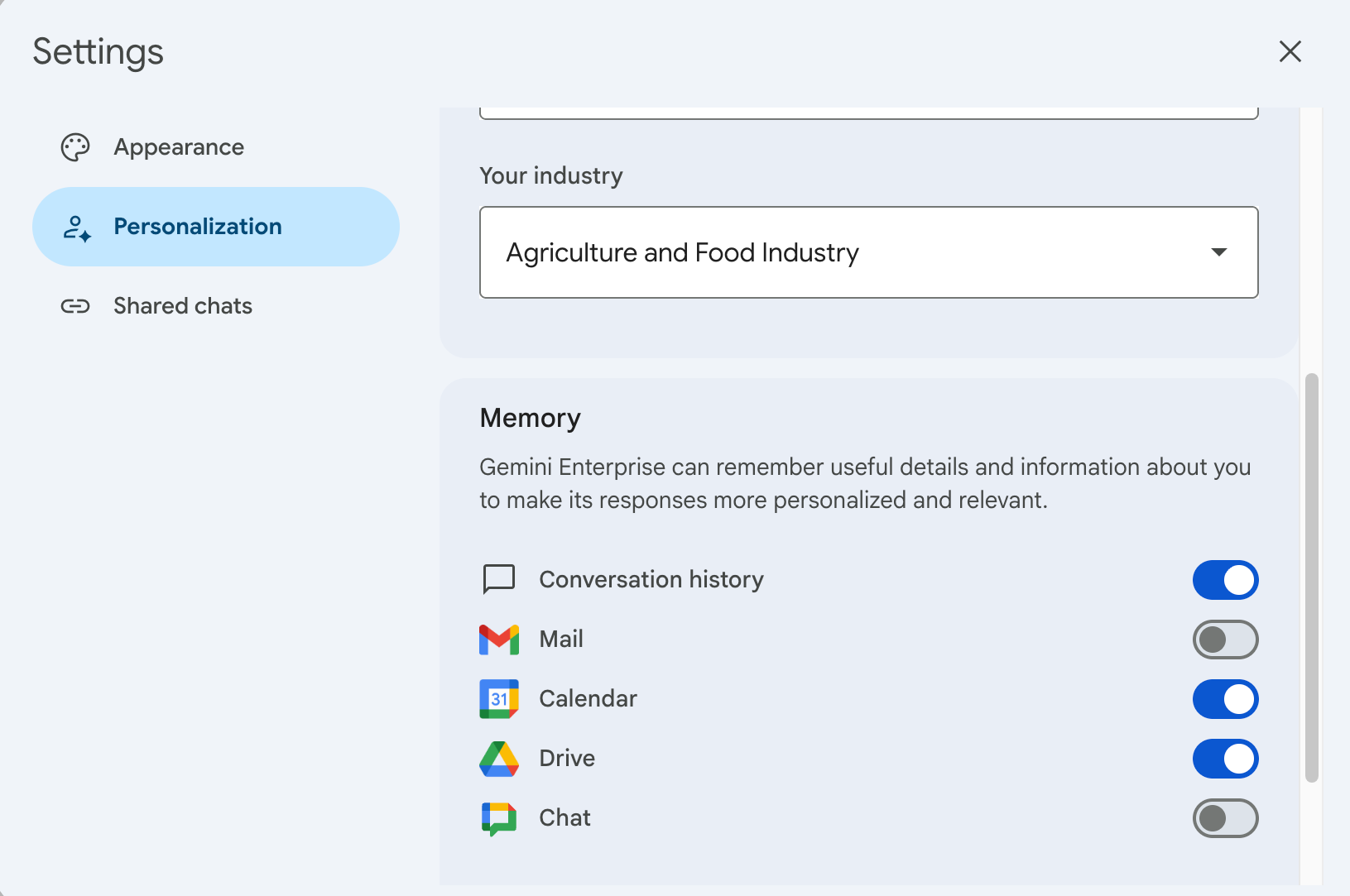
Consenti l'apprendimento dalla cronologia delle conversazioni e dalle origini dati connesse Per connettere un'origine dati elencata, fai clic sul pulsante di attivazione/disattivazione dell'origine dati.
Le impostazioni vengono salvate automaticamente.
Chiudi la finestra di dialogo Impostazioni.
Salvare le informazioni come ricordi
Per salvare informazioni specifiche per riferimento futuro, puoi chiedere a Gemini Enterprise di memorizzarle. Gemini Enterprise memorizza queste informazioni come ricordo salvato, che puoi visualizzare, aggiornare o eliminare.
Consentire l'utilizzo dei ricordi salvati
Per consentire risposte migliorate da parte dell'assistente utilizzando i ricordi salvati, devi configurare Gemini Enterprise in modo che faccia riferimento ai tuoi ricordi nelle conversazioni.
Per consentire l'utilizzo dei ricordi salvati:
Vai all'app Gemini Enterprise.
Fai clic su Impostazioni > Personalizzazione.
In Fai riferimento ai ricordi salvati, fai clic sul pulsante di attivazione/disattivazione.
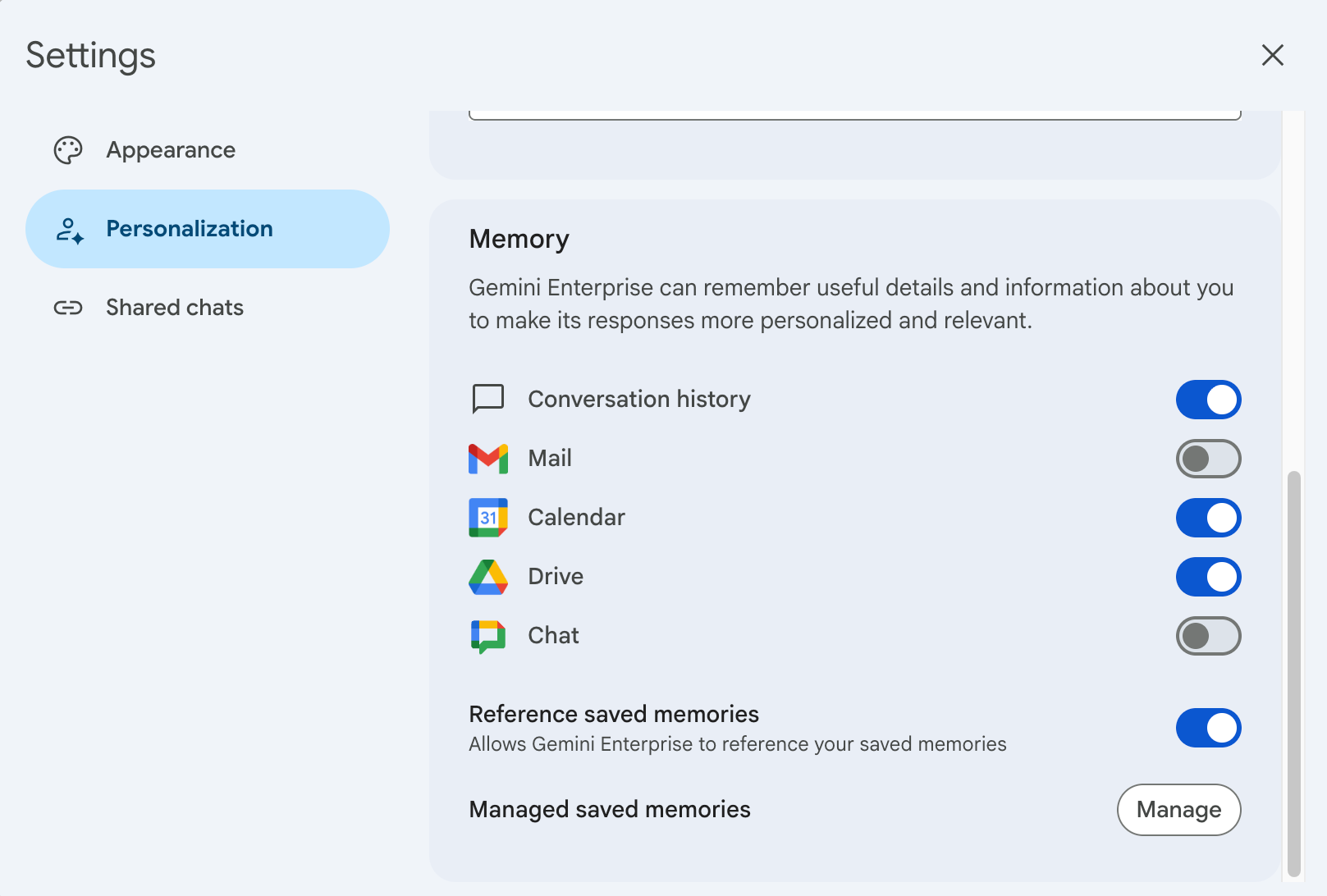
Consenti l'apprendimento dai tuoi ricordi salvati
Salvare un elemento di informazioni come ricordo
Puoi salvare le informazioni come ricordo nella conversazione con l'assistente.
Nella casella di chat, inserisci un prompt utilizzando la parola "ricorda":
Remember that all new proposals for Project Walby should be reviewed by
@Roberto Moreno.
In risposta a questo prompt, Gemini Enterprise produce un output simile al seguente:
OK Lo terrò presente per le conversazioni future.
Ho creato un nuovo ricordo: tutte le nuove proposte per il Progetto Walby devono essere esaminate da rmoreno@cymbalgroup.com.
Li ho salvati per te nei tuoi ricordi salvati.
Visualizzare i ricordi salvati
Puoi visualizzare un elenco dei tuoi ricordi salvati chiedendo all'assistente o nella finestra di dialogo Impostazioni.
Utilizzare l'assistente
Per visualizzare i ricordi salvati utilizzando l'assistente:
Inserisci un prompt chiedendo all'assistente i tuoi "ricordi salvati" o le tue "preferenze salvate":
What are my saved memories?In risposta a questo prompt, Gemini Enterprise produce un output simile al seguente:
Ecco i ricordi che ho salvato per te:
- Progetto Walby:tutte le nuove proposte per questo progetto devono essere inviate a rmoreno@cymbalgroup.com per l'esame.
- Sviluppo professionale:questo trimestre stai lavorando per migliorare le tue capacità di parlare in pubblico.
- Stile di scrittura:preferisci uno stile di scrittura professionale, ma accessibile, che eviti il gergo e utilizzi la voce attiva.
- Preferenza personale:ti piace il caffè.
Fammi sapere se vuoi che aggiunga, modifichi o rimuova queste informazioni.
Utilizzare le impostazioni
Per visualizzare i ricordi salvati nella finestra di dialogo Impostazioni:
Vai all'app Gemini Enterprise.
Fai clic su Impostazioni > Personalizzazione.
In Gestisci i ricordi salvati, fai clic su Gestisci.
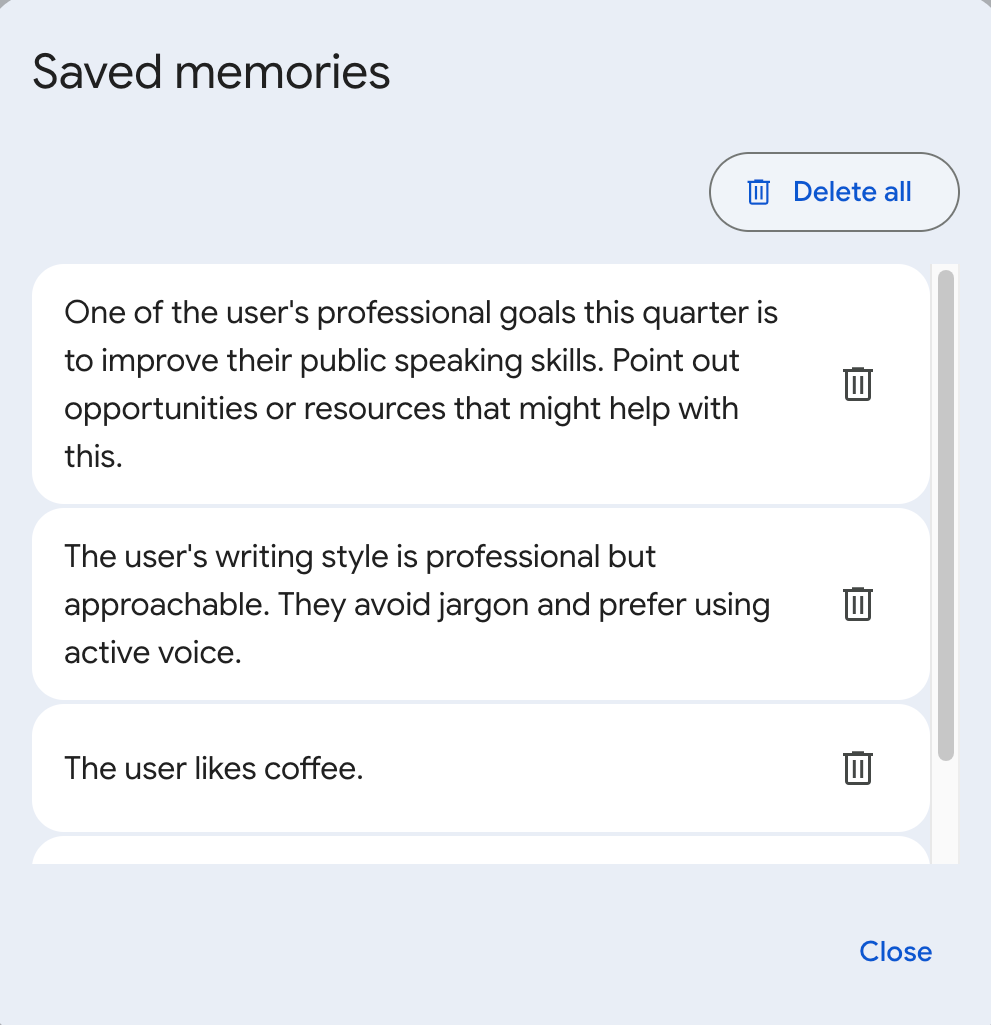
Visualizza i tuoi ricordi salvati
Aggiornare un ricordo salvato
Puoi aggiornare un ricordo salvato nella conversazione con l'assistente.
Nella casella di chat, inserisci il ricordo aggiornato:
Remember that my favorite color is green.In risposta a questo prompt, Gemini Enterprise produce un output simile al seguente:
OK Lo terrò presente per le conversazioni future.
Ho aggiornato un ricordo esistente: il mio colore preferito è il verde.
Rimuovere le informazioni dalla Memoria
La funzionalità principale della Memoria è attiva per impostazione predefinita. Non puoi disattivare la funzionalità Memoria, ma puoi disattivare la fornitura di informazioni dalle origini dati connesse, disattivare l'utilizzo dei ricordi salvati o eliminare i ricordi salvati.
Rimuovere la cronologia delle conversazioni o le origini dati
Puoi impedire a Gemini Enterprise di apprendere dalle tue conversazioni passate o rimuovere origini dati specifiche utilizzando i pulsanti di attivazione/disattivazione nella finestra di dialogo Impostazioni.
Per disattivare l'apprendimento dalle tue conversazioni passate o rimuovere un'origine dati specifica dalla Memoria di Gemini Enterprise:
Vai all'app Gemini Enterprise.
Fai clic su Impostazioni > Personalizzazione.
In Memoria, disattiva l'apprendimento dalle tue conversazioni passate facendo clic sul pulsante di attivazione/disattivazione Cronologia delle conversazioni.
Per disconnettere un'origine dati elencata, fai clic sul pulsante di attivazione/disattivazione dell'origine dati.
Le impostazioni vengono salvate automaticamente.
Chiudi la finestra di dialogo Impostazioni.
Disattivare l'utilizzo dei ricordi salvati
Puoi impedire a Gemini Enterprise di fare riferimento ai tuoi ricordi salvati nelle conversazioni.
Per disattivare il riferimento ai tuoi ricordi salvati:
Vai all'app Gemini Enterprise.
Fai clic su Impostazioni > Personalizzazione.
In Fai riferimento ai ricordi salvati, fai clic sul pulsante di attivazione/disattivazione.
Rimuovere i ricordi salvati
Puoi rimuovere un ricordo salvato utilizzando l'assistente oppure rimuovere uno o tutti i tuoi ricordi salvati nella finestra di dialogo Impostazioni.
Utilizzare l'assistente
Per rimuovere un ricordo salvato utilizzando l'assistente, chiedi all'assistente di "dimenticare" o "rimuovere dalla Memoria".
Nella casella di chat, inserisci un prompt come il seguente:
Forget my memory about Project Walby proposals.In risposta a questo prompt, Gemini Enterprise produce un output simile al seguente:
OK Lo terrò presente per le conversazioni future.
Ho eliminato un ricordo esistente.
Utilizzare le impostazioni
Per rimuovere uno o tutti i tuoi ricordi salvati nella finestra di dialogo Impostazioni:
Vai all'app Gemini Enterprise.
Fai clic su Impostazioni > Personalizzazione.
In Gestisci i ricordi salvati, fai clic su Gestisci.
Nella finestra di dialogo Ricordi salvati, fai clic sull' icona accanto a un ricordo per eliminarlo.
Per eliminare tutti i ricordi salvati, fai clic su Elimina tutto.
Disattivare la personalizzazione e la Memoria
Se sei un amministratore, puoi disattivare i profili di Memoria e personalizzazione per tutti gli utenti della tua organizzazione.
Per disattivare i profili di Memoria e personalizzazione per tutti gli utenti:
In Gemini Enterprise, vai alla pagina Gemini Enterprise .
Scegli l'app Gemini Enterprise.
Fai clic sulla scheda Configurazioni > Gestione funzionalità.
Per disattivare la personalizzazione e la Memoria, fai clic su Memoria e personalizzazione.
Questa opzione è attivata per impostazione predefinita.
Fai clic su Salva.
Risoluzione dei problemi
Questa sezione illustra i problemi comuni che si verificano durante la configurazione della personalizzazione o la connessione delle origini dati per Gemini Enterprise.
Risolvere l'errore "Errore durante l'autorizzazione"
Quando tenti di attivare la personalizzazione o connettere le origini dati, potresti visualizzare il messaggio "Error during authorization". Per risolvere questo errore, prova le seguenti soluzioni:
- Risolvere i blocchi del programma di protezione avanzata: se hai eseguito la registrazione al programma di protezione avanzata di Google, le richieste di autenticazione di terze parti potrebbero essere limitate. Il super amministratore di Google Workspace deve contrassegnare manualmente il client OAuth di Gemini Enterprise come attendibile nella Console di amministrazione Google in Sicurezza > Accesso e controllo dei dati > Controlli API > Gestisci accesso alle app.
- Disattivare i blocchi degli annunci e le estensioni del browser: i blocchi degli annunci o altre estensioni per la privacy potrebbero bloccare la finestra di dialogo necessaria per l'autorizzazione. Prova a disattivarli temporaneamente o a tentare l'autorizzazione in una finestra del browser in incognito (privata).
- Svuotare la cache ed eliminare i cookie: i problemi con la cache del browser potrebbero causare il mancato funzionamento del flusso di autenticazione. Svuota la cache ed elimina i cookie del browser prima di riprovare.