


É possível personalizar a aparência do Gemini Enterprise de várias maneiras, incluindo o ajuste do tema, da densidade da conversa e dos elementos da página inicial.
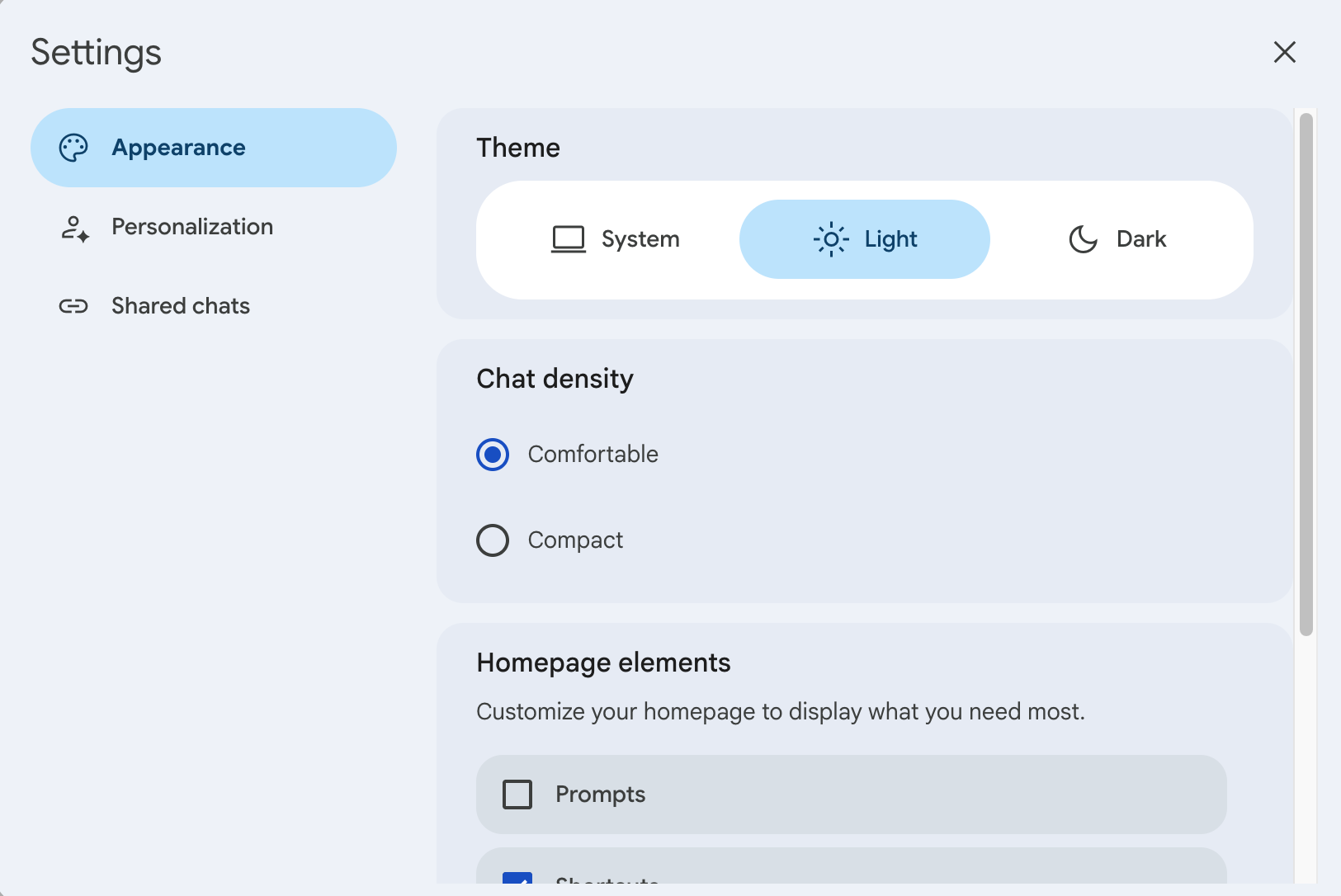
Definir o tema
Para definir o tema do Gemini Enterprise, faça o seguinte:
Acesse o app do Gemini Enterprise.
Clique no ícone .
Clique em Aparência.
Em Tema, selecione uma das seguintes opções:
Sistema: use o mesmo tema do seu sistema operacional.
Claro: use um tema claro.
Escuro: use um tema escuro ("modo escuro").
Ajustar a densidade do chat
Para ajustar a aparência das suas conversas com o assistente, faça o seguinte:
Acesse o app do Gemini Enterprise.
Clique no ícone .
Clique em Aparência.
Em Densidade do chat, selecione uma das seguintes opções:
Confortável: apresenta suas conversas com o assistente em uma fonte maior e mais legível.
Compacto: as conversas com o assistente são apresentadas em uma fonte menor, usando menos espaço.
Selecione os elementos mostrados na página inicial
Para selecionar os elementos específicos mostrados na sua página inicial pessoal do Gemini Enterprise, faça o seguinte:
Acesse o app do Gemini Enterprise.
Clique no ícone .
Clique em Aparência.
Em Elementos da página inicial, selecione uma das seguintes opções para serem exibidas na página inicial:
Comandos: uma seleção de sugestões de comandos, como Traduzir texto, Escrever e-mail e Gerar imagem.
Atalhos: links diretos para fontes de dados que o administrador conectou ao Gemini Enterprise.
Para você: acesso rápido a dados de fontes que seu administrador conectou ao Gemini Enterprise (por exemplo, arquivos do Google Drive que você acessou recentemente com o assistente ou os próximos eventos na sua Agenda do Google).
Notebooks: links para seus notebooks no Gemini Notebook Enterprise.
Avisos: links para notícias internas compartilhadas na sua organização.