


Vous pouvez personnaliser l'apparence de Gemini Enterprise de différentes manières, y compris en ajustant le thème, la densité de la discussion et les éléments de la page d'accueil.
Définir le thème
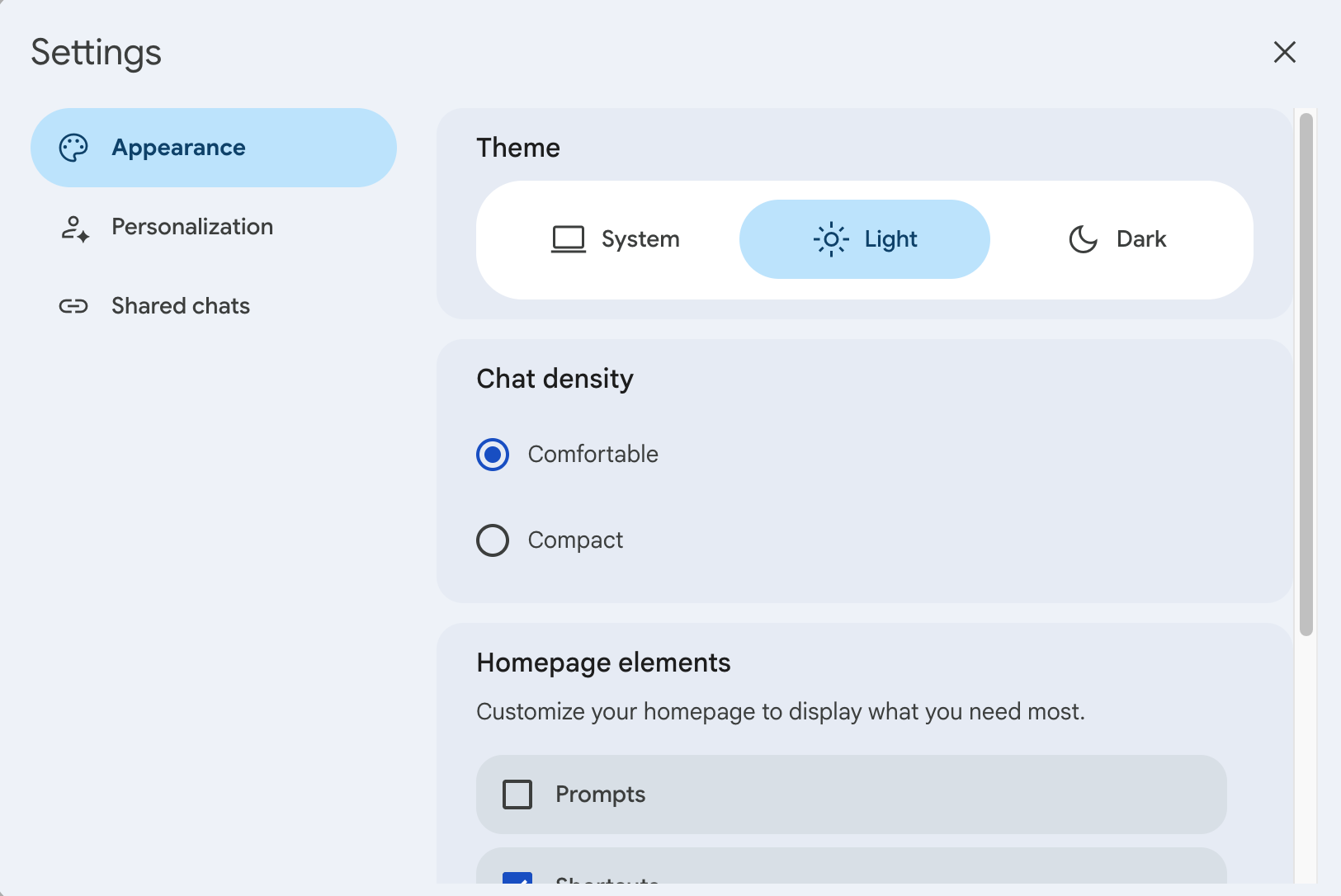
Pour définir le thème de Gemini Enterprise, procédez comme suit :
Accédez à votre application Gemini Enterprise.
Cliquez sur l'icône .
Cliquez sur Apparence.
Sous Thème, sélectionnez l'une des options suivantes :
Système : utilisez le même thème que votre système d'exploitation.
Clair : utilisez un thème clair.
Sombre : utilisez un thème sombre ("mode sombre").
Ajuster la densité de la discussion
Pour ajuster l'apparence de vos discussions avec l'assistant, procédez comme suit :
Accédez à votre application Gemini Enterprise.
Cliquez sur l'icône .
Cliquez sur Apparence.
Sous Densité de la discussion, sélectionnez l'une des options suivantes :
Confortable : affichez vos discussions avec l'assistant dans une police plus grande et plus lisible.
Compact : affichez vos discussions avec l'assistant dans une police plus petite, en utilisant moins d'espace.
Sélectionner les éléments affichés sur votre page d'accueil
Pour sélectionner les éléments spécifiques affichés sur votre page d'accueil Gemini Enterprise personnelle, procédez comme suit :
Accédez à votre application Gemini Enterprise.
Cliquez sur l'icône .
Cliquez sur Apparence.
Sous Éléments de la page d'accueil, sélectionnez les options à afficher sur votre page d'accueil :
Invites : une sélection de suggestions d'invites, telles que Traduire du texte, Rédiger un e-mail et Générer une image.
Raccourcis : liens directs vers les sources de données que votre administrateur a connectées à Gemini Enterprise.
Pour vous : accès rapide aux données provenant de sources de données que votre administrateur a connectées à Gemini Enterprise (par exemple, les fichiers Google Drive auxquels vous avez récemment accédé avec l'assistant ou les événements à venir dans votre Google Agenda).
Notebooks : liens vers vos notebooks dans Gemini Notebook Enterprise.
Annonces : liens vers les actualités internes partagées dans votre organisation.