


O Co-Scientist é um agente desenvolvido pelo Google que acelera os processos de pesquisa e desenvolvimento. Ele usa o Gemini para automatizar o raciocínio científico complexo. Para descoberta algorítmica, consulte a documentação do AlphaEvolve.
Visão geral do agente Co-Scientist
O Co-Scientist é um sistema de IA agêntica multiagente criado com o Gemini, projetado para atuar como um colaborador científico virtual. O sistema ajuda os pesquisadores a descobrir conhecimentos originais e formular novas hipóteses de pesquisa e propostas experimentais. Ao combinar o raciocínio da IA com o método científico, o Co-Scientist permite que cientistas naveguem pela literatura, sintetizem insights em vários domínios e acelerem descobertas biomédicas.
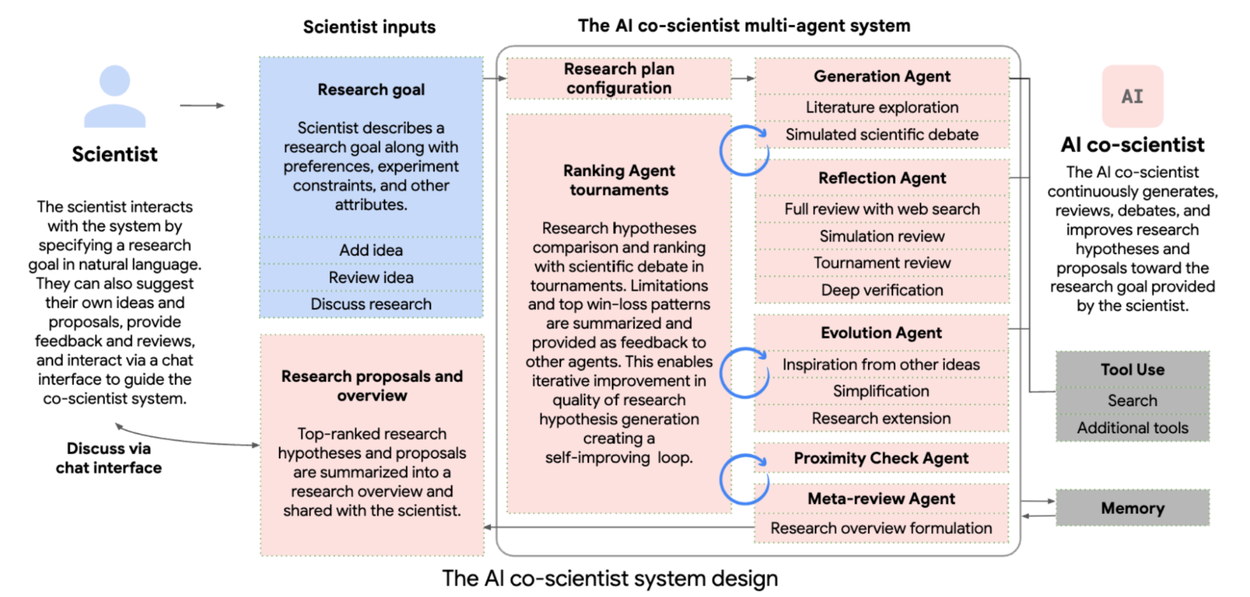
Como funciona
O Co-Scientist é baseado em uma arquitetura multiagente e em um framework de execução de tarefas assíncronas para escalonar a computação em tempo de teste. Esse design permite que o sistema raciocine, debata e melhore as saídas de forma iterativa.
Quando você fornece um objetivo de pesquisa em linguagem natural, o Co-Scientist coordena os seguintes agentes especializados:
- Agente de geração: explora a literatura usando a pesquisa na Web, sintetiza as descobertas e formula hipóteses iniciais.
- Agente de reflexão: atua como um revisor para examinar a correção, a qualidade e a segurança das hipóteses geradas.
- Agente de classificação: avalia e prioriza propostas de pesquisa usando um torneio baseado em Elo.
- Agente de evolução: refina as hipóteses mais bem classificadas, fundamentando-as na literatura e combinando ideias inovadoras.
- Agente de proximidade: organiza as partidas do torneio e elimina a duplicação de hipóteses usando um gráfico de proximidade.
- Agente de metarrevisão: sintetiza insights de todas as revisões e debates em um roteiro de pesquisa abrangente.
Um agente supervisor dedicado orquestra o processo, aloca recursos e gerencia a fila de workers para manter um ciclo de autoaperfeiçoamento do raciocínio científico.
Casos de uso
O Co-Scientist resolve problemas complexos em várias disciplinas científicas, especialmente aquelas que exigem conhecimento profundo do assunto e insights transdisciplinares. Como exemplos de casos de uso, temos:
Reutilização de medicamentos: identifique novas indicações terapêuticas para medicamentos aprovados analisando assinaturas moleculares, vias de sinalização e informações baseadas na literatura.
Descoberta de alvos: proponha novos componentes biológicos e alvos epigenéticos para doenças complexas e simplifique a seleção de hipóteses para validação experimental.
Explicações mecânicas: gere hipóteses para problemas complexos, como resistência antimicrobiana, sintetizando dados científicos fragmentados.
Para mais informações e outros casos de uso, consulte o blog Acelerando descobertas científicas com um Co-Scientist de IA.
Monitorar execuções do Co-Scientist com o Cloud Logging
Quando uma execução do Co-Scientist é concluída, o Gemini Enterprise grava uma entrada de registro no Cloud Logging no seu projeto do Google Cloud . A entrada registra quem iniciou a execução, quando ela começou, quanto tempo levou e quantos tokens foram usados. Use essas entradas para acompanhar o uso do Co-Scientist por usuário, atribuir o consumo de tokens às equipes ou criar painéis e alertas.
Antes de começar
- Ative a observabilidade para o app do Gemini Enterprise que executa o Co-Scientist. No app, acesse Configurações > Observabilidade e ative a opção Ativar a instrumentação de traces e registros do OpenTelemetry. A página diz que essas configurações definem o agente do Core Assistant, mas as entradas de execução do Co-Scientist também as seguem. As configurações na página do agente Co-Scientist não afetam essas entradas. Não é necessário ativar a opção Ativar a geração de registros de entradas de comandos e saídas de respostas. Para mais informações sobre essas configurações, consulte Gerenciar configurações de observabilidade.
- Para visualizar os registros, é necessário ter o papel do IAM de Visualizador de registros (
roles/logging.viewer) no projeto do Google Cloud .
As entradas são gravadas apenas para execuções concluídas após a ativação da observabilidade. As execuções anteriores não são registradas retroativamente.
Ver entradas de execução
No console do Google Cloud , acesse a página Análise de registros.
Selecione o projeto do Google Cloud que contém o app do Gemini Enterprise.
Digite a seguinte consulta e clique em Executar consulta:
logName="projects/PROJECT_ID/logs/discoveryengine.googleapis.com%2Fgemini_enterprise_user_activity"
jsonPayload.logMetadata.methodName="CoscientistRunCompletion"
Substitua:
PROJECT_ID: ID do projeto.
Para usar a Google Cloud CLI, execute o seguinte comando:
gcloud logging read \
  'logName="projects/PROJECT_ID/logs/discoveryengine.googleapis.com%2Fgemini_enterprise_user_activity" AND jsonPayload.logMetadata.methodName="CoscientistRunCompletion"' \
  --project=PROJECT_ID \
  --freshness=7d \
  --format='table(timestamp, jsonPayload.logMetadata.name.basename(), jsonPayload.coscientistRunInfo.starterUserPrincipal, jsonPayload.coscientistRunInfo.inputTokenCount, jsonPayload.coscientistRunInfo.outputTokenCount, jsonPayload.coscientistRunInfo.duration)'
Para restringir os resultados, adicione condições à consulta. Exemplo:
- Execuções iniciadas por um usuário:
jsonPayload.coscientistRunInfo.starterUserPrincipal="alex@example.com" - Execuções de um app:
jsonPayload.logMetadata.name:"/engines/APP_ID/" - É executado em um local:
resource.labels.location="us"
O jsonPayload.coscientistRunInfo de cada entrada registra quem iniciou a execução, quando
a instância foi criada, por quanto tempo ela foi executada e quantos tokens de entrada e saída
ela usou. jsonPayload.logMetadata.name identifica a instância do Co-Scientist.
Para ver a lista completa de campos, consulte
Informações registradas.
Para controlar quem pode ler essas entradas, consulte
Controlar o acesso aos registros.