


本頁說明如何在建立 Box 資料儲存庫前,設定第三方設定。
建立 Box 應用程式
- 使用管理員帳戶登入 Box 開發人員控制台。
- 按一下「Create platform app」。
- 在「App type」部分選取「Custom app」。
- 輸入應用程式名稱。
設定下列屬性:
- 目的:整合。
- 類別:AI。
- 外部系統: Google Cloud Gemini Enterprise。
在「驗證方式」部分,選取「Server Auth - JWT」。
點選「建立應用程式」。
設定 Box 應用程式
在 Box 開發人員控制台中,從「My Platform Apps」(我的平台應用程式) 頁面選取「Platform app」(平台應用程式)。
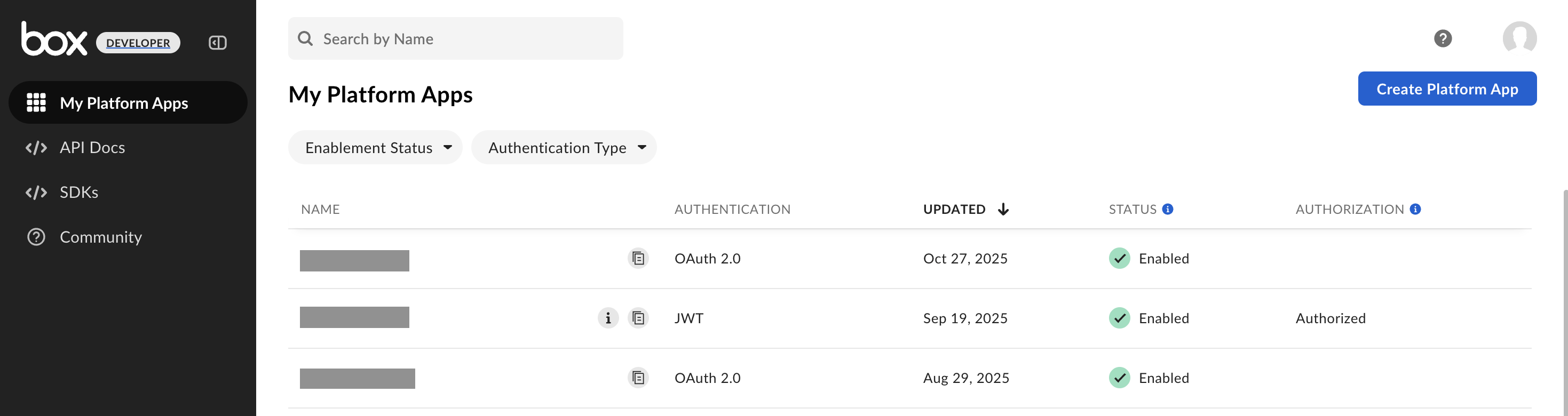
Box 開發人員控制台中的「My Platform Apps」頁面。 在「Configuration」(設定) 分頁中,執行下列操作:
在「App 存取層級」部分,選取「App + Enterprise access」。
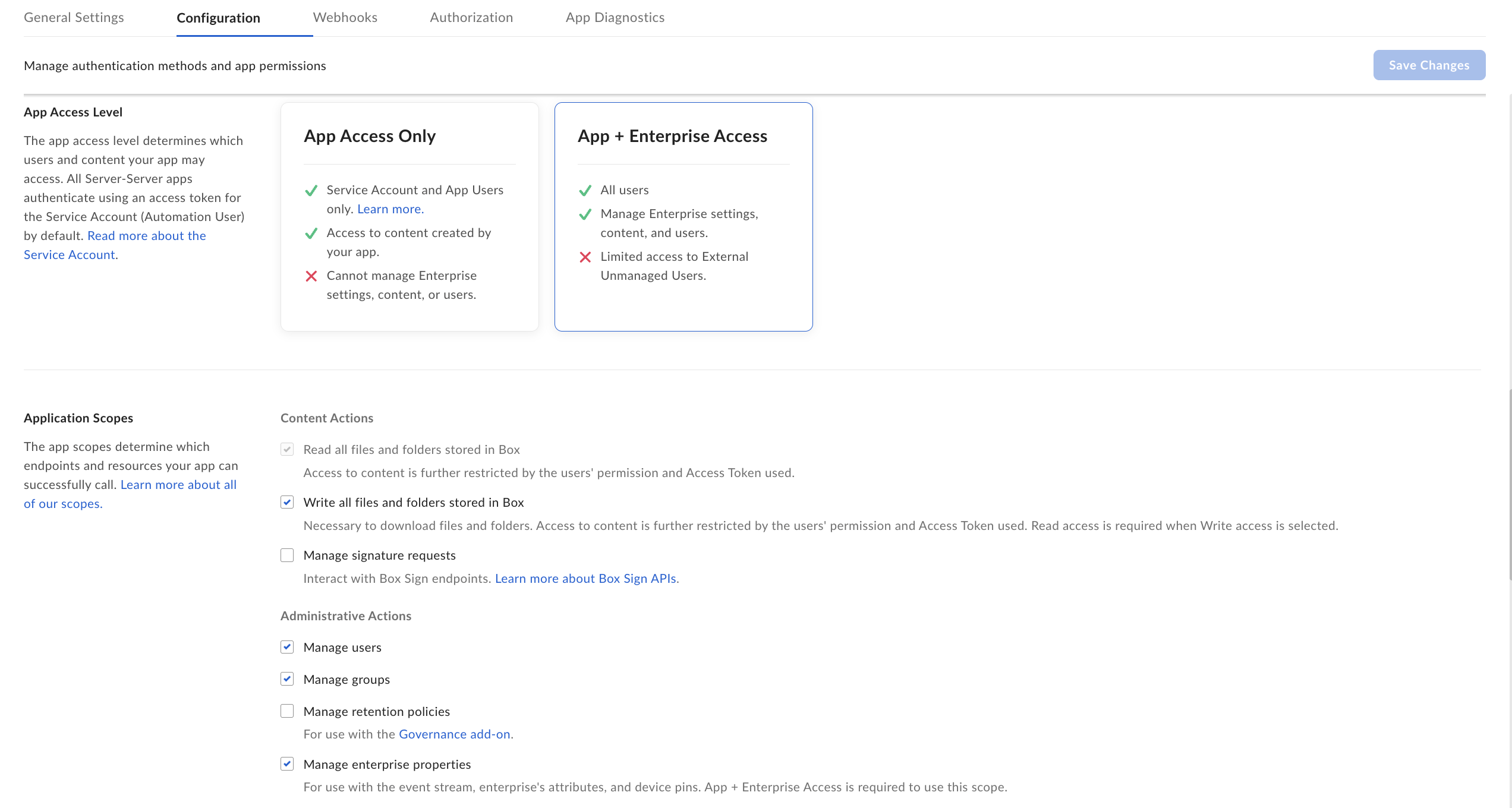
設定 Box 應用程式。 在「Application scopes」(應用程式範圍) 部分,根據連線模式選取範圍,如下表所示:
連線模式 範圍 Purpose 聯合搜尋 Read all files and folders stored in Box必須具備這項權限,才能擷取註解和工作,以及預覽要搜尋的檔案。 聯合搜尋和動作 Write all files and folders stored in Box必須授予這項權限,才能複製、上傳及下載檔案、擷取註解和工作,以及預覽檔案以進行搜尋。 資料擷取 Read all files and folders stored in Box資料擷取作業必須具備這項權限。 Manage users擷取使用者清單時,必須使用這項權限,才能從個別使用者帳戶擷取檔案、留言和工作,以便擷取。管理員服務帳戶本身不具備所有使用者檔案的存取權。as-user 標頭可讓系統以特定使用者的身分提出 API 要求,存取其資料。 Manage enterprise properties這是增量同步功能所必需,因為這項功能有助於使用企業事件串流追蹤要擷取的變更。 Manage groups必須具備這項權限,才能擷取群組及其成員清單。這對攝入期間的存取控管至關重要。
在「Add and manage public keys」部分,按一下「Generate a public/private keypair」。
- 公開金鑰會自動上傳至控制台,並附上建立連線時使用的 ID。
- 您可以下載含有私密金鑰和密碼詞組的設定檔。請務必保留這個檔案,稍後會用到。
- 如要自行產生金鑰,請參閱 Box 金鑰組設定指南。
按一下 [儲存變更]。
授權 Box 應用程式
如要透過開發人員控制台授權 Box 應用程式,請按照下列步驟操作:
- 在 Box 開發人員控制台中,選取平台應用程式,然後前往「Authorization」(授權) 分頁。
- 按一下「檢閱並提交」。
在「Review app authorization submission」對話方塊中,按一下「Submit」。
如果授權要求提交成功,系統會顯示下列確認訊息:

授權要求已成功傳送。
如要透過 Box 管理平台應用程式管理工具授權 Box 應用程式,請按照下列步驟操作:
- 使用管理員帳戶登入 Box 管理平台應用程式管理工具。
- 選擇您設定的平台應用程式。
- 按一下對應列的三點圖示 (...)。
- 從下拉式選單中選取「Authorize app」。
- 在「Authorize app」(授權應用程式) 對話方塊中,按一下「Authorize」(授權) 完成授權程序。
取得 Box 驗證資訊
如要取得 Box 驗證資訊,請按照下列步驟操作:
- 在 Box 開發人員控制台中,從「My Platform Apps」(我的平台應用程式) 頁面選取「Platform app」(平台應用程式)。
Enterprise ID:請前往「General settings」分頁取得。
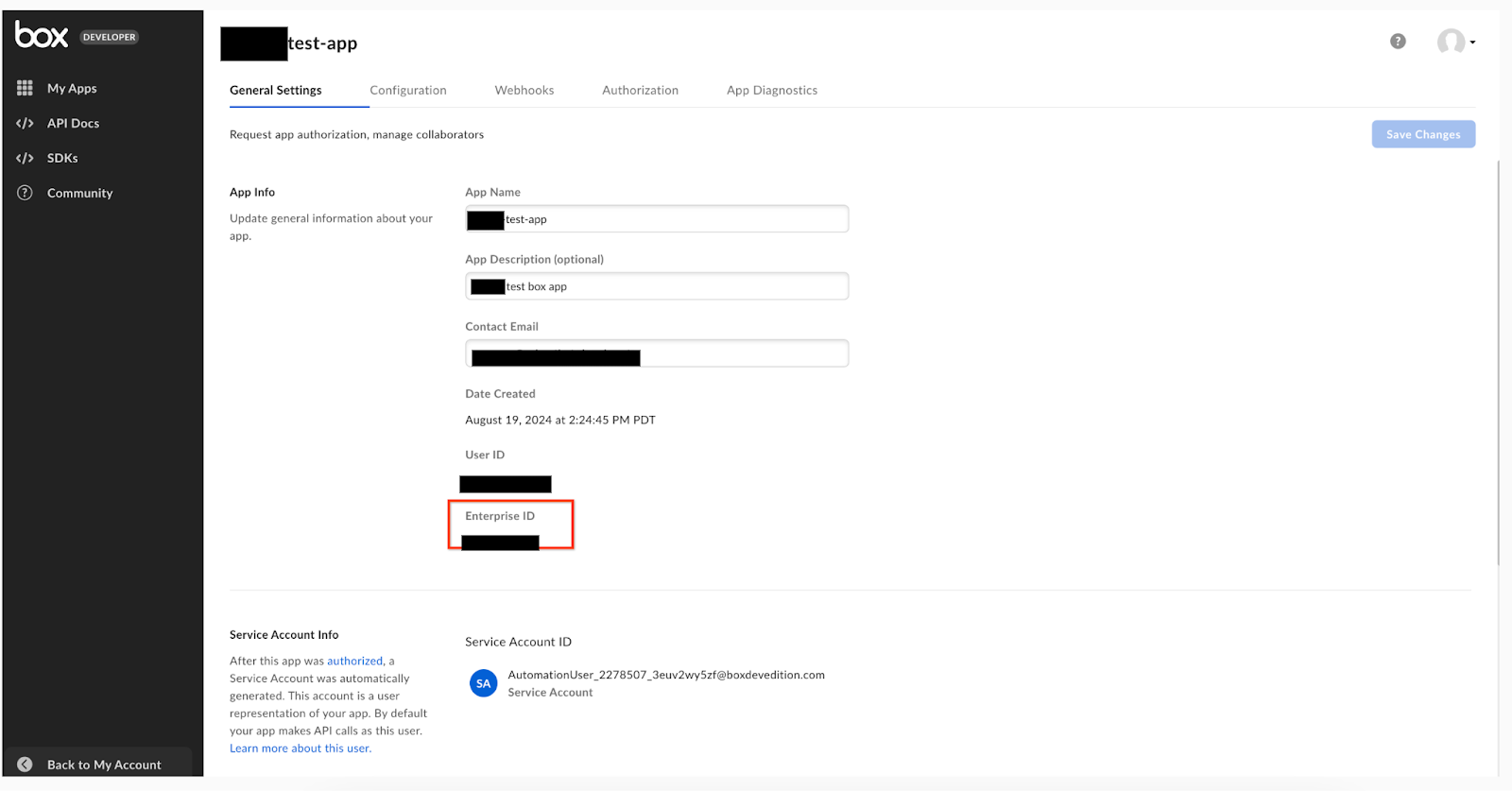
取得企業 ID。 用戶端 ID 和用戶端密鑰:從「OAuth 2.0 憑證」下方的「設定」分頁取得。

取得用戶端設定。 私密金鑰、金鑰 ID 和通關密語:這些參數是在設定應用程式時,從「Add and manage public keys」下方的「Configuration」分頁產生並下載至本機檔案。

新增及管理公開金鑰。