


在应用中,您可以与助理就搜索结果和上传的内容进行对话。助理可以通过自然语言对话提供摘要和回答问题,您还可以将助理的回答导出为常用格式,以便与他人分享。
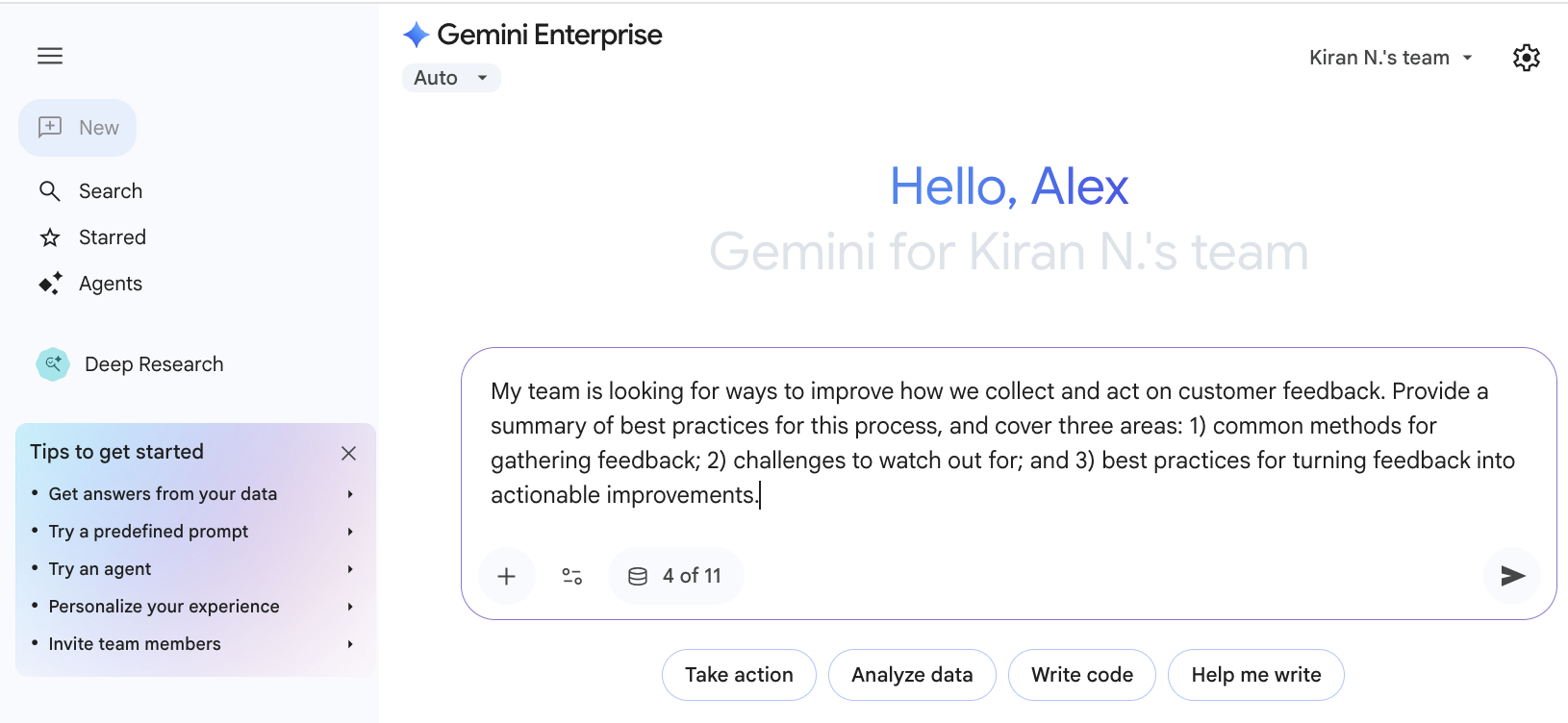
当您提出问题时,助理会根据能找到的信息提供摘要。然后,您可以提出后续问题来完善答案,并根据应用搜索的数据获取详细信息。您还可以上传文件供助理分析,或在提示中提及特定人员和文档,从而提供专属的上下文信息。
提问和查看来源
如需与助理对话并查看支持来源,请执行以下操作:
在聊天框中输入您的问题。助理会根据您的搜索结果自动提供摘要。如果你想通过语音提问,请参阅下文中的通过语音聊天。
提出后续问题,以优化回答。
使用透明思考功能查看助理的实时推理和行动:
- 计划说明:助理会在调用工具或数据源之前说明其计划和理由。
- 工具活动:一个可展开的部分,用于显示思考阶段和最终答案之间的工具执行详情。
- 更快的响应速度:这种透明度可缩短首 token 延迟 (TTFT),并在不增加总响应时间的情况下改善感知延迟。
如需查看助理使用的数据源,请点击回答末尾的来源。
将鼠标悬停在列出的来源上,即可突出显示该来源支持的结果部分。
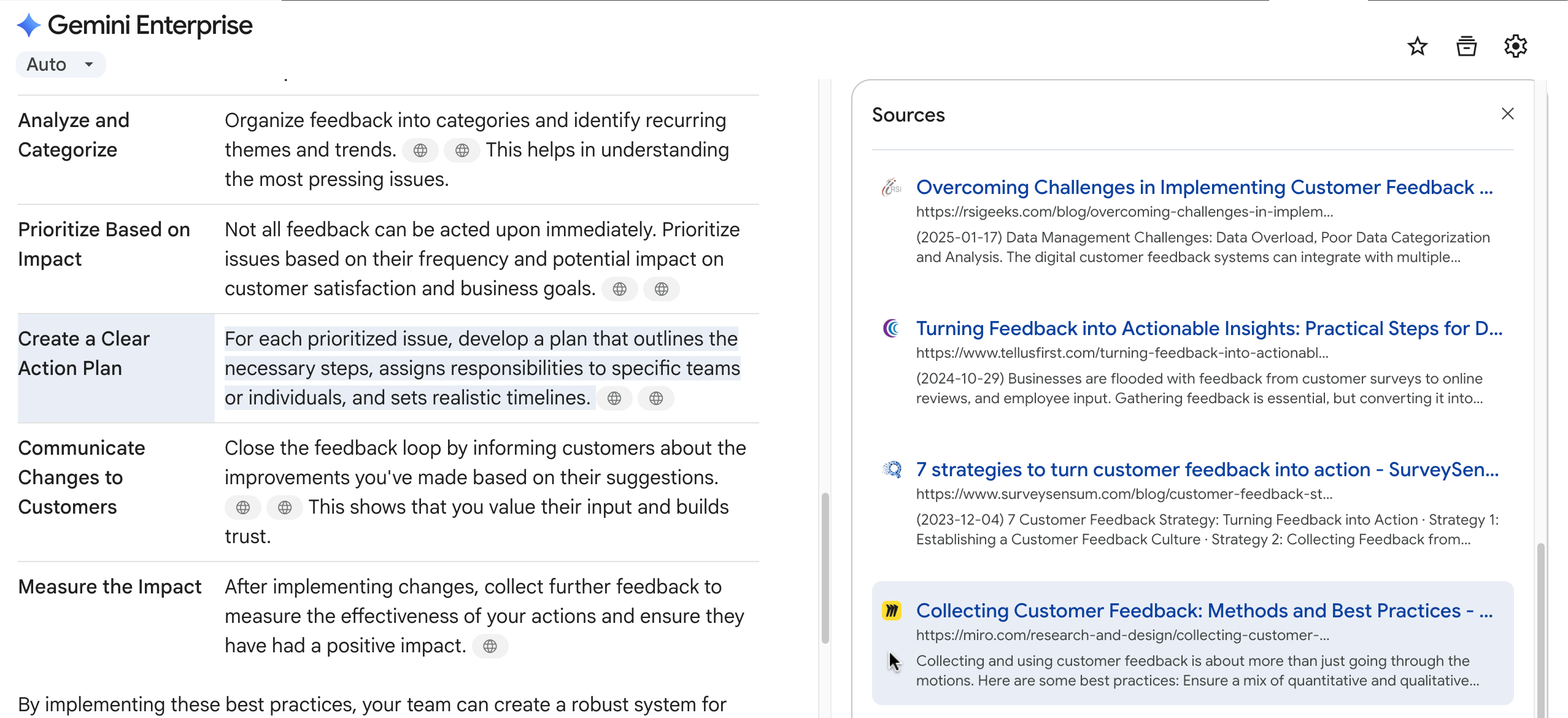
查看回答的支持来源
如需获取有关提问内容的灵感,请执行以下操作:
点击对话框下方的某个提示建议,例如帮我写。系统会显示具体提示的列表。
点击其中一个具体提示,例如帮我写一篇博文。问问我这篇博文的主题和目的,即可使用该提示开始新对话。
使用语音进行对话
除了输入问题之外,您还可以使用语音在对话框中输入问题。在起草较长的查询或提示时,免触摸语音输入功能尤其有用。
如需使用语音输入查询或提示,请执行以下操作:
在聊天框中,点击麦克风图标即可开始录制。
如果浏览器提示您授予权限,请点击允许以启用录制功能。
对着设备的麦克风清晰地说出指令。
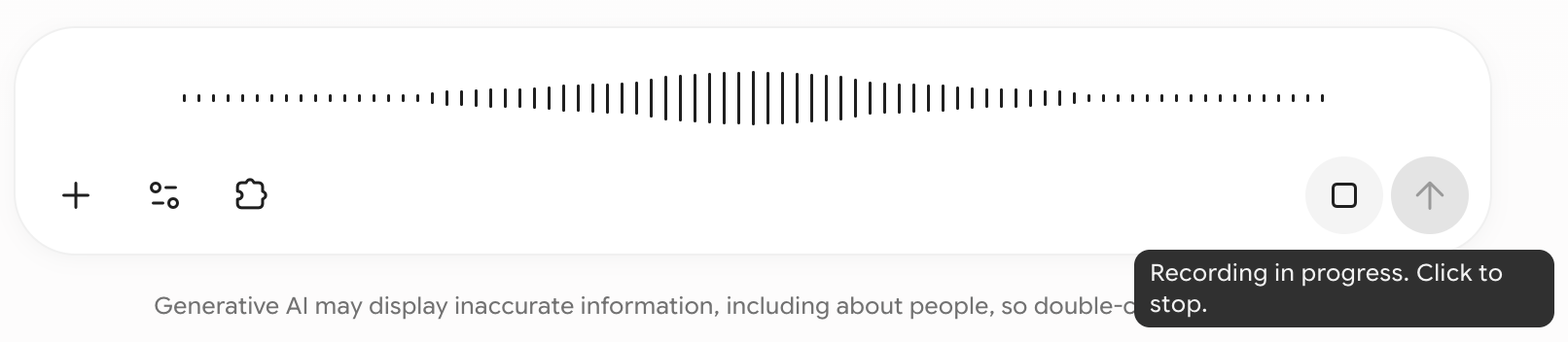
点击 stop_circle 图标即可停止录制。
录制内容会被转写,但不会被存储。
查看聊天框中的转写文本,并根据需要进行修改。
点击发送 提交。
如果系统未录制或转写您的语音,请检查以下事项:
| 问题 | 根本原因 | 建议采取的操作 |
|---|---|---|
| 未显示转写内容 | 浏览器中的麦克风权限可能已被屏蔽。 | 授予麦克风权限以进行录制。 |
| 不准确的转写内容 | 存在背景噪声或输入音量较低。 | 请直接对着麦克风说话,或在操作系统设置中调整系统的麦克风输入音量。 |
在连接器中与文件 Chat
Gemini Enterprise 可以通过以下连接器分析内容并生成回答:
| 连接器 | 支持的文件 | 需要连接器执行的操作 |
|---|---|---|
| Google 云端硬盘 |
|
|
| Microsoft SharePoint |
|
|
| Microsoft Outlook |
|
|
| Box |
|
|
如需与文件对话,请执行以下操作:
确保您已授权 Gemini Enterprise 访问连接器中的数据。如需了解详情,请参阅用户授权。
在对话框中:
点击连接器,并确保您要与之对话的连接器已开启。
使用此功能时,请关闭其他连接器和 Google 搜索。
例如,如需与 Microsoft SharePoint 连接器中的文件对话,只需启用 Microsoft SharePoint 连接器即可。
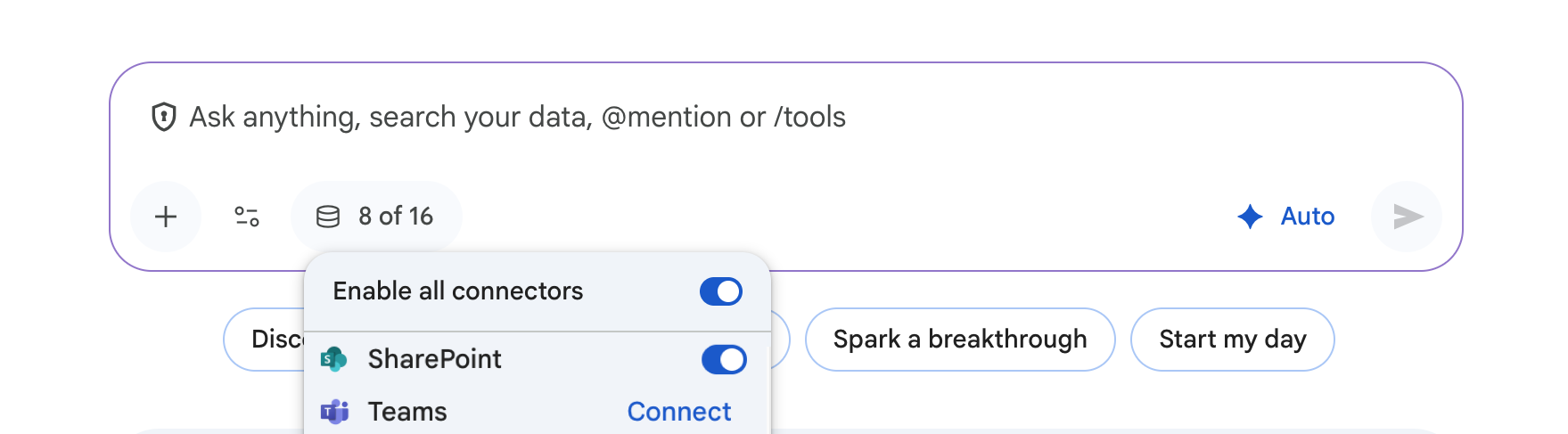
启用 Microsoft SharePoint 连接器
在对话框中输入提示或查询。如果您知道文件名,请在提示中添加该文件名,以缩小搜索范围。 例如:“总结文件‘Q3-Marketing-Budget.xlsx’中的要点。”
最佳做法
在与连接器中的文件对话时,请遵循以下最佳实践:
避免提出模棱两可或过于宽泛的问题,以免模型过度思考。准备好提出后续问题,以缩小范围。
如果模型建议执行某项操作(例如移除重复行),请提出后续问题,以确认该操作是否是完成任务所必需的。
助理会显示针对 XLSX 和 CSV 文件执行的代码。查看此代码,了解您的数据是如何处理的。
上传文件并围绕文件进行对话
助理可以分析您上传的文件,例如 PDF、图片和视频。您还可以添加已关联的 Google 云端硬盘或 Microsoft OneDrive 商务版账号中的文件。
如需就上传的内容进行对话,请执行以下操作:
在聊天框中,点击 图标。
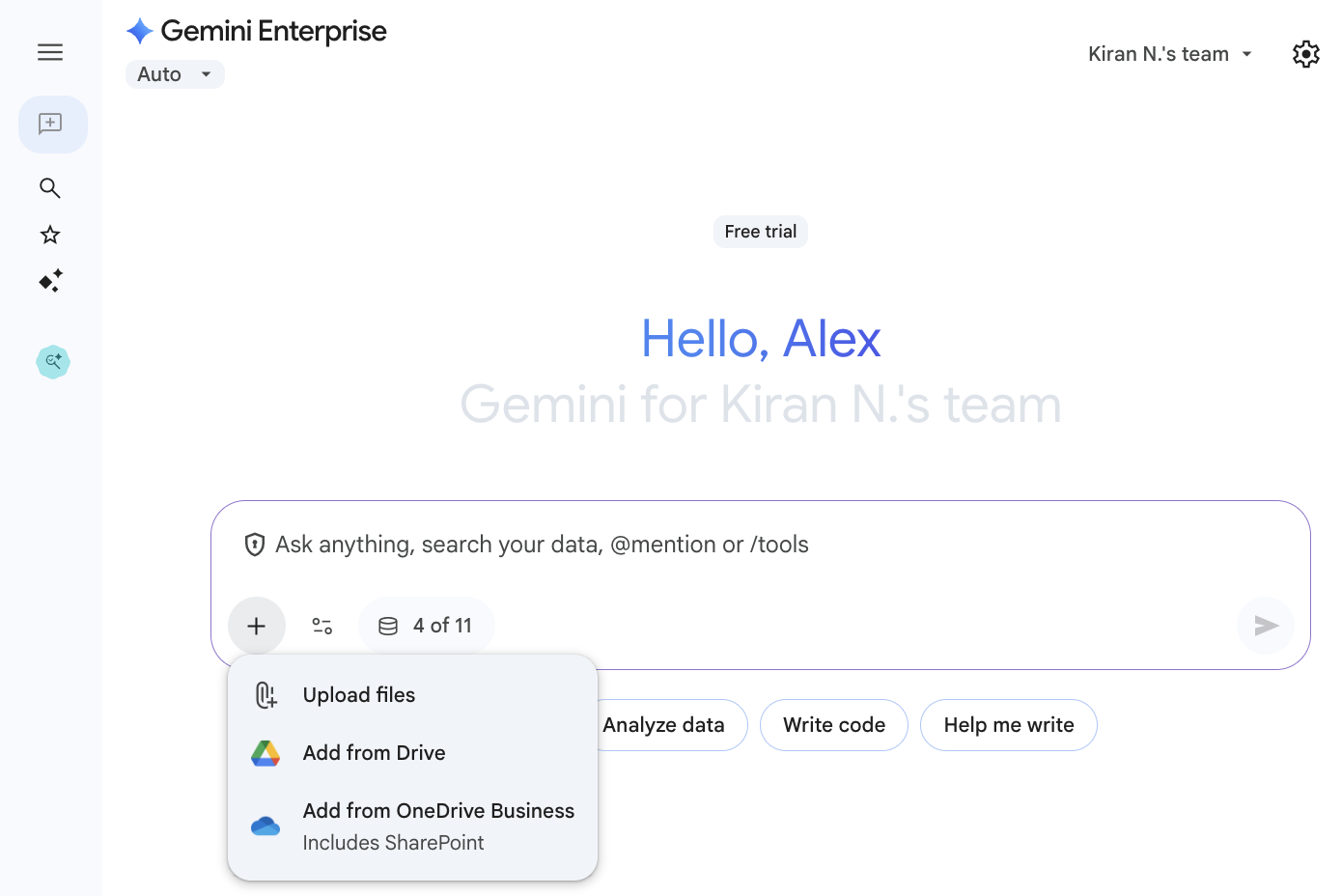
将文件上传到助理 向助理上传一个或多个文件。
在聊天框中输入提示或查询。
文件格式和大小限制
下表列出了您可以上传到助理的文件格式和大小限制:
| 文件类型 | 说明 |
|---|---|
| 图片 |
|
| 文档 |
|
| 视频 |
|
| 音频 |
|
通过提及添加上下文
在与助理对话时,您可以在对话框中输入 @,提及代理、人员或上传的文件。您可以在聊天提示中输入 @ 和工作流智能体名称,以启动工作流智能体。
如需向对话添加代理、人员或文件(包括启动工作流代理),请执行以下操作:
输入
@。Gemini Enterprise 会打开一个建议的代理、人员和文件列表,您可以从中进行选择。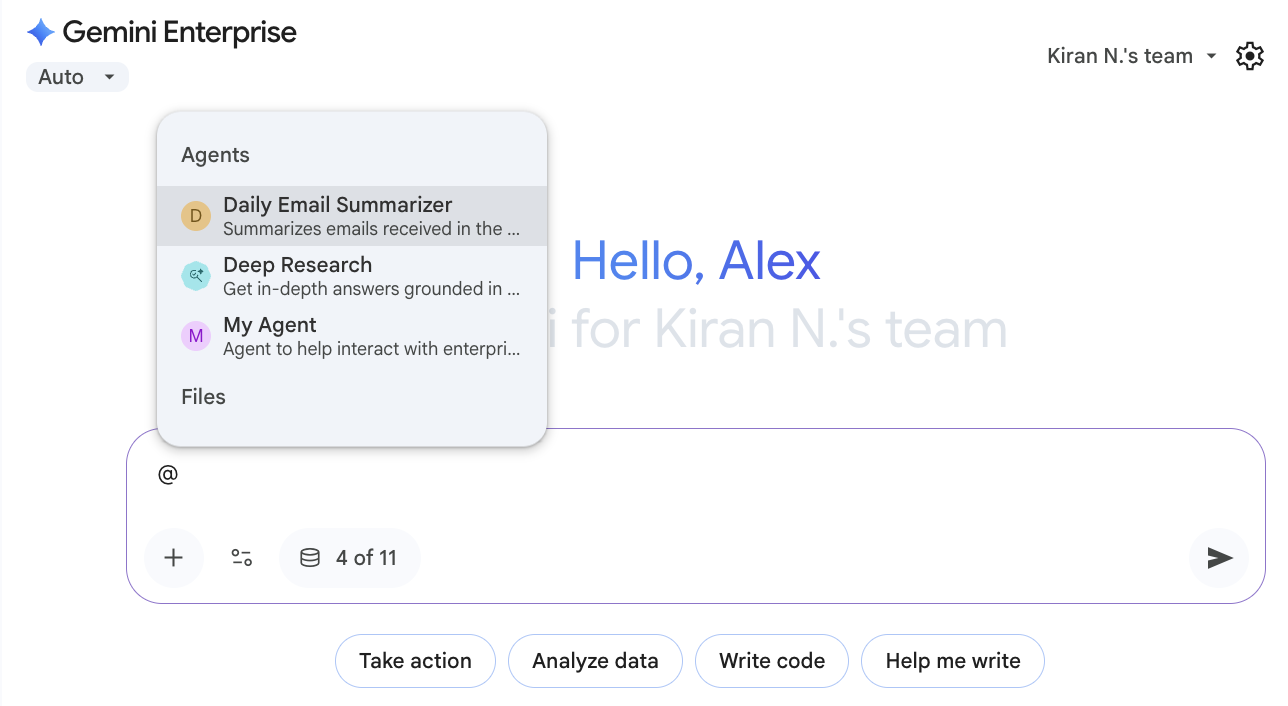
在对话中提及代理、人员或文件 继续输入以过滤建议,或从列表中选择一个建议。
限制
将助理与所列数据源搭配使用时,存在以下限制:
| 数据源 | 限制 |
|---|---|
| Google Workspace |
管理员限制
如果您同时使用 Gemini Enterprise 和 Google Workspace,您的 Google Workspace 管理员可以限制您对 Gemini Enterprise 及其功能的访问权限。管理员可以使用安全设置来限制以下操作:
如果您认为自己应有权使用,可以向 Google Workspace 管理员寻求帮助。如果您不确定管理员是谁,请参阅谁是我的管理员? 内容所有者限制 Gemini 对 Google Workspace 数据的访问权限与您相同,因此它只能访问云端硬盘中已与您共享的文件。此外,如果文件的所有者不允许您下载、复制和打印该文件,即使该文件已与您共享,Gemini 也无法访问。 详细了解共享设置 |
| 所有数据源 | 来自数据源的图片不会在对话中呈现。 |
| Microsoft Outlook |
不支持以下搜索查询:
|
| Microsoft OneDrive | 不支持请求列出目录中内容的查询。 |
| Microsoft SharePoint | 不支持请求列出目录中项的查询。 |
导出到 Google 文档和 Google 表格
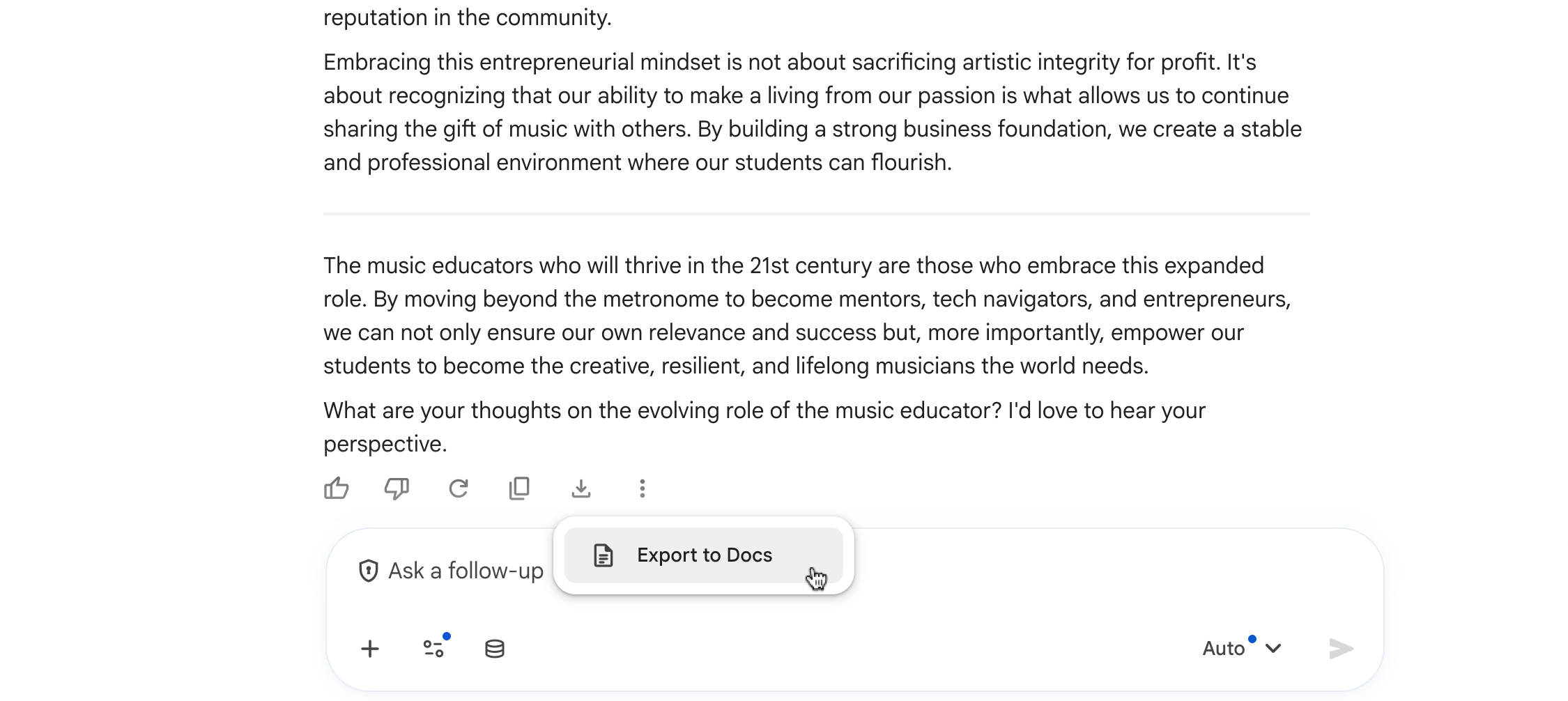
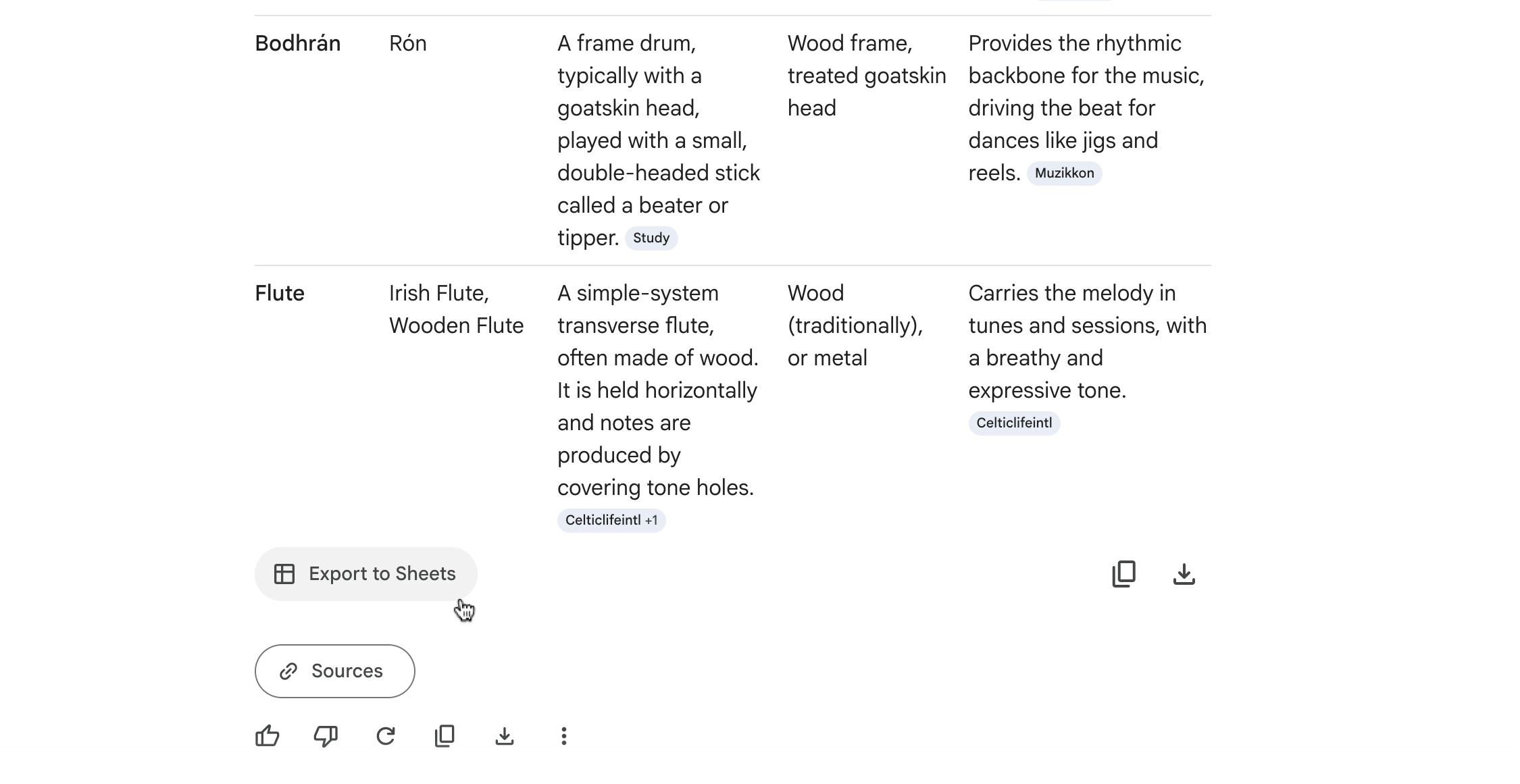
您可以将助理的回答导出到 Google 文档,并将表格和 CSV 数据导出到 Google 表格。
如需导出结果,请执行以下操作:
如要将回答导出到 Google 文档,请点击回答底部的 图标,然后点击导出到 Google 文档。
如需将表格导出到 Google 表格,请点击导出到 Google 表格。
如需将 CSV 数据导出到 Google 表格,请点击导出到 Google 表格。
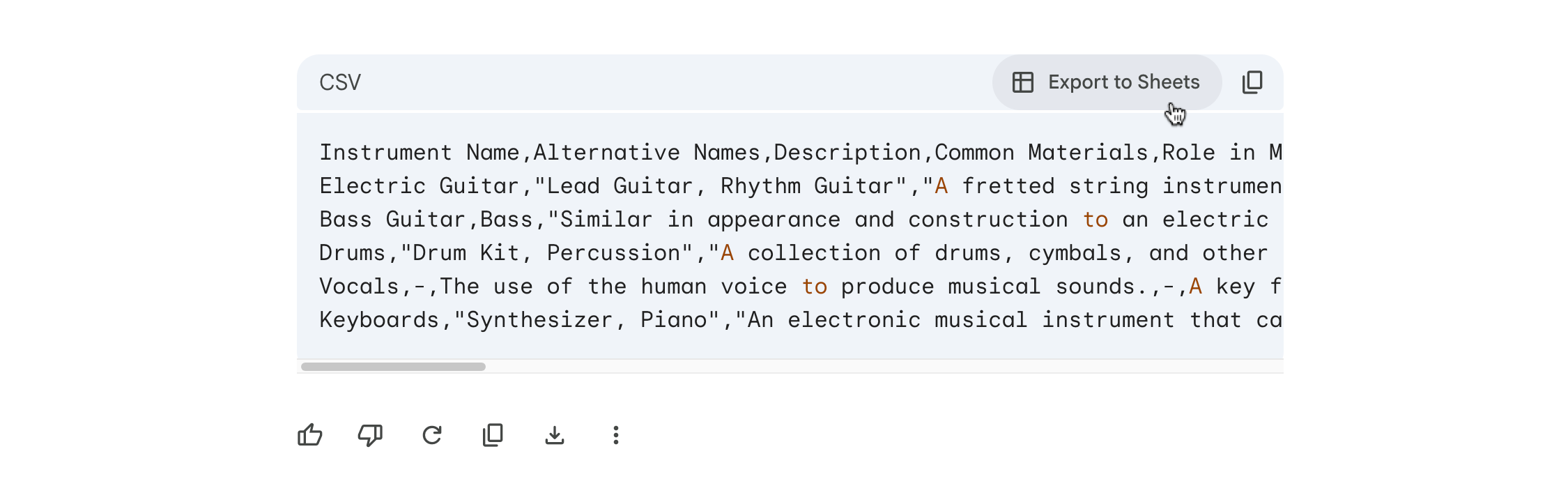
导出的文件使用与对话会话相同的名称。
为支持人员提供诊断信息
如果您在使用助理时遇到问题,可以向支持团队提供诊断信息,帮助他们排查并解决问题。
如需获取此信息,请执行以下操作:
前往出现问题的对话末尾,然后点击 图标。
点击显示诊断信息。系统随即会显示诊断信息对话框。
点击复制token。相应信息会复制到您的系统剪贴板。
在联系支持团队寻求对话方面的帮助时,请提供复制的信息。
用量限额
在以下任一场景中,当您与助理对话或使用 Gemini Enterprise 功能时,Gemini Enterprise 应用会显示已达到用量限额出错提示:
- 您的项目已达到每月支出上限。
- 您的项目超出了特定功能的共用配额上限,并且您的 Gemini Enterprise 管理员未启用超额。
此错误只会影响达到上限的功能。您可以继续使用有剩余配额的其他功能。