


Dans votre application, vous pouvez discuter des résultats de recherche et du contenu importé avec l'assistant. L'assistant peut fournir des résumés et répondre à des questions par le biais de conversations en langage naturel. Vous pouvez exporter ses réponses dans des formats courants pour les partager avec d'autres personnes.
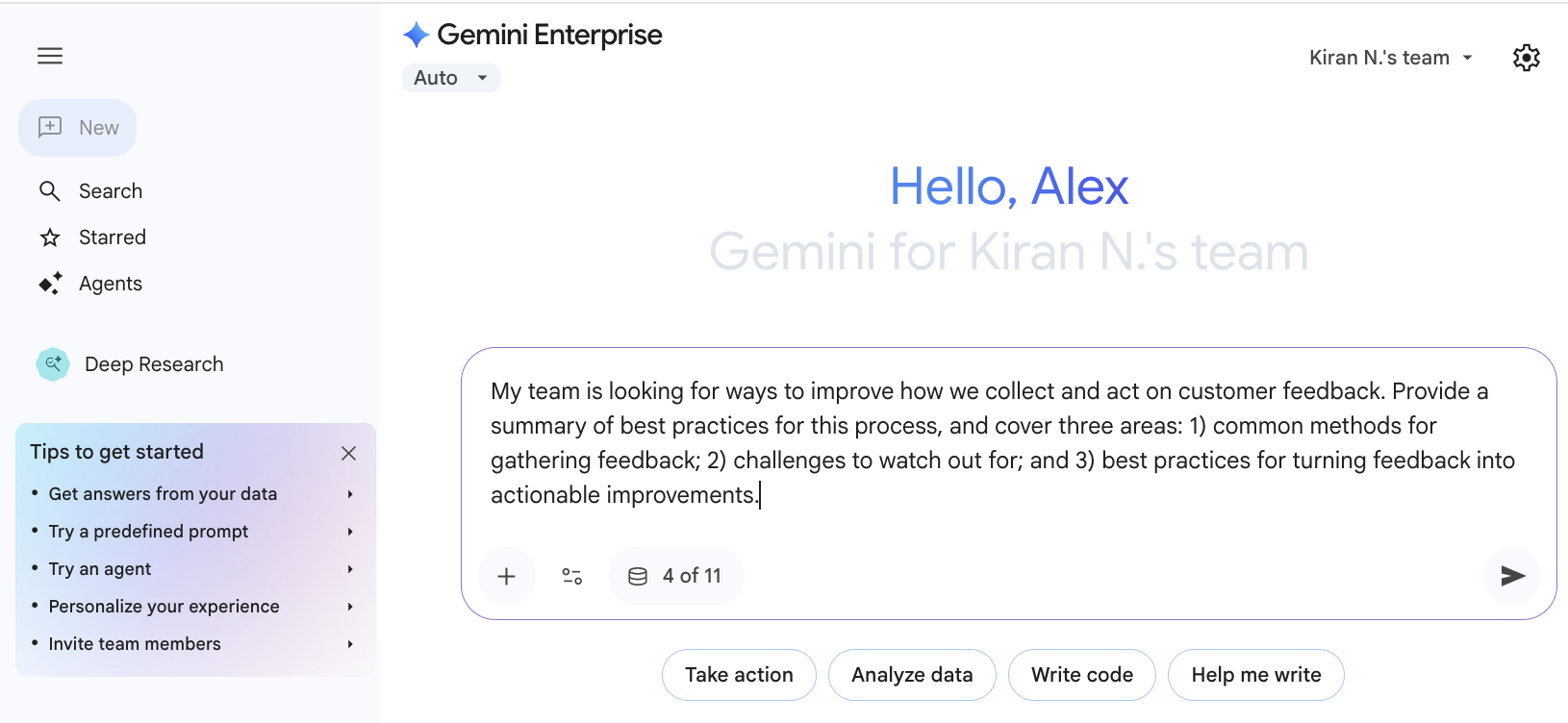
Lorsque vous lui posez une question, l'assistant renvoie un résumé basé sur les informations qu'il trouve. Vous pouvez ensuite lui poser des questions complémentaires pour qu'il affine sa réponse et pour obtenir des détails basés sur les données que votre application a explorées. Vous pouvez également fournir votre propre contexte en important des fichiers que l'assistant analysera, ou en mentionnant des personnes et des documents spécifiques dans votre prompt.
Poser des questions et afficher les sources
Pour entamer une conversation avec l'assistant et afficher les sources à l'appui :
Saisissez votre question dans la zone de chat. L'assistant fournit automatiquement un résumé basé sur vos résultats de recherche.
Posez des questions complémentaires pour affiner les réponses.
Pour comprendre comment le modèle traite vos requêtes et vos prompts, cliquez sur Afficher le raisonnement.
Pour afficher les sources de données utilisées par l'assistant, cliquez sur Sources à la fin de la réponse.
Pointez sur une source listée pour mettre en surbrillance la partie du résultat qui est étayée par cette source.
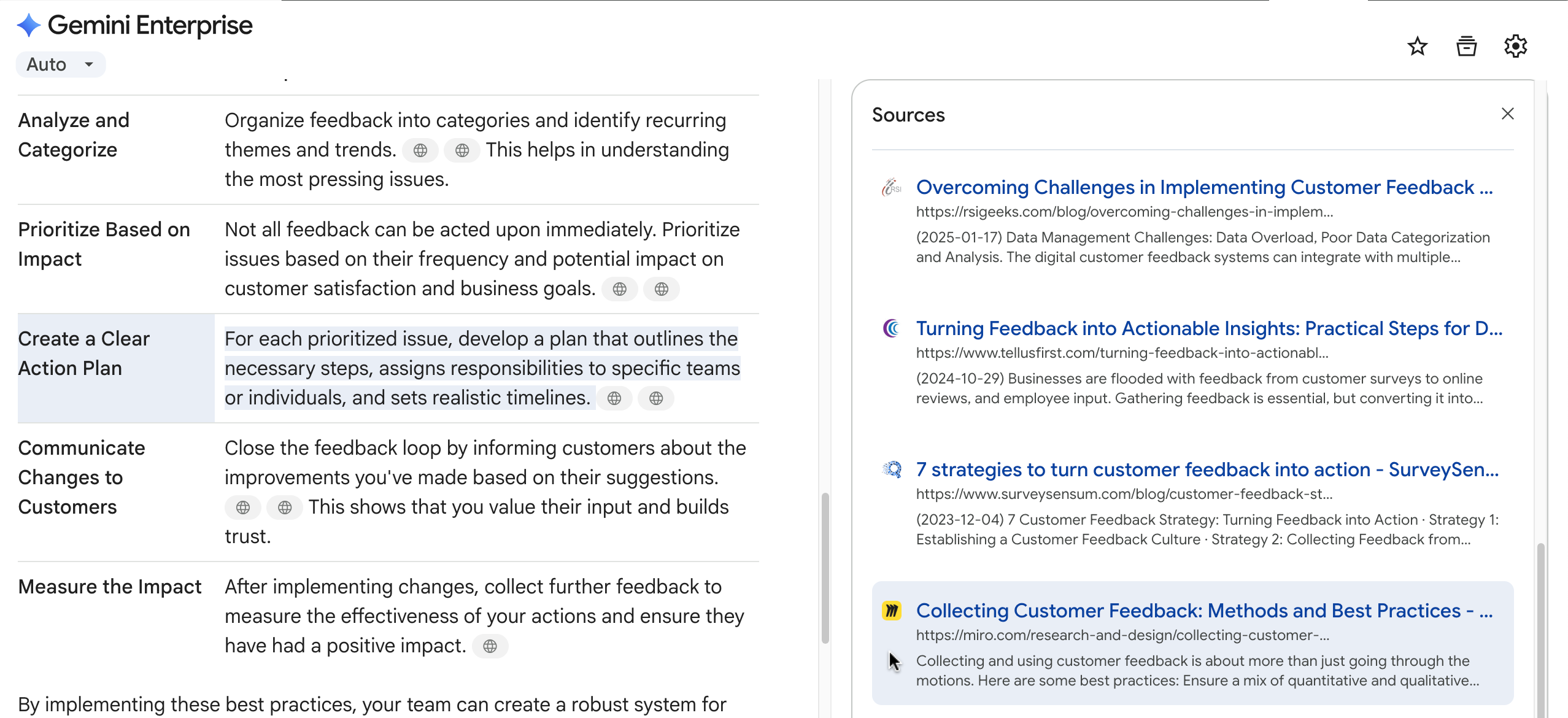
Afficher les sources à l'appui de la réponse
Pour obtenir des idées sur les questions à poser, procédez comme suit :
Cliquez sur l'une des suggestions de prompt sous la zone de chat, par exemple Aide-moi à écrire. Une liste de prompts spécifiques s'affiche.
Cliquez sur l'un de ces prompts spécifiques, par exemple Aide-moi à écrire un article de blog. Pose-moi des questions sur le thème et l'objectif, pour lancer une nouvelle conversation à l'aide de ce prompt.
Discuter avec des fichiers dans des connecteurs
Gemini Enterprise peut analyser du contenu et générer des réponses à partir des connecteurs suivants :
| Connecteurs | Fichiers compatibles | Actions de connecteur requises |
|---|---|---|
| Google Drive |
|
|
| Microsoft SharePoint |
|
|
| Microsoft Outlook |
|
|
| Box |
|
|
Pour discuter avec des fichiers, procédez comme suit :
Assurez-vous d'avoir autorisé Gemini Enterprise à accéder aux données du connecteur. Pour en savoir plus, consultez la section Autorisation utilisateur.
Dans la zone de chat :
Cliquez sur Connecteurs et assurez-vous que le connecteur avec lequel vous souhaitez discuter est activé.
Désactivez les autres connecteurs et la recherche Google lorsque vous utilisez cette fonctionnalité.
Par exemple, pour discuter avec des fichiers dans le connecteur Microsoft SharePoint, n'activez que le connecteur Microsoft SharePoint.
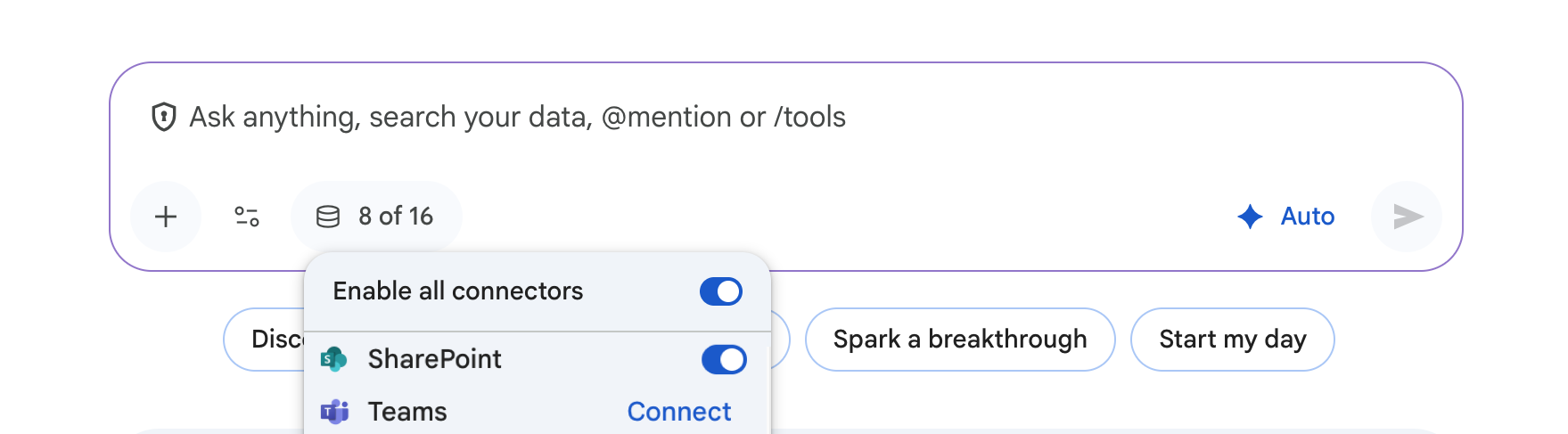
Activer le connecteur Microsoft SharePoint
Saisissez un prompt ou une requête dans la zone de chat. Si vous connaissez le nom du fichier, incluez-le dans votre prompt pour affiner la recherche. Par exemple : "Résume les points clés du fichier 'Q3-Marketing-Budget.xlsx'."
Bonnes pratiques
Lorsque vous discutez avec des fichiers dans des connecteurs, suivez ces bonnes pratiques :
Évitez les questions ambiguës ou trop vagues pour éviter que le modèle ne réfléchisse trop. Soyez prêt à poser des questions complémentaires pour affiner la portée.
Si le modèle suggère une action, par exemple supprimer les lignes en double, posez des questions complémentaires pour confirmer que l'action est nécessaire à votre tâche.
L'assistant affiche le code exécuté pour les fichiers XLSX et CSV. Examinez ce code pour comprendre comment vos données ont été traitées.
Importer des fichiers et discuter avec l'assistant à leur sujet
L'assistant peut analyser les fichiers que vous importez, tels que les PDF, les images et les vidéos. Vous pouvez également ajouter des fichiers à partir de vos comptes Google Drive ou Microsoft OneDrive Business connectés.
Pour discuter du contenu importé, procédez comme suit :
Dans la zone de chat, cliquez sur l' icône.
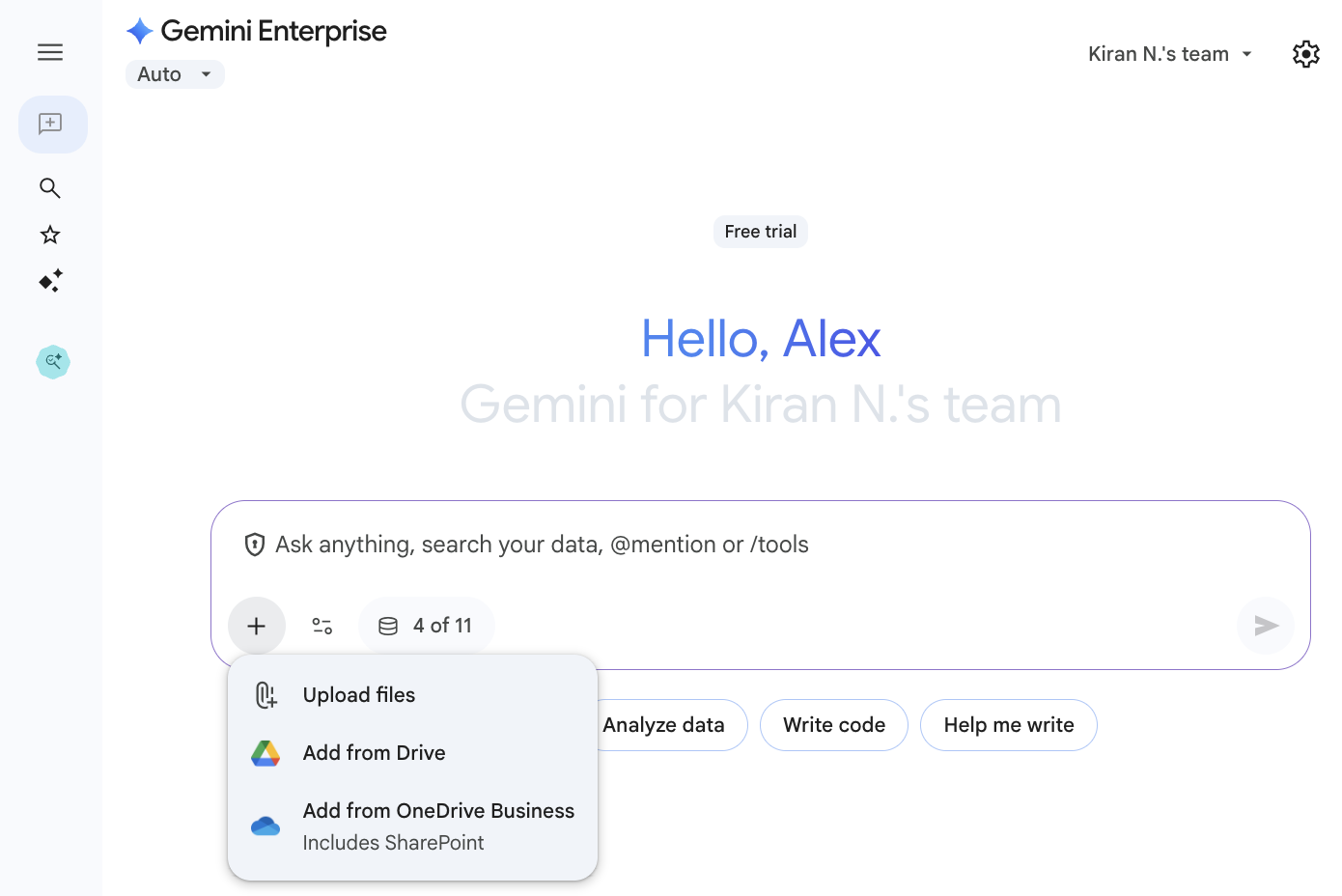
Importer des fichiers dans l'assistant Importez un ou plusieurs fichiers dans l'assistant.
Saisissez un prompt ou une requête dans la zone de chat.
Formats de fichier et limites de taille
Le tableau suivant répertorie les formats de fichier et les limites de taille des fichiers que vous pouvez importer dans l'assistant :
| Type de fichier | Description |
|---|---|
| Images |
|
| Documents |
|
| Vidéo |
|
| Audio |
|
Ajouter du contexte avec des mentions
Vous pouvez mentionner un agent, une personne ou un fichier importé dans votre discussion avec l'assistant en saisissant @ dans la zone de chat.
Pour ajouter un agent, une personne ou un fichier à la discussion, procédez comme suit :
Saisissez
@. Gemini Enterprise ouvre une liste d'agents, de personnes et de fichiers suggérés que vous pouvez sélectionner.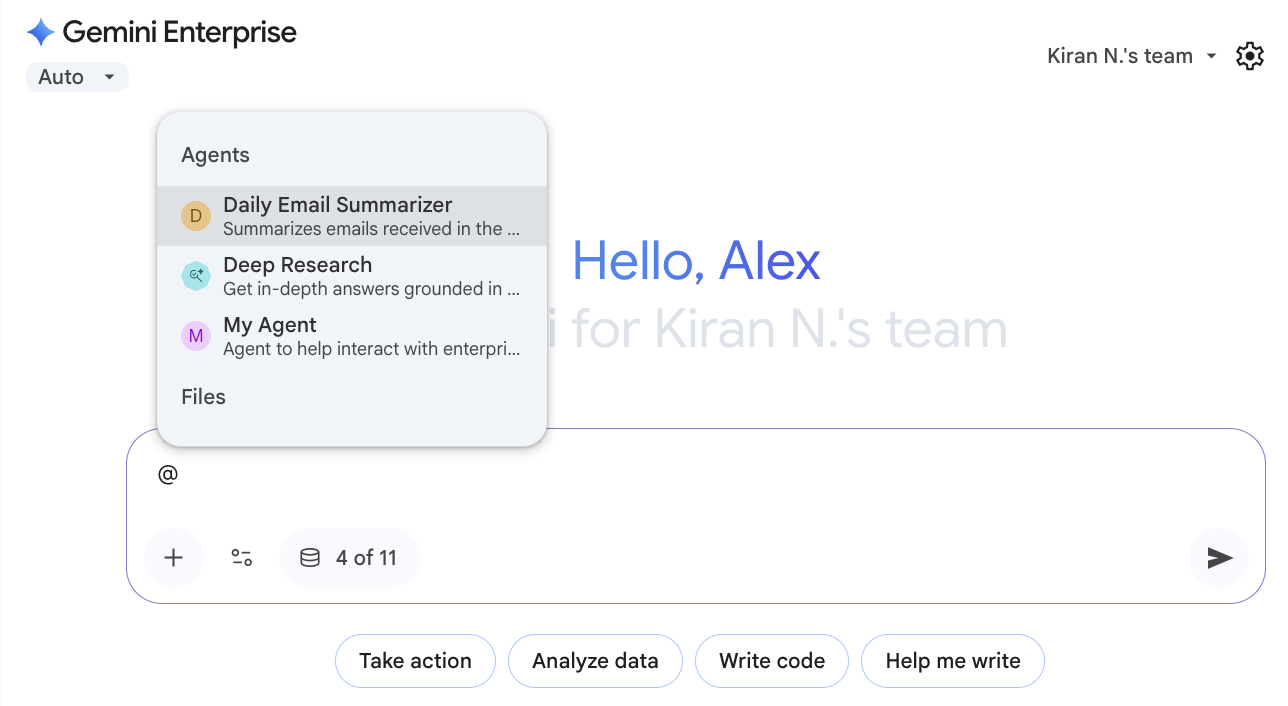
Mentionner des agents, des personnes ou des fichiers dans la discussion Continuez à saisir du texte pour filtrer les suggestions ou sélectionnez-en une dans la liste.
Après avoir mentionné une personne dans votre prompt, vous pouvez pointer sur son nom pour afficher plus d'informations à son sujet.
Limites
Les limites suivantes s'appliquent lorsque vous utilisez l'assistant avec les sources de données listées :
| Source de données | Limite |
|---|---|
| Google Workspace |
Restrictions de l'administrateur
Si vous utilisez à la fois Gemini Enterprise et Google Workspace, votre administrateur Google Workspace peut limiter votre accès à Gemini Enterprise et à ses fonctionnalités. Un administrateur peut utiliser les paramètres de sécurité pour limiter les éléments suivants :
Si vous pensez que vous devriez avoir accès, vous pouvez contacter votre administrateur Google Workspace pour obtenir de l'aide. Si vous ne savez pas qui il est, consultez Qui est mon administrateur ? Restrictions du propriétaire du contenu Gemini a le même accès aux données Google Workspace que vous. Il ne peut donc accéder qu'aux fichiers Drive qui ont été partagés avec vous. De plus, si le propriétaire d'un fichier ne vous autorise pas à le télécharger, à le copier ni à l'imprimer, Gemini ne peut pas y accéder, même s'il est partagé avec vous. En savoir plus sur les paramètres de partage |
| Toutes les sources de données | Les images des sources de données ne sont pas affichées dans la discussion. |
| Microsoft Outlook |
Les requêtes de recherche suivantes ne sont pas acceptées :
|
| Microsoft OneDrive | Les requêtes qui demandent à lister les éléments d'un répertoire ne sont pas acceptées. |
| Microsoft SharePoint | Les requêtes qui demandent à lister les éléments d'un répertoire ne sont pas acceptées. |
Exporter vers Google Docs et Google Sheets
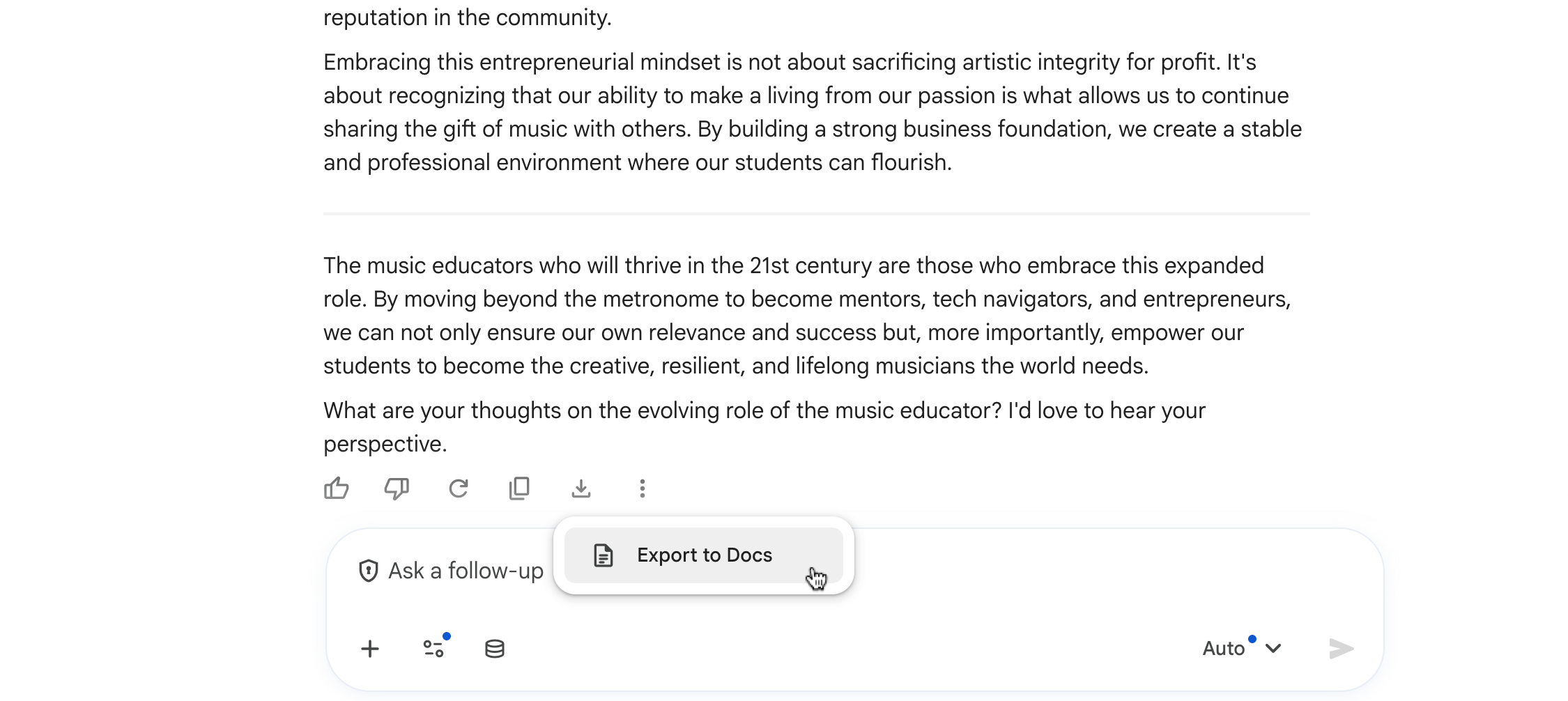
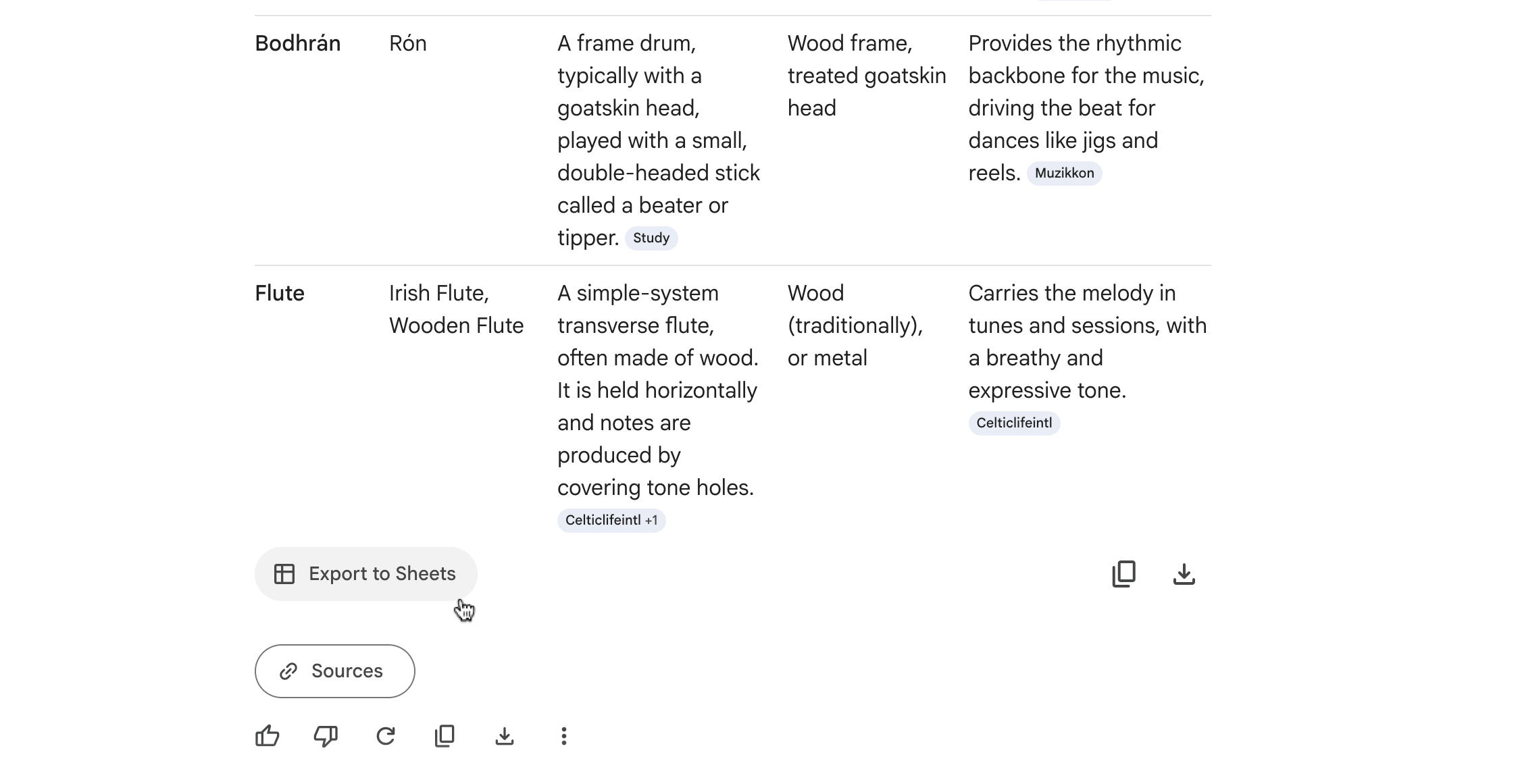
Vous pouvez exporter les réponses de l'assistant vers Google Docs et exporter des données tabulaires et CSV vers Google Sheets.
Pour exporter des résultats, procédez comme suit :
Pour exporter une réponse vers Google Docs, cliquez sur l'icône en bas de la réponse, puis sur Exporter vers Docs.
Pour exporter un tableau vers Google Sheets, cliquez sur Exporter vers Sheets.
Pour exporter des données CSV vers Google Sheets, cliquez sur Exporter vers Sheets.
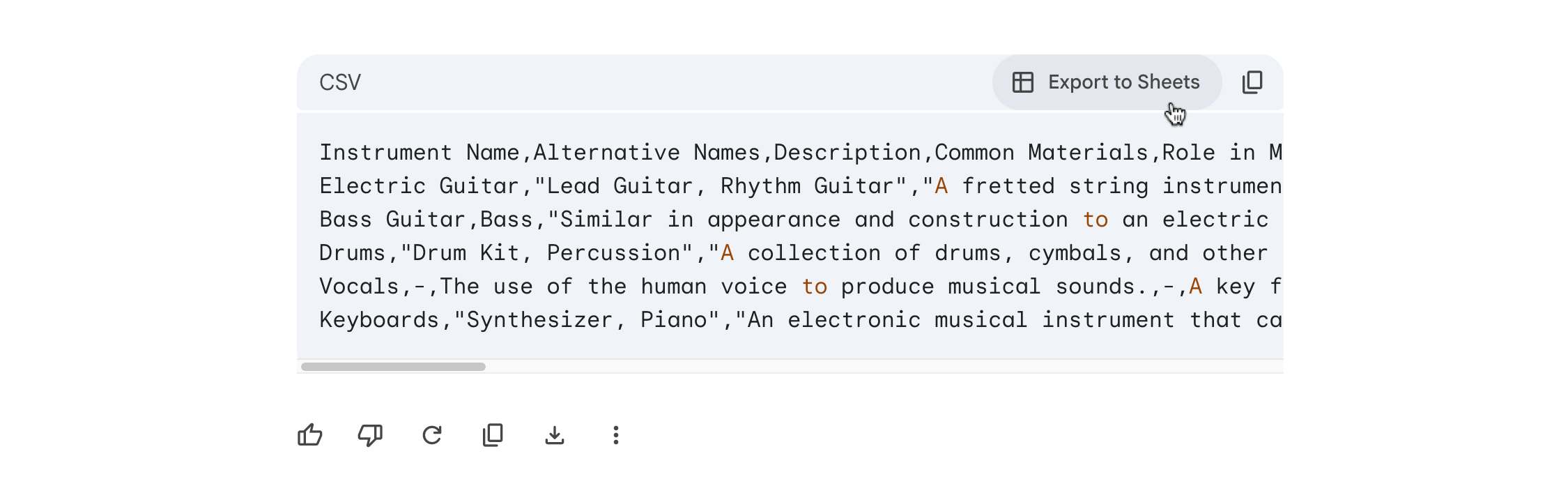
Le fichier exporté porte le même nom que la session de chat.
Fournir des informations de diagnostic pour l'assistance
Si vous rencontrez un problème avec les réponses de l'assistant, vous pouvez aider l'assistance à le résoudre en fournissant des informations de diagnostic pour le dépannage.
Pour obtenir ces informations :
Accédez à la fin de la conversation problématique et cliquez sur l'icône .
Cliquez sur Afficher les infos de diagnostic. La boîte de dialogue Infos de diagnostic s'affiche.
Cliquez sur Copier le jeton. Les informations sont copiées dans le presse-papiers de votre système.
Fournissez les informations copiées lorsque vous contactez l'assistance pour obtenir de l'aide concernant la conversation.