


Além de conversas simples, o assistente oferece ferramentas avançadas que permitem realizar ações complexas, desde analisar dados e gerar relatórios até criar imagens e vídeos personalizados.
Acessar ações com o menu "Ferramentas"
Para acessar as ferramentas em uma conversa:
Clique no botão Ferramentas na caixa de conversa. Uma lista de atalhos vai aparecer.
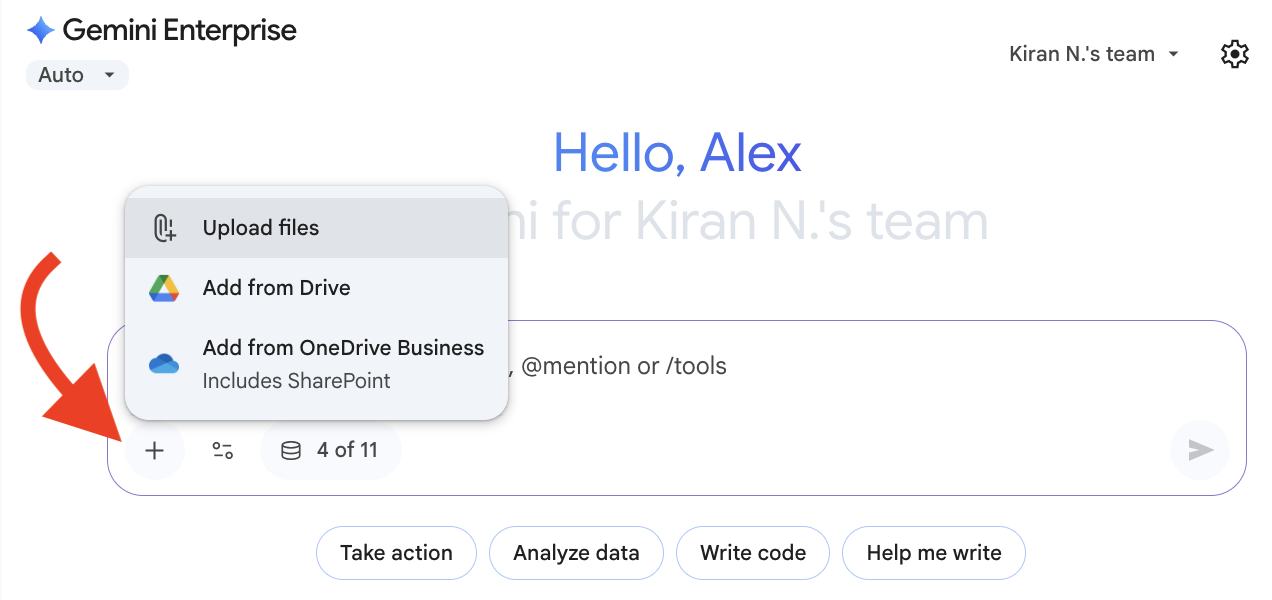
Abrir o menu Ferramentas Selecione uma ferramenta na lista. Algumas das ferramentas que podem estar disponíveis para você permitem realizar as seguintes tarefas:
Pesquisar fontes internas para limitar o Gemini Enterprise à pesquisa de dados corporativos ao responder a comandos.
Pesquisa Google para limitar o Gemini Enterprise à pesquisa na Web ao responder a comandos.
Executar o Deep Research, um agente Made by Google, para pesquisar um tema em detalhes.
Gerar imagens para criar uma imagem com base na sua descrição usando o Gemini Enterprise.
Criar vídeos para gerar um vídeo com base na sua descrição usando o Gemini Enterprise.
Analisar dados e criar relatórios
O assistente pode analisar os dados que você fornece fazendo upload de arquivos, colando dados ou consultando resultados de pesquisa. Você pode pedir que o assistente faça cálculos e crie tabelas ou relatórios com base nos seus dados.
Para analisar dados, faça o seguinte:
(Opcional) Faça upload de um arquivo.
Insira um comando. Confira alguns exemplos de comandos para análise de dados:
"Qual é a receita total de dezembro?"
"Qual produto teve o maior número de vendas?"
Gere um relatório de vendas do último trimestre, incluindo um detalhamento por categoria dos produtos e uma comparação com o ano anterior.
Gerar uma imagem
Se o administrador tiver ativado a geração de imagens, você poderá usar o assistente para gerar recursos visuais personalizados, como ilustrações, modelos UI e gráficos, com base em um comando de texto.
Para criar uma imagem:
Na caixa de conversa, clique em Ferramentas > Gerar uma imagem.
Descreva a imagem que você quer que o Gemini Enterprise crie e envie o comando. Confira alguns exemplos de comandos para gerar imagens e gráficos:
"Gere um mockup de alta fidelidade de um app bancário com um design limpo e minimalista, mostrando o saldo da conta de um usuário e as transações recentes."
"Preciso de uma visualização das informações demográficas dos nossos clientes. Você pode criar um gráfico mostrando a distribuição de idade, gênero e local?"
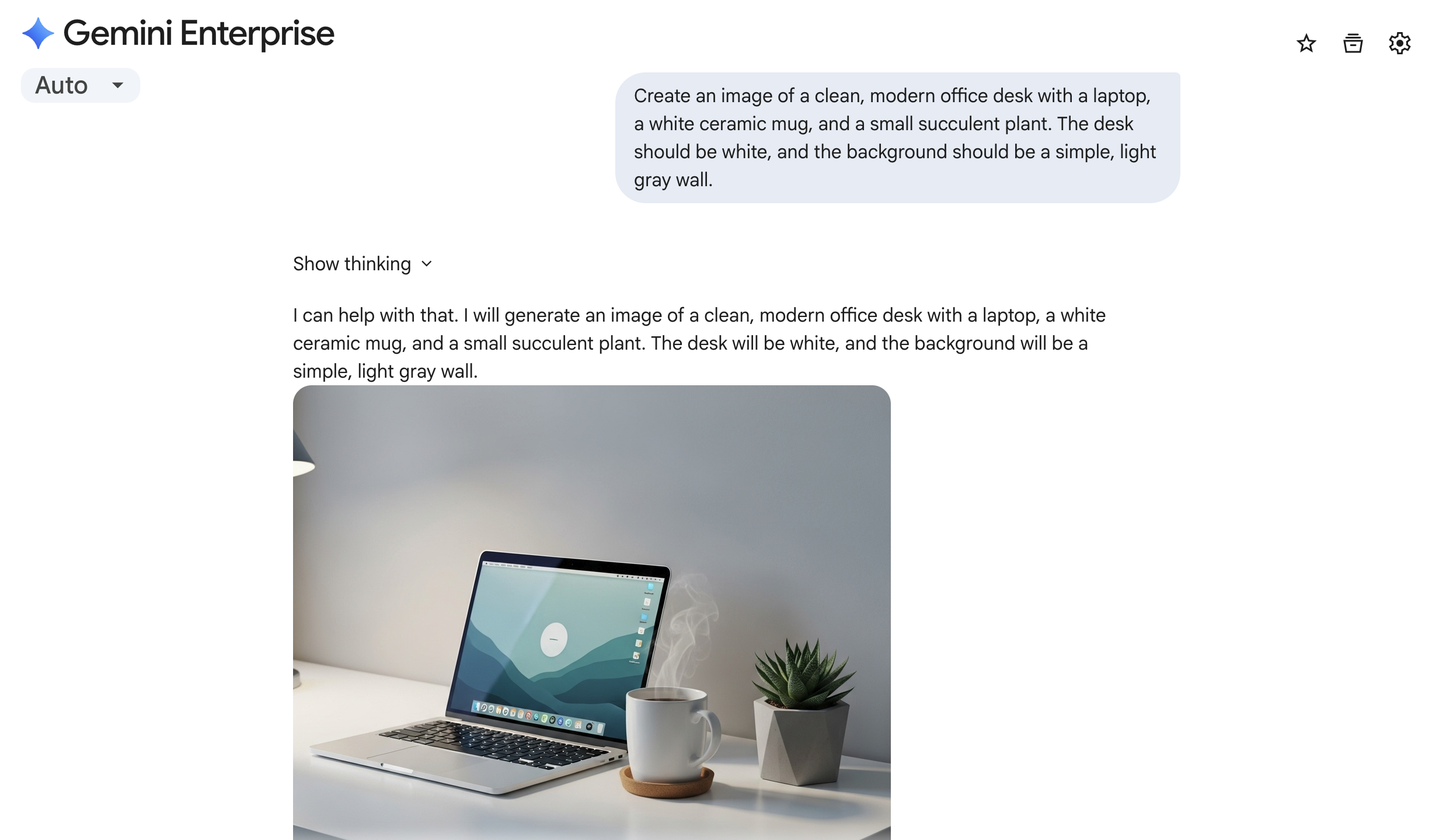
Gerar uma imagem personalizada Depois de gerar a imagem inicial, faça upload de imagens ou insira comandos de texto complementares para refinar a imagem gerada.
É possível exportar qualquer imagem ou gráfico finalizado no formato PNG.
Gerar um vídeo
Se o administrador tiver ativado a geração de vídeo, você poderá usar o assistente para criar um vídeo curto com base na sua descrição.
Para criar um vídeo:
Na caixa de chat, clique em Ferramentas > Gerar um vídeo.
Descreva o vídeo que você quer que o Gemini Enterprise crie e envie o comando.
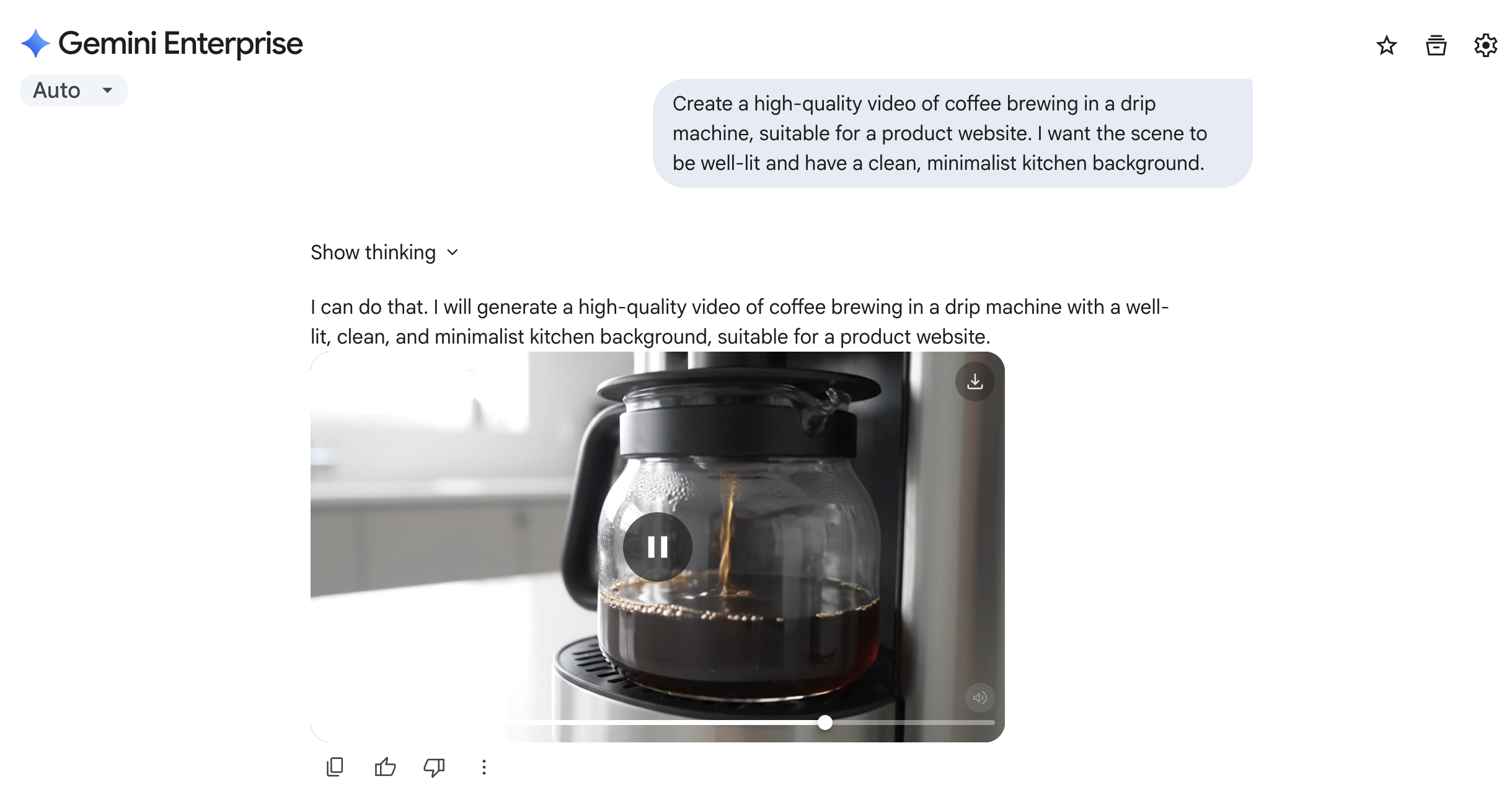
Gerar um vídeo personalizado Depois de receber a resposta do assistente, você pode enviar comandos de acompanhamento para refinar o resultado.
Ver, baixar e pesquisar imagens e vídeos gerados
Se o administrador tiver ativado a geração de imagens por IA ou a geração de vídeo, você poderá ver e baixar as imagens e os vídeos gerados nas suas conversas anteriores. Também é possível pesquisar o conteúdo gerado usando linguagem natural.
Para visualizar, pesquisar e interagir com o conteúdo gerado:
Clique em Biblioteca. As imagens e os vídeos gerados vão aparecer.
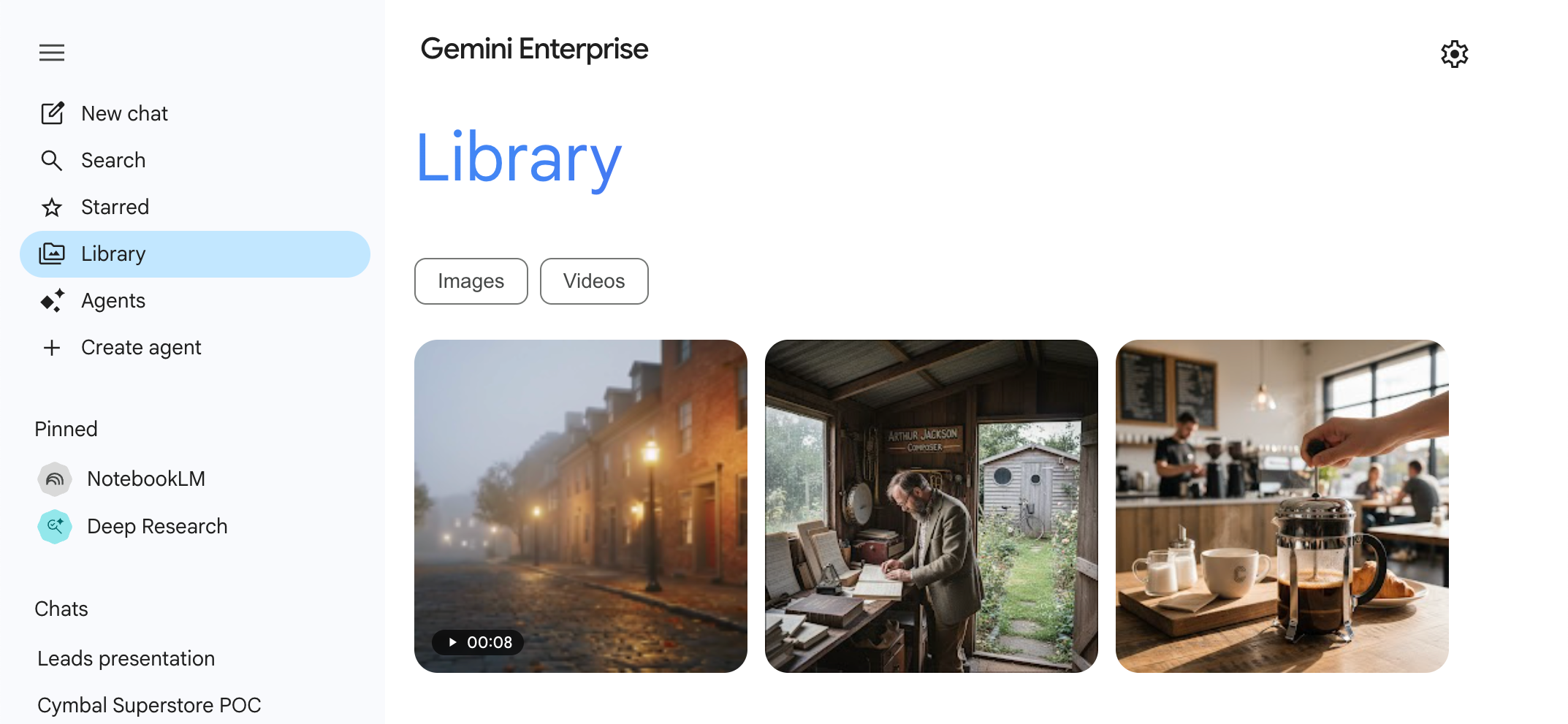
Ver todo o conteúdo gerado Para filtrar os resultados por tipo, clique em Imagens ou Vídeos.
Clique em um recurso visual gerado para conferir.
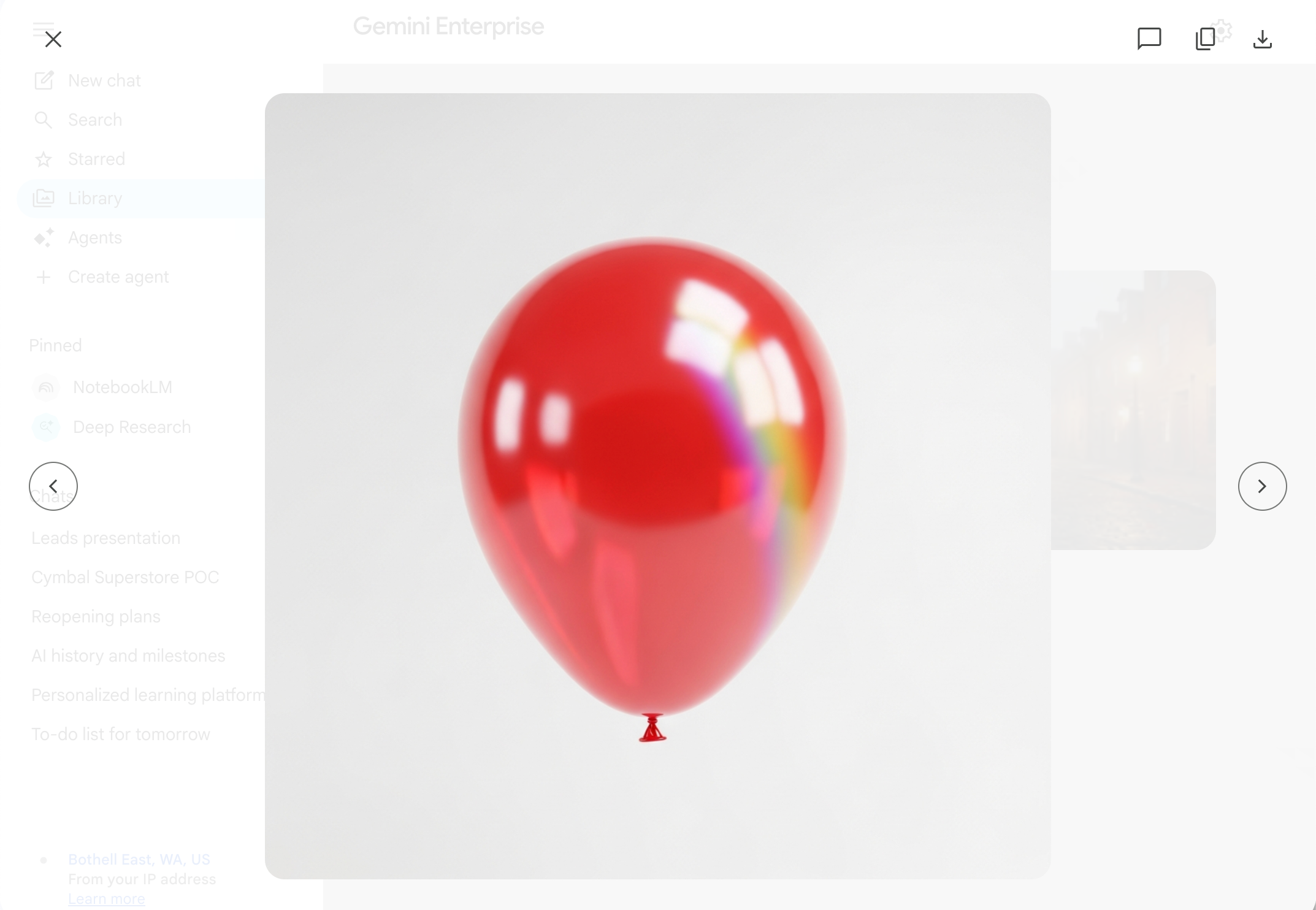
Interagir com o conteúdo gerado Escolha uma opção:
Para abrir a conversa em que você gerou uma imagem ou um vídeo, clique no ícone .
Para copiar uma imagem, clique no ícone .
Para baixar uma imagem ou um vídeo, clique no ícone .
Clique no ícone para pesquisar as imagens e os vídeos gerados. Digite uma descrição do que você está procurando.
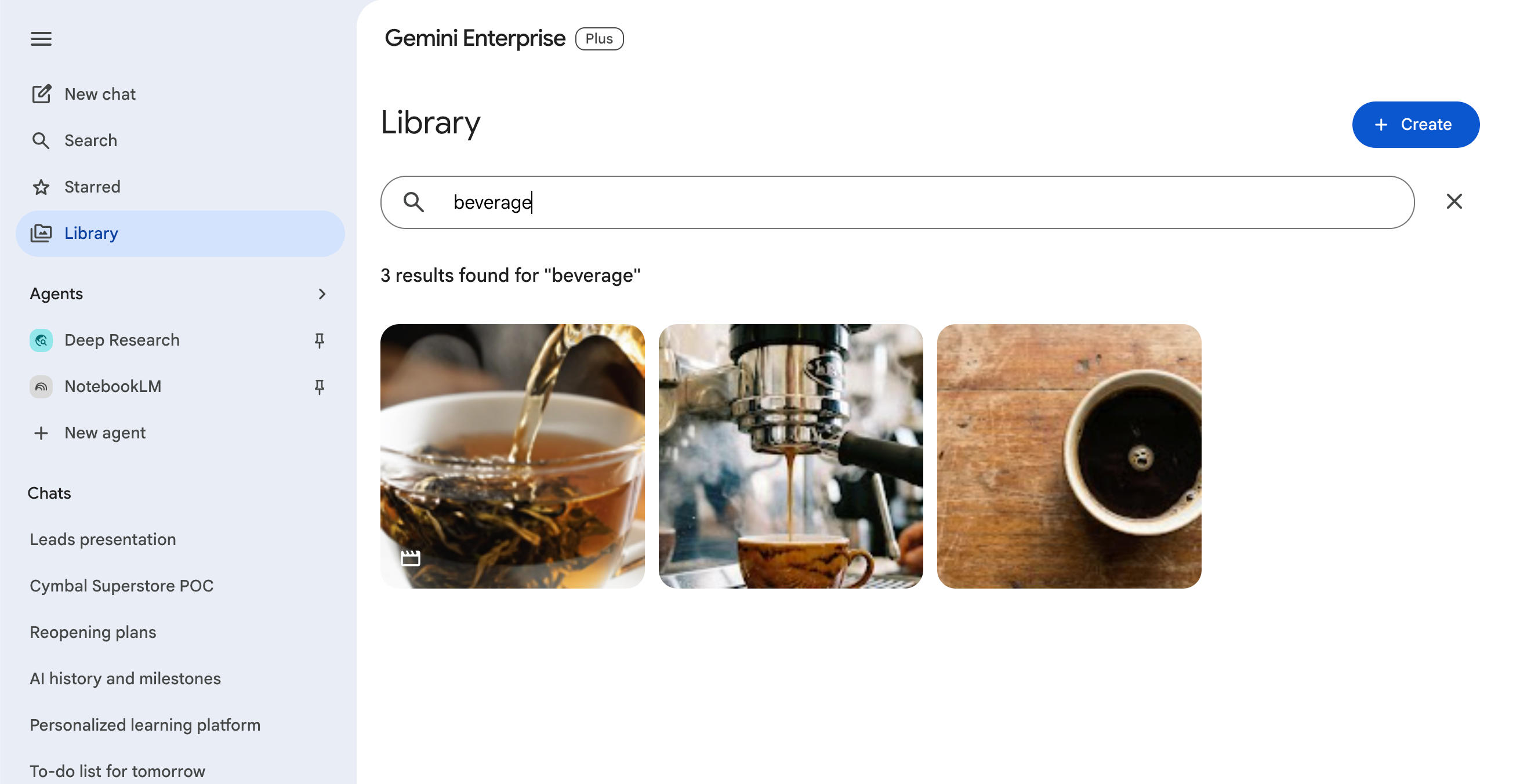
Pesquisar o conteúdo gerado
Limites de uso e excedentes
O app do Gemini Enterprise mostra a mensagem de erro Limite de uso atingido quando você conversa com o assistente ou usa os recursos do Gemini Enterprise em um dos seguintes cenários:
- Seu projeto atingiu o gasto máximo mensal.
- Seu projeto excede o limite de cota em pool para um recurso específico, e o administrador do Gemini Enterprise não ativou os excedentes.
Esse erro afeta apenas o recurso que atingiu o limite. Você pode continuar usando outros recursos que ainda têm cota.