


Além de conversas simples, o assistente oferece ferramentas avançadas que lhe permitem realizar ações complexas, desde analisar dados e gerar relatórios a criar imagens e vídeos personalizados.
Aceda a ações com o menu Ferramentas
Para aceder a ferramentas num chat:
Clique no botão Ferramentas ou escreva
/na caixa de chat. É apresentada uma lista de atalhos.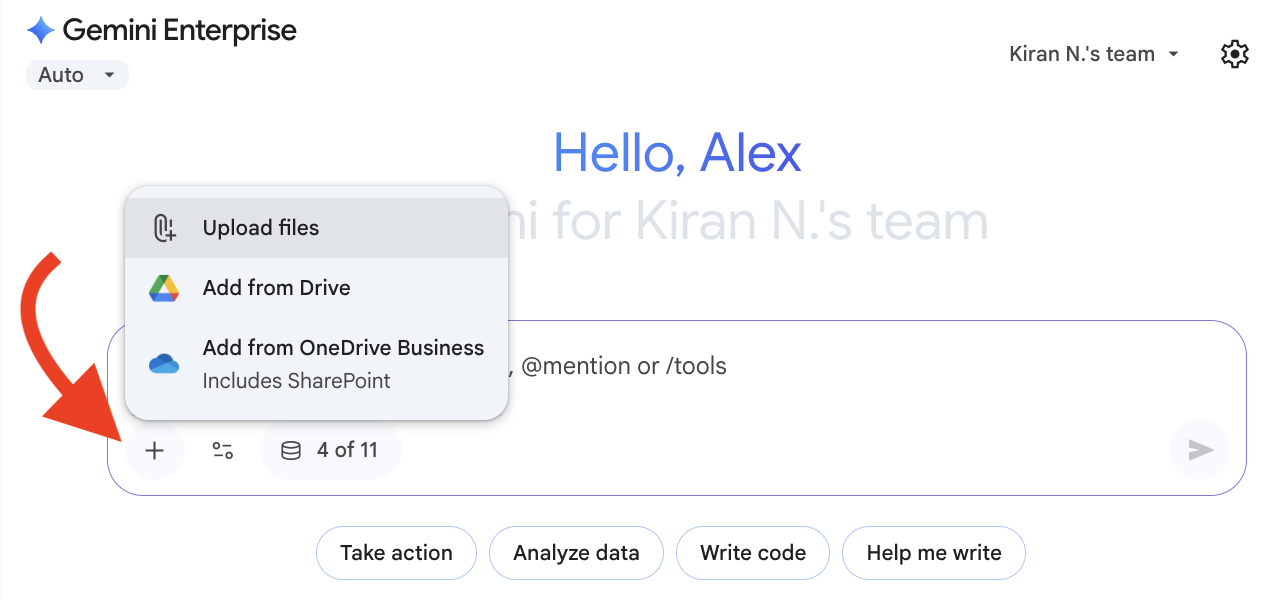
Abra o menu Ferramentas Selecione uma opção da lista:
Pesquise fontes internas para limitar o Gemini Enterprise à pesquisa dos seus dados empresariais quando responde a comandos.
Pesquisar na Web para limitar o Gemini Enterprise à pesquisa na Web quando responde a comandos.
Gere um vídeo para que o Gemini Enterprise crie um vídeo com base na sua descrição.
Gere uma imagem para que o Gemini Enterprise crie uma imagem com base na sua descrição.
Executar Deep Research para usar o Deep Research, um agente Made by Google, para investigar uma pergunta em profundidade.
Analise dados e crie relatórios
O assistente pode analisar os dados que fornece carregando ficheiros, colando dados ou consultando os resultados da pesquisa. Pode pedir ao assistente para fazer cálculos e criar tabelas ou relatórios a partir dos seus dados.
Para analisar dados, faça o seguinte:
(Opcional) Carregue um ficheiro.
Introduza um comando. Seguem-se alguns exemplos de comandos para análise de dados:
"Qual é a receita total de dezembro?"
"Que produto teve as vendas mais elevadas?"
"Gera um relatório de vendas do último trimestre, incluindo uma análise detalhada por categoria de produto e uma comparação com o ano anterior."
Gerar imagem
Se o seu administrador tiver ativado a geração de imagens, pode usar o assistente para gerar imagens personalizadas, como ilustrações, protótipos de IU e gráficos a partir de um comando de texto.
Para criar uma imagem:
Na caixa de chat, clique em Ferramentas > Gerar uma imagem.
Descreva a imagem que quer que o Gemini Enterprise crie e envie o comando. Seguem-se alguns exemplos de comandos para a geração de imagens e gráficos:
"Gera uma maqueta de alta fidelidade de uma app de serviços bancários para dispositivos móveis com um design simples e minimalista, que apresente o saldo da conta e as transações recentes de um utilizador."
"Preciso de uma visualização dos dados demográficos dos nossos clientes. Podes criar um gráfico que mostre a distribuição de idade, género e localização?"
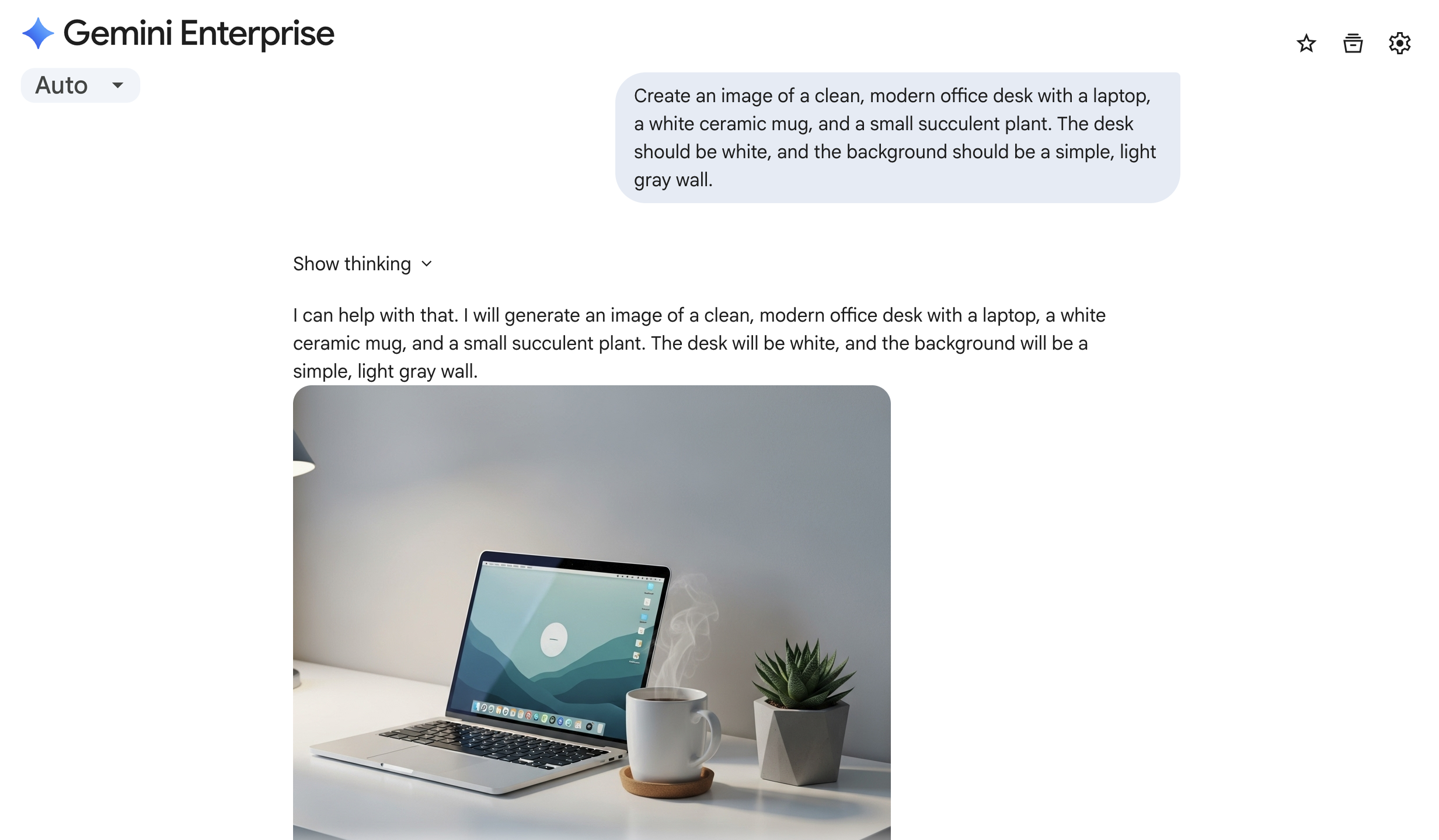
Gere uma imagem personalizada Depois de gerar a imagem inicial, carregue imagens existentes ou introduza comandos de texto de seguimento para refinar a imagem gerada.
Pode exportar qualquer imagem ou gráfico concluído no formato PNG.
Gerar vídeo
Se o administrador tiver ativado a geração de vídeos, pode usar o assistente para criar um vídeo curto com base na sua descrição.
Para criar um vídeo:
Na caixa de chat, clique em Ferramentas > Gerar um vídeo.
Descreva o vídeo que quer que o Gemini Enterprise crie e envie o comando.
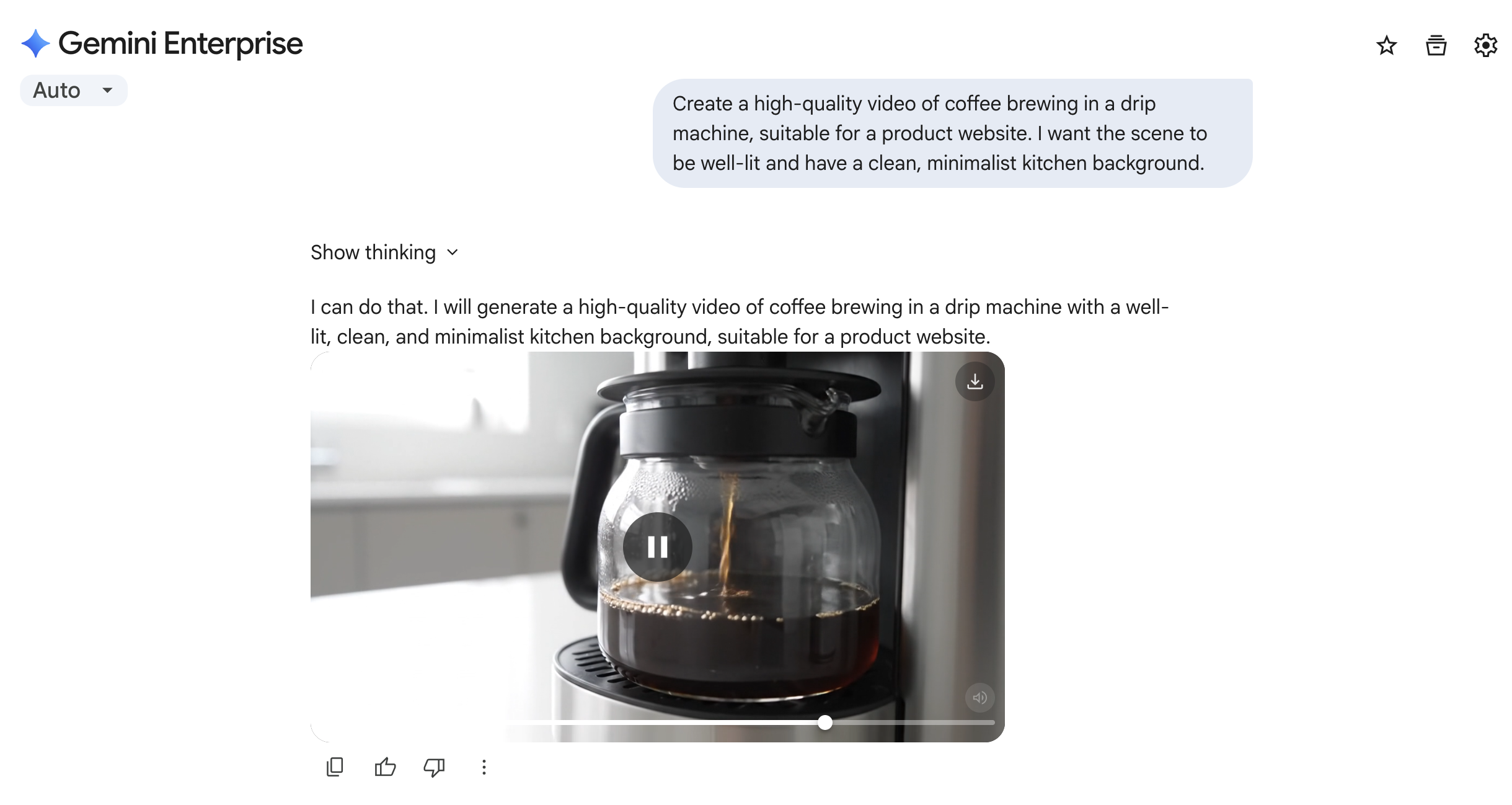
Gere um vídeo personalizado Depois de receber a resposta do assistente, pode enviar comandos de seguimento para refinar o resultado.
Veja e transfira imagens e vídeos gerados
Se o administrador tiver ativado a geração de imagens ou vídeos, pode ver e transferir imagens e vídeos gerados dos seus chats anteriores.
Para ver e interagir com o seu conteúdo gerado:
Clique em Biblioteca. As imagens e os vídeos gerados são apresentados.
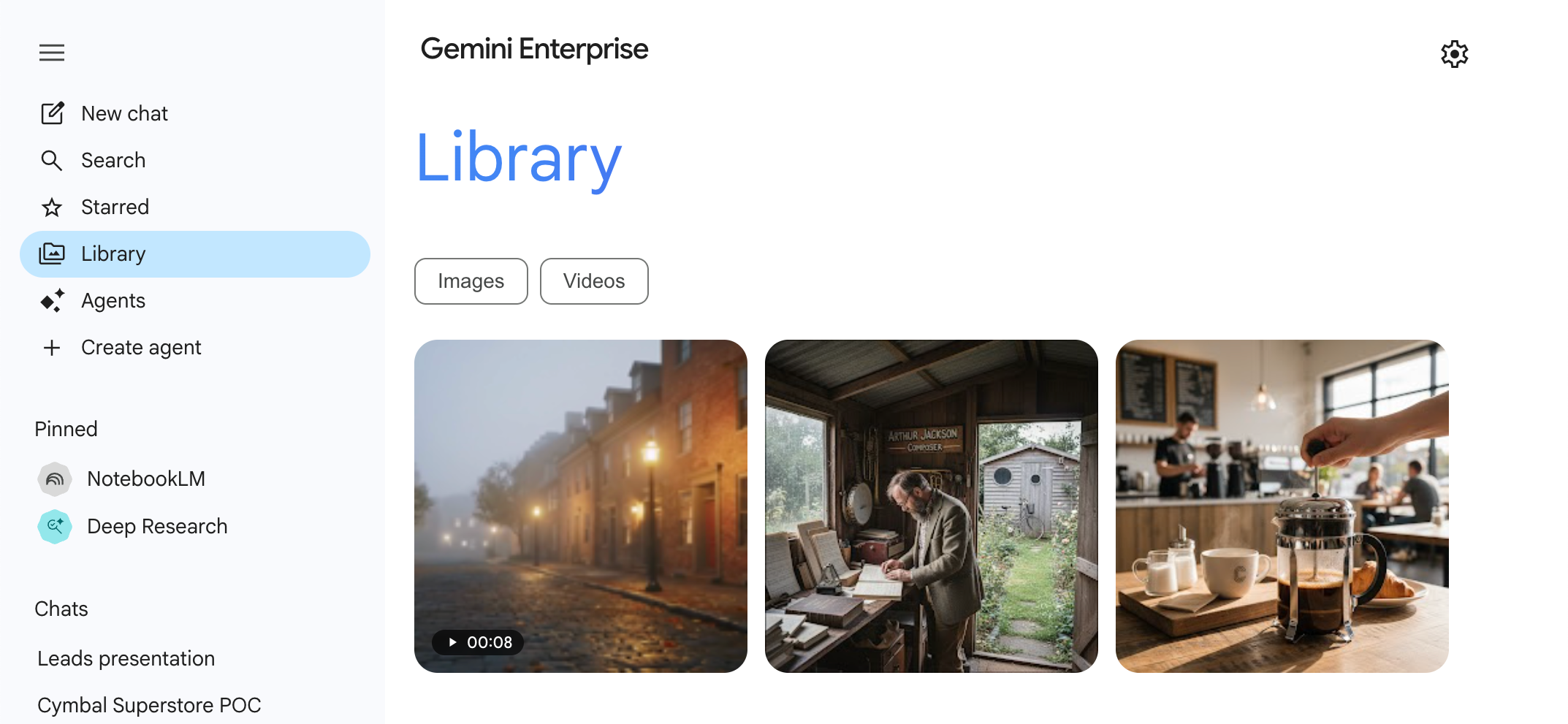
Veja todo o seu conteúdo gerado Para filtrar os resultados por tipo, clique em Imagens ou Vídeos.
Clique num visual gerado para o ver.
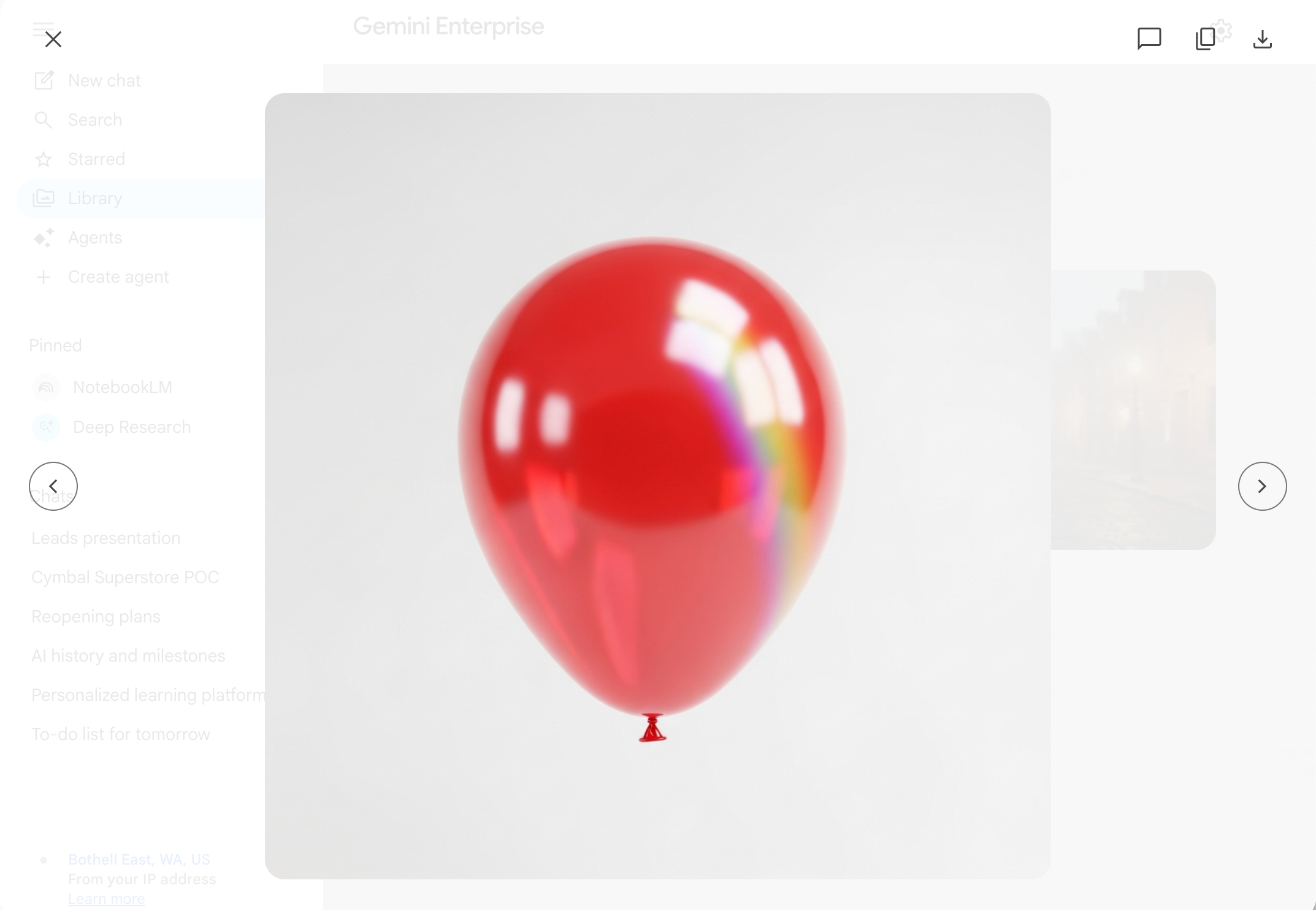
Interaja com o seu conteúdo gerado Escolha uma opção:
Para abrir o chat onde gerou uma imagem ou um vídeo, clique no ícone .
Para copiar uma imagem, clique no ícone .
Para transferir uma imagem ou um vídeo, clique no ícone .