


Com a Galeria de Agentes, você pode descobrir, executar e organizar agentes pré-criados e personalizados no Gemini Enterprise.
Para abrir a galeria, acesse o app da Web do Gemini Enterprise e clique em
 Agentes no menu de navegação do app.
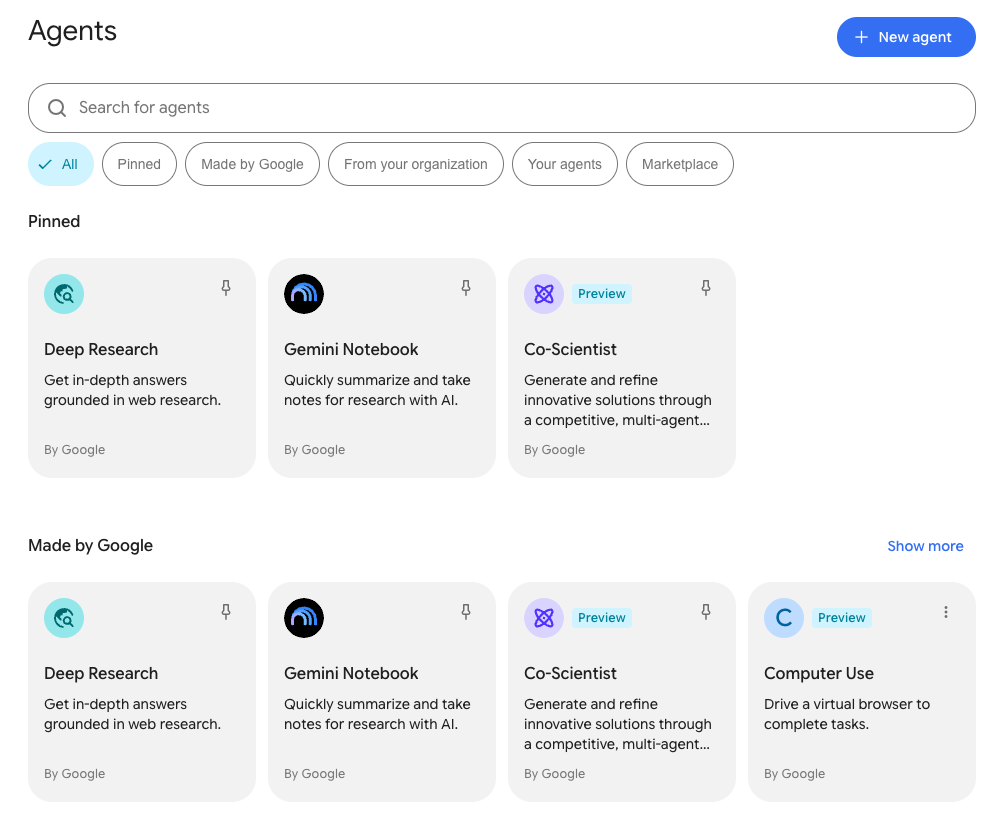
| Recurso | Ação | Onde ele aparece |
|---|---|---|
| Barra de pesquisa | Encontre agentes por nome ou palavra-chave de descrição em tempo real. | Parte de cima da galeria. |
| Ícones de filtro | Filtre os agentes visíveis por categoria (All, Pinned, Made by Google, From your organization, Your agents, Marketplace). |
Abaixo da barra de pesquisa. |
| Agentes fixados | Fixe os agentes usados com frequência para acessá-los com um clique. | Seção da galeria Fixados e menu de navegação à esquerda. |
| + Novo agente | Abra o Workflow Builder para criar um novo agente personalizado. | No canto superior direito da galeria. |
A imagem a seguir mostra o layout da Galeria de Agentes:
Encontrar agentes na galeria
Você pode encontrar agentes usando a barra de pesquisa, os ícones de filtro de categoria ou uma combinação de ambos.
Pesquisar representantes
- Na Galeria de Agentes, clique na barra de pesquisa.
- Digite o nome, a função ou a palavra-chave do agente que você quer encontrar.
- A galeria atualiza os agentes visíveis em tempo real. Os agentes correspondentes permanecem agrupados por categoria.
Filtrar agentes por categoria
Selecione um ícone de filtro abaixo da barra de pesquisa para restringir a visualização da galeria a uma única categoria:
- Todos: mostra todos os agentes acessíveis em todas as categorias (visualização padrão).
- Fixados: mostra apenas os agentes que você fixou para acesso rápido.
- Made by Google: agentes próprios prontos para uso criados pelo Google, como o Deep Research, o Gemini Notebook Enterprise e o Co-Scientist.
- Da sua organização: agentes personalizados criados por colegas e compartilhados com sua equipe ou espaço de trabalho.
- Seus agentes: agentes personalizados criados por você no Workflow Builder. Os cards mostram o status atual (como Rascunho ou Ativo).
- Marketplace: agentes de parceiros terceirizados disponíveis para solicitação do administrador.
Ao visualizar uma categoria específica, clique em Mostrar mais ou Mostrar menos para expandir ou recolher a grade da seção.
Fixar agentes para acesso rápido
Você pode fixar os agentes que usa com frequência para que eles estejam sempre acessíveis sem precisar pesquisar na galeria.
- Para fixar um agente: em qualquer card de agente, clique no ícone Fixar.
- Para desafixar um agente: clique no ícone Fixar ativo no card ou passe o cursor sobre o agente no menu de navegação e clique no ícone Desafixar.
Quando você fixa um agente: 1. O card do agente aparece na seção Fixados na parte de cima da Galeria de Agentes. 2. O agente é adicionado ao menu de navegação à esquerda, no cabeçalho Agentes, permitindo que você o abra diretamente de qualquer lugar no Gemini Enterprise.
As seleções fixadas são mantidas nas suas sessões da Web.
Criar e gerenciar agentes personalizados
- Executar um agente: clique em qualquer card de agente para iniciar uma conversa. Também é possível executar um agente em uma conversa usando
@agent_name. - Criar um agente personalizado: clique em + Novo agente no canto superior direito da galeria (ou no menu de navegação) para abrir o Workflow Builder. Você pode criar:
- Agentes de chat: agentes de conversação para diálogos e consultas especializadas.
- Fluxos de trabalho: fluxos de trabalho automatizados de várias etapas configurados com gatilhos e ações de conector.
- Editar ou excluir um agente: em qualquer card em Seus agentes, clique no menu "opções" (⋮) para editar, compartilhar ou excluir o agente.
Solicitar acesso a agentes do Google Cloud Marketplace
Na Galeria de Agentes, você pode navegar pelos agentes disponíveis de fornecedores parceiros listados no Google Cloud Marketplace.
Para solicitar acesso a um agente:
- No app da Web do Gemini Enterprise, clique em Agentes no menu de navegação do app.
- Selecione o ícone de filtro Marketplace ou acesse a seção Marketplace.
- Clique no card do agente que você quer acessar.
- Clique em Solicitar acesso para enviar um pedido de análise ao administrador.
Quando o administrador aprovar a solicitação:
- Você recebe uma notificação no ícone de sino no app da Web.
- O agente aparece na seção Sua organização da Galeria de Agentes.
- Para executar o agente, digite
@agent_namena conversa.