


Agent Gallery を使用すると、Gemini Enterprise で事前構築済みエージェントとカスタム エージェントを見つけ、実行し、整理できます。
ギャラリーを開くには、Gemini Enterprise ウェブアプリに移動し、アプリのナビゲーション メニューで [ エージェント] をクリックします。
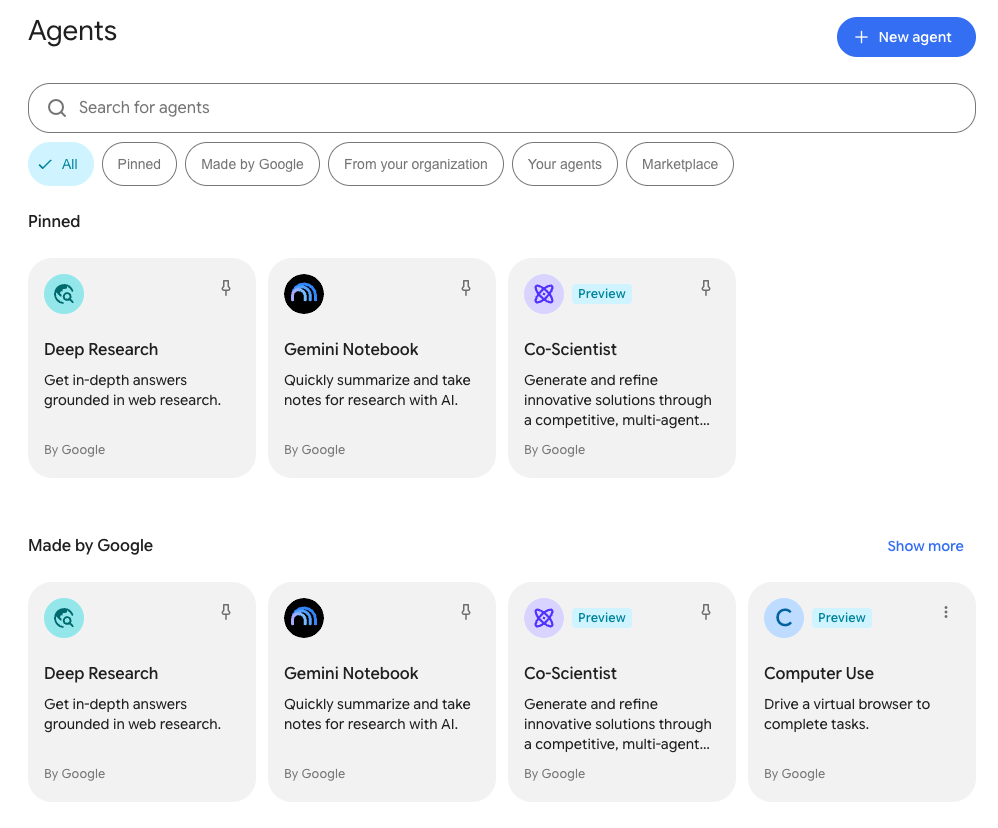
| 機能 | アクション | 表示される場所 |
|---|---|---|
| 検索バー | 名前または説明のキーワードでエージェントをリアルタイムで検索します。 | ギャラリーの上部。 |
| フィルタ チップ | 表示されているエージェントをカテゴリ(All、Pinned、Made by Google、From your organization、Your agents、Marketplace)でフィルタします。 |
検索バーの下。 |
| 固定されたエージェント | よく使用するエージェントを固定して、ワンクリックですばやくアクセスできるようにします。 | [固定] ギャラリー セクションと左側のナビゲーション メニュー。 |
| + 新しいエージェント | ワークフロー ビルダーを開いて、新しいカスタム エージェントを構築します。 | ギャラリーの右上。 |
次の画像は、エージェント ギャラリーのレイアウトを示しています。
ギャラリーでエージェントを見つける
エージェントは、検索バー、カテゴリ フィルタ チップ、またはその両方の組み合わせを使用して見つけることができます。
エージェントを検索
- Agent Gallery で検索バーをクリックします。
- 検索するエージェントの名前、関数、キーワードを入力します。
- ギャラリーには、表示されているエージェントがリアルタイムで更新されます。一致するエージェントはカテゴリ別にグループ化されたままになります。
エージェントをカテゴリでフィルタする
検索バーの下にあるフィルタラベルを選択すると、ギャラリー ビューを 1 つのカテゴリに制限できます。
- すべて: すべてのカテゴリにわたるアクセス可能なすべてのエージェントが表示されます(デフォルト ビュー)。
- 固定済み: すばやくアクセスできるように固定したエージェントのみが表示されます。
- Made by Google: Google が作成したすぐに使用可能なファーストパーティ エージェント(Deep Research、Gemini Notebook Enterprise、Co-Scientist など)。
- 自分の組織から: 同僚が作成し、チームまたはワークスペースと共有したカスタム エージェント。
- エージェント: Workflow Builder で作成したカスタム エージェント。カードには現在のステータス([下書き]、[公開中] など)が表示されます。
- Marketplace: 管理者にリクエストできるサードパーティ パートナー エージェント。
特定のカテゴリを表示している場合は、[もっと見る] または [一部を表示] をクリックして、セクション グリッドを展開または折りたたみます。
すぐにアクセスしたいエージェントを固定する
よく使用するエージェントを固定すると、ギャラリーを検索しなくても常にアクセスできるようになります。
- エージェントを固定するには: エージェント カードで、[固定] アイコンをクリックします。
- エージェントのピン留めを解除するには: カードの有効なピン留めアイコンをクリックするか、ナビゲーション メニューでエージェントにカーソルを合わせてピン留め解除アイコンをクリックします。
エージェントを固定すると、次のようになります。 1. エージェント カードが Agent Gallery の上部にある [固定済み] セクションに表示されます。2. エージェントが左側のナビゲーション メニューの [エージェント] の見出しの下に追加され、Gemini Enterprise のどこからでもエージェントを直接開くことができます。
固定した選択内容は、ウェブ セッション間で保持されます。
カスタム エージェントを作成して管理する
- エージェントを実行する: エージェント カードをクリックして会話を開始します。
@agent_nameを使用して、会話でエージェントを実行することもできます。 - カスタム エージェントを作成する: ギャラリーの右上(またはナビゲーション メニュー)にある [+ 新しいエージェント] をクリックして、Workflow Builder を開きます。次のものを構築できます。
- チャット エージェント: 会話や特殊なクエリに対応する会話エージェント。
- ワークフロー: トリガーとコネクタ アクションで構成された複数ステップの自動ワークフロー。
- エージェントを編集または削除する: [エージェント] のカードで、その他のオプション メニュー(⋮)をクリックして、エージェントを編集、共有、削除します。
Google Cloud Marketplace のエージェントへのアクセスをリクエストする
エージェント ギャラリーでは、Google Cloud Marketplace に掲載されているパートナー ベンダーの利用可能なエージェントを閲覧できます。
エージェントへのアクセスをリクエストするには:
- Gemini Enterprise ウェブアプリで、アプリのナビゲーション メニューの [ エージェント] をクリックします。
- [マーケットプレイス] フィルタラベルを選択するか、[マーケットプレイス] セクションに移動します。
- アクセスするエージェント カードをクリックします。
- [アクセスをリクエスト] をクリックして、管理者に審査をリクエストします。
管理者がリクエストを承認すると、次のようになります。
- ウェブアプリのベルのアイコンに通知が届きます。
- エージェントは、Agent Gallery の [自分の組織から] セクションに表示されます。
- 会話で「
@agent_name」と入力すると、エージェントを実行できます。