


La Galleria di agenti ti consente di scoprire, eseguire e organizzare agenti predefiniti e personalizzati in Gemini Enterprise.
Per aprire la galleria, vai all'app web Gemini Enterprise e fai clic su
 Agenti nel menu di navigazione dell'app.
| Funzionalità | Azione | Dove viene visualizzato |
|---|---|---|
| Barra di ricerca | Trova gli agenti per nome o parola chiave della descrizione in tempo reale. | Inizio della galleria. |
| Chip di filtro | Filtra gli agenti visibili per categoria (All, Pinned, Made by Google, From your organization, Your agents, Marketplace). |
Sotto la barra di ricerca. |
| Agenti fissati | Fissa gli agenti che utilizzi di frequente per accedervi rapidamente con un solo clic. | Sezione della galleria Fissato e menu di navigazione a sinistra. |
| + Nuovo agente | Apri Workflow Builder per creare un nuovo agente personalizzato. | Angolo in alto a destra della galleria. |
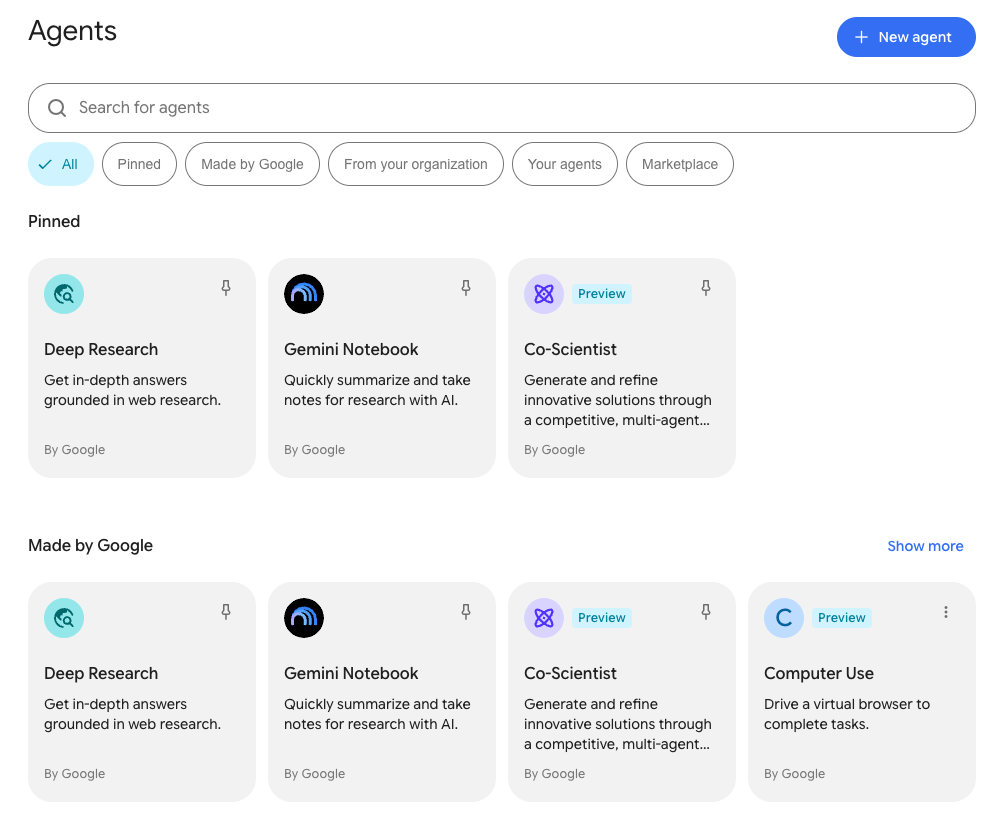
L'immagine seguente mostra il layout della Galleria agenti:
Trova gli agenti nella galleria
Puoi trovare gli agenti utilizzando la barra di ricerca, i chip dei filtri per categoria o una combinazione di entrambi.
Cerca agenti
- Nella Galleria degli agenti, fai clic sulla barra di ricerca.
- Inserisci il nome, la funzione o la parola chiave dell'agente che vuoi trovare.
- La galleria aggiorna gli agenti visibili in tempo reale. Gli agenti corrispondenti rimangono raggruppati per categoria.
Filtra gli agenti per categoria
Seleziona un'icona filtro sotto la barra di ricerca per limitare la visualizzazione della galleria a una singola categoria:
- Tutti: mostra tutti gli agenti accessibili in tutte le categorie (visualizzazione predefinita).
- Fissati: mostra solo gli agenti che hai fissato per un accesso rapido.
- Made by Google: agenti proprietari pronti all'uso creati da Google, come Deep Research, Gemini Notebook Enterprise e Co-Scientist.
- Della tua organizzazione: agenti personalizzati creati dai colleghi e condivisi con il tuo team o workspace.
- I tuoi agenti: agenti personalizzati creati da te in Workflow Builder. Le schede mostrano lo stato attuale (ad esempio Bozza o Pubblicato).
- Marketplace: agenti partner terzi disponibili per la richiesta da parte dell'amministratore.
Quando visualizzi una categoria specifica, fai clic su Mostra altro o Mostra meno per espandere o comprimere la griglia della sezione.
Fissa gli agenti per accedervi rapidamente
Puoi fissare gli agenti che utilizzi di frequente in modo che siano sempre accessibili senza doverli cercare nella galleria.
- Per bloccare un agente: fai clic sull'icona Blocca in qualsiasi scheda dell'agente.
- Per sbloccare un agente: fai clic sull'icona Fissa attiva nella scheda o passa il mouse sopra l'agente nel menu di navigazione e fai clic sull'icona Sblocca.
Quando blocchi un agente: 1. La scheda dell'agente viene visualizzata nella sezione Fissati nella parte superiore della Galleria di agenti. 2. L'agente viene aggiunto al menu di navigazione a sinistra sotto l'intestazione Agenti, consentendoti di aprirlo direttamente da qualsiasi punto di Gemini Enterprise.
Le selezioni dei pin vengono mantenute nelle sessioni web.
Crea e gestisci agenti personalizzati
- Esegui un agente: fai clic sulla scheda di un agente per avviare una conversazione. Puoi anche eseguire un agente in conversazione utilizzando
@agent_name. - Crea un agente personalizzato: fai clic su + Nuovo agente nell'angolo in alto a destra della galleria (o nel menu di navigazione) per aprire Workflow Builder. Puoi creare:
- Agenti di chat: agenti conversazionali per dialoghi e query specializzate.
- Workflow: workflow automatizzati in più passaggi configurati con trigger e azioni del connettore.
- Modifica o elimina un agente: in qualsiasi scheda di I tuoi agenti, fai clic sul menu Altre opzioni (⋮) per modificare, condividere o eliminare l'agente.
Richiedi l'accesso agli agenti da Google Cloud Marketplace
Nella Galleria degli agenti puoi sfogliare gli agenti disponibili dei fornitori partner elencati su Google Cloud Marketplace.
Per richiedere l'accesso a un agente:
- Nell'app web Gemini Enterprise, fai clic su Agenti nel menu di navigazione dell'app.
- Seleziona l'icona filtro Marketplace o vai alla sezione Marketplace.
- Fai clic sulla scheda dell'agente a cui vuoi accedere.
- Fai clic su Richiedi accesso per inviare una richiesta di revisione all'amministratore.
Quando l'amministratore approva la richiesta:
- Ricevi una notifica nell'icona a forma di campana nell'app web.
- L'agente viene visualizzato nella sezione Dalla tua organizzazione della Galleria di agenti.
- Puoi eseguire l'agente digitando
@agent_namenella conversazione.