


La Galería de agentes te permite descubrir, ejecutar y organizar agentes prediseñados y personalizados en Gemini Enterprise.
Para abrir la galería, ve a la app web de Gemini Enterprise y haz clic en
 Agentes en el menú de navegación de la app.
| Función | Acción | Dónde aparece |
|---|---|---|
| Barra de búsqueda | Busca agentes por nombre o palabra clave de descripción en tiempo real. | Parte superior de la galería. |
| Chips de filtro | Filtrar los agentes visibles por categoría (All, Pinned, Made by Google, From your organization, Your agents, Marketplace) |
Debajo de la barra de búsqueda |
| Agentes fijados | Fija los agentes que usas con frecuencia para acceder a ellos rápidamente con un solo clic. | Sección de la galería Fijados y el menú de navegación de la izquierda. |
| + Nuevo agente | Abre el Creador de flujos de trabajo para crear un agente personalizado nuevo. | Esquina superior derecha de la galería. |
En la siguiente imagen, se muestra el diseño de la Galería de agentes:
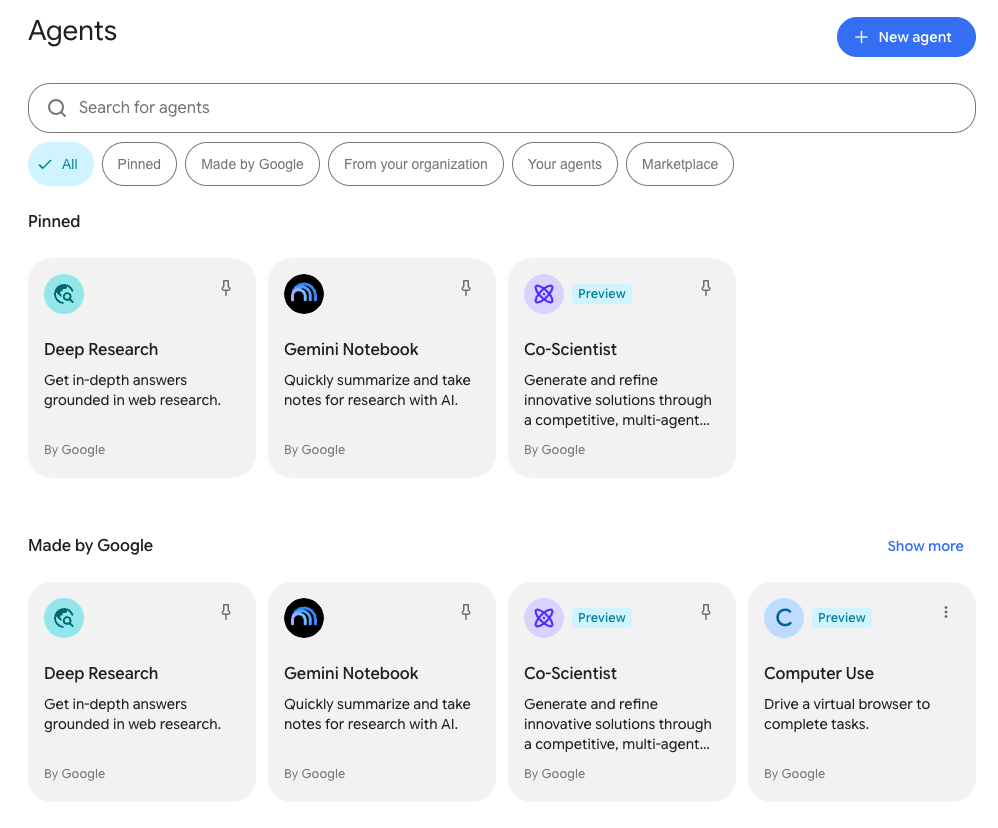
Cómo encontrar agentes en la galería
Puedes encontrar agentes con la barra de búsqueda, los chips de filtro de categorías o una combinación de ambos.
Buscar agentes
- En la Galería de agentes, haz clic en la barra de búsqueda.
- Ingresa el nombre, la función o la palabra clave del agente que quieres encontrar.
- La galería actualiza los agentes visibles en tiempo real. Los agentes que coinciden permanecen agrupados por categoría.
Filtrar agentes por categoría
Selecciona un chip de filtro debajo de la barra de búsqueda para restringir la vista de la galería a una sola categoría:
- Todos: Muestra todos los agentes accesibles en todas las categorías (vista predeterminada).
- Fijados: Muestra solo los agentes que fijaste para acceder a ellos rápidamente.
- Made by Google: Agentes propios listos para usar creados por Google, como Deep Research, Gemini Notebook Enterprise y Co-Scientist.
- De tu organización: Son agentes personalizados que crearon tus colegas y se compartieron con tu equipo o espacio de trabajo.
- Tus agentes: Son agentes personalizados que creaste en Workflow Builder. Las tarjetas muestran su estado actual (como Borrador o En vivo).
- Marketplace: Agentes de socios externos disponibles para solicitar a tu administrador.
Cuando veas una categoría específica, haz clic en Mostrar más o Mostrar menos para expandir o contraer la cuadrícula de la sección.
Fija agentes para acceder a ellos rápidamente
Puedes fijar los agentes que usas con frecuencia para que siempre puedas acceder a ellos sin tener que buscarlos en la galería.
- Para fijar un agente, haz clic en el ícono de fijar en cualquier tarjeta de agente.
- Para dejar de fijar un agente, haz clic en el ícono Fijar activo en la tarjeta o coloca el cursor sobre el agente en el menú de navegación y haz clic en el ícono para dejar de fijar.
Cuando fijas un agente, ocurre lo siguiente: 1. La tarjeta del agente aparece en la sección Fijados en la parte superior de la Galería de agentes. 2. El agente se agrega al menú de navegación de la izquierda, debajo del encabezado Agentes, lo que te permite abrirlo directamente desde cualquier lugar de Gemini Enterprise.
Las selecciones de fijación se conservan en todas tus sesiones web.
Crea y administra agentes personalizados
- Ejecuta un agente: Haz clic en cualquier tarjeta de agente para iniciar una conversación. También puedes ejecutar un agente en una conversación con
@agent_name. - Crea un agente personalizado: Haz clic en + Nuevo agente en la esquina superior derecha de la galería (o en el menú de navegación) para abrir Workflow Builder. Puedes compilar lo siguiente:
- Agentes de chat: Son agentes conversacionales para diálogos y consultas especializadas.
- Flujos de trabajo: Son flujos de trabajo automatizados de varios pasos configurados con activadores y acciones de conector.
- Editar o borrar un agente: En cualquier tarjeta de Tus agentes, haz clic en el menú de más opciones (⋮) para editar, compartir o borrar el agente.
Solicita acceso a los agentes desde Google Cloud Marketplace
En la Galería de agentes, puedes explorar los agentes disponibles de los proveedores asociados que aparecen en Google Cloud Marketplace.
Para solicitar acceso a un agente, sigue estos pasos:
- En la app web de Gemini Enterprise, haz clic en Agentes en el menú de navegación de la app.
- Selecciona el chip de filtro Marketplace o ve a la sección Marketplace.
- Haz clic en la tarjeta del agente al que quieres acceder.
- Haz clic en Solicitar acceso para enviar una solicitud a tu administrador para que la revise.
Cuando el administrador apruebe la solicitud, ocurrirá lo siguiente:
- Recibirás una notificación en el ícono de campana de la app web.
- El agente aparece en la sección De tu organización de la Galería de agentes.
- Para ejecutar el agente, escribe
@agent_nameen la conversación.