


Agent Designer를 사용하여 만들고 실행한 에이전트를 조직 내 다른 사용자와 공유합니다. 앱의 기능 제어 구성에 따라 에이전트를 공유하려면 관리자가 검토하고 승인해야 할 수 있습니다.
에이전트 공유
에이전트를 공유하려면 다음 단계를 따르세요.
앱
Gemini Enterprise 앱을 열고 에이전트 갤러리 페이지로 이동합니다.
에이전트 갤러리 페이지가 표시되고 사전 빌드된 에이전트와 맞춤 빌드된 에이전트가 모두 표시됩니다.
내 에이전트 섹션에서 공유하려는 에이전트를 찾습니다.
작업 메뉴를 클릭하고 공유를 선택합니다.
공유 대화상자에서 에이전트를 공유할 사용자 또는 Google ID 그룹의 이메일 주소를 입력합니다. 링크 복사를 클릭하여 공유 가능한 링크를 생성할 수도 있습니다.
완료를 클릭합니다.
액세스 목록의 사용자와 에이전트가 공유됩니다.
관리자 검토 관리
기본적으로 에이전트 소유자는 앱 관리자의 승인 없이 조직 내 모든 사용자와 에이전트를 공유할 수 있습니다. 하지만 앱 관리자는 앱에서 에이전트를 공유할 때 관리자의 검토 및 승인이 필요하도록 앱 기능 제어 구성을 변경할 수 있습니다.
반대로 기본적으로 에이전트 소유자는 그룹과 에이전트를 공유할 수 없습니다. 하지만 앱 관리자는 관리자 승인 여부와 관계없이 Google ID 그룹과 공유할 수 있도록 앱을 구성할 수 있습니다.
공유 프로세스
관리자 검토가 사용 설정된 경우 상담사 공유는 2단계 프로세스를 따릅니다.
에이전트 소유자가 하나 이상의 사용자 또는 Google ID 그룹과 에이전트를 공유합니다.
앱 관리자가 공유 요청을 검토하고 승인 또는 거부합니다.
공유 요청 검토
앱 관리자는 에이전트 공유 요청을 검토하고 관리할 책임이 있습니다.
콘솔
앱 관리자가 공유 요청을 검토하려면 다음 단계를 따르세요.
Google Cloud 콘솔에서 Gemini Enterprise > 앱 페이지로 이동합니다.
에이전트가 포함된 앱의 이름을 클릭합니다.
앱 탐색 메뉴에서 상담사를 클릭합니다.
사용자 권한 열에서 공유 요청 검토 작업이 있는 상담사를 찾습니다.
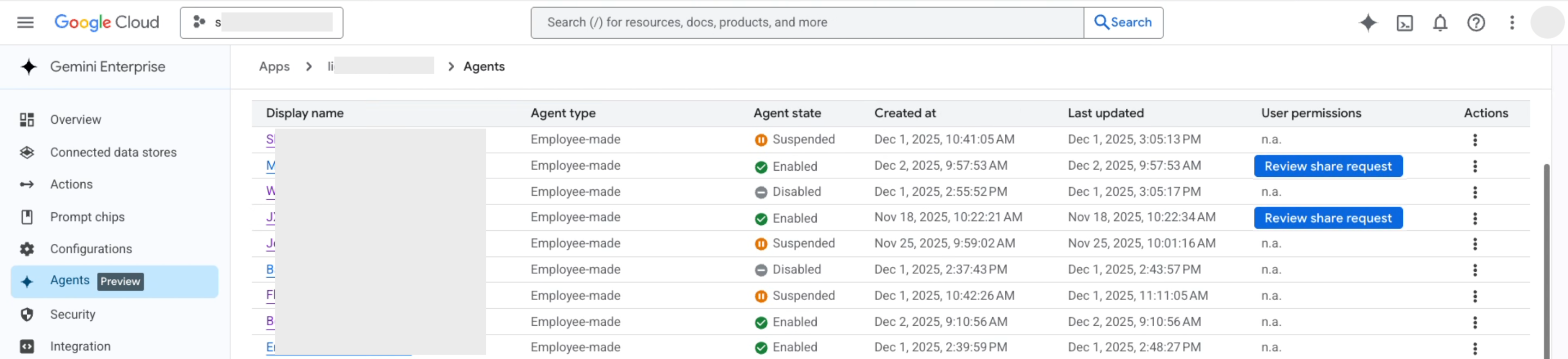
공유 요청 검토를 클릭합니다.
공유 요청 창에서 다음을 수행합니다.
- 공유 요청 사용자의 액세스 목록을 검토합니다.
- 선택사항: 액세스 목록을 수정하여 사용자 계정, Google ID 그룹 또는 WIF ID 풀을 추가하거나 삭제합니다.
요청을 승인하고 액세스 권한을 부여하려면 승인 및 사용 설정을 클릭합니다.
요청을 거부하려면 거부를 클릭합니다.
고려사항
에이전트를 공유하면 연결된 모든 데이터 소스 및 파일에 대한 액세스 권한도 공유됩니다. 사용자는 직접 파일 또는 데이터 소스에 액세스할 수 없더라도 이러한 소스의 콘텐츠에 대해 에이전트에 질문할 수 있습니다.
앱 관리자는 언제든지 액세스 목록에서 사용자를 추가하거나 삭제할 수 있습니다.
관리자가 Gemini Enterprise 앱에 대해 이 기능을 사용 설정한 경우 에이전트 소유자는 Google ID 그룹과 에이전트를 공유할 수 있습니다. 조직에서 조직의 WIF ID 풀을 사용하는 경우 앱 관리자만 에이전트를 공유할 수 있습니다.
에이전트 소유자는 언제든지 액세스 목록에서 사용자를 삭제할 수 있습니다 (앱 관리자가 추가한 사용자 포함).
Agent Designer 캔버스에서 에이전트를 공유할 수도 있습니다.
다음 단계
- 에이전트 사용 방법 알아보기
- 에이전트를 만드는 방법 알아보기
- 앱 관리자가 Google Cloud 콘솔에서 에이전트를 공유하는 방법을 알아보세요.