


Condividi gli agenti che hai creato e avviato utilizzando Agent Designer con altri utenti della tua organizzazione. A seconda delle configurazioni dei controlli delle funzionalità dell'app, potresti aver bisogno di un amministratore che esamini e approvi prima di poter condividere un agente.
Condividere un agente
Per condividere un agente:
App
Apri l'app Gemini Enterprise e vai alla pagina Galleria di agenti.
Viene visualizzata la pagina Galleria di agenti con tutti gli agenti predefiniti e personalizzati.
Nella sezione I tuoi agenti, individua l'agente che vuoi condividere.
Fai clic su menu Azioni e seleziona Condividi.
Nella finestra di dialogo di condivisione, inserisci gli indirizzi email degli utenti o dei gruppi Google Identity con cui vuoi condividere l'agente. Puoi anche fare clic su Copia link per generare un link condivisibile.
Fai clic su Fine.
L'agente viene condiviso con gli utenti nell'elenco per gli accessi.
Controllo della revisione dell'amministratore
Per impostazione predefinita, i proprietari degli agenti possono condividere i propri agenti con qualsiasi utente della propria organizzazione senza l'approvazione di un amministratore dell'app. Tuttavia, gli amministratori dell'app possono modificare le configurazioni dei controlli delle funzionalità dell'app per richiedere la revisione e l'approvazione dell'amministratore per la condivisione degli agenti nell'app.
Al contrario, per impostazione predefinita, i proprietari degli agenti non possono condividere i propri agenti con i gruppi. Tuttavia, l'amministratore dell'app può configurare l'app in modo che gli agenti siano condivisibili con i gruppi Google Identity, con o senza l'approvazione dell'amministratore.
La procedura di condivisione
Quando la revisione dell'amministratore è abilitata, la condivisione degli agenti segue una procedura in due passaggi:
Il proprietario dell'agente condivide l'agente con uno o più utenti o gruppi Google Identity.
L'amministratore dell'app esamina la richiesta di condivisione e la approva o la rifiuta.
Esaminare una richiesta di condivisione
Gli amministratori dell'app sono responsabili della revisione e della gestione delle richieste di condivisione degli agenti.
Console
Per esaminare una richiesta di condivisione come amministratore dell'app:
Nella Google Cloud console, vai alla pagina Gemini Enterprise > App.
Fai clic sul nome dell'app contenente l'agente.
Nel menu di navigazione dell'app, fai clic su Agenti.
Individua l'agente con un'azione Esamina richiesta di condivisione nella colonna Autorizzazioni utente.
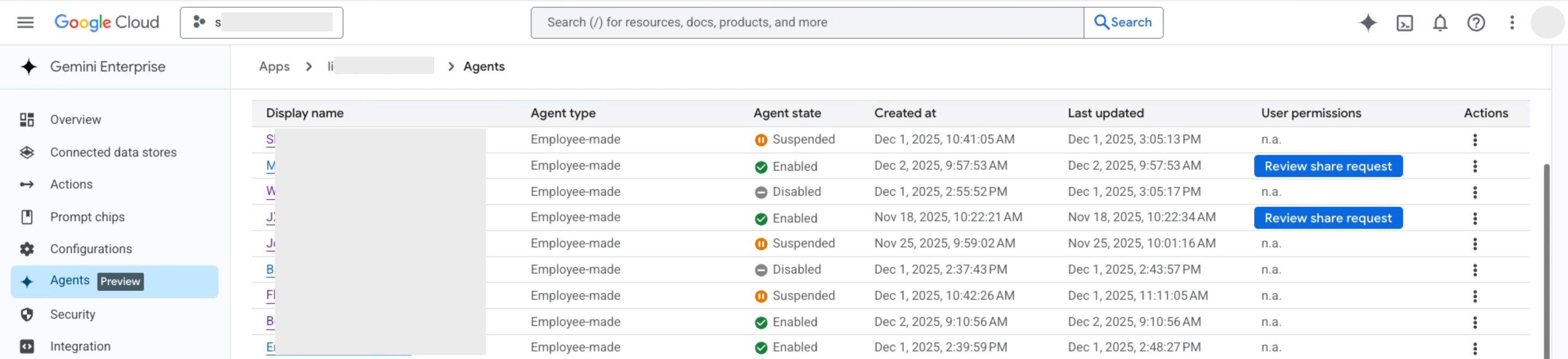
Fai clic su Esamina richiesta di condivisione.
Nel riquadro Richiesta di condivisione:
- Esamina l'elenco per gli accessi in Richiesta di condivisione con i seguenti utenti.
- (Facoltativo) Modifica l'elenco per gli accessi per aggiungere o rimuovere account utente, gruppi Google Identity o pool di identità WIF.
Per approvare la richiesta e concedere l'accesso, fai clic su Approva e attiva.
Per rifiutare la richiesta, fai clic su Nega.
Considerazioni
Quando condividi un agente, condividi anche l'accesso a tutte le origini dati e i file associati. Gli utenti possono eseguire query sull'agente in merito ai contenuti di queste origini, anche se non hanno accesso diretto ai file o alle origini dati.
Gli amministratori dell'app possono aggiungere e rimuovere utenti dall'elenco per gli accessi in qualsiasi momento.
Se un amministratore l'ha abilitata per l'app Gemini Enterprise, i proprietari degli agenti possono condividere gli agenti con i gruppi Google Identity. Se l'organizzazione utilizza i pool di identità WIF, solo gli amministratori dell'app possono condividere l'agente.
I proprietari degli agenti possono rimuovere qualsiasi utente dall'elenco per gli accessi in qualsiasi momento (inclusi quelli aggiunti dall'amministratore dell'app).
Puoi anche condividere un agente dal canvas di Agent Designer.
Passaggi successivi
- Scopri come utilizzare un agente.
- Scopri come creare un agente.
- Scopri come gli amministratori dell'app possono condividere gli agenti dalla Google Cloud console.