


Partagez les agents que vous avez créés et lancés à l'aide d'Agent Designer avec d'autres utilisateurs de votre organisation. Selon les configurations de contrôle des fonctionnalités de votre application, vous devrez peut-être demander à un administrateur d'examiner et d'approuver votre agent avant de pouvoir le partager.
Partager un agent
Pour partager un agent, procédez comme suit :
Application
Ouvrez votre application Gemini Enterprise et accédez à la page Agent Gallery.
La page Agent Gallery s'affiche et présente tous les agents prédéfinis et personnalisés.
Dans la section Vos agents, recherchez l'agent que vous souhaitez partager.
Cliquez sur menu Actions, puis sélectionnez Partager.
Dans la boîte de dialogue de partage, saisissez les adresses e-mail des utilisateurs ou les groupes Google Identity avec lesquels vous souhaitez partager l'agent. Vous pouvez également cliquer sur Copier le lien pour générer un lien partageable.
Cliquez sur OK.
L'agent est partagé avec les utilisateurs de votre liste d'accès.
Contrôle de l'examen par un administrateur
Par défaut, les propriétaires d'agents peuvent partager leurs agents avec n'importe quel utilisateur de leur organisation sans l'approbation d'un administrateur d'application. Toutefois, les administrateurs d'application peuvent modifier les configurations de contrôle des fonctionnalités de l'application pour exiger l'examen et l'approbation d'un administrateur pour le partage d'agents dans l'application.
Inversement, par défaut, les propriétaires d'agents ne peuvent pas partager leurs agents avec des groupes. Toutefois, l'administrateur de l'application peut configurer l'application pour que les agents puissent être partagés avec des groupes Google Identity, avec ou sans l'approbation d'un administrateur.
Processus de partage
Le partage d'agents suit un processus en deux étapes lorsque l'examen par un administrateur est activé :
Le propriétaire de l'agent partage l'agent avec un ou plusieurs utilisateurs ou groupes Google Identity.
L'administrateur de l'application examine la demande de partage et l'approuve ou la refuse.
Examiner une demande de partage
Les administrateurs d'application sont chargés d'examiner et de gérer les demandes de partage d'agents.
Console
Pour examiner une demande de partage en tant qu'administrateur d'application, procédez comme suit :
Dans la Google Cloud console, accédez à la page Gemini Enterprise > Applications.
Cliquez sur le nom de l'application contenant l'agent.
Dans le menu de navigation de l'application, cliquez sur Agents.
Recherchez l'agent avec l'action Examiner la demande de partage dans la colonne Autorisations utilisateur.
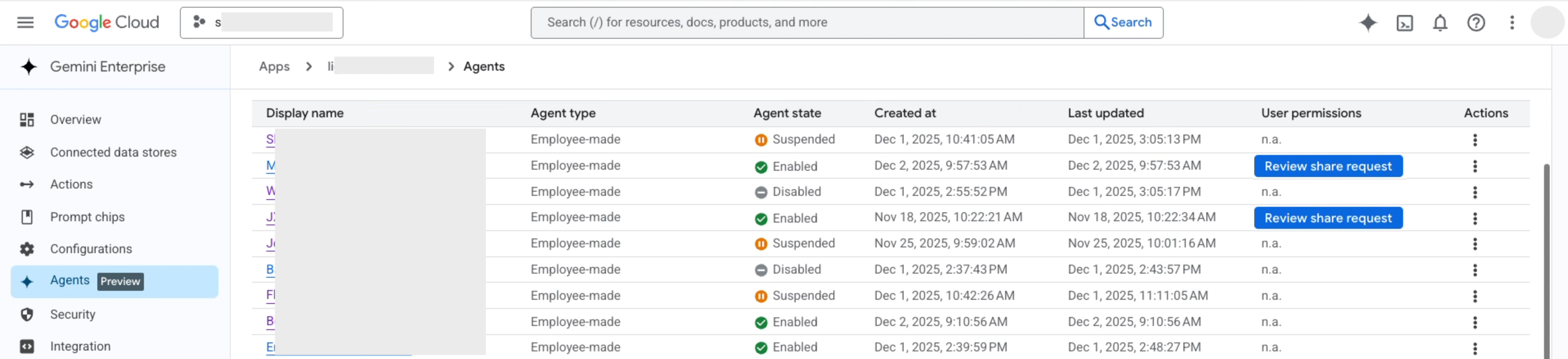
Cliquez sur Examiner la demande de partage.
Dans le volet Demande de partage :
- Examinez la liste d'accès sous Demande de partage avec les utilisateurs suivants.
- Facultatif : Modifiez la liste d'accès pour ajouter ou supprimer des comptes utilisateur, des groupes Google Identity ou des pools d'identités de fédération des identités des employés.
Pour approuver la demande et accorder l'accès, cliquez sur Approuver et activer.
Pour refuser la demande, cliquez sur Refuser.
Remarques
Lorsque vous partagez un agent, vous partagez également l'accès à toutes les sources de données et à tous les fichiers associés. Les utilisateurs peuvent interroger l'agent sur le contenu de ces sources, même s'ils n'ont pas d'accès direct aux fichiers ou aux sources de données.
Les administrateurs d'application peuvent ajouter et supprimer des utilisateurs de la liste d'accès à tout moment.
Si un administrateur l'a activé pour l'application Gemini Enterprise, les propriétaires d'agents peuvent partager des agents avec des groupes Google Identity. Si l'organisation utilise des pools d'identités de fédération des identités des employés, seuls les administrateurs d'application peuvent partager l'agent.
Les propriétaires d'agents peuvent supprimer n'importe quel utilisateur de la liste d'accès à tout moment (y compris ceux ajoutés par l'administrateur de l'application).
Vous pouvez également partager un agent depuis le canevas Agent Designer.
Étape suivante
- Découvrez comment utiliser un agent.
- Découvrez comment créer un agent.
- Découvrez comment les administrateurs d'application peuvent partager des agents depuis la Google Cloud console.