


Comparte los agentes que creaste y lanzaste con Agent Designer con otros usuarios de tu organización. Según la configuración de control de funciones de tu app, es posible que necesites que un administrador la revise y apruebe antes de poder compartir un agente.
Cómo compartir un agente
Para compartir un agente, haz lo siguiente:
App
Abre la app de Gemini Enterprise y ve a la página Galería de agentes.
Aparecerá la página Galería de agentes con todos los agentes precompilados y personalizados.
En la sección Tus agentes, busca el agente que quieres compartir.
Haz clic en Menú de acciones y selecciona Compartir.
En el diálogo para compartir, ingresa las direcciones de correo electrónico de los usuarios o los grupos de Google Identity con los que quieres compartir el agente. También puedes hacer clic en Copiar enlace para generar un vínculo para compartir.
Haz clic en Listo.
El agente se comparte con los usuarios de tu lista de acceso.
Control de revisión del administrador
De forma predeterminada, los propietarios de agentes pueden compartir sus agentes con cualquier usuario de su organización sin la aprobación de un administrador de la app. Sin embargo, los administradores de la app pueden cambiar la configuración de control de funciones de la app para requerir la revisión y aprobación del administrador para compartir agentes en la app.
Por el contrario, de forma predeterminada, los propietarios de agentes no pueden compartir sus agentes con grupos. Sin embargo, el administrador de la app puede configurarla para que los agentes se puedan compartir con grupos de Google Identity, con o sin la aprobación del administrador.
El proceso de uso compartido
El uso compartido de agentes sigue un proceso de dos pasos cuando la revisión del administrador está habilitada:
El propietario del agente comparte el agente con uno o más usuarios o grupos de Google Identity.
El administrador de la app revisa la solicitud de uso compartido y la aprueba o rechaza.
Cómo revisar una solicitud de uso compartido
Los administradores de la app son responsables de revisar y administrar las solicitudes de uso compartido de agentes.
Console
Para revisar una solicitud de uso compartido como administrador de la app, haz lo siguiente:
En la Google Cloud consola de, ve a la página Gemini Enterprise > Apps.
Haz clic en el nombre de la app que contiene el agente.
En el menú de navegación de la app, haz clic en Agentes.
Busca el agente con la acción Revisar solicitud de uso compartido en la columna Permisos del usuario.
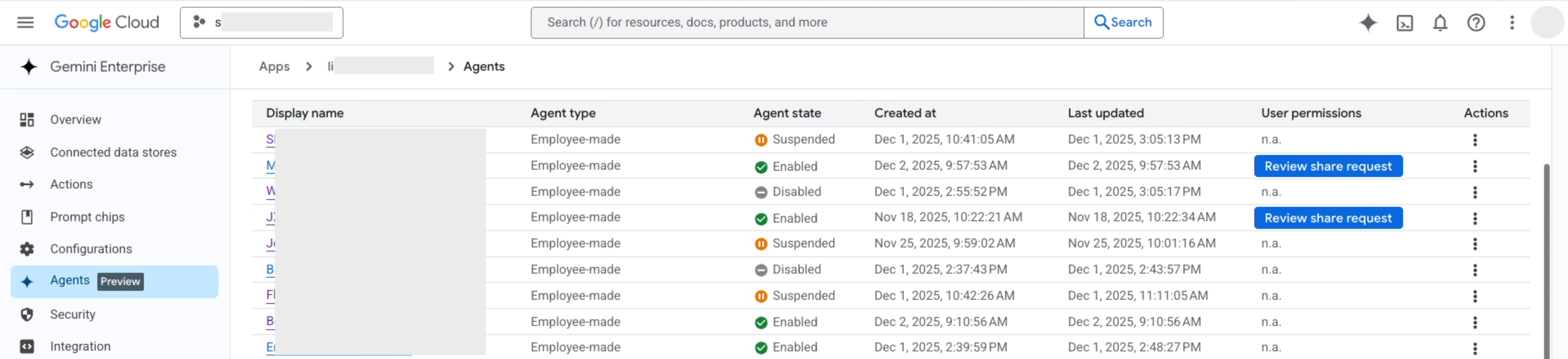
Haz clic en Revisar solicitud de uso compartido.
En el panel Solicitud de uso compartido , haz lo siguiente:
- Revisa la lista de acceso en Se solicitó compartir con los siguientes usuarios.
- Opcional: Modifica la lista de acceso para agregar o quitar cuentas de usuario, grupos de Google Identity o grupos de identidades de WIF.
Para aprobar la solicitud y otorgar acceso, haz clic en Aprobar y habilitar.
Para rechazar la solicitud, haz clic en Rechazar.
Consideraciones
Cuando compartes un agente, también compartes el acceso a todas sus fuentes de datos y archivos asociados. Los usuarios pueden consultar al agente sobre el contenido de estas fuentes, incluso si no tienen acceso directo a los archivos o a las fuentes de datos.
Los administradores de la app pueden agregar y quitar usuarios de la lista de acceso en cualquier momento.
Si un administrador lo habilitó para la app de Gemini Enterprise, los propietarios de agentes pueden compartir agentes con grupos de Google Identity. Si la organización usa grupos de identidades de WIF, solo los administradores de la app pueden compartir el agente.
Los propietarios de agentes pueden quitar cualquier usuario de la lista de acceso en cualquier momento (incluidos los que agregó el administrador de la app).
También puedes compartir un agente desde el lienzo de Agent Designer.
¿Qué sigue?
- Obtén información para usar un agente.
- Obtén información para crear un agente.
- Obtén información para que los administradores de la app puedan compartir agentes desde la Google Cloud consola.