


הרצה של סוכן תהליך עבודה היא מופע של סוכן תהליך עבודה שמופעל על ידי טריגר. בכרטיסייה Runs (הרצות) באזור העריכה של סוכן זרימת העבודה, אפשר לעקוב אחרי יומני הביצוע של סוכן זרימת העבודה ולנהל אותם. מעקב אחרי הרצות של סוכני תהליכי עבודה עוזר לעקוב אחרי משימות אוטומטיות, לנפות באגים בביצועים שנכשלו ולבדוק את הביצועים של הגרסאות של סוכני תהליכי העבודה.
לפני שמתחילים
לפני שמשתמשים בתכונה הזו, צריך לבצע את השלבים הבאים:
- מוודאים שהארגון רשום לתוכנית הגישה המוקדמת לכלי לתכנון סוכנים.
- חשוב לוודא שאדמין ב-Gemini Enterprise הפעיל את המתג של התכונה כלי לתכנון סוכנים בהגדרות ניהול התכונות של האפליקציה. מידע נוסף מופיע במאמר בנושא ניהול תכונות של אפליקציות אינטרנט.
הצגת הפעלות של כל הסוכנים של תהליכי העבודה
כדי לראות את כל ההרצות של סוכני זרימת העבודה באפליקציית האינטרנט:
אפליקציה
- פותחים את אפליקציית האינטרנט של Gemini Enterprise בדפדפן.
- בתפריט הניווט של אפליקציית האינטרנט, לוחצים על
 Agents.
 - מוצג הדף גלריית הסוכנים עם כל הסוכנים המוכנים מראש שזמינים באפליקציית האינטרנט.
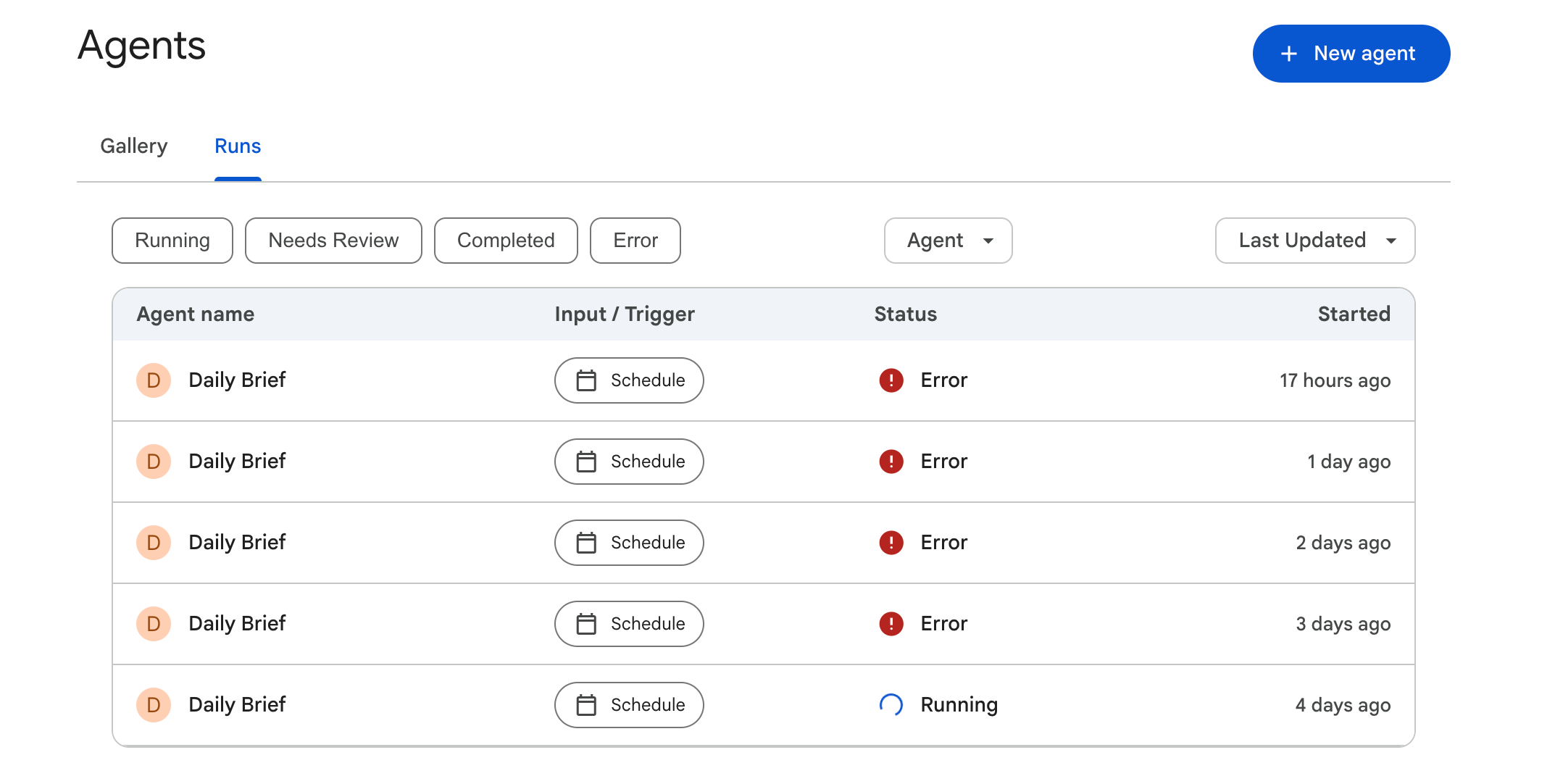
לוחצים על Runs (הרצות) כדי לראות את כל ההרצות של סוכן זרימת העבודה באפליקציית האינטרנט.
בכרטיסייה Runs מוצגת רשימה של כל ההפעלות של סוכן זרימת העבודה באפליקציית האינטרנט, כמו שמוצג בתמונה הבאה.
הצגת הרצות של סוכן ספציפי של תהליך עבודה
כדי להציג את יומני הביצוע של סוכן של זרימת עבודה:
אפליקציה
- פותחים את אפליקציית האינטרנט של Gemini Enterprise בדפדפן.
- בתפריט הניווט של אפליקציית האינטרנט, לוחצים על Agents.
- מוצג הדף גלריית הסוכנים עם כל הסוכנים המוכנים מראש שזמינים באפליקציית האינטרנט.
- עוברים לקטע הסוכנים שלך ולוחצים על סוכן זרימת העבודה כדי לראות את יומני הביצוע שלו.
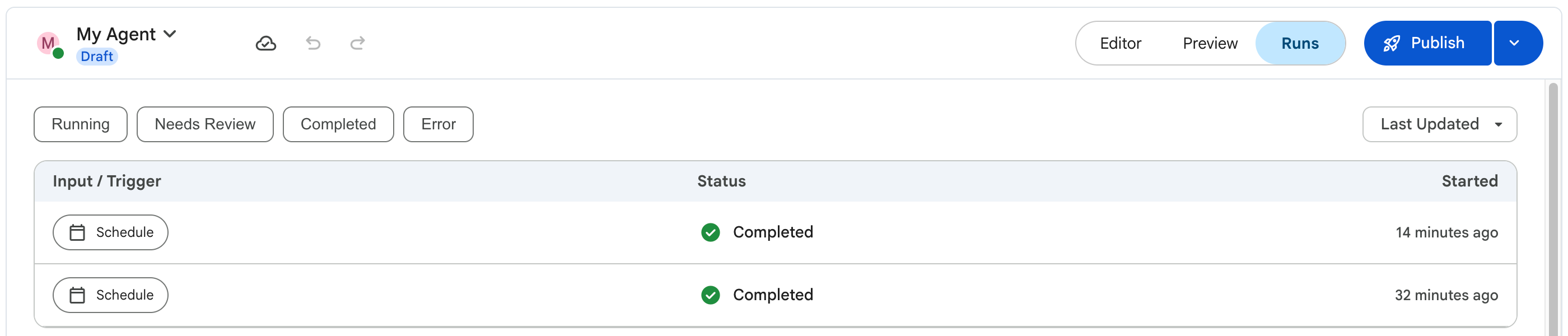
לוחצים על הכרטיסייה הפעלות.
בכרטיסייה Runs (הרצות) מוצגת רשימה של כל ההרצות, כולל סימולציות שבוצעו בכרטיסייה Preview (תצוגה מקדימה) והרצות אוטומטיות שהופעלו על ידי טריגר. אם בוחרים הרצה ספציפית מהרשימה, אפשר לראות פרטים מדויקים על ההרצה הזו, כולל פרטים על גרסת הסוכן.
סינון הפעלות לפי סטטוס
אפליקציה
בכרטיסייה הפעלות, משתמשים בצ'יפים של המסננים בחלק העליון של רשימת ההפעלות כדי לסנן לפי סטטוס. המסננים הזמינים כוללים את האפשרויות הבאות:
- פועלות: ריצות שנמצאות בתהליך.
- נדרשת בדיקה: ריצות שהושהו בשלב של בדיקה אנושית וממתינות לבדיקה.
- הושלמה: הפעלות שהסתיימו בהצלחה.
- שגיאה: הפעלות שנתקלו בשגיאה.
- תאריך: סינון של ההרצות לפי טווח תאריכים.
כדי להחיל מסנן, לוחצים על סמל מסנן. כדי להסיר את המסנן, לוחצים שוב על הצ'יפ.
הסבר על פרטי ההרצה
בטבלה הבאה מפורטים הפרטים שמוצגים בכרטיסייה הפעלות.
| שדה | תיאור |
|---|---|
| קלט/טריגר | הטריגר שהפעיל את ההרצה. |
| סטטוס | המצב הנוכחי של ההרצה, למשל Completed, Running או Error. |
| התחיל | התאריך והשעה שבהם ההרצה התחילה. |
המאמרים הבאים
- איך משתמשים בשלבים שכוללים התערבות אנושית
- איך מנהלים גרסאות של סוכנים
- איך מגדירים טריגרים של אירועים