


Compartilhe os agentes de chat que você criou e iniciou usando o Agent Designer com outros usuários da sua organização. Dependendo das configurações de controle de recursos do seu app da Web, talvez seja necessário que um administrador analise e aprove para compartilhar um agente de chat.
Compartilhar um agente de chat
Para compartilhar um agente de chat, faça o seguinte:
App
Abra o app Gemini Enterprise e acesse a página Galeria de agentes.
A página Galeria de agentes aparece mostrando todos os agentes pré-criados e personalizados.
Na seção Seus agentes, encontre o agente de chat que você quer compartilhar.
Clique em Menu de ações e selecione Compartilhar.
Na caixa de diálogo de compartilhamento, insira os endereços de e-mail dos usuários com quem você quer compartilhar o agente. Você também pode clicar em Copiar link para gerar um link compartilhável.
Clique em Concluído.
O agente de chat é compartilhado com os usuários na sua lista de acesso.
Controle de revisão do administrador
Por padrão, os proprietários de agentes podem compartilhar os agentes com qualquer usuário na organização sem a aprovação de um administrador do app. No entanto, os administradores do app podem mudar as configurações de controle de recursos do app para exigir a revisão e aprovação do administrador para compartilhar agentes no app.
O compartilhamento de agentes segue um processo de duas etapas quando a revisão do administrador está ativada:
- O proprietário do agente compartilha o agente com um ou mais usuários.
- O administrador do app analisa o pedido de compartilhamento e o aprova ou nega.
Analisar um pedido de compartilhamento
Os administradores do app são responsáveis por analisar e gerenciar pedidos de compartilhamento de agentes.
Console
Para analisar um pedido de compartilhamento como administrador do app, faça o seguinte:
No Google Cloud console, acesse a página Gemini Enterprise > Apps.
Clique no nome do app que contém o agente.
No menu de navegação do app, clique em Agentes.
Encontre o agente com uma ação Analisar pedido de compartilhamento na coluna Permissões do usuário.
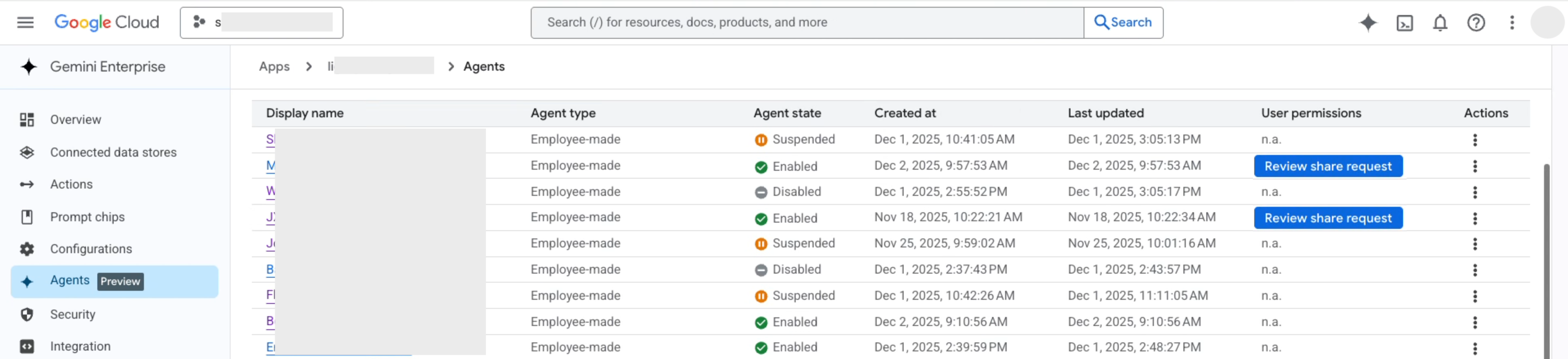
Clique em Analisar pedido de compartilhamento.
No painel Pedido de compartilhamento:
- Analise a lista de acesso em Solicitou o compartilhamento com os seguintes usuários.
- Opcional: modifique a lista de acesso para adicionar ou remover contas de usuário, grupos do Google ou pools de identidade da federação de identidade da força de trabalho (WIF).
Para aprovar o pedido e conceder acesso, clique em Aprovar e ativar.
Para rejeitar o pedido, clique em Negar.
Considerações
- Ao compartilhar um agente de chat, você também compartilha o acesso a todas as fontes de dados e arquivos associados a ele. Os usuários poderão consultar o agente sobre o conteúdo dessas fontes, mesmo que não tenham acesso direto ao arquivo ou à fonte de dados.
- Os administradores do app podem adicionar e remover usuários da lista de acesso a qualquer momento.
- Somente os administradores do app podem compartilhar o agente com grupos do Google e pools de identidade da federação de identidade da força de trabalho (WIF) na sua organização.
- Os proprietários de agentes podem remover qualquer usuário da lista de acesso a qualquer momento (incluindo aqueles adicionados pelo administrador do app).
- Você também pode compartilhar um agente de chat na tela do criador de agentes de chat.
A seguir
- Saiba como usar um agente de chat.
- Saiba como programar execuções de agentes de chat.
- Saiba como editar um agente de chat.
- Saiba como excluir um agente de chat.