


Comparte los agentes de chat que creaste y lanzaste con Agent Designer con otros usuarios de tu organización. Según las configuraciones de control de funciones de tu app web, es posible que necesites que un administrador revise y apruebe el uso compartido de un agente de chat.
Cómo compartir un agente de chat
Para compartir un agente de chat, haz lo siguiente:
App
Abre la app de Gemini Enterprise y ve a la página Galería de agentes.
Aparecerá la página Galería de agentes , que muestra todos los agentes precompilados y los agentes personalizados.
En la sección Tus agentes, busca el agente de chat que quieres compartir.
Haz clic en Menú Acciones y selecciona Compartir.
En el diálogo Compartir, ingresa las direcciones de correo electrónico de los usuarios con los que quieres compartir el agente. También puedes hacer clic en Copiar enlace para generar un vínculo para compartir.
Haz clic en Listo.
El agente de chat se comparte con los usuarios de tu lista de acceso.
Control de revisión del administrador
De forma predeterminada, los propietarios de los agentes pueden compartirlos con cualquier usuario de su organización sin la aprobación de un administrador de la app. Sin embargo, los administradores de la app pueden cambiar las configuraciones de control de funciones de la app para requerir la revisión y la aprobación del administrador para compartir agentes en la app.
El uso compartido de agentes sigue un proceso de dos pasos cuando se habilita la revisión del administrador:
- El propietario del agente comparte el agente con uno o más usuarios.
- El administrador de la app revisa la solicitud de uso compartido y la aprueba o rechaza.
Cómo revisar una solicitud de uso compartido
Los administradores de la app son responsables de revisar y administrar las solicitudes de uso compartido de agentes.
Console
Para revisar una solicitud de uso compartido como administrador de la app, haz lo siguiente:
En la Google Cloud consola de, ve a la página Gemini Enterprise > Apps.
Haz clic en el nombre de la app que contiene el agente.
En el menú de navegación de la app, haz clic en Agentes.
Busca el agente con la acción Revisar solicitud de uso compartido en la columna Permisos del usuario.
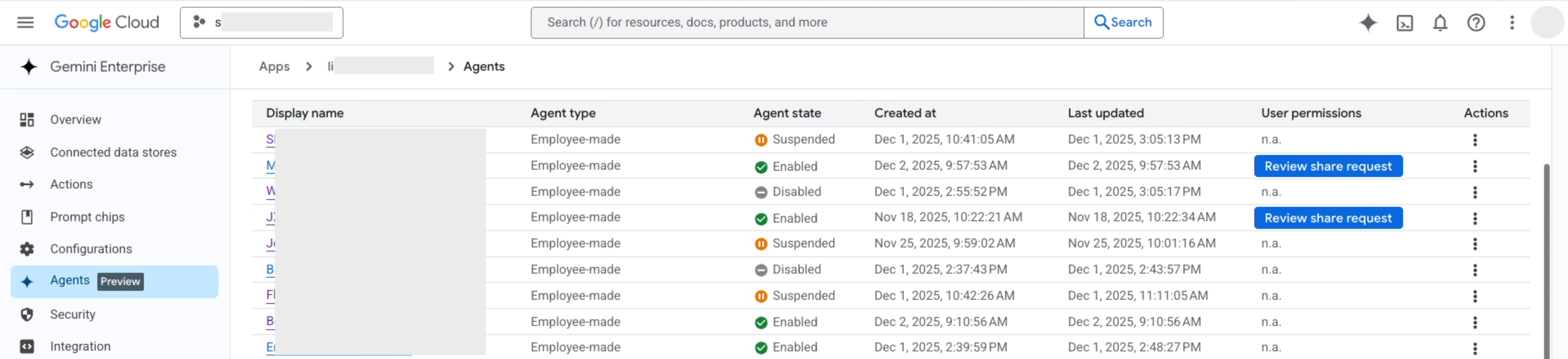
Haz clic en Revisar solicitud de uso compartido.
En el panel Solicitud de uso compartido , haz lo siguiente:
- Revisa la lista de acceso en Se solicitó compartir con los siguientes usuarios.
- Opcional: Modifica la lista de acceso para agregar o quitar cuentas de usuario, Grupos de Google o grupos de identidades de la federación de Workforce Identity (WIF).
Para aprobar la solicitud y otorgar acceso, haz clic en Aprobar y habilitar.
Para rechazar la solicitud, haz clic en Rechazar.
Consideraciones
- Cuando compartes un agente de chat, también compartes el acceso a todas sus fuentes de datos y archivos asociados. Los usuarios podrán consultar al agente sobre el contenido de estas fuentes, incluso si no tienen acceso directo a los archivos o a las fuentes de datos.
- Los administradores de la app pueden agregar y quitar usuarios de la lista de acceso en cualquier momento.
- Solo los administradores de la app pueden compartir el agente con Grupos de Google y grupos de identidades de la federación de Workforce Identity (WIF) en tu organización.
- Los propietarios de los agentes pueden quitar a cualquier usuario de la lista de acceso en cualquier momento (incluidos los que agregó el administrador de la app).
- También puedes compartir un agente de chat desde el lienzo del creador de agentes de chat.
¿Qué sigue?
- Obtén información para usar un agente de chat.
- Obtén información para programar ejecuciones de agentes de chat.
- Obtén información para editar un agente de chat.
- Obtén información para borrar un agente de chat.