


Cette page explique comment créer des commandes de diffusion.
Les contrôles de diffusion sont des règles que vous définissez et appliquez à des configurations de diffusion individuelles.
Vous pouvez créer un contrôle de diffusion dans la console AI Commerce Search de Gemini Enterprise for Customer Experience. Il se compose d'une condition qui déclenche le contrôle et d'une action qui se produit lorsque la condition est déclenchée. Vous pouvez ensuite associer la nouvelle commande de mise en service à une configuration de mise en service.
Relation entre les configurations et les contrôles de diffusion
Les configurations de diffusion ont une relation de type plusieurs à plusieurs avec les contrôles. Vous pouvez ajouter plusieurs contrôles à une configuration de diffusion, et un seul contrôle peut être associé à plusieurs configurations de diffusion.
Lorsque vous créez des commandes et des configurations de diffusion, vous sélectionnez un produit (recommandations ou recherche) pour lequel la commande peut être utilisée.
Les commandes de diffusion ne peuvent être associées qu'à des configurations de diffusion du même type de produit. Par exemple, une commande de diffusion créée pour les recommandations ne peut pas être associée à une configuration de diffusion créée pour la recherche.
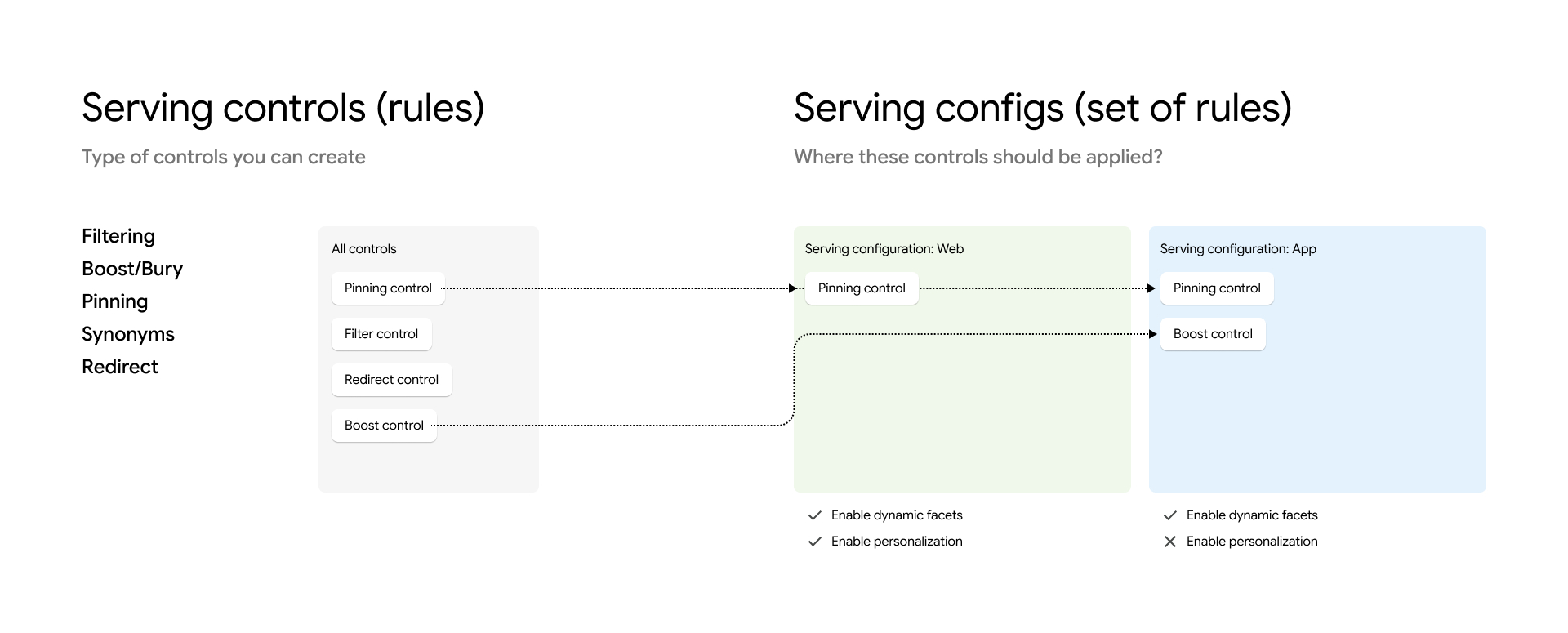
Les configurations de diffusion gèrent les commandes appliquées lors d'une demande de recherche ou de prédiction. Seules les commandes de la configuration de diffusion active pour une requête sont prises en compte au moment de la diffusion. Par exemple, supposons que vous ayez créé deux contrôles : un contrôle appelé gShoe Sale qui booste les résultats pour la marque gShoe lorsque les utilisateurs recherchent chaussures, et un contrôle appelé More shoes qui élargit les requêtes utilisant le terme chaussures de course pour inclure chaussures de sport. Si vous n'associez que le contrôle gShoe Sale à une configuration de diffusion, les demandes de recherche utilisant cette configuration de diffusion mettent en avant les résultats gShoe pour les requêtes utilisant le terme chaussures. Toutefois, le contrôle Plus de chaussures n'a aucun effet, car il n'est pas associé à la configuration de diffusion que vous utilisez.
Pour en savoir plus, consultez À propos des configurations de diffusion.
Vidéos et guides de démarrage rapide
- Présentation des contrôles de diffusion : les contrôles de diffusion vous permettent de créer des règles qui personnalisent la façon dont vos configurations de diffusion renvoient les résultats de recherche.
- Remonter/redescendre : ce paramètre affecte le classement et l'ordre des résultats dans la liste des résultats renvoyés.
Disponible pour la recherche et les recommandations.
- Filtrer : supprime les résultats qui ne respectent pas le filtre de la liste des résultats renvoyés. Disponible uniquement pour la recherche.
- Rediriger : redirige vos utilisateurs vers une page spécifique en fonction de la requête de recherche. Disponible uniquement pour la recherche.
Ce tutoriel vous explique comment utiliser le contrôle de redirection.
Pour obtenir des instructions détaillées sur cette tâche directement dans l'éditeur Cloud Shell, cliquez sur Visite guidée :
- Linguistique : personnalise la linguistique des requêtes de recherche. Disponible uniquement pour la recherche.
Plusieurs types de contrôles linguistiques sont disponibles :
- Synonyme : développe les synonymes pris en compte pour une requête de recherche.
- Synonyme unidirectionnel : développe les synonymes pris en compte de manière unidirectionnelle pour des termes spécifiques.
- Ne pas associer : empêche l'utilisation d'un groupe de termes dans la recherche lorsque des termes spécifiques apparaissent.
- Ignorer : empêche l'utilisation d'un terme dans les recherches.
- Remplacement : remplace les termes figurant dans la requête de recherche.
- Épingler : affecte l'ordre des résultats en plaçant un résultat à une position spécifique (par exemple, à la position 4). Disponible pour la recherche et la navigation.
Pour obtenir des exemples de ces commandes, consultez À propos des commandes de diffusion.
Options de configuration des commandes de mise en service
Vous pouvez créer des contrôles, puis les ajouter ou les remplacer dans une configuration de diffusion en direct.
Vous pouvez créer jusqu'à 100 contrôles de diffusion dans AI Commerce Search. Si vous avez besoin de plus de contrôles de diffusion, demandez un quota supplémentaire. Pour ce faire, suivez les étapes décrites dans Augmenter vos quotas.
Une configuration de diffusion peut comporter jusqu'à 100 commandes de diffusion de n'importe quel type, à l'exception des commandes de redirection de recherche, dont la limite peut atteindre 1 000 par configuration de diffusion. N'oubliez pas que votre quota de contrôles sur une configuration de diffusion peut être différent du quota global autorisé pour un type de contrôle dans votre API AI Commerce Search.
Vous pouvez créer un contrôle de la diffusion de différentes manières :
Sur la page Contrôles de la consoleGoogle Cloud : vous pouvez éventuellement créer des contrôles lors du processus de création de la configuration de diffusion.
Vous pouvez utiliser la console Merchandising.
Vous pouvez créer un contrôle de diffusion intégré à l'aide de la méthode
Controls.create.
Pour créer des commandes de diffusion à l'aide de la console Google Cloud :
Accédez à la page Contrôles dans la console AI Commerce Search dans Gemini Enterprise for Customer Experience.
Accéder à la page "Paramètres"Suivez les étapes de la console Google Cloud dans la section Chaque section de contrôle de la diffusion.
Types de contrôles
Les exigences varient selon le type de contrôle. Accédez à la procédure de création du type de contrôle que vous prévoyez de créer :
- Créer une commande de boosting/rétrogradation
- Créer un contrôle de filtre
- Créer un contrôle de redirection
- Créer une commande d'épinglage
- Créer une commande de synonymes bidirectionnels
- Créer une commande de synonymes unidirectionnels
- Créer une commande Ne pas associer
- Créer un contrôle "Ignorer"
- Créer un contrôle de remplacement
Créer une commande de boosting/rétrogradation
Ce type de commande est disponible pour la recherche et les recommandations.
- Créer une commande de boosting/rétrogradation pour la recherche
- Créer une commande de boosting/enfouissement des recommandations
Pour en savoir plus sur ce type de commande, consultez Commandes de boosting/rétrogradation.
Créer une commande de boosting/rétrogradation de recherche
Pour créer une commande de boosting/rétrogradation de la recherche :
console Cloud
Accédez à la page Contrôles dans la console AI Commerce Search dans Gemini Enterprise for Customer Experience.
Accéder à la page "Paramètres"Dans l'onglet Commandes de diffusion, cliquez sur add_boxCréer une commande.
Le volet Créer un contrôle s'ouvre.
Dans la section Préférences, dans le champ Nom du contrôle, saisissez un nom pour votre nouveau contrôle.
Facultatif : Pour modifier l'ID de contrôle créé automatiquement, cliquez sur Modifier et saisissez un nouvel ID de contrôle.
Dans la section Sélection des produits, sélectionnez Recherche.
Sélectionnez Commandes de boosting/rétrogradation comme type de commande. Cliquez sur Continuer.
Dans la section Déclencheurs, sélectionnez le type de comportement utilisateur qui déclenche ce contrôle.
Parcourir les catégories : la règle se déclenche lorsqu'un utilisateur parcourt les catégories de votre site (
search.request.queryest vide).Recherche : la règle se déclenche lorsqu'un utilisateur effectue une recherche sur votre site (
search.request.queryn'est pas vide). Pour que ce contrôle se déclenche lorsqu'une catégorie est parcourue ou qu'une requête est recherchée, ignorez l'étape suivante.
Facultatif : Définissez des catégories ou des requêtes spécifiques pouvant déclencher ce contrôle, selon qu'une catégorie spécifique est parcourue ou qu'une requête spécifique est recherchée.
Si vous avez sélectionné Parcourir les catégories : dans le champ Catégories, indiquez les catégories qui déclencheront cette commande lorsqu'elles seront parcourues.
Si vous avez sélectionné Recherche : cliquez sur le bouton Ajouter une requête pour ajouter les termes de requête (par exemple,
running shoes) à filtrer. Pour chaque terme, sélectionnez Correspondance partielle ou Correspondance exacte.
Facultatif : Cliquez sur le bouton Ajouter une période pour ajouter une ou plusieurs périodes pendant lesquelles ce contrôle peut être appliqué.
Cliquez sur Continuer pour accéder à la section Actions.
Ajoutez des filtres pour les attributs de produit dans le champ Mettre en avant/Masquer des produits.
Utilisez la syntaxe des expressions de filtre décrite dans Filtrer et ordonner. Par exemple, pour spécifier les versions rouge et bleue des produits "produit1" et "produit2" :
(id: ANY("product1","product2")) AND
(colorFamily: ANY("Red","Blue"))
Pour Remonter/redescendre la valeur, utilisez le curseur pour définir l'intensité du changement. Les valeurs positives font remonter les résultats et les valeurs négatives les font redescendre. Cliquez sur Continuer.
Dans la section Configurations de mise en service, sélectionnez les configurations de mise en service auxquelles appliquer le contrôle.
Envoyez vos paramètres de contrôle.
Il faut quelques minutes pour que les contrôles nouvellement créés ou mis à jour puissent diffuser le trafic en direct. Vous pouvez vérifier si vos modifications ont été appliquées sur la page Évaluer de la console.
La nouvelle commande s'affiche désormais dans l'onglet Commandes de diffusion de la page Commandes.
curl
Envoyez une requête Control.create avec un ID de contrôle et une instance de Control contenue dans le corps de la requête.
Pour en savoir plus sur les champs, consultez la documentation de référence de l'API Controls et la documentation de référence de l'API Controls.create.
Un contrôle d'amplification/d'enfouissement peut être déclenché lorsqu'un utilisateur parcourt les catégories de votre site (search.request.query est vide) ou lorsqu'il effectue une recherche sur votre site (search.request.query n'est pas vide).
L'exemple suivant montre les champs d'un contrôle déclenché par la navigation, où searchSolutionUseCase est défini sur SEARCH_SOLUTION_USE_CASE_BROWSE.
curl -X POST \
     -H "Authorization: Bearer $(gcloud auth application-default print-access-token)" \
     -H "Content-Type: application/json; charset=utf-8" \
     --data '{
              "displayName": "DISPLAY_NAME",
              "solutionTypes": [ "SOLUTION_TYPE_SEARCH" ],
              "searchSolutionUseCase": [
                "SEARCH_SOLUTION_USE_CASE_BROWSE"
              ],
              "rule": {
                "condition": {
                  "pageCategories": [
                      "CATEGORY_ABC",
                      "CATEGORY_XYZ"
                  ],
                  "activeTimeRange": [
                    {
                      "startTime": "START_TIMESTAMP_1",
                      "endTime": "END_TIMESTAMP_1"
                    },
                    {
                      "startTime": "START_TIMESTAMP_2",
                      "endTime": "END_TIMESTAMP_2"
                    }
                  ]
                },
                "boostAction": {
                  "boost": BOOST_NUMBER,
                  "productsFilter": "FILTER_EXPRESSION"
                }
              }
    }' \
    "https://retail.googleapis.com/v2beta/projects/PROJECT_NUMBER/locations/global/catalogs/default_catalog/controls?controlId=CONTROL_ID"
L'exemple suivant montre les champs d'un contrôle déclenché par une recherche, où searchSolutionUseCase est défini sur SEARCH_SOLUTION_USE_CASE_SEARCH.
curl -X POST \
     -H "Authorization: Bearer $(gcloud auth application-default print-access-token)" \
     -H "Content-Type: application/json; charset=utf-8" \
     --data '{
              "displayName": "DISPLAY_NAME",
              "solutionTypes": [ "SOLUTION_TYPE_SEARCH" ],
              "searchSolutionUseCase": [
                "SEARCH_SOLUTION_USE_CASE_SEARCH"
              ],
              "rule": {
                "condition": {
                  "queryTerms": [
                    {
                      "value": "VALUE_1",
                      "fullMatch": "FULLMATCH_BOOLEAN_1"
                    },
                    {
                      "value": "VALUE_2",
                      "fullMatch": "FULLMATCH_BOOLEAN_2"
                    }
                  ],
                  "activeTimeRange": [
                    {
                      "startTime": "START_TIMESTAMP_1",
                      "endTime": "END_TIMESTAMP_1"
                    },
                    {
                      "startTime": "START_TIMESTAMP_2",
                      "endTime": "END_TIMESTAMP_2"
                    }
                  ]
                },
                "boostAction": {
                  "boost": BOOST_NUMBER,
                  "productsFilter": "FILTER_EXPRESSION"
                }
              }
    }' \
    "https://retail.googleapis.com/v2beta/projects/PROJECT_NUMBER/locations/global/catalogs/default_catalog/controls?controlId=CONTROL_ID"
Il faut quelques minutes pour que les contrôles nouvellement créés ou mis à jour puissent diffuser le trafic en direct. Vous pouvez vérifier si vos modifications ont été appliquées sur la page Évaluer de la console.
Pour ajouter un contrôle à une configuration de diffusion, utilisez la méthode ServingConfig.addControl :
Pour en savoir plus sur cette méthode, consultez la documentation de référence de l'API
ServingConfig.addControl.Pour obtenir un exemple de cette méthode, consultez Gérer les configurations de diffusion.
Créer une commande de boosting/rétrogradation des recommandations
Pour créer une commande de boosting/rétrogradation des recommandations :
console Cloud
Accédez à la page Contrôles dans la console AI Commerce Search dans Gemini Enterprise for Customer Experience.
Accéder à la page "Paramètres"Dans l'onglet Contrôles de diffusion, cliquez sur add_boxCréer un contrôle.
Le volet Créer un contrôle s'ouvre.
Dans la section Préférences, dans le champ Nom du contrôle, saisissez un nom pour votre nouveau contrôle.
(Facultatif) Pour modifier l'ID de contrôle créé automatiquement, cliquez sur Modifier et saisissez un nouvel ID de contrôle.
Dans la section Sélection de produits, sélectionnez Recommandation.
Sélectionnez Commandes de boosting/rétrogradation comme type de commande.
Cliquez sur Continuer pour accéder à la section Actions.
Ajoutez des filtres pour les attributs de produit dans le champ Mettre en avant/Masquer des produits.
Utilisez la syntaxe des expressions de filtre décrite dans Filtrer les recommandations.
Par exemple, pour spécifier les versions rouge et bleue de "product1" et "product2", procédez comme suit :
(id: ANY("product1","product2")) AND (colorFamily: ANY("Red","Blue"))Pour Remonter/redescendre la valeur, utilisez le curseur pour définir l'intensité du changement. Les valeurs positives font remonter les résultats et les valeurs négatives les font redescendre.
Cliquez sur Continuer pour passer à la section Configurations de diffusion.
Sélectionnez les configurations de diffusion auxquelles appliquer le contrôle.
Envoyez vos paramètres de contrôle.
Il faut quelques minutes pour que les contrôles nouvellement créés ou mis à jour puissent diffuser le trafic en direct. Vous pouvez vérifier si vos modifications ont été appliquées sur la page Évaluer de la console.
Vous trouverez la nouvelle commande dans l'onglet Commandes de diffusion de la page Commandes.
curl
Envoyez une requête Control.create avec un ID de contrôle et une instance de Control contenue dans le corps de la requête.
Pour en savoir plus sur les champs, consultez la documentation de référence de l'API Controls et la documentation de référence de l'API Controls.create.
Pour créer une expression de filtre, utilisez la syntaxe d'expression de filtre décrite dans Filtrer les recommandations.
curl -X POST \
     -H "Authorization: Bearer $(gcloud auth application-default print-access-token)" \
     -H "Content-Type: application/json; charset=utf-8" \
     --data '{
              "displayName": "DISPLAY_NAME",
              "solutionTypes": [ "SOLUTION_TYPE_RECOMMENDATION" ],
                "boostAction": {
                  "boost": BOOST_NUMBER,
                  "productsFilter": "FILTER_EXPRESSION"
                }
              }
    }' \
    "https://retail.googleapis.com/v2beta/projects/PROJECT_NUMBER/locations/global/catalogs/default_catalog/controls?controlId=CONTROL_ID"
Il faut quelques minutes pour que les contrôles nouvellement créés ou mis à jour puissent diffuser le trafic en direct. Vous pouvez vérifier si vos modifications ont été appliquées sur la page Évaluer de la console.
Pour ajouter un contrôle à une configuration de diffusion, utilisez la méthode ServingConfig.addControl :
Pour en savoir plus sur cette méthode, consultez la documentation de référence de l'API
ServingConfig.addControl.Pour obtenir un exemple de cette méthode, consultez Gérer les configurations de diffusion.
Créer un contrôle de filtre
Pour en savoir plus sur ce type de contrôle, consultez la section Contrôles de filtrage.
console Cloud
Accédez à la page Contrôles dans la console AI Commerce Search dans Gemini Enterprise for Customer Experience.
Accéder à la page "Paramètres"Dans l'onglet Contrôles de diffusion, cliquez sur add_boxCréer un contrôle.
Le volet Créer un contrôle s'ouvre.
Dans la section Préférences, dans le champ Nom du contrôle, saisissez un nom pour votre nouveau contrôle.
Facultatif : Pour modifier l'ID de contrôle créé automatiquement, cliquez sur Modifier et saisissez un nouvel ID de contrôle.
Choisissez Commandes de filtrage comme type de commande.
Cliquez sur "Continuer" pour accéder à la section Déclencheurs.
Sélectionnez le type de comportement de l'utilisateur qui déclenche cette commande :
Parcourir les catégories : la règle se déclenche lorsqu'un utilisateur parcourt les catégories de votre site (
search.request.queryest vide).Recherche : la règle se déclenche lorsqu'un utilisateur effectue une recherche sur votre site (
search.request.queryn'est pas vide).
Facultatif : Définissez une condition de contrôle qui déclenche la règle en fonction de la catégorie parcourue ou de la requête recherchée. L'option disponible dépend de votre choix entre Parcourir les catégories et Rechercher :
Si vous avez sélectionné Parcourir les catégories : dans le champ Catégories, indiquez les catégories qui déclencheront cette commande lorsqu'elles seront parcourues.
Si vous avez sélectionné Recherche : cliquez sur le bouton Ajouter une requête pour ajouter des termes de requête (par exemple,
running shoes) à filtrer, puis sélectionnez l'une des options suivantes pour chaque terme :- Correspondance partielle : ce contrôle s'applique lorsqu'une requête contient une correspondance partielle avec ce terme de requête.
- Correspondance exacte : ce contrôle ne s'applique que lorsqu'une requête correspond exactement à ce terme de requête.
Lorsque l'un de ces termes est inclus dans une requête, le contrôle est appliqué.
Facultatif : Cliquez sur le bouton Ajouter une période pour ajouter une ou plusieurs périodes pendant lesquelles ce contrôle peut être appliqué.
Cliquez sur Continuer pour accéder à la section Actions.
Ajoutez des filtres pour les attributs de produit dans le champ Action de filtrage.
Utilisez la syntaxe d'expression de filtre décrite dans la section Filtrage et ordre.
Par exemple, pour spécifier les versions rouge et bleue de "product1" et "product2", procédez comme suit :
(id: ANY("product1","product2")) AND (colorFamily: ANY("Red","Blue"))Cliquez sur Continuer pour passer à la section Configurations de diffusion.
Sélectionnez les configurations de diffusion auxquelles appliquer le contrôle.
Envoyez vos paramètres de contrôle.
Il faut quelques minutes pour que les contrôles nouvellement créés ou mis à jour puissent diffuser le trafic en direct. Vous pouvez vérifier si vos modifications ont été appliquées sur la page Évaluer de la console.
Vous trouverez la nouvelle commande dans l'onglet Commandes de diffusion de la page Commandes.
curl
Envoyez une requête Control.create avec un ID de contrôle et une instance de Control contenue dans le corps de la requête.
Pour en savoir plus sur les champs, consultez la documentation de référence de l'API Controls et la documentation de référence de l'API Controls.create.
Un contrôle de filtre peut être déclenché lorsqu'un utilisateur parcourt les catégories de votre site (search.request.query est vide) ou lorsqu'il effectue une recherche sur votre site (search.request.query n'est pas vide).
L'exemple suivant montre les champs d'un contrôle déclenché par la navigation, où searchSolutionUseCase est défini sur SEARCH_SOLUTION_USE_CASE_BROWSE.
curl -X POST \
     -H "Authorization: Bearer $(gcloud auth application-default print-access-token)" \
     -H "Content-Type: application/json; charset=utf-8" \
     --data '{
              "displayName": "DISPLAY_NAME",
              "solutionTypes": [ "SOLUTION_TYPE_SEARCH" ],
              "searchSolutionUseCase": [
                "SEARCH_SOLUTION_USE_CASE_BROWSE"
              ],
              "rule": {
                "condition": {
                  "pageCategories": [
                      "CATEGORY_ABC",
                      "CATEGORY_XYZ"
                  ],
                  "activeTimeRange": [
                    {
                      "startTime": "START_TIMESTAMP_1",
                      "endTime": "END_TIMESTAMP_1"
                    },
                    {
                      "startTime": "START_TIMESTAMP_2",
                      "endTime": "END_TIMESTAMP_2"
                    }
                  ]
                },
                "filterAction": {
                  "filter": "FILTER_EXPRESSION"
                }
              }
    }' \
    "https://retail.googleapis.com/v2beta/projects/PROJECT_NUMBER/locations/global/catalogs/default_catalog/controls?controlId=CONTROL_ID"
L'exemple suivant montre les champs d'un contrôle déclenché par une recherche, où searchSolutionUseCase est défini sur SEARCH_SOLUTION_USE_CASE_SEARCH.
curl -X POST \
     -H "Authorization: Bearer $(gcloud auth application-default print-access-token)" \
     -H "Content-Type: application/json; charset=utf-8" \
     --data '{
              "displayName": "DISPLAY_NAME",
              "solutionTypes": [ "SOLUTION_TYPE_SEARCH" ],
              "searchSolutionUseCase": [
                "SEARCH_SOLUTION_USE_CASE_SEARCH"
              ],
              "rule": {
                "condition": {
                  "pageCategories": [
                      "CATEGORY_ABC",
                      "CATEGORY_XYZ"
                  ],
                  "activeTimeRange": [
                    {
                      "startTime": "START_TIMESTAMP_1",
                      "endTime": "END_TIMESTAMP_1"
                    },
                    {
                      "startTime": "START_TIMESTAMP_2",
                      "endTime": "END_TIMESTAMP_2"
                    }
                  ]
                },
                "filterAction": {
                  "filter": "FILTER_EXPRESSION"
                }
              }
    }' \
    "https://retail.googleapis.com/v2beta/projects/PROJECT_NUMBER/locations/global/catalogs/default_catalog/controls?controlId=CONTROL_ID"
Pour ajouter un contrôle à une configuration de diffusion, utilisez la méthode ServingConfig.addControl :
Pour en savoir plus sur cette méthode, consultez la documentation de référence de l'API
ServingConfig.addControl.Pour obtenir un exemple de cette méthode, consultez Gérer les configurations de diffusion.
Créer un contrôle de redirection
Pour en savoir plus sur ce type de contrôle, consultez Contrôles de redirection.
console Cloud
Accédez à la page Contrôles dans la console AI Commerce Search dans Gemini Enterprise for Customer Experience.
Accéder à la page "Paramètres"Dans l'onglet Contrôles de diffusion, cliquez sur add_boxCréer un contrôle.
Le volet Créer un contrôle s'ouvre.
Dans la section Préférences, dans le champ Nom du contrôle, saisissez un nom pour votre nouveau contrôle.
Facultatif : Pour modifier l'ID de contrôle créé automatiquement, cliquez sur Modifier et saisissez un nouvel ID de contrôle.
Sélectionnez Commandes de redirection comme type de commande.
Cliquez sur "Continuer" pour accéder à la section Déclencheurs.
Créez au moins un déclencheur de terme de requête ou de période. Les commandes de redirection nécessitent au moins un déclencheur :
Sélectionnez le type de comportement de l'utilisateur qui déclenche cette commande :
Parcourir les catégories : la règle se déclenche lorsqu'un utilisateur parcourt les catégories de votre site (
search.request.queryest vide).Recherche : la règle se déclenche lorsqu'un utilisateur effectue une recherche sur votre site (
search.request.queryn'est pas vide).
Définissez une condition de contrôle qui déclenche la règle en fonction de la catégorie parcourue ou de la requête recherchée. L'option disponible dépend de votre choix entre Parcourir les catégories et Rechercher :
Si vous avez sélectionné Parcourir les catégories : dans le champ Catégories, indiquez les catégories qui déclencheront cette commande lorsqu'elles seront parcourues.
Si vous avez sélectionné Recherche : cliquez sur le bouton Ajouter une requête pour ajouter des termes de requête (par exemple,
running shoes) à filtrer, puis sélectionnez l'une des options suivantes pour chaque terme :- Correspondance partielle : ce contrôle s'applique lorsqu'une requête contient une correspondance partielle avec ce terme de requête.
- Correspondance exacte : ce contrôle ne s'applique que lorsqu'une requête correspond exactement à ce terme de requête.
Lorsque l'un de ces termes est inclus dans une requête, le contrôle est appliqué.
Cliquez sur le bouton Ajouter une période pour ajouter une ou plusieurs périodes pendant lesquelles ce contrôle peut être appliqué.
Cliquez sur Continuer pour accéder à la section Actions.
Saisissez l'URI vers lequel rediriger l'utilisateur lorsque ce contrôle est déclenché.
Cliquez sur Continuer pour passer à la section Configurations de diffusion.
Sélectionnez les configurations de diffusion auxquelles appliquer le contrôle.
Envoyez vos paramètres de contrôle.
Il faut quelques minutes pour que les contrôles nouvellement créés ou mis à jour puissent diffuser le trafic en direct. Vous pouvez vérifier si vos modifications ont été appliquées sur la page Évaluer de la console.
Vous trouverez le nouveau contrôle dans l'onglet Contrôles de diffusion de la page "Contrôles".
curl
Envoyez une requête Control.create avec un ID de contrôle et une instance de Control contenue dans le corps de la requête.
Pour en savoir plus sur les champs, consultez la documentation de référence de l'API Controls et la documentation de référence de l'API Controls.create.
Un contrôle de redirection peut être déclenché lorsqu'un utilisateur parcourt les catégories de votre site (search.request.query est vide) ou lorsqu'il effectue une recherche sur votre site (search.request.query n'est pas vide).
L'exemple suivant montre les champs d'un contrôle déclenché par la navigation, où searchSolutionUseCase est défini sur SEARCH_SOLUTION_USE_CASE_BROWSE.
curl -X POST \
     -H "Authorization: Bearer $(gcloud auth application-default print-access-token)" \
     -H "Content-Type: application/json; charset=utf-8" \
     --data '{
              "displayName": "DISPLAY_NAME",
              "solutionTypes": [ "SOLUTION_TYPE_SEARCH" ],
              "searchSolutionUseCase": [
                "SEARCH_SOLUTION_USE_CASE_BROWSE"
              ],
              "rule": {
                "condition": {
                  "queryTerms": [
                    {
                      "value": "VALUE_1",
                      "fullMatch": "FULLMATCH_BOOLEAN_1"
                    },
                    {
                      "value": "VALUE_2",
                      "fullMatch": "FULLMATCH_BOOLEAN_2"
                    }
                  ],
                  "activeTimeRange": [
                    {
                      "startTime": "START_TIMESTAMP_1",
                      "endTime": "END_TIMESTAMP_1"
                    },
                    {
                      "startTime": "START_TIMESTAMP_2",
                      "endTime": "END_TIMESTAMP_2"
                    }
                  ]
                },
                "redirectAction": {
                  "redirectUri": "REDIRECT_URI",
                }
              }
    }' \
    "https://retail.googleapis.com/v2beta/projects/PROJECT_NUMBER/locations/global/catalogs/default_catalog/controls?controlId=CONTROL_ID"
L'exemple suivant montre les champs d'un contrôle déclenché par une recherche, où searchSolutionUseCase est défini sur SEARCH_SOLUTION_USE_CASE_SEARCH.
curl -X POST \
     -H "Authorization: Bearer $(gcloud auth application-default print-access-token)" \
     -H "Content-Type: application/json; charset=utf-8" \
     --data '{
              "displayName": "DISPLAY_NAME",
              "solutionTypes": [ "SOLUTION_TYPE_SEARCH" ],
              "searchSolutionUseCase": [
                "SEARCH_SOLUTION_USE_CASE_SEARCH"
              ],
              "rule": {
                "condition": {
                  "queryTerms": [
                    {
                      "value": "VALUE_1",
                      "fullMatch": "FULLMATCH_BOOLEAN_1"
                    },
                    {
                      "value": "VALUE_2",
                      "fullMatch": "FULLMATCH_BOOLEAN_2"
                    }
                  ],
                  "activeTimeRange": [
                    {
                      "startTime": "START_TIMESTAMP_1",
                      "endTime": "END_TIMESTAMP_1"
                    },
                    {
                      "startTime": "START_TIMESTAMP_2",
                      "endTime": "END_TIMESTAMP_2"
                    }
                  ]
                },
                "redirectAction": {
                  "redirectUri": "REDIRECT_URI",
                }
              }
    }' \
    "https://retail.googleapis.com/v2beta/projects/PROJECT_NUMBER/locations/global/catalogs/default_catalog/controls?controlId=CONTROL_ID"
Pour ajouter un contrôle à une configuration de diffusion, utilisez la méthode ServingConfig.addControl :
Pour en savoir plus sur cette méthode, consultez la documentation de référence de l'API
ServingConfig.addControl.Pour obtenir un exemple de cette méthode, consultez Gérer les configurations de diffusion.
Créer une commande de synonymes bidirectionnels
Pour en savoir plus sur ce type de commande, consultez Commandes de synonymes bidirectionnels.
console Cloud
Accédez à la page Contrôles dans la console AI Commerce Search dans Gemini Enterprise for Customer Experience.
Accéder à la page "Paramètres"Dans l'onglet Contrôles de diffusion, cliquez sur add_boxCréer un contrôle.
Dans le champ Nom du contrôle, saisissez le nom de votre nouveau contrôle.
Le volet Créer un contrôle s'ouvre.
Vous serez redirigé vers la section Préférences.
Facultatif : Pour modifier l'ID de contrôle créé automatiquement, cliquez sur Modifier et saisissez un nouvel ID de contrôle.
Choisissez Commande de synonymes bidirectionnels comme type de commande.
Cliquez sur "Continuer" pour accéder à la section Déclencheurs.
Facultatif : Cliquez sur le bouton Ajouter une période pour ajouter une ou plusieurs périodes pendant lesquelles ce contrôle peut être appliqué.
Cliquez sur Continuer pour accéder à la section Actions.
Dans le champ Synonymes, saisissez entre 2 et 100 termes de requête (par exemple,
shirtettop) qui doivent être synonymes les uns des autres.Lorsqu'un de ces termes est inclus dans une requête, la recherche considère les autres termes de la requête comme des synonymes du terme inclus.
Cliquez sur Continuer pour passer à la section Configurations de diffusion.
Sélectionnez les configurations de diffusion auxquelles appliquer le contrôle.
Envoyez vos paramètres de contrôle.
Il faut quelques minutes pour que les contrôles nouvellement créés ou mis à jour puissent diffuser le trafic en direct. Vous pouvez vérifier si vos modifications ont été appliquées sur la page Évaluer de la console.
Vous trouverez le nouveau contrôle dans l'onglet Contrôles de diffusion de la page "Contrôles".
curl
Envoyez une requête Control.create avec un ID de contrôle et une instance de Control contenue dans le corps de la requête.
Pour en savoir plus sur les champs, consultez la documentation de référence de l'API Controls et la documentation de référence de l'API Controls.create.
curl -X POST \
     -H "Authorization: Bearer $(gcloud auth application-default print-access-token)" \
     -H "Content-Type: application/json; charset=utf-8" \
     --data '{
              "displayName": "DISPLAY_NAME",
              "solutionTypes": [ "SOLUTION_TYPE_SEARCH" ],
              "rule": {
                "condition": {
                  "activeTimeRange": [
                    {
                      "startTime": "START_TIMESTAMP_1",
                      "endTime": "END_TIMESTAMP_1"
                    },
                    {
                      "startTime": "START_TIMESTAMP_2",
                      "endTime": "END_TIMESTAMP_2"
                    }
                    ]
                },
                "twoWaySynonymAction": {
                  "synonyms": [
                    "SYNONYM_1",
                    "SYNONYM_2"
                  ]
                }
              }
    }' \
    "https://retail.googleapis.com/v2beta/projects/PROJECT_NUMBER/locations/global/catalogs/default_catalog/controls?controlId=CONTROL_ID"
Pour ajouter un contrôle à une configuration de diffusion, utilisez la méthode ServingConfig.addControl. Consultez Ajouter des commandes aux configurations de diffusion en ligne.
Créer une commande de synonymes unidirectionnels
Pour en savoir plus sur ce type de commande, consultez Commandes de synonymes unidirectionnels.
console Cloud
Accédez à la page Contrôles dans la console AI Commerce Search dans Gemini Enterprise for Customer Experience.
Accéder à la page "Paramètres"Dans l'onglet Contrôles de diffusion, cliquez sur add_boxCréer un contrôle.
Le volet Créer un contrôle s'ouvre.
Dans la section Préférences, dans le champ Nom du contrôle, saisissez un nom pour votre nouveau contrôle.
Facultatif : Pour modifier l'ID de contrôle créé automatiquement, cliquez sur Modifier et saisissez un nouvel ID de contrôle.
Choisissez Contrôle des synonymes unidirectionnel comme type de contrôle.
Cliquez sur "Continuer" pour accéder à la section Déclencheurs.
Facultatif : Cliquez sur le bouton Ajouter une période pour ajouter une ou plusieurs périodes pendant lesquelles ce contrôle peut être appliqué.
Cliquez sur Continuer pour accéder à la section Actions.
Dans le champ Termes de requête, saisissez les termes (par exemple,
shoes) auxquels des synonymes doivent être associés lorsqu'ils sont inclus dans une requête.Dans le champ Synonymes, saisissez les termes à utiliser comme synonymes pour les termes de requête que vous avez spécifiés (par exemple,
sneakersetsandalscomme synonymes unidirectionnels pour le terme de requêteshoes).Cliquez sur Continuer pour passer à la section Configurations de diffusion.
Sélectionnez les configurations de diffusion auxquelles appliquer le contrôle.
Envoyez vos paramètres de contrôle.
Il faut quelques minutes pour que les contrôles nouvellement créés ou mis à jour puissent diffuser le trafic en direct. Vous pouvez vérifier si vos modifications ont été appliquées sur la page Évaluer de la console.
Vous trouverez le nouveau contrôle dans l'onglet Contrôles de diffusion de la page "Contrôles".
curl
Envoyez une requête Control.create avec un ID de contrôle et une instance de Control contenue dans le corps de la requête.
Pour en savoir plus sur les champs, consultez la documentation de référence de l'API Controls et la documentation de référence de l'API Controls.create.
curl -X POST \
     -H "Authorization: Bearer $(gcloud auth application-default print-access-token)" \
     -H "Content-Type: application/json; charset=utf-8" \
     --data '{
              "displayName": "DISPLAY_NAME",
              "solutionTypes": [ "SOLUTION_TYPE_SEARCH" ],
              "rule": {
                "condition": {
                  "activeTimeRange": [
                    {
                      "startTime": "START_TIMESTAMP_1",
                      "endTime": "END_TIMESTAMP_1"
                    },
                    {
                      "startTime": "START_TIMESTAMP_2",
                      "endTime": "END_TIMESTAMP_2"
                    }
                  ]
                },
                "oneWaySynonymAction": {
                  "synonyms": [
                    "queryTerms": [
                      "QUERY_TERM_1",
                      "QUERY_TERM_2"
                    ],
                    "synonyms": [
                      "SYNONYM_1",
                      "SYNONYM_2"
                    ]
                  ]
                }
              }
    }' \
    "https://retail.googleapis.com/v2beta/projects/PROJECT_NUMBER/locations/global/catalogs/default_catalog/controls?controlId=CONTROL_ID"
Pour ajouter un contrôle à une configuration de diffusion, utilisez la méthode ServingConfig.addControl :
Pour en savoir plus sur cette méthode, consultez la documentation de référence de l'API
ServingConfig.addControl.Pour obtenir un exemple de cette méthode, consultez Gérer les configurations de diffusion.
Créer une commande "Ne pas associer"
Pour en savoir plus sur ce type de contrôle, consultez Règles de contrôle "Ne pas associer".
console Cloud
Accédez à la page Contrôles dans la console AI Commerce Search dans Gemini Enterprise for Customer Experience.
Accéder à la page "Paramètres"Dans l'onglet Contrôles de diffusion, cliquez sur add_boxCréer un contrôle.
Le volet Créer un contrôle s'ouvre.
Dans la section Préférences, dans le champ Nom du contrôle, saisissez un nom pour votre nouveau contrôle.
Facultatif : Pour modifier l'ID de contrôle créé automatiquement, cliquez sur Modifier et saisissez un nouvel ID de contrôle.
Sélectionnez Ne pas associer de commande comme type de commande.
Cliquez sur "Continuer" pour accéder à la section Déclencheurs.
Facultatif : Cliquez sur le bouton Ajouter une période pour ajouter une ou plusieurs périodes pendant lesquelles ce contrôle peut être appliqué.
Cliquez sur Continuer pour accéder à la section Actions.
Dans le champ Termes de requête, saisissez les termes (par exemple,
gShoe) que vous souhaitez distinguer explicitement des autres.Dans le champ Termes dissociés, saisissez les termes à dissocier des résultats de recherche avec les termes de requête que vous avez spécifiés.
Par exemple, vous pouvez dissocier le terme de requête
gShoedu termecheap.Cliquez sur Continuer pour passer à la section Configurations de diffusion.
Sélectionnez les configurations de diffusion auxquelles appliquer le contrôle.
Envoyez vos paramètres de contrôle.
Il faut quelques minutes pour que les contrôles nouvellement créés ou mis à jour puissent diffuser le trafic en direct. Vous pouvez vérifier si vos modifications ont été appliquées sur la page Évaluer de la console.
Vous trouverez le nouveau contrôle dans l'onglet Contrôles de diffusion de la page "Contrôles".
curl
Envoyez une requête Control.create avec un ID de contrôle et une instance de Control contenue dans le corps de la requête.
Pour en savoir plus sur les champs, consultez la documentation de référence de l'API Controls et la documentation de référence de l'API Controls.create.
curl -X POST \
     -H "Authorization: Bearer $(gcloud auth application-default print-access-token)" \
     -H "Content-Type: application/json; charset=utf-8" \
     --data '{
              "displayName": "DISPLAY_NAME",
              "solutionTypes": [ "SOLUTION_TYPE_SEARCH" ],
              "rule": {
                "condition": {
                  "activeTimeRange": [
                    {
                      "startTime": "START_TIMESTAMP_1",
                      "endTime": "END_TIMESTAMP_1"
                    },
                    {
                      "startTime": "START_TIMESTAMP_2",
                      "endTime": "END_TIMESTAMP_2"
                    }
                  ]
                },
                "doNotAssociateAction": {
                    "queryTerms": [
                      "QUERY_TERM_1",
                      "QUERY_TERM_2"
                    ],
                    "doNotAssociateTerms": [
                      "DISSOCIATED_TERM_1",
                      "DISSOCIATED_TERM_2"
                    ]
                  ]
                }
              }
    }' \
    "https://retail.googleapis.com/v2beta/projects/PROJECT_NUMBER/locations/global/catalogs/default_catalog/controls?controlId=CONTROL_ID"
Pour ajouter un contrôle à une configuration de diffusion, utilisez la méthode ServingConfig.addControl :
Pour en savoir plus sur cette méthode, consultez la documentation de référence de l'API
ServingConfig.addControl.Pour obtenir un exemple de cette méthode, consultez Gérer les configurations de diffusion.
Créer un contrôle "Ignorer"
Pour en savoir plus sur ce type de contrôle, consultez la section contrôles de type "Ignorer".
console Cloud
Accédez à la page Contrôles dans la console AI Commerce Search dans Gemini Enterprise for Customer Experience.
Accéder à la page "Paramètres"Dans l'onglet Contrôles de diffusion, cliquez sur add_boxCréer un contrôle.
Le volet Créer un contrôle s'ouvre.
Dans la section Préférences, dans le champ Nom du contrôle, saisissez un nom pour votre nouveau contrôle.
Facultatif : Pour modifier l'ID de contrôle créé automatiquement, cliquez sur Modifier et saisissez un nouvel ID de contrôle.
Sélectionnez Ne pas associer de commande comme type de commande.
Cliquez sur "Continuer" pour accéder à la section Déclencheurs.
Facultatif : Cliquez sur le bouton Ajouter une période pour ajouter une ou plusieurs périodes pendant lesquelles ce contrôle peut être appliqué.
Cliquez sur Continuer pour accéder à la section Actions.
Dans le champ Termes à ignorer, saisissez les termes (par exemple,
shoddy) que vous souhaitez qu'une recherche ignore lorsqu'ils sont saisis en tant que termes de requête.Cliquez sur Continuer pour passer à la section Configurations de diffusion.
Sélectionnez les configurations de diffusion auxquelles appliquer le contrôle.
Envoyez vos paramètres de contrôle.
Il faut quelques minutes pour que les contrôles nouvellement créés ou mis à jour puissent diffuser le trafic en direct. Vous pouvez vérifier si vos modifications ont été appliquées sur la page Évaluer de la console.
Vous trouverez le nouveau contrôle dans l'onglet Contrôles de diffusion de la page "Contrôles".
curl
Envoyez une requête Control.create avec un ID de contrôle et une instance de Control contenue dans le corps de la requête.
Pour en savoir plus sur les champs, consultez la documentation de référence de l'API Controls et la documentation de référence de l'API Controls.create.
curl -X POST \
     -H "Authorization: Bearer $(gcloud auth application-default print-access-token)" \
     -H "Content-Type: application/json; charset=utf-8" \
     --data '{
              "displayName": "DISPLAY_NAME",
              "solutionTypes": [ "SOLUTION_TYPE_SEARCH" ],
              "rule": {
                "condition": {
                  "activeTimeRange": [
                    {
                      "startTime": "START_TIMESTAMP_1",
                      "endTime": "END_TIMESTAMP_1"
                    },
                    {
                      "startTime": "START_TIMESTAMP_2",
                      "endTime": "END_TIMESTAMP_2"
                    }
                  ]
                },
                "ignoreAction": {
                  "ignoreTerms": [
                      "IGNORE_TERM_1",
                      "IGNORE_TERM_2"
                    ]
                  ]
                }
              }
    }' \
    "https://retail.googleapis.com/v2beta/projects/PROJECT_NUMBER/locations/global/catalogs/default_catalog/controls?controlId=CONTROL_ID"
Pour ajouter un contrôle à une configuration de diffusion, utilisez la méthode ServingConfig.addControl :
Pour en savoir plus sur cette méthode, consultez la documentation de référence de l'API
ServingConfig.addControl.Pour obtenir un exemple de cette méthode, consultez Gérer les configurations de diffusion.
Créer un contrôle de remplacement
Pour en savoir plus sur ce type de contrôle, consultez Contrôles de remplacement.
console Cloud
Accédez à la page Contrôles dans la console AI Commerce Search dans Gemini Enterprise for Customer Experience.
Accéder à la page "Paramètres"Dans l'onglet Contrôles de diffusion, cliquez sur add_boxCréer un contrôle.
Le volet Créer un contrôle s'ouvre.
Dans la section Préférences, dans le champ Nom du contrôle, saisissez un nom pour votre nouveau contrôle.
Facultatif : Pour modifier l'ID de contrôle créé automatiquement, cliquez sur Modifier et saisissez un nouvel ID de contrôle.
Sélectionnez Contrôle de remplacement comme type de contrôle.
Cliquez sur "Continuer" pour accéder à la section Déclencheurs.
Facultatif : Cliquez sur le bouton Ajouter une période pour ajouter une ou plusieurs périodes pendant lesquelles ce contrôle peut être appliqué.
Cliquez sur Continuer pour accéder à la section Actions.
Dans le champ Termes de requête, saisissez les termes de requête (par exemple,
gShoe) que vous souhaitez remplacer par le terme de remplacement.Dans le champ Terme de remplacement, saisissez le terme qui doit remplacer les termes de requête que vous avez spécifiés.
Par exemple, vous pouvez remplacer le terme de requête
gShoepar le terme de remplacementGoogle Shoe.Cliquez sur Continuer pour passer à la section Configurations de diffusion.
Sélectionnez les configurations de diffusion auxquelles appliquer le contrôle.
Envoyez vos paramètres de contrôle.
Il faut quelques minutes pour que les contrôles nouvellement créés ou mis à jour puissent diffuser le trafic en direct. Vous pouvez vérifier si vos modifications ont été appliquées sur la page Évaluer de la console.
Vous trouverez le nouveau contrôle dans l'onglet Contrôles de diffusion de la page "Contrôles".
curl
Envoyez une requête Control.create avec un ID de contrôle et une instance de Control contenue dans le corps de la requête.
Pour en savoir plus sur les champs, consultez la documentation de référence de l'API Controls et la documentation de référence de l'API Controls.create.
curl -X POST \
     -H "Authorization: Bearer $(gcloud auth application-default print-access-token)" \
     -H "Content-Type: application/json; charset=utf-8" \
     --data '{
              "displayName": "DISPLAY_NAME",
              "solutionTypes": [ "SOLUTION_TYPE_SEARCH" ],
              "rule": {
                "condition": {
                  "activeTimeRange": [
                    {
                      "startTime": "START_TIMESTAMP_1",
                      "endTime": "END_TIMESTAMP_1"
                    },
                    {
                      "startTime": "START_TIMESTAMP_2",
                      "endTime": "END_TIMESTAMP_2"
                    }
                  ]
                },
                "replacementAction": {
                    "queryTerms": [
                      "QUERY_TERM_1",
                      "QUERY_TERM_2"
                    ],
                    "replacementTerm": "REPLACEMENT_TERM"
                  }
                }
              }
    }' \
    "https://retail.googleapis.com/v2beta/projects/PROJECT_NUMBER/locations/global/catalogs/default_catalog/controls?controlId=CONTROL_ID"
Pour ajouter un contrôle à une configuration de diffusion, utilisez la méthode ServingConfig.addControl :
Pour en savoir plus sur cette méthode, consultez la documentation de référence de l'API
ServingConfig.addControl.Pour obtenir un exemple de cette méthode, consultez Gérer les configurations de diffusion.
Créer un contrôle d'épinglage
Pour créer un contrôle d'épinglage :
console Cloud
Accédez à la page Contrôles dans la console AI Commerce Search dans Gemini Enterprise for Customer Experience.
Accéder à la page "Paramètres"Dans l'onglet Contrôles de diffusion, cliquez sur add_boxCréer un contrôle.
Le volet Créer un contrôle s'ouvre.
Dans le champ Nom du contrôle de la section Préférences, saisissez le nom de votre nouveau contrôle.
Facultatif : Pour modifier l'ID de contrôle créé automatiquement, cliquez sur Modifier et saisissez un nouvel ID de contrôle.
Dans la section Sélection des produits, sélectionnez Rechercher ou parcourir.
Choisissez Contrôle d'épinglage comme type de contrôle. Cliquez sur Continuer.
Dans la section Déclencheurs, choisissez le comportement de l'utilisateur qui déclenche cette commande :
Parcourir les catégories : les demandes de navigation doivent comporter le champ
page_categoriesen plus du champsearch.request.queryvide.Recherche : les requêtes de recherche ne nécessitent que le remplissage de
search.request.query.Par défaut, toutes les recherches par catégorie et les requêtes recherchées déclenchent ce contrôle.
Facultatif : Définissez une condition qui déclenche la règle en fonction d'une recherche par catégorie consultée ou d'une requête recherchée :
Parcourir les catégories : dans le champ Catégories, indiquez les catégories qui déclenchent le contrôle.
Rechercher : pour ajouter des termes de requête à filtrer (par exemple,
running shoes), cliquez sur Ajouter une requête. Pour chaque terme, sélectionnez Correspondance partielle ou Correspondance exacte.
Facultatif : Cliquez sur Ajouter une période ou Ajouter une plage de dates pour ajouter une ou plusieurs périodes pendant lesquelles ce contrôle peut être appliqué.
Cliquez sur Continuer pour accéder à la section Actions. Pour Épingler l'emplacement, utilisez le curseur pour spécifier la position à laquelle les produits doivent être épinglés. Le curseur de valeur du code ne peut pas accepter les valeurs 0, les nombres négatifs ni les nombres non entiers.
AI Commerce Search permet d'épingler 10 éléments dans la carte de chaque contrôle. La position peut être n'importe quelle valeur comprise entre 1 et 120 (taille maximale de la page de requête).
Cliquez sur Continuer pour passer à la section Configurations de diffusion. Sélectionnez les configurations de diffusion auxquelles appliquer la commande, puis envoyez les paramètres de votre commande.
Il faut quelques minutes pour que les contrôles nouvellement créés ou mis à jour puissent diffuser le trafic en direct. Vous pouvez vérifier si vos modifications ont été appliquées sur la page Évaluer de la console.
Vous trouverez la nouvelle commande dans l'onglet Commandes de diffusion de la page Commandes.
curl
Envoyez une requête Control.create avec un ID de contrôle et une instance de Control contenue dans le corps de la requête.
Pour en savoir plus sur les champs, consultez la documentation de référence de l'API Controls et la documentation de référence de l'API Controls.create.
curl -X POST \
 -H "Authorization: Bearer $(gcloud auth application-default print-access-token)" \
 -H "Content-Type: application/json; charset=utf-8" \
 -H "X-Goog-User-Project: PROJECT_NUMBER" \
 --data '{
          "displayName": "DisplayName",
          "solutionTypes": "SOLUTION_TYPE_SEARCH",
          "searchSolutionUseCase": ["SEARCH_SOLUTION_USE_CASE_SEARCH"],
     "rule": {
            "condition": {
 "queryTerms": [
                {
                  "value": "Term1",
                  "fullMatch": "boolean: true / false"
                },
                {
                  "value": "Term2",
                  "fullMatch": "boolean: true / false"
                },
             ],
             "activeTimeRange": [
               {
                 "startTime": timestamp1,
                 "endTime": timestamp2
               },
               {
                 "startTime": timestamp3,
                 "endTime": timestamp4
               }
             ]
            },
            "pinAction": {
               "pinMap" :  {
                        "pin_position1": "product_id",
                      "pin_position2": "product_id>"
                    }
            }
              }
}' \
"https://retail.googleapis.com/v2alpha/projects/PROJECT_NUMBER/locations/LOCATION/catalogs/default_catalog/controls?controlId=CONTROL_ID"
pin_position doit être un nombre entier compris entre 1 et 10 (inclus), et product_id doit exister dans votre catalogue. Le nombre maximal d'éléments autorisés dans la carte de repères est de 10 pour chaque commande.
Ensuite, associez la commande d'épinglage à votre configuration de diffusion :
curl -X POST \
-H "Authorization: Bearer $(gcloud auth application-default print-access-token)" \
-H "Content-Type: application/json; charset=utf-8" \
-H "X-Goog-User-Project: PROJECT_NUMBER" \
-d '{
      "controlId": "CONTROL_ID"
  }' \
'https://retail.googleapis.com/v2alpha/projects/PROJECT_NUMBER/locations/LOCATION/catalogs/default_catalog/servingConfigs/SERVING_CONFIG_ID:addControl'
Dans ce cas, CONTROL_ID doit être le contrôle d'épinglage id que vous avez créé précédemment.
Pour ajouter un contrôle à une configuration de diffusion, utilisez la méthode ServingConfig.addControl :
Pour en savoir plus sur cette méthode, consultez la documentation de référence de l'API
ServingConfig.addControl.Pour obtenir un exemple de cette méthode, consultez Gérer les configurations de diffusion.
Enfin, pour tester votre configuration, effectuez une requête de recherche. Pour vous assurer qu'une demande sera associée au contrôle d'épinglage, utilisez des termes de requête (dans la recherche) ou des catégories de pages (dans la navigation) qui correspondent aux termes/catégories fournis dans le contrôle que vous avez créé lors des étapes précédentes.
console Cloud
Accédez à la page Évaluer dans la console AI Commerce Search dans Gemini Enterprise for Customer Experience.
Accéder à la page "Évaluer"Accédez à l'onglet Recherche.
Saisissez une requête de test dans le champ de requête de recherche.
Cliquez sur Aperçu de la recherche.
Consultez les résultats pour vous assurer que les produits choisis sont épinglés.
curl
curl -s -X POST -H "Authorization: Bearer" -H "Content-Type: application/json" --data "{'query': '','visitorId': ' \ "https://retail.googleapis.com/v2/projects/PROJECT/locations/global/catalogs/CATALOG/placements/default_search:search"'}"
Contraintes pour la vérification des erreurs
Pour la vérification des erreurs, gardez à l'esprit les contraintes suivantes :
- Deux produits ne peuvent pas être épinglés à la même position. Par exemple, les produits "a" et "b" ne peuvent pas occuper la position 2.
- Inversement, un produit ne peut pas être épinglé à plusieurs emplacements. Autrement dit, le produit "a" ne peut pas être épinglé aux positions 2 et 3 en même temps pour la même requête.
- Le
product_iddoit exister en tant que produit dans le catalogue, en supposant qu'aucun filtre ni tri ne sont appliqués.