


En esta página, se describe cómo crear controles de publicación.
Los controles de publicación son reglas que defines y aplicas a opciones de configuración de publicación individuales.
Puedes crear un control de entrega en la consola de AI Commerce Search en Gemini Enterprise for Customer Experience que conste de una condición, que active el control, y una acción que se realice cuando la condición se active. Luego, puedes adjuntar el nuevo control de entrega a una configuración de entrega.
Relación entre los controles y las configuraciones de la publicación
Los parámetros de configuración de entrega tienen una relación de varios a varios con los controles. Puedes agregar varios controles a un parámetro de configuración de entrega, y un solo control se puede asociar con varios parámetros de configuración de entrega.
Cuando creas controles y parámetros de configuración de entrega, seleccionas un producto (recomendaciones o búsqueda) para el que se puede usar el control.
Los controles de entrega solo se pueden asociar con parámetros de configuración de entrega del mismo tipo de producto. Por ejemplo, un control de entrega creado para recomendaciones no se puede asociar con una configuración de entrega que se creó para la búsqueda.
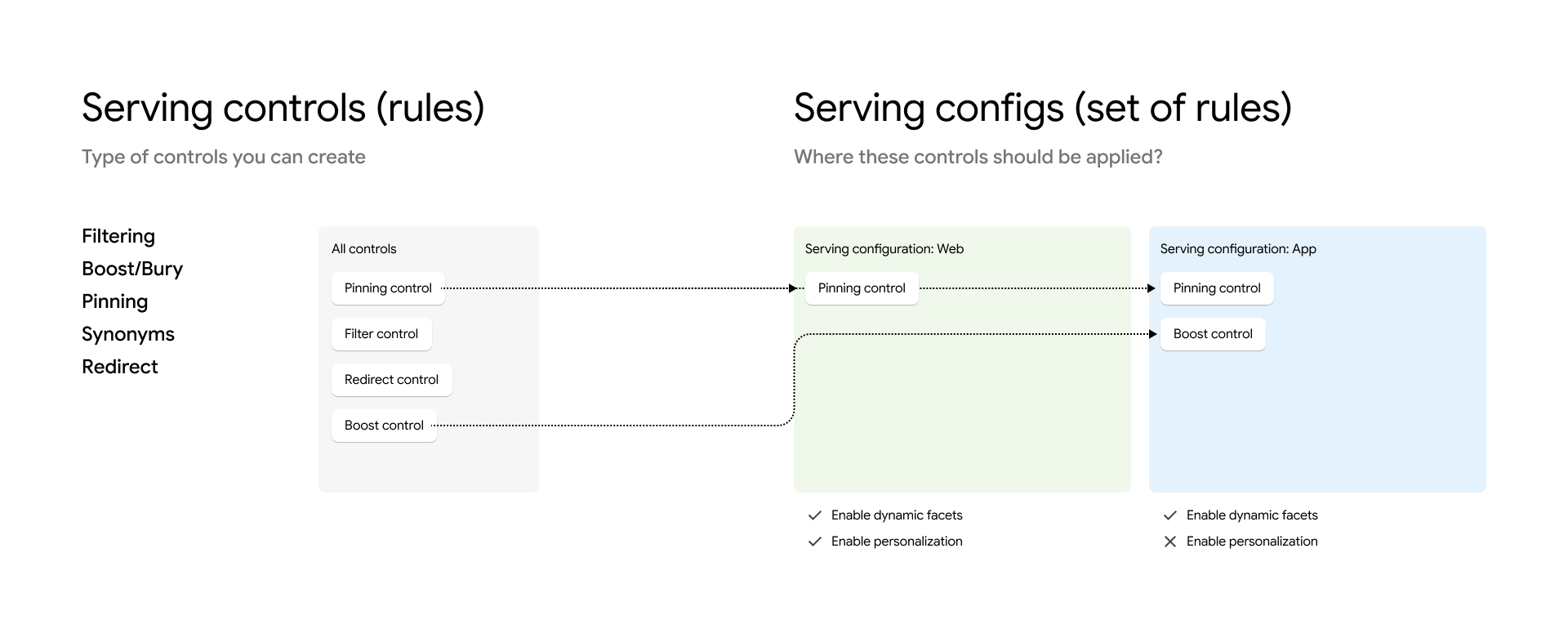
Los parámetros de configuración de entrega administran qué controles se aplican durante una búsqueda o una solicitud de predicción. Solo se consideran los controles de la configuración de entrega activa para una solicitud en el momento de la entrega. Por ejemplo, supongamos que creaste dos controles: uno llamado gShoe Sale que mejora los resultados de la marca gShoe cuando se busca calzado y otro llamado More shoes que expande las búsquedas con el término calzado para correr para incluir calzado deportivo. Si solo adjuntas el control gShoe Sale a una configuración de publicación, las solicitudes de búsqueda que usen esa configuración de publicación potenciarán los resultados de gShoe para las búsquedas que usen el término zapatos,pero el control More shoes no tendrá ningún efecto porque no está adjunto a la configuración de publicación que estás usando.
Para obtener más información, consulta Acerca de los parámetros de configuración de la entrega.
Videos y guías de inicio rápido
- Introducción a los controles de entrega: Los controles de entrega te permiten crear reglas que personalizan la forma en que tus configuraciones de entrega devuelven los resultados de la búsqueda.
- Mejorar/ocultar: afecta la clasificación y el orden de los resultados en la lista de resultados que se muestra.
Disponible para la búsqueda y las recomendaciones.
- Filter (Filtro): Quita los resultados que no pasan el filtro de la lista de resultados que se muestra. Solo está disponible para la búsqueda.
- Redireccionamiento: Redirecciona a tus usuarios a una página específica según la búsqueda. Solo está disponible para la búsqueda.
En este instructivo, se muestra cómo usar el control de redireccionamiento.
Para seguir la guía paso a paso sobre esta tarea directamente en el editor de Cloud Shell, haz clic en Guiarme:
- Lingüística: Personaliza la lingüística de las búsquedas. Solo está disponible para la búsqueda.
Hay varios tipos de controles lingüísticos disponibles:
- Sinónimo: Expande los sinónimos considerados para una búsqueda.
- Sinónimo unidireccional: Expande los sinónimos considerados unidireccionalmente para términos específicos.
- No asociar: Evita que un grupo de términos se use en la búsqueda cuando aparecen términos específicos.
- Ignorar: Evita que se use un término en las búsquedas.
- Reemplazo: Reemplaza términos en la búsqueda.
- Fijación: Afecta el orden de los resultados, ya que coloca un resultado en una posición específica, por ejemplo, en la posición 4. Disponible para la búsqueda y exploración.
Para ver ejemplos de estos controles, consulta Acerca de los controles de entrega.
Opciones de configuración de los controles de entrega
Puedes crear controles y, luego, agregarlos o intercambiarlos en una configuración de publicación en vivo.
Puedes crear hasta 100 controles de publicación en AI Commerce Search. Si necesitas más controles de entrega, solicita una cuota adicional. Para ello, sigue los pasos que se indican en Aumenta tus cuotas.
Un parámetro de configuración de entrega puede tener hasta 100 controles de entrega de cualquier tipo, con la excepción de los controles de redireccionamiento de búsqueda, cuyo límite puede ser de hasta 1,000 por parámetro de configuración de entrega. Ten en cuenta que tu cuota para los controles en una configuración de publicación puede diferir de la cuota general permitida para un tipo de control en tu API de AI Commerce Search.
Puedes crear un control de publicación de las siguientes maneras:
En la página Controles de la consola deGoogle Cloud , puedes crear controles de forma opcional durante el proceso de creación de la configuración de entrega.
Puedes usar la consola de Merchandising.
Puedes crear un control de publicación intercalado con el método
Controls.create.
Para usar la consola de Google Cloud para crear controles de publicación, haz lo siguiente:
Ve a la página Controles en la consola de AI Commerce Search en Gemini Enterprise para la experiencia del cliente.
Ir a la página ControlesSigue los pasos de la consola de Google Cloud en cada sección de control de publicación.
Tipos de controles
Los controles tienen diferentes requisitos según su tipo. Ve al procedimiento de creación del tipo de control que planeas crear:
- Crea un control para potenciar o ocultar
- Crea un control de filtro
- Crea un control de redireccionamiento
- Crea un control de fijación
- Cómo crear un control de sinónimos bidireccional
- Cómo crear un control de sinónimos unidireccional
- Cómo crear un control de no asociación
- Crea un control de ignorar
- Crea un control de reemplazo
Cómo crear un control de mejorar y ocultar
Este tipo de control está disponible para la búsqueda y las recomendaciones.
- Cómo crear un control de mejorar y ocultar de la Búsqueda
- Crea un control de potenciación o ocultamiento de recomendaciones
Consulta Controles para potenciar/ocultar para obtener más información sobre este tipo de control.
Crea un control de mejorar y ocultar la búsqueda
Para crear un control de mejorar y ocultar la búsqueda, sigue estos pasos:
Consola de Cloud
Ve a la página Controles en la consola de AI Commerce Search en Gemini Enterprise para la experiencia del cliente.
Ir a la página ControlesEn la pestaña Controles de entrega, haz clic en add_boxCrear control.
Se abrirá el panel Crear control.
En la sección Preferencias, en el campo Nombre del control, ingresa un nombre para tu nuevo control.
Opcional: Para cambiar el ID de control creado automáticamente, haz clic en Editar y, luego, ingresa un ID de control nuevo.
En la sección Selección de productos, selecciona Buscar.
Elige Controles para potenciar/ocultar como el tipo de control. Haz clic en Continuar.
En la sección Activadores, selecciona qué tipo de comportamiento del usuario activa este control.
Explorar categorías: La regla se activa cuando un usuario explora categorías en tu sitio (
search.request.queryestá vacío).Búsqueda: La regla se activa cuando un usuario realiza una búsqueda en tu sitio (
search.request.queryno está vacío). Para configurar este control de modo que se active cuando se explore cualquier categoría o se busque cualquier consulta, omite el siguiente paso.
Opcional: Establece categorías o búsquedas específicas que puedan activar este control, según si se explora una categoría específica o se busca una búsqueda específica.
Si elegiste Explorar categorías, en el campo Categorías, ingresa qué categorías activarán este control cuando se exploren.
Si elegiste Buscar, haz clic en el botón Agregar consulta para agregar términos de búsqueda (por ejemplo,
running shoes) que se filtrarán. Para cada término, elige Concordancia parcial o Concordancia exacta.
Opcional: Haz clic en el botón Agregar período para agregar uno o más períodos durante los que se puede aplicar este control.
Haz clic en Continuar para ir a la sección Acciones.
Agrega filtros para los atributos del producto en el campo Potenciar o enterrar producto.
Usa la sintaxis de la expresión de filtro que se documenta en Filtrado y ordenamiento. Por ejemplo, para especificar las versiones roja y azul de "producto1" y "producto2", usa
(id: ANY("product1","product2")) AND (colorFamily: ANY("Red","Blue")).Para Mejorar/ocultar valor, usa el control deslizante a fin de establecer la intensidad de la mejora. Los valores positivos mejoran los resultados y los valores negativos los ocultan. Haga clic en Continuar.
En la sección Configuraciones de entrega, selecciona las configuraciones de entrega a las que se aplicará el control.
Envía la configuración de control.
Los controles recién creados o actualizados pueden tardar unos minutos en estar listos para entregar tráfico en vivo. Puedes probar si se aplicaron los cambios en la página Evaluar de la consola.
Ahora puedes encontrar el nuevo control en la pestaña Controles de entrega de la página Controles.
curl
Realiza una solicitud Control.create con un ID de control y una instancia de Control incluida en el cuerpo de la solicitud.
Para obtener detalles sobre los campos, consulta la referencia de la API de Controls y la referencia de la API de Controls.create.
Se puede activar un control de refuerzo o de ocultamiento cuando un usuario navega por las categorías de tu sitio (search.request.query está vacío) o cuando realiza una búsqueda en él (search.request.query no está vacío).
En el siguiente ejemplo, se muestran los campos de un control activado por la navegación, en el que searchSolutionUseCase se establece en SEARCH_SOLUTION_USE_CASE_BROWSE.
curl -X POST \
     -H "Authorization: Bearer $(gcloud auth application-default print-access-token)" \
     -H "Content-Type: application/json; charset=utf-8" \
     --data '{
              "displayName": "DISPLAY_NAME",
              "solutionTypes": [ "SOLUTION_TYPE_SEARCH" ],
              "searchSolutionUseCase": [
                "SEARCH_SOLUTION_USE_CASE_BROWSE"
              ],
              "rule": {
                "condition": {
                  "pageCategories": [
                      "CATEGORY_ABC",
                      "CATEGORY_XYZ"
                  ],
                  "activeTimeRange": [
                    {
                      "startTime": "START_TIMESTAMP_1",
                      "endTime": "END_TIMESTAMP_1"
                    },
                    {
                      "startTime": "START_TIMESTAMP_2",
                      "endTime": "END_TIMESTAMP_2"
                    }
                  ]
                },
                "boostAction": {
                  "boost": BOOST_NUMBER,
                  "productsFilter": "FILTER_EXPRESSION"
                }
              }
    }' \
    "https://retail.googleapis.com/v2beta/projects/PROJECT_NUMBER/locations/global/catalogs/default_catalog/controls?controlId=CONTROL_ID"
En el siguiente ejemplo, se muestran los campos de un control activado por la búsqueda, en el que searchSolutionUseCase se establece en SEARCH_SOLUTION_USE_CASE_SEARCH.
curl -X POST \
     -H "Authorization: Bearer $(gcloud auth application-default print-access-token)" \
     -H "Content-Type: application/json; charset=utf-8" \
     --data '{
              "displayName": "DISPLAY_NAME",
              "solutionTypes": [ "SOLUTION_TYPE_SEARCH" ],
              "searchSolutionUseCase": [
                "SEARCH_SOLUTION_USE_CASE_SEARCH"
              ],
              "rule": {
                "condition": {
                  "queryTerms": [
                    {
                      "value": "VALUE_1",
                      "fullMatch": "FULLMATCH_BOOLEAN_1"
                    },
                    {
                      "value": "VALUE_2",
                      "fullMatch": "FULLMATCH_BOOLEAN_2"
                    }
                  ],
                  "activeTimeRange": [
                    {
                      "startTime": "START_TIMESTAMP_1",
                      "endTime": "END_TIMESTAMP_1"
                    },
                    {
                      "startTime": "START_TIMESTAMP_2",
                      "endTime": "END_TIMESTAMP_2"
                    }
                  ]
                },
                "boostAction": {
                  "boost": BOOST_NUMBER,
                  "productsFilter": "FILTER_EXPRESSION"
                }
              }
    }' \
    "https://retail.googleapis.com/v2beta/projects/PROJECT_NUMBER/locations/global/catalogs/default_catalog/controls?controlId=CONTROL_ID"
Los controles recién creados o actualizados pueden tardar unos minutos en estar listos para entregar tráfico en vivo. Puedes probar si se aplicaron los cambios en la página Evaluar de la consola.
Para agregar un control a una configuración de publicación, usa el método ServingConfig.addControl:
Para obtener más información sobre este método, consulta la referencia de la API de
ServingConfig.addControl.Para ver un ejemplo de este método, consulta Administra las configuraciones de entrega.
Crea un control de potenciación o ocultamiento de recomendaciones
Para crear un control de boost/bury de recomendaciones, sigue estos pasos:
Consola de Cloud
Ve a la página Controles en la consola de AI Commerce Search en Gemini Enterprise para la experiencia del cliente.
Ir a la página ControlesEn la pestaña Controles de entrega, haz clic en add_boxCrear control.
Se abrirá el panel Crear control.
En la sección Preferencias, en el campo Nombre del control, ingresa un nombre para tu nuevo control.
(Opcional) Para cambiar el ID de control creado automáticamente, haz clic en Editar y, luego, ingresa un ID de control nuevo.
En la sección Selección de productos, selecciona Recomendación.
Elige Controles para potenciar/ocultar como el tipo de control.
Haz clic en Continuar para ir a la sección Acciones.
Agrega filtros para los atributos del producto en el campo Potenciar o enterrar producto.
Usa la sintaxis de la expresión de filtro que se documenta en Recomendaciones de filtro.
Por ejemplo, para especificar versiones rojas y azules de “product1” y “product2”:
(id: ANY("product1","product2")) AND (colorFamily: ANY("Red","Blue"))Para Mejorar/ocultar valor, usa el control deslizante a fin de establecer la intensidad de la mejora. Los valores positivos mejoran los resultados y los valores negativos los ocultan.
Haz clic en Continuar para ir a la sección Configuraciones de entrega.
Selecciona a qué parámetros de configuración de entrega se aplicará el control.
Envía la configuración de control.
Los controles recién creados o actualizados pueden tardar unos minutos en estar listos para entregar tráfico en vivo. Puedes probar si se aplicaron los cambios en la página Evaluar de la consola.
Puedes encontrar el nuevo control en la pestaña Controles de entrega de la página Controles.
curl
Realiza una solicitud Control.create con un ID de control y una instancia de Control incluida en el cuerpo de la solicitud.
Para obtener detalles sobre los campos, consulta la referencia de la API de Controls y la referencia de la API de Controls.create.
Para crear una expresión de filtro, usa la sintaxis de expresión de filtro que se documenta en Filtra recomendaciones.
curl -X POST \
     -H "Authorization: Bearer $(gcloud auth application-default print-access-token)" \
     -H "Content-Type: application/json; charset=utf-8" \
     --data '{
              "displayName": "DISPLAY_NAME",
              "solutionTypes": [ "SOLUTION_TYPE_RECOMMENDATION" ],
                "boostAction": {
                  "boost": BOOST_NUMBER,
                  "productsFilter": "FILTER_EXPRESSION"
                }
              }
    }' \
    "https://retail.googleapis.com/v2beta/projects/PROJECT_NUMBER/locations/global/catalogs/default_catalog/controls?controlId=CONTROL_ID"
Los controles recién creados o actualizados pueden tardar unos minutos en estar listos para entregar tráfico en vivo. Puedes probar si se aplicaron los cambios en la página Evaluar de la consola.
Para agregar un control a una configuración de publicación, usa el método ServingConfig.addControl:
Para obtener más información sobre este método, consulta la referencia de la API de
ServingConfig.addControl.Para ver un ejemplo de este método, consulta Administra las configuraciones de entrega.
Crea un control de filtro
Consulta Controles de filtros para obtener más información sobre este tipo de control.
Consola de Cloud
Ve a la página Controles en la consola de AI Commerce Search en Gemini Enterprise para la experiencia del cliente.
Ir a la página ControlesEn la pestaña Controles de entrega, haz clic en add_boxCrear control.
Se abrirá el panel Crear control.
En la sección Preferencias, en el campo Nombre del control, ingresa un nombre para tu nuevo control.
Opcional: Para cambiar el ID de control creado automáticamente, haz clic en Editar y, luego, ingresa un ID de control nuevo.
Elige Controles de filtro como el tipo de control.
Haz clic en Continuar para ir a la sección Activadores.
Selecciona qué tipo de comportamiento del usuario activa este control:
Explorar categorías: La regla se activa cuando un usuario explora categorías en tu sitio (
search.request.queryestá vacío).Búsqueda: La regla se activa cuando un usuario realiza una búsqueda en tu sitio (
search.request.queryno está vacío).
Opcional: Establece una condición de control que active la regla según la categoría que se explora o la búsqueda que se realiza. La opción disponible depende de si elegiste Explorar categorías o Buscar:
Si elegiste Explorar categorías, en el campo Categorías, ingresa qué categorías activarán este control cuando se exploren.
Si elegiste Búsqueda, haz clic en el botón Agregar consulta para agregar términos de búsqueda (por ejemplo,
running shoes) que se filtrarán y selecciona una de las siguientes opciones para cada término:- Coincidencia parcial: Este control se aplica cuando una búsqueda contiene una coincidencia parcial con este término de búsqueda.
- Concordancia plena: Este control solo se aplica cuando una búsqueda contiene una concordancia plena con este término de búsqueda.
Cuando uno de estos términos se incluye en una búsqueda, se aplica el control.
Opcional: Haz clic en el botón Agregar período para agregar uno o más períodos durante los que se puede aplicar este control.
Haz clic en Continuar para ir a la sección Acciones.
Agrega filtros para los atributos del producto en el campo Acción de filtro.
Usa la sintaxis de expresión de filtro documentada en Filtrado y orden.
Por ejemplo, para especificar versiones rojas y azules de “product1” y “product2”:
(id: ANY("product1","product2")) AND (colorFamily: ANY("Red","Blue"))Haz clic en Continuar para ir a la sección Configuraciones de entrega.
Selecciona a qué parámetros de configuración de entrega se aplicará el control.
Envía la configuración de control.
Los controles recién creados o actualizados pueden tardar unos minutos en estar listos para entregar tráfico en vivo. Puedes probar si se aplicaron los cambios en la página Evaluar de la consola.
Puedes encontrar el nuevo control en la pestaña Controles de entrega de la página Controles.
curl
Realiza una solicitud Control.create con un ID de control y una instancia de Control incluida en el cuerpo de la solicitud.
Para obtener detalles sobre los campos, consulta la referencia de la API de Controls y la referencia de la API de Controls.create.
Se puede activar un control de filtro cuando un usuario explora categorías en tu sitio (search.request.query está vacío) o cuando realiza una búsqueda en tu sitio (search.request.query no está vacío).
En el siguiente ejemplo, se muestran los campos de un control activado por la navegación, en el que searchSolutionUseCase se establece en SEARCH_SOLUTION_USE_CASE_BROWSE.
curl -X POST \
     -H "Authorization: Bearer $(gcloud auth application-default print-access-token)" \
     -H "Content-Type: application/json; charset=utf-8" \
     --data '{
              "displayName": "DISPLAY_NAME",
              "solutionTypes": [ "SOLUTION_TYPE_SEARCH" ],
              "searchSolutionUseCase": [
                "SEARCH_SOLUTION_USE_CASE_BROWSE"
              ],
              "rule": {
                "condition": {
                  "pageCategories": [
                      "CATEGORY_ABC",
                      "CATEGORY_XYZ"
                  ],
                  "activeTimeRange": [
                    {
                      "startTime": "START_TIMESTAMP_1",
                      "endTime": "END_TIMESTAMP_1"
                    },
                    {
                      "startTime": "START_TIMESTAMP_2",
                      "endTime": "END_TIMESTAMP_2"
                    }
                  ]
                },
                "filterAction": {
                  "filter": "FILTER_EXPRESSION"
                }
              }
    }' \
    "https://retail.googleapis.com/v2beta/projects/PROJECT_NUMBER/locations/global/catalogs/default_catalog/controls?controlId=CONTROL_ID"
En el siguiente ejemplo, se muestran los campos de un control activado por la búsqueda, en el que searchSolutionUseCase se establece en SEARCH_SOLUTION_USE_CASE_SEARCH.
curl -X POST \
     -H "Authorization: Bearer $(gcloud auth application-default print-access-token)" \
     -H "Content-Type: application/json; charset=utf-8" \
     --data '{
              "displayName": "DISPLAY_NAME",
              "solutionTypes": [ "SOLUTION_TYPE_SEARCH" ],
              "searchSolutionUseCase": [
                "SEARCH_SOLUTION_USE_CASE_SEARCH"
              ],
              "rule": {
                "condition": {
                  "pageCategories": [
                      "CATEGORY_ABC",
                      "CATEGORY_XYZ"
                  ],
                  "activeTimeRange": [
                    {
                      "startTime": "START_TIMESTAMP_1",
                      "endTime": "END_TIMESTAMP_1"
                    },
                    {
                      "startTime": "START_TIMESTAMP_2",
                      "endTime": "END_TIMESTAMP_2"
                    }
                  ]
                },
                "filterAction": {
                  "filter": "FILTER_EXPRESSION"
                }
              }
    }' \
    "https://retail.googleapis.com/v2beta/projects/PROJECT_NUMBER/locations/global/catalogs/default_catalog/controls?controlId=CONTROL_ID"
Para agregar un control a una configuración de publicación, usa el método ServingConfig.addControl:
Para obtener más información sobre este método, consulta la referencia de la API de
ServingConfig.addControl.Para ver un ejemplo de este método, consulta Administra las configuraciones de entrega.
Crea un control de redireccionamiento
Consulta Controles de redireccionamiento para obtener más información sobre este tipo de control.
Consola de Cloud
Ve a la página Controles en la consola de AI Commerce Search en Gemini Enterprise para la experiencia del cliente.
Ir a la página ControlesEn la pestaña Controles de entrega, haz clic en add_boxCrear control.
Se abrirá el panel Crear control.
En la sección Preferencias, en el campo Nombre del control, ingresa un nombre para tu nuevo control.
Opcional: Para cambiar el ID de control creado automáticamente, haz clic en Editar y, luego, ingresa un ID de control nuevo.
Elige Controles de redireccionamiento como el tipo de control.
Haz clic en Continuar para ir a la sección Activadores.
Crea al menos un activador de período o término de búsqueda. Los controles de redireccionamiento requieren al menos un activador:
Selecciona qué tipo de comportamiento del usuario activa este control:
Explorar categorías: La regla se activa cuando un usuario explora categorías en tu sitio (
search.request.queryestá vacío).Búsqueda: La regla se activa cuando un usuario realiza una búsqueda en tu sitio (
search.request.queryno está vacío).
Establece una condición de control que active la regla según la categoría que se explora o la búsqueda que se realiza. La opción disponible depende de si elegiste Explorar categorías o Buscar:
Si elegiste Explorar categorías, en el campo Categorías, ingresa qué categorías activarán este control cuando se exploren.
Si elegiste Búsqueda, haz clic en el botón Agregar consulta para agregar términos de búsqueda (por ejemplo,
running shoes) que se filtrarán y selecciona una de las siguientes opciones para cada término:- Coincidencia parcial: Este control se aplica cuando una búsqueda contiene una coincidencia parcial con este término de búsqueda.
- Concordancia plena: Este control solo se aplica cuando una búsqueda contiene una concordancia plena con este término de búsqueda.
Cuando uno de estos términos se incluye en una búsqueda, se aplica el control.
Haz clic en el botón Agregar período para agregar uno o más períodos durante los cuales se puede aplicar este control.
Haz clic en Continuar para ir a la sección Acciones.
Ingresa el URI al que se redireccionará cuando se active este control.
Haz clic en Continuar para ir a la sección Configuraciones de entrega.
Selecciona a qué parámetros de configuración de entrega se aplicará el control.
Envía la configuración de control.
Los controles recién creados o actualizados pueden tardar unos minutos en estar listos para entregar tráfico en vivo. Puedes probar si se aplicaron los cambios en la página Evaluar de la consola.
Puedes encontrar el nuevo control enumerado en la pestaña Controles de entrega de la página Controles.
curl
Realiza una solicitud Control.create con un ID de control y una instancia de Control incluida en el cuerpo de la solicitud.
Para obtener detalles sobre los campos, consulta la referencia de la API de Controls y la referencia de la API de Controls.create.
Se puede activar un control de redireccionamiento cuando un usuario explora categorías en tu sitio (search.request.query está vacío) o cuando realiza una búsqueda en tu sitio (search.request.query no está vacío).
En el siguiente ejemplo, se muestran los campos de un control activado por la navegación, en el que searchSolutionUseCase se establece en SEARCH_SOLUTION_USE_CASE_BROWSE.
curl -X POST \
     -H "Authorization: Bearer $(gcloud auth application-default print-access-token)" \
     -H "Content-Type: application/json; charset=utf-8" \
     --data '{
              "displayName": "DISPLAY_NAME",
              "solutionTypes": [ "SOLUTION_TYPE_SEARCH" ],
              "searchSolutionUseCase": [
                "SEARCH_SOLUTION_USE_CASE_BROWSE"
              ],
              "rule": {
                "condition": {
                  "queryTerms": [
                    {
                      "value": "VALUE_1",
                      "fullMatch": "FULLMATCH_BOOLEAN_1"
                    },
                    {
                      "value": "VALUE_2",
                      "fullMatch": "FULLMATCH_BOOLEAN_2"
                    }
                  ],
                  "activeTimeRange": [
                    {
                      "startTime": "START_TIMESTAMP_1",
                      "endTime": "END_TIMESTAMP_1"
                    },
                    {
                      "startTime": "START_TIMESTAMP_2",
                      "endTime": "END_TIMESTAMP_2"
                    }
                  ]
                },
                "redirectAction": {
                  "redirectUri": "REDIRECT_URI",
                }
              }
    }' \
    "https://retail.googleapis.com/v2beta/projects/PROJECT_NUMBER/locations/global/catalogs/default_catalog/controls?controlId=CONTROL_ID"
En el siguiente ejemplo, se muestran los campos de un control activado por la búsqueda, en el que searchSolutionUseCase se establece en SEARCH_SOLUTION_USE_CASE_SEARCH.
curl -X POST \
     -H "Authorization: Bearer $(gcloud auth application-default print-access-token)" \
     -H "Content-Type: application/json; charset=utf-8" \
     --data '{
              "displayName": "DISPLAY_NAME",
              "solutionTypes": [ "SOLUTION_TYPE_SEARCH" ],
              "searchSolutionUseCase": [
                "SEARCH_SOLUTION_USE_CASE_SEARCH"
              ],
              "rule": {
                "condition": {
                  "queryTerms": [
                    {
                      "value": "VALUE_1",
                      "fullMatch": "FULLMATCH_BOOLEAN_1"
                    },
                    {
                      "value": "VALUE_2",
                      "fullMatch": "FULLMATCH_BOOLEAN_2"
                    }
                  ],
                  "activeTimeRange": [
                    {
                      "startTime": "START_TIMESTAMP_1",
                      "endTime": "END_TIMESTAMP_1"
                    },
                    {
                      "startTime": "START_TIMESTAMP_2",
                      "endTime": "END_TIMESTAMP_2"
                    }
                  ]
                },
                "redirectAction": {
                  "redirectUri": "REDIRECT_URI",
                }
              }
    }' \
    "https://retail.googleapis.com/v2beta/projects/PROJECT_NUMBER/locations/global/catalogs/default_catalog/controls?controlId=CONTROL_ID"
Para agregar un control a una configuración de publicación, usa el método ServingConfig.addControl:
Para obtener más información sobre este método, consulta la referencia de la API de
ServingConfig.addControl.Para ver un ejemplo de este método, consulta Administra las configuraciones de entrega.
Cómo crear un control de sinónimos bidireccional
Consulta Controles de sinónimos bidireccionales para obtener más información sobre este tipo de control.
Consola de Cloud
Ve a la página Controles en la consola de AI Commerce Search en Gemini Enterprise para la experiencia del cliente.
Ir a la página ControlesEn la pestaña Controles de entrega, haz clic en add_boxCrear control.
En el campo Nombre del control, ingresa un nombre para tu nuevo control.
Se abrirá el panel Crear control.
Estarás en la sección Preferencias.
Opcional: Para cambiar el ID de control creado automáticamente, haz clic en Editar y, luego, ingresa un ID de control nuevo.
Elige Control de sinónimos bidireccionales como el tipo de control.
Haz clic en Continuar para ir a la sección Activadores.
Opcional: Haz clic en el botón Agregar período para agregar uno o más períodos durante los que se puede aplicar este control.
Haz clic en Continuar para ir a la sección Acciones.
En el campo Sinónimos, ingresa entre 2 y 100 términos de búsqueda (por ejemplo,
shirtytop) que deberían ser sinónimos entre sí.Cuando se incluye cualquiera de estos términos en una búsqueda, la Búsqueda considera los demás términos de la búsqueda como sinónimos del término incluido.
Haz clic en Continuar para ir a la sección Configuraciones de entrega.
Selecciona a qué parámetros de configuración de entrega se aplicará el control.
Envía la configuración de control.
Los controles recién creados o actualizados pueden tardar unos minutos en estar listos para entregar tráfico en vivo. Puedes probar si se aplicaron los cambios en la página Evaluar de la consola.
Puedes encontrar el nuevo control enumerado en la pestaña Controles de entrega de la página Controles.
curl
Realiza una solicitud Control.create con un ID de control y una instancia de Control incluida en el cuerpo de la solicitud.
Para obtener detalles sobre los campos, consulta la referencia de la API de Controls y la referencia de la API de Controls.create.
curl -X POST \
     -H "Authorization: Bearer $(gcloud auth application-default print-access-token)" \
     -H "Content-Type: application/json; charset=utf-8" \
     --data '{
              "displayName": "DISPLAY_NAME",
              "solutionTypes": [ "SOLUTION_TYPE_SEARCH" ],
              "rule": {
                "condition": {
                  "activeTimeRange": [
                    {
                      "startTime": "START_TIMESTAMP_1",
                      "endTime": "END_TIMESTAMP_1"
                    },
                    {
                      "startTime": "START_TIMESTAMP_2",
                      "endTime": "END_TIMESTAMP_2"
                    }
                    ]
                },
                "twoWaySynonymAction": {
                  "synonyms": [
                    "SYNONYM_1",
                    "SYNONYM_2"
                  ]
                }
              }
    }' \
    "https://retail.googleapis.com/v2beta/projects/PROJECT_NUMBER/locations/global/catalogs/default_catalog/controls?controlId=CONTROL_ID"
Para agregar un control a una configuración de publicación, usa el método ServingConfig.addControl. Consulta Cómo agregar controles a las configuraciones de publicación de forma intercalada.
Cómo crear un control de sinónimos unidireccional
Consulta Controles de sinónimos unidireccionales para obtener más información sobre este tipo de control.
Consola de Cloud
Ve a la página Controles en la consola de AI Commerce Search en Gemini Enterprise para la experiencia del cliente.
Ir a la página ControlesEn la pestaña Controles de entrega, haz clic en add_boxCrear control.
Se abrirá el panel Crear control.
En la sección Preferencias, en el campo Nombre del control, ingresa un nombre para tu nuevo control.
Opcional: Para cambiar el ID de control creado automáticamente, haz clic en Editar y, luego, ingresa un ID de control nuevo.
Elige Control de sinónimos unidireccional como el tipo de control.
Haz clic en Continuar para ir a la sección Activadores.
Opcional: Haz clic en el botón Agregar período para agregar uno o más períodos durante los que se puede aplicar este control.
Haz clic en Continuar para ir a la sección Acciones.
En el campo Términos de búsqueda, ingresa términos (por ejemplo,
shoes) que deberían tener sinónimos asociados cuando se incluya alguno de ellos en una búsqueda.En el campo Sinónimos, ingresa los términos que se deben usar como sinónimos para los términos de búsqueda que especificaste (por ejemplo,
sneakersysandalscomo sinónimos unidireccionales para el término de búsquedashoes).Haz clic en Continuar para ir a la sección Configuraciones de entrega.
Selecciona a qué parámetros de configuración de entrega se aplicará el control.
Envía la configuración de control.
Los controles recién creados o actualizados pueden tardar unos minutos en estar listos para entregar tráfico en vivo. Puedes probar si se aplicaron los cambios en la página Evaluar de la consola.
Puedes encontrar el nuevo control enumerado en la pestaña Controles de entrega de la página Controles.
curl
Realiza una solicitud Control.create con un ID de control y una instancia de Control incluida en el cuerpo de la solicitud.
Para obtener detalles sobre los campos, consulta la referencia de la API de Controls y la referencia de la API de Controls.create.
curl -X POST \
     -H "Authorization: Bearer $(gcloud auth application-default print-access-token)" \
     -H "Content-Type: application/json; charset=utf-8" \
     --data '{
              "displayName": "DISPLAY_NAME",
              "solutionTypes": [ "SOLUTION_TYPE_SEARCH" ],
              "rule": {
                "condition": {
                  "activeTimeRange": [
                    {
                      "startTime": "START_TIMESTAMP_1",
                      "endTime": "END_TIMESTAMP_1"
                    },
                    {
                      "startTime": "START_TIMESTAMP_2",
                      "endTime": "END_TIMESTAMP_2"
                    }
                  ]
                },
                "oneWaySynonymAction": {
                  "synonyms": [
                    "queryTerms": [
                      "QUERY_TERM_1",
                      "QUERY_TERM_2"
                    ],
                    "synonyms": [
                      "SYNONYM_1",
                      "SYNONYM_2"
                    ]
                  ]
                }
              }
    }' \
    "https://retail.googleapis.com/v2beta/projects/PROJECT_NUMBER/locations/global/catalogs/default_catalog/controls?controlId=CONTROL_ID"
Para agregar un control a una configuración de publicación, usa el método ServingConfig.addControl:
Para obtener más información sobre este método, consulta la referencia de la API de
ServingConfig.addControl.Para ver un ejemplo de este método, consulta Administra las configuraciones de entrega.
Cómo crear un control de no asociación
Consulta Reglas de control de no asociación para obtener más información sobre este tipo de control.
Consola de Cloud
Ve a la página Controles en la consola de AI Commerce Search en Gemini Enterprise para la experiencia del cliente.
Ir a la página ControlesEn la pestaña Controles de entrega, haz clic en add_boxCrear control.
Se abrirá el panel Crear control.
En la sección Preferencias, en el campo Nombre del control, ingresa un nombre para tu nuevo control.
Opcional: Para cambiar el ID de control creado automáticamente, haz clic en Editar y, luego, ingresa un ID de control nuevo.
Elige No asociar control como el tipo de control.
Haz clic en Continuar para ir a la sección Activadores.
Opcional: Haz clic en el botón Agregar período para agregar uno o más períodos durante los que se puede aplicar este control.
Haz clic en Continuar para ir a la sección Acciones.
En el campo Términos de búsqueda, ingresa los términos (por ejemplo,
gShoe) que deseas desambiguar explícitamente de otros.En el campo Términos disociados, ingresa los términos que se disociarán de los resultados de la búsqueda con los términos de la búsqueda que especificaste.
Por ejemplo, puedes disociar el término de búsqueda
gShoedel términocheap.Haz clic en Continuar para ir a la sección Configuraciones de entrega.
Selecciona a qué parámetros de configuración de entrega se aplicará el control.
Envía la configuración de control.
Los controles recién creados o actualizados pueden tardar unos minutos en estar listos para entregar tráfico en vivo. Puedes probar si se aplicaron los cambios en la página Evaluar de la consola.
Puedes encontrar el nuevo control enumerado en la pestaña Controles de entrega de la página Controles.
curl
Realiza una solicitud Control.create con un ID de control y una instancia de Control incluida en el cuerpo de la solicitud.
Para obtener detalles sobre los campos, consulta la referencia de la API de Controls y la referencia de la API de Controls.create.
curl -X POST \
     -H "Authorization: Bearer $(gcloud auth application-default print-access-token)" \
     -H "Content-Type: application/json; charset=utf-8" \
     --data '{
              "displayName": "DISPLAY_NAME",
              "solutionTypes": [ "SOLUTION_TYPE_SEARCH" ],
              "rule": {
                "condition": {
                  "activeTimeRange": [
                    {
                      "startTime": "START_TIMESTAMP_1",
                      "endTime": "END_TIMESTAMP_1"
                    },
                    {
                      "startTime": "START_TIMESTAMP_2",
                      "endTime": "END_TIMESTAMP_2"
                    }
                  ]
                },
                "doNotAssociateAction": {
                    "queryTerms": [
                      "QUERY_TERM_1",
                      "QUERY_TERM_2"
                    ],
                    "doNotAssociateTerms": [
                      "DISSOCIATED_TERM_1",
                      "DISSOCIATED_TERM_2"
                    ]
                  ]
                }
              }
    }' \
    "https://retail.googleapis.com/v2beta/projects/PROJECT_NUMBER/locations/global/catalogs/default_catalog/controls?controlId=CONTROL_ID"
Para agregar un control a una configuración de publicación, usa el método ServingConfig.addControl:
Para obtener más información sobre este método, consulta la referencia de la API de
ServingConfig.addControl.Para ver un ejemplo de este método, consulta Administra las configuraciones de entrega.
Crea un control de ignorar
Consulta Controles para ignorar para obtener más información sobre este tipo de control.
Consola de Cloud
Ve a la página Controles en la consola de AI Commerce Search en Gemini Enterprise para la experiencia del cliente.
Ir a la página ControlesEn la pestaña Controles de entrega, haz clic en add_boxCrear control.
Se abrirá el panel Crear control.
En la sección Preferencias, en el campo Nombre del control, ingresa un nombre para tu nuevo control.
Opcional: Para cambiar el ID de control creado automáticamente, haz clic en Editar y, luego, ingresa un ID de control nuevo.
Elige No asociar control como el tipo de control.
Haz clic en Continuar para ir a la sección Activadores.
Opcional: Haz clic en el botón Agregar período para agregar uno o más períodos durante los que se puede aplicar este control.
Haz clic en Continuar para ir a la sección Acciones.
En el campo Ignorar términos, ingresa los términos (por ejemplo,
shoddy) que deseas que la búsqueda ignore cuando se ingresen como términos de búsqueda.Haz clic en Continuar para ir a la sección Configuraciones de entrega.
Selecciona a qué parámetros de configuración de entrega se aplicará el control.
Envía la configuración de control.
Los controles recién creados o actualizados pueden tardar unos minutos en estar listos para entregar tráfico en vivo. Puedes probar si se aplicaron los cambios en la página Evaluar de la consola.
Puedes encontrar el nuevo control enumerado en la pestaña Controles de entrega de la página Controles.
curl
Realiza una solicitud Control.create con un ID de control y una instancia de Control incluida en el cuerpo de la solicitud.
Para obtener detalles sobre los campos, consulta la referencia de la API de Controls y la referencia de la API de Controls.create.
curl -X POST \
     -H "Authorization: Bearer $(gcloud auth application-default print-access-token)" \
     -H "Content-Type: application/json; charset=utf-8" \
     --data '{
              "displayName": "DISPLAY_NAME",
              "solutionTypes": [ "SOLUTION_TYPE_SEARCH" ],
              "rule": {
                "condition": {
                  "activeTimeRange": [
                    {
                      "startTime": "START_TIMESTAMP_1",
                      "endTime": "END_TIMESTAMP_1"
                    },
                    {
                      "startTime": "START_TIMESTAMP_2",
                      "endTime": "END_TIMESTAMP_2"
                    }
                  ]
                },
                "ignoreAction": {
                  "ignoreTerms": [
                      "IGNORE_TERM_1",
                      "IGNORE_TERM_2"
                    ]
                  ]
                }
              }
    }' \
    "https://retail.googleapis.com/v2beta/projects/PROJECT_NUMBER/locations/global/catalogs/default_catalog/controls?controlId=CONTROL_ID"
Para agregar un control a una configuración de publicación, usa el método ServingConfig.addControl:
Para obtener más información sobre este método, consulta la referencia de la API de
ServingConfig.addControl.Para ver un ejemplo de este método, consulta Administra las configuraciones de entrega.
Crea un control de reemplazo
Consulta Controles de reemplazo para obtener más información sobre este tipo de control.
Consola de Cloud
Ve a la página Controles en la consola de AI Commerce Search en Gemini Enterprise para la experiencia del cliente.
Ir a la página ControlesEn la pestaña Controles de entrega, haz clic en add_boxCrear control.
Se abrirá el panel Crear control.
En la sección Preferencias, en el campo Nombre del control, ingresa un nombre para tu nuevo control.
Opcional: Para cambiar el ID de control creado automáticamente, haz clic en Editar y, luego, ingresa un ID de control nuevo.
Elige Control de reemplazo como el tipo de control.
Haz clic en Continuar para ir a la sección Activadores.
Opcional: Haz clic en el botón Agregar período para agregar uno o más períodos durante los que se puede aplicar este control.
Haz clic en Continuar para ir a la sección Acciones.
En el campo Términos de búsqueda, ingresa los términos de búsqueda (por ejemplo,
gShoe) que deseas reemplazar por el término de reemplazo.En el campo Término de reemplazo, ingresa el término que debe reemplazar los términos de búsqueda que especificaste.
Por ejemplo, puedes reemplazar el término de búsqueda
gShoepor el término de reemplazoGoogle Shoe.Haz clic en Continuar para ir a la sección Configuraciones de entrega.
Selecciona a qué parámetros de configuración de entrega se aplicará el control.
Envía la configuración de control.
Los controles recién creados o actualizados pueden tardar unos minutos en estar listos para entregar tráfico en vivo. Puedes probar si se aplicaron los cambios en la página Evaluar de la consola.
Puedes encontrar el nuevo control enumerado en la pestaña Controles de entrega de la página Controles.
curl
Realiza una solicitud Control.create con un ID de control y una instancia de Control incluida en el cuerpo de la solicitud.
Para obtener detalles sobre los campos, consulta la referencia de la API de Controls y la referencia de la API de Controls.create.
curl -X POST \
     -H "Authorization: Bearer $(gcloud auth application-default print-access-token)" \
     -H "Content-Type: application/json; charset=utf-8" \
     --data '{
              "displayName": "DISPLAY_NAME",
              "solutionTypes": [ "SOLUTION_TYPE_SEARCH" ],
              "rule": {
                "condition": {
                  "activeTimeRange": [
                    {
                      "startTime": "START_TIMESTAMP_1",
                      "endTime": "END_TIMESTAMP_1"
                    },
                    {
                      "startTime": "START_TIMESTAMP_2",
                      "endTime": "END_TIMESTAMP_2"
                    }
                  ]
                },
                "replacementAction": {
                    "queryTerms": [
                      "QUERY_TERM_1",
                      "QUERY_TERM_2"
                    ],
                    "replacementTerm": "REPLACEMENT_TERM"
                  }
                }
              }
    }' \
    "https://retail.googleapis.com/v2beta/projects/PROJECT_NUMBER/locations/global/catalogs/default_catalog/controls?controlId=CONTROL_ID"
Para agregar un control a una configuración de publicación, usa el método ServingConfig.addControl:
Para obtener más información sobre este método, consulta la referencia de la API de
ServingConfig.addControl.Para ver un ejemplo de este método, consulta Administra las configuraciones de entrega.
Cómo crear un control de fijación
Para crear un control de fijación, sigue estos pasos:
Consola de Cloud
Ve a la página Controles en la consola de AI Commerce Search en Gemini Enterprise para la experiencia del cliente.
Ir a la página ControlesEn la pestaña Controles de entrega, haz clic en add_boxCrear control.
Se abrirá el panel Crear control.
En el campo Control name de la sección Preferences, ingresa un nombre para tu nuevo control.
Opcional: Para cambiar el ID de control creado automáticamente, haz clic en Editar y, luego, ingresa un ID de control nuevo.
En la sección Selección de productos, selecciona Buscar o explorar.
Elige Fijación como el tipo de control. Haga clic en Continuar.
En la sección Activadores, elige el comportamiento del usuario que activa este control:
Browse categories: Las solicitudes de exploración deben tener el campo
page_categoriescompletado, además de quesearch.request.querydebe estar vacío.Search: Las solicitudes de búsqueda solo requieren que se complete el campo
search.request.query.De forma predeterminada, todas las navegaciones por categorías y las búsquedas que se realizan activan este control.
Opcional: Establece una condición que active la regla según una navegación por categorías específica o una búsqueda que se haya realizado:
Explorar categorías: En el campo Categorías, ingresa las categorías que activan el control.
Búsqueda: Para agregar términos de búsqueda que se filtrarán (por ejemplo,
running shoes), haz clic en Agregar búsqueda. Para cada término, elige Concordancia parcial o Concordancia completa.
Opcional: Haz clic en Agregar período o Agregar período para agregar uno o más períodos durante los cuales se puede aplicar este control.
Haz clic en Continuar para ir a la sección Acciones. En Fijar ubicación, usa el control deslizante para especificar en qué posición se fijarán los productos. El control deslizante de valores de fijación no aceptará valores de 0, números negativos ni números no enteros.
AI Commerce Search permite 10 pines en el mapa de pines de cualquier control. La posición puede ser cualquier valor entre 1 y 120 (el tamaño máximo de la página de solicitud).
Haz clic en Continuar para ir a la sección Configuraciones de entrega. Selecciona a qué parámetros de configuración de entrega se aplicará el control y envía la configuración del control.
Los controles recién creados o actualizados pueden tardar unos minutos en estar listos para entregar tráfico en vivo. Puedes probar si se aplicaron los cambios en la página Evaluar de la consola.
Puedes encontrar el nuevo control en la pestaña Controles de entrega de la página Controles.
curl
Realiza una solicitud Control.create con un ID de control y una instancia de Control incluida en el cuerpo de la solicitud.
Para obtener detalles sobre los campos, consulta la referencia de la API de Controls y la referencia de la API de Controls.create.
curl -X POST \
 -H "Authorization: Bearer $(gcloud auth application-default print-access-token)" \
 -H "Content-Type: application/json; charset=utf-8" \
 -H "X-Goog-User-Project: PROJECT_NUMBER" \
 --data '{
          "displayName": "DisplayName",
          "solutionTypes": "SOLUTION_TYPE_SEARCH",
          "searchSolutionUseCase": ["SEARCH_SOLUTION_USE_CASE_SEARCH"],
     "rule": {
            "condition": {
 "queryTerms": [
                {
                  "value": "Term1",
                  "fullMatch": "boolean: true / false"
                },
                {
                  "value": "Term2",
                  "fullMatch": "boolean: true / false"
                },
             ],
             "activeTimeRange": [
               {
                 "startTime": timestamp1,
                 "endTime": timestamp2
               },
               {
                 "startTime": timestamp3,
                 "endTime": timestamp4
               }
             ]
            },
            "pinAction": {
               "pinMap" :  {
                        "pin_position1": "product_id",
                      "pin_position2": "product_id>"
                    }
            }
              }
}' \
"https://retail.googleapis.com/v2alpha/projects/PROJECT_NUMBER/locations/LOCATION/catalogs/default_catalog/controls?controlId=CONTROL_ID"
pin_position debe ser un número entero entre [1,10] (inclusive) y product_id debe existir en tu catálogo. La cantidad máxima de elementos permitidos en el mapa de pines es de 10 para cada control.
A continuación, adjunta el control de fijación a tu configuración de entrega:
curl -X POST \
-H "Authorization: Bearer $(gcloud auth application-default print-access-token)" \
-H "Content-Type: application/json; charset=utf-8" \
-H "X-Goog-User-Project: PROJECT_NUMBER" \
-d '{
      "controlId": "CONTROL_ID"
  }' \
'https://retail.googleapis.com/v2alpha/projects/PROJECT_NUMBER/locations/LOCATION/catalogs/default_catalog/servingConfigs/SERVING_CONFIG_ID:addControl'
En este caso, CONTROL_ID debe ser el control de fijación id que creaste anteriormente.
Para agregar un control a una configuración de publicación, usa el método ServingConfig.addControl:
Para obtener más información sobre este método, consulta la referencia de la API de
ServingConfig.addControl.Para ver un ejemplo de este método, consulta Administra las configuraciones de entrega.
Por último, para probar tu configuración, realiza una solicitud de búsqueda. Para asegurarte de que una solicitud tenga el control de fijación aplicado correctamente, usa términos de búsqueda (en la búsqueda) o categorías de páginas (en la exploración) que coincidan con los términos o las categorías proporcionados en el control que creaste en los pasos anteriores.
Consola de Cloud
Ve a la página Evaluar en la consola de AI Commerce Search en Gemini Enterprise for Customer Experience.
Ir a la página EvaluarVe a la pestaña Buscar.
Ingresa una búsqueda de prueba en el campo de búsqueda.
Haz clic en Vista previa de la búsqueda.
Consulta los resultados para asegurarte de que los productos que elegiste estén fijados.
curl
curl -s -X POST -H "Authorization: Bearer" -H "Content-Type: application/json" --data "{'query': '','visitorId': ' \ "https://retail.googleapis.com/v2/projects/PROJECT/locations/global/catalogs/CATALOG/placements/default_search:search"'}"
Restricciones para la verificación de errores
Para la verificación de errores, ten en cuenta estas restricciones:
- No se pueden fijar dos productos en la misma posición, es decir, los productos "a" y "b" no pueden ocupar la posición núm. 2.
- Por el contrario, un producto no se puede fijar en más de una ubicación, es decir, el producto "a" no se puede fijar en las posiciones núm. 2 y 3 al mismo tiempo para la misma búsqueda.
- El
product_iddebe existir como producto en el catálogo, suponiendo que no se apliquen filtros ni ordenamientos.