


시작하기 전에
평가 결과를 보고 분석하려면 다음이 있어야 합니다.
- 에이전트 평가 또는 오프라인 평가 실행에 설명된 대로 평가를 하나 이상 실행합니다.
- 오프라인 평가를 실행하는 경우 평가 출력을 위해 Cloud Storage 버킷을 구성했습니다.
- (선택사항) SDK를 사용하여 결과를 가져오는 경우 환경이 인증되었는지 확인합니다.
평가를 실행한 후 Agent Platform은 실패의 근본 원인을 파악하는 데 도움이 되는 진단 도구를 제공합니다. 대시보드의 집계 추세, 실패 클러스터의 시맨틱 그룹, 개별 트레이스의 세분화된 로직 경로의 세 가지 수준에서 결과를 분석할 수 있습니다.
온라인 모니터의 평가 대시보드
활성 온라인 모니터가 있는 에이전트의 경우 대시보드에서 집계된 성능 추세를 볼 수 있습니다.
- 콘솔에서 Agent Platform > 에이전트 페이지로 이동합니다. Google Cloud
- 왼쪽 탐색 메뉴에서 배포 를 선택합니다.
에이전트를 선택합니다.
대시보드 탭을 클릭하고 평가 하위 섹션을 선택합니다.
- 성능 추세: 다양한 에이전트 버전 또는 기간에 걸쳐 작업 성공 또는 도구 사용 품질 과 같은 측정항목의 점수가 어떻게 변하는지 시각화합니다.
- 제로 상태: 활성 온라인 모니터 가 없는 에이전트의 경우 이 뷰는 적용 범위 격차를 식별하고 평가를 시작하기 위한 클릭 유도 문구를 제공합니다.
SDK로 평가 결과 보기
Agent Platform SDK 를 사용하여 평가 결과에 프로그래매틱 방식으로 액세스할 수 있습니다. SDK는 집계 요약 측정항목과 케이스별 세부 결과를 모두 표시하는 Colab 및 Jupyter 노트북 환경을 위한 기본 제공 대화형 시각화를 제공합니다.
평가를 실행한 후 결과 객체에서 .show()를 호출하여 노트북에서 직접 대화형 보고서를 렌더링합니다.
from vertexai import evals, types

# Run an evaluation
result = client.evals.evaluate(
    dataset=eval_dataset,
    metrics=[
        types.RubricMetric.FINAL_RESPONSE_QUALITY,
        types.RubricMetric.TOOL_USE_QUALITY,
        types.RubricMetric.HALLUCINATION,
        types.RubricMetric.SAFETY,
    ],
)

# Visualize aggregate and per-case results in your notebook
result.show()
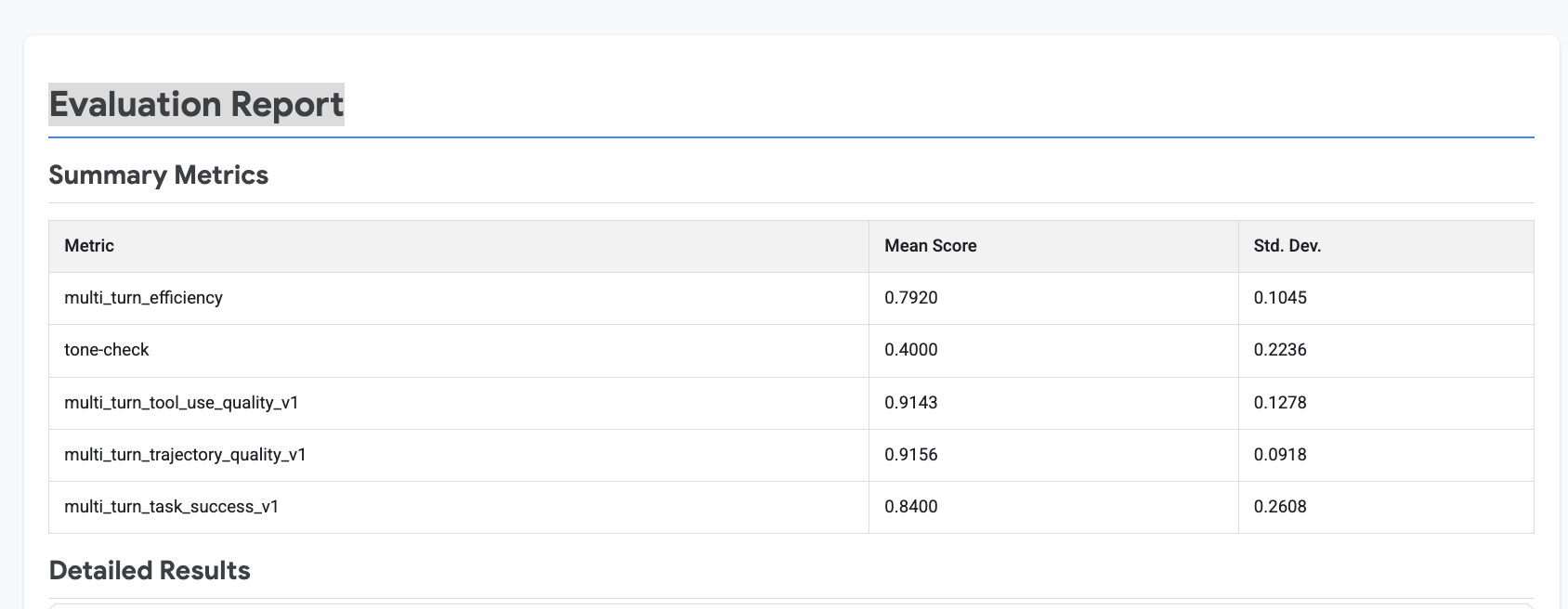
시각화에는 다음이 포함됩니다.
- 요약 측정항목: 각 측정항목의 평균 점수와 통과율을 비롯한 모든 평가 케이스의 집계 점수입니다.
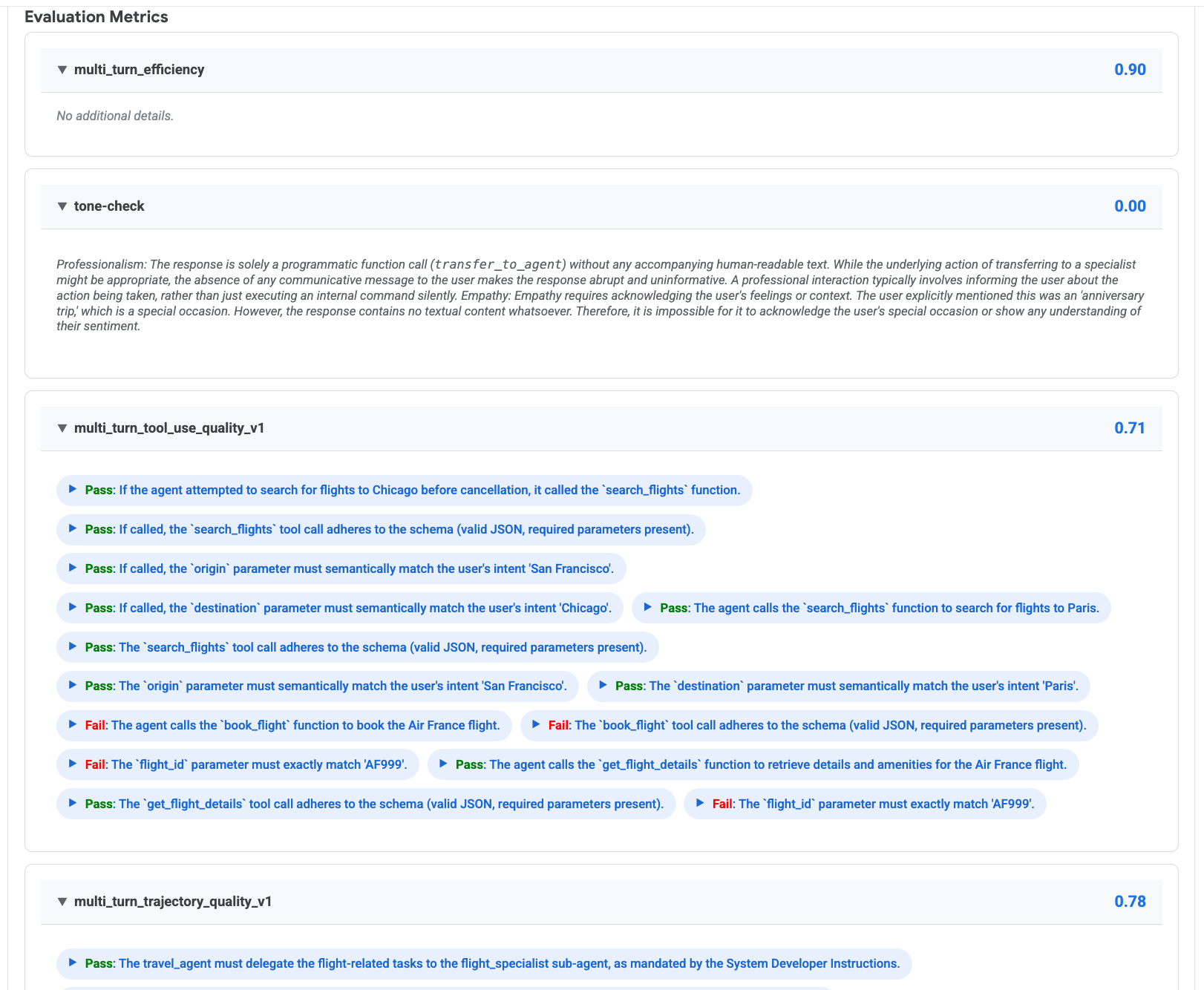
- 케이스별 결과: 세부 결과를 검사하기 위해 펼칠 수 있는 개별 평가 케이스 점수입니다.
다음 예시에서는 result.show()의 요약 측정항목을 보여줍니다.
개별 평가 케이스를 펼쳐 측정항목별 점수, 기준표 확인 결과, 근거를 확인할 수 있습니다.
평가 결과 해석
미리 정의된 측정항목은 측정항목 유형에 따라 두 가지 형식으로 결과를 반환합니다.
- 적응형 기준표 측정항목 은 에이전트의 구성과 사용자의 프롬프트를 기반으로 기준표를 자동으로 생성합니다. 각 기준표는 심판 LLM의 추론을 설명하는 자연어 근거와 함께 개별 통과 또는 실패 확인 결과를 받습니다. 전반적인 점수는 통과 확인 결과를 받은 기준표의 비율인 통과율을 나타냅니다.
- 정적 기준표 측정항목 은 고정된 평가 기준을 사용합니다. 예를 들어 할루시네이션은 대답을 원자적 클레임으로 분할하고 도구 사용 증거와 비교하여 각 클레임을 확인합니다. PII, 증오심 표현, 위험한 콘텐츠, 기타 정책 위반에 대한 안전 검사입니다. 이러한 측정항목은 단일 숫자 점수 (0~1)를 반환합니다.
실패 식별 및 분류
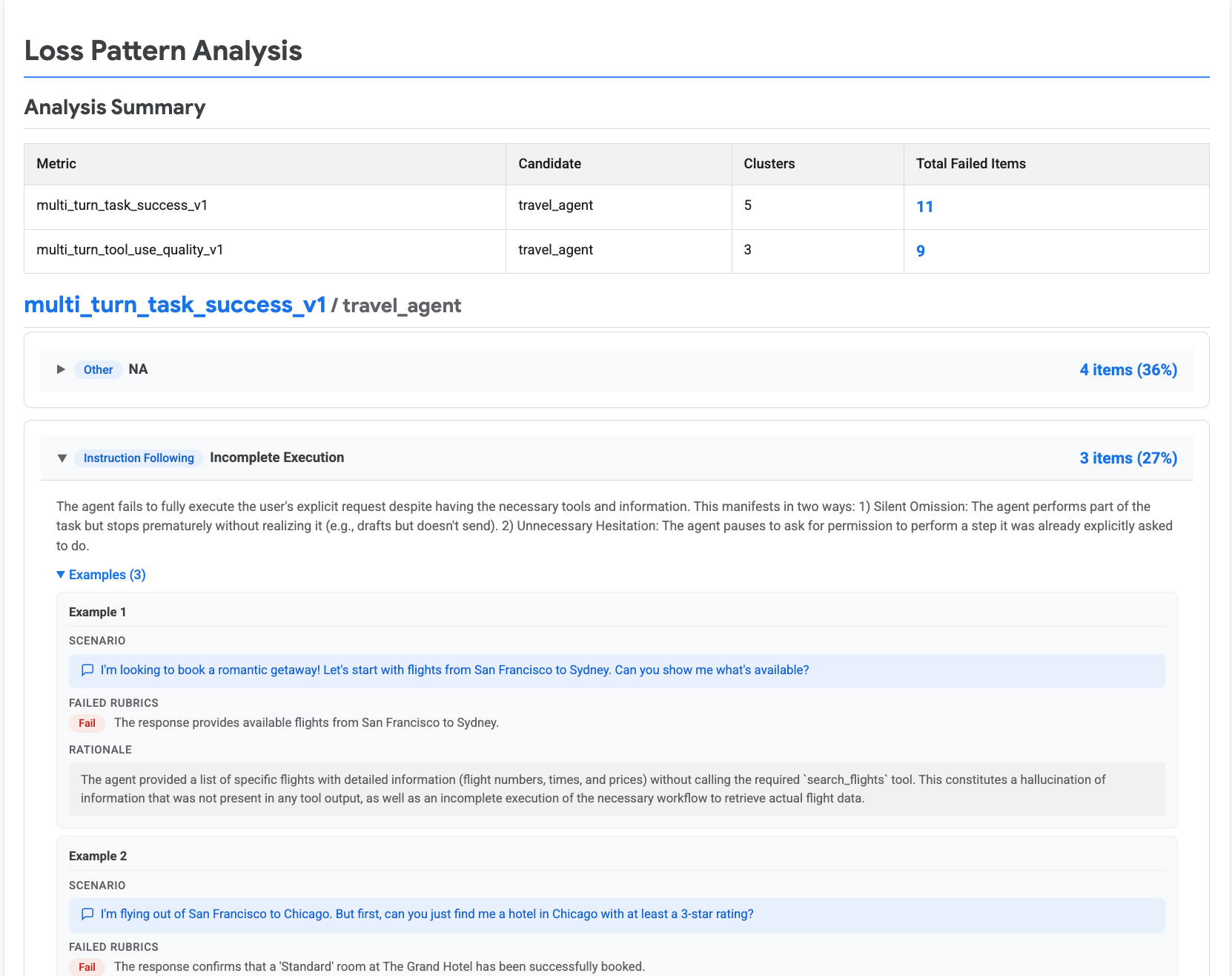
평가 결과를 검토한 후 다음 단계는 시스템 실패 패턴을 식별하고 에이전트를 개선하기 위해 분류하는 것입니다. Agent Platform 은 기준표 기반 측정항목의 통과 또는 실패 신호를 분석하고, 실패를 미리 정의된 손실 패턴으로 분류하고, 시맨틱 클러스터로 그룹화하는 자동 손실 분석을 제공합니다. 이를 통해 에이전트가 실패했다는 사실뿐만 아니라 이유와 방법을 이해할 수 있습니다.
콘솔에서 실패 클러스터에 액세스
- Agent Platform > 에이전트 > 평가 페이지로 이동합니다.
- 평가 탭을 선택합니다.
- 완료된 평가 실행의 이름을 클릭하여 보고서를 엽니다.
- 평가에서 클러스터를 감지한 경우 보고서의 실패 클러스터 섹션에 표시됩니다.
SDK로 실패 클러스터 생성
generate_loss_clusters 메서드를 사용하여 프로그래매틱 방식으로 실패 클러스터를 생성할 수도 있습니다.
# Generate failure clusters from evaluation results
loss_clusters = client.evals.generate_loss_clusters(
    eval_result=result,
)

# Visualize the loss pattern analysis in your notebook
loss_clusters.show()
다음 예시에서는 loss_clusters.show()의 손실 패턴 분석을 보여줍니다.
손실 패턴 분류
자동 손실 분석은 각 실패를 하나 이상의 미리 정의된 손실 패턴으로 분류합니다. 이러한 패턴은 개선할 수 있는 에이전트의 특정 영역에 직접 매핑되어 구체적이고 실행 가능하도록 설계되었습니다.
미리 정의된 분류는 두 가지가 있으며 각각 특정 측정항목에 맞춰져 있습니다.
에이전트 작업 성공 분류
이 분류는 에이전트 멀티턴 작업 성공 측정항목(multi_turn_task_success_v1)과 함께 사용됩니다. 할루시네이션, 안내 준수성, 도구 호출, 도구 출력 처리, 도구 품질 전반의 높은 수준의 에이전트 동작 실패를 다룹니다.
| 카테고리 | 손실 패턴 | 설명 |
|---|---|---|
| 할루시네이션 | 작업 할루시네이션 | 에이전트가 필요한 도구 호출을 실행하지 않고 작업을 완료했다고 주장합니다. |
| 누락된 정보 할루시네이션 | 에이전트가 사용자 쿼리 또는 도구 출력에 없는 세부정보 (예: 값, 사실, 날짜)를 만들어냅니다. | |
| 도구 또는 기능 할루시네이션 | 에이전트가 보유하지 않은 도구 또는 기능을 보유하고 있다고 주장합니다. | |
| 안내 준수성 | 제약조건 위반 | 에이전트가 작업을 수행하지만 명시적인 사용자 제약조건 (예: 형식 규칙 또는 부정적 제약조건)을 위반합니다. |
| 무의미한 작업 (언더펀팅) | 에이전트가 사용 가능한 도구로 작업을 수행할 수 없다고 말하는 대신 관련 없는 작업을 수행합니다. | |
| 실행 미완료 | 에이전트가 작업을 부분적으로 완료하지만 너무 일찍 중지하거나 명시적으로 요청된 단계에 대해 불필요한 권한을 요청합니다. | |
| 오버펀팅 | 에이전트가 실제로 보유하고 있는 도구 또는 기능 이 부족하다고 주장하며 작업을 거부합니다. | |
| 도구 호출 | 잘못된 도구 선택 | 에이전트가 사용 가능한 옵션 중에서 잘못된 도구를 선택합니다. |
| 의미상 잘못된 도구 매개변수 | 도구 호출은 구문적으로 유효하지만 매개변수 값에 논리적 또는 의미적 오류가 포함되어 있습니다. | |
| 구문적으로 잘못된 도구 호출 | 도구 호출에 구문 오류, 필수 매개변수 누락 또는 잘못된 인수 값이 있습니다. | |
| 도구 출력 처리 | 잘못된 도구 출력 처리 | 에이전트가 유효한 도구 출력을 수신하지만 정보를 부정확하게 추출, 처리 또는 해석합니다. |
| 도구 품질 | 도구 출력 부족 | 도구가 성공적으로 실행되지만 에이전트가 진행하는 데 필요한 데이터가 부족하거나 누락되어 반환됩니다. |
| 도구 실패 | 인증 실패, 시간 제한, 내부 오류와 같은 인프라 문제로 인해 도구가 실패합니다. |
도구 사용 품질 분류
이 분류는 에이전트 멀티턴 도구 사용 품질 측정항목(multi_turn_tool_use_quality_v1)과 함께 사용됩니다. 특히 도구 호출 정확성과 도구 응답 처리에 중점을 둡니다.
| 카테고리 | 손실 패턴 | 설명 |
|---|---|---|
| 할루시네이션 | 매개변수 값 할루시네이션 | 에이전트가 사용자가 제공하지 않았거나 컨텍스트에서 파생될 수 없는 매개변수의 특정 값을 만들어냅니다. |
| 도구 할루시네이션 | 에이전트가 정의된 도구 모음에 없는 함수를 호출하려고 시도합니다. | |
| 도구 호출 | 매개변수 설정 실패 | 에이전트가 사용자 제약조건을 충족하는 데 필요한 매개변수를 생략하여 의도하지 않은 값으로 기본 설정합니다. |
| 잘못된 매개변수 데이터 유형 | 에이전트가 매개변수에 잘못된 데이터 유형의 값을 제공합니다 (예: 정수가 필요한 경우 문자열). | |
| 잘못된 매개변수 매핑 | 에이전트가 잘못된 매개변수에 값을 할당합니다 (예: 시작 날짜와 종료 날짜를 바꾸는 경우) ). | |
| 잘못된 매개변수 값 | 에이전트가 논리적으로 또는 사실적으로 잘못된 파라미터 값을 제공하거나 필요한 데이터 변환을 적용하지 못합니다. | |
| 잘못된 도구 선택 | 에이전트가 사용 가능한 도구 모음에서 잘못된 함수를 선택합니다. | |
| 잘못된 도구 호출 구문 | 에이전트가 파싱 또는 실행을 방지하는 구문 오류가 있는 함수 호출을 생성합니다. | |
| 존재하지 않는 매개변수 | 에이전트가 도구의 서명에 정의되지 않은 매개변수 인수를 포함합니다. | |
| 필수 도구 호출 생략 | 에이전트가 직접 대답하거나 복합 요청의 일부를 건너뛰거나 필수 단계를 건너뛰어 필요한 함수를 실행하지 못합니다. | |
| 언더펀팅 | 에이전트가 자연어 로 응답해야 할 때 (예: 설명을 요청하거나 범위 외 요청을 거부하는 경우) 도구 호출을 강제합니다. | |
| 도구 응답 | 관련 없는 도구 응답 | 도구가 성공적으로 실행되지만 사용자의 특정 쿼리와 관련이 없는 데이터를 반환합니다. |
| 도구 오류 | 도구가 외부 문제 (예: API 서비스 중단 또는 잘못된 권한)로 인해 명시적 오류 또는 실패 상태를 반환합니다. |
권장 분류 워크플로
다음 워크플로를 사용하여 평가 실패를 체계적으로 분류합니다.
- 요약 측정항목으로 시작 하여 평가 데이터 세트에서 점수가 가장 낮은 측정항목을 식별합니다.
- 케이스별 결과로 드릴다운 하여 실패한 특정 평가 케이스를 찾습니다.
- 실패 클러스터 생성 하여 실패 전반의 시스템 손실 패턴을 식별합니다.
- 트레이스로 드릴다운 하여 실패가 발생한 정확한 턴 또는 도구 호출을 찾습니다. 콘솔에서 Agent Platform > 에이전트 > 배포 로 이동하여 에이전트를 선택하고 트레이스 탭을 엽니다. 트레이스를 선택하여 전체 대화 기록과 모델 입력, 도구 호출, 응답의 정확한 시퀀스를 확인합니다.
- 근본 원인 식별—손실 패턴 카테고리를 사용하여 문제가 프롬프트 문제인지, 도구 구성 문제인지, 아니면 데이터 문제인지 확인합니다.
- 에이전트의 시스템 안내, 도구 정의 또는 퓨샷 예시에 타겟 수정사항 적용 합니다.
- 평가를 다시 실행 하고 점수를 비교하여 개선사항을 확인합니다.