


Antes de comenzar
Para ver y analizar los resultados de la evaluación, asegúrate de tener lo siguiente:
- Ejecuta al menos una evaluación como se describe en Evalúa tus agentes o Ejecuta evaluaciones sin conexión.
- Configura un bucket de Cloud Storage para la salida de la evaluación si ejecutas evaluaciones sin conexión.
- (Opcional) Si usas el SDK para recuperar resultados, asegúrate de que tu entorno esté autenticado.
Después de ejecutar una evaluación, Agent Platform proporciona herramientas de diagnóstico para ayudarte a identificar las causas raíz de las fallas. Puedes analizar los resultados en tres niveles: tendencias agregadas en el panel, grupos semánticos en clústeres de fallas y rutas lógicas detalladas en seguimientos individuales.
El panel de evaluación para supervisores en línea
Para los agentes con supervisores en línea activos, puedes ver las tendencias de rendimiento agregadas en el panel:
- En la Google Cloud consola, navega a la página Agent Platform > Agentes.
- En el menú de navegación de la izquierda, selecciona Implementaciones.
Selecciona el agente.
Haz clic en la pestaña Panel y selecciona la subsección Evaluación.
- Tendencias de rendimiento: Visualiza cómo cambian las puntuaciones de métricas como Éxito de la tarea o Calidad del uso de herramientas en diferentes versiones o períodos del agente.
- Estado cero: Para los agentes sin supervisores en línea activos, esta vista identifica las brechas de cobertura y proporciona una llamada a la acción para comenzar la evaluación.
Visualiza los resultados de la evaluación con el SDK
Puedes acceder a los resultados de la evaluación de forma programática con el SDK de la Agent Platform. El SDK proporciona visualizaciones interactivas integradas para entornos de Colab y notebooks de Jupyter que muestran métricas de resumen agregadas y resultados detallados por caso.
Después de ejecutar una evaluación, llama a .show() en el objeto de resultado para renderizar un informe interactivo directamente en tu notebook:
from vertexai import evals, types

# Run an evaluation
result = client.evals.evaluate(
    dataset=eval_dataset,
    metrics=[
        types.RubricMetric.FINAL_RESPONSE_QUALITY,
        types.RubricMetric.TOOL_USE_QUALITY,
        types.RubricMetric.HALLUCINATION,
        types.RubricMetric.SAFETY,
    ],
)

# Visualize aggregate and per-case results in your notebook
result.show()
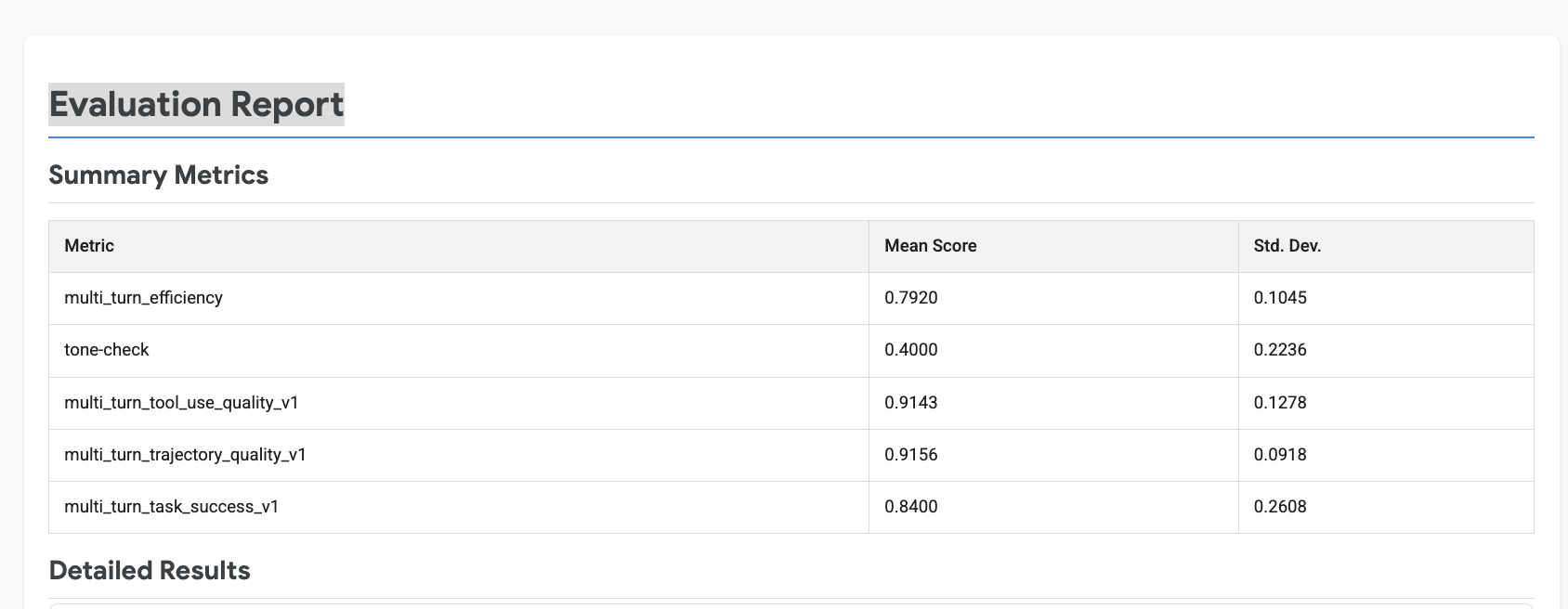
La visualización incluye lo siguiente:
- Métricas de resumen: Puntuaciones agregadas en todos los casos de evaluación, incluida la puntuación media y la tasa de aprobación de cada métrica.
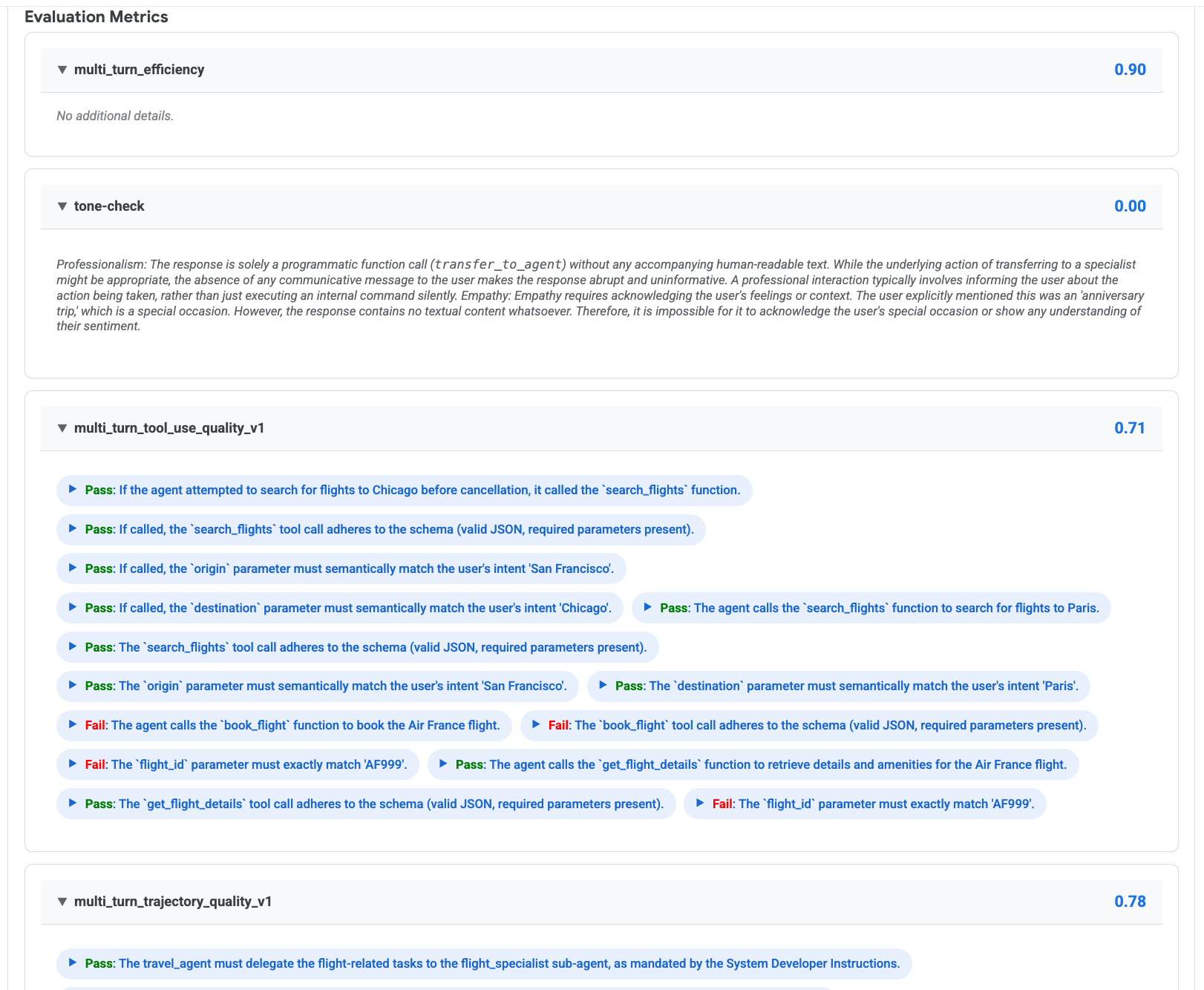
- Resultados por caso: Puntuaciones individuales de casos de evaluación que puedes expandir para inspeccionar los resultados detallados.
En el siguiente ejemplo, se muestran las métricas de resumen de result.show():
Puedes expandir casos de evaluación individuales para ver las puntuaciones por métrica, los veredictos de la rúbrica y los fundamentos:
Interpreta los resultados de la evaluación
Las métricas predefinidas muestran resultados en dos formatos según el tipo de métrica:
- Las métricas de rúbrica adaptables generan automáticamente rúbricas en función de la configuración del agente y la instrucción del usuario. Cada rúbrica recibe un veredicto individual de Aprobado o Reprobado con un fundamento en lenguaje natural que explica el razonamiento del LLM del juez. La puntuación general representa la tasa de aprobación, es decir, la proporción de rúbricas que recibieron un veredicto de Aprobado.
- Las métricas de rúbrica estáticas usan un conjunto fijo de criterios de evaluación. Por ejemplo, la alucinación segmenta la respuesta en declaraciones atómicas y verifica cada una con evidencia de uso de herramientas. Verifica la seguridad de la PII, la incitación al odio o a la violencia, el contenido peligroso y otros incumplimientos de políticas. Estas métricas muestran una sola puntuación numérica (de 0 a 1).
Identifica y prioriza las fallas
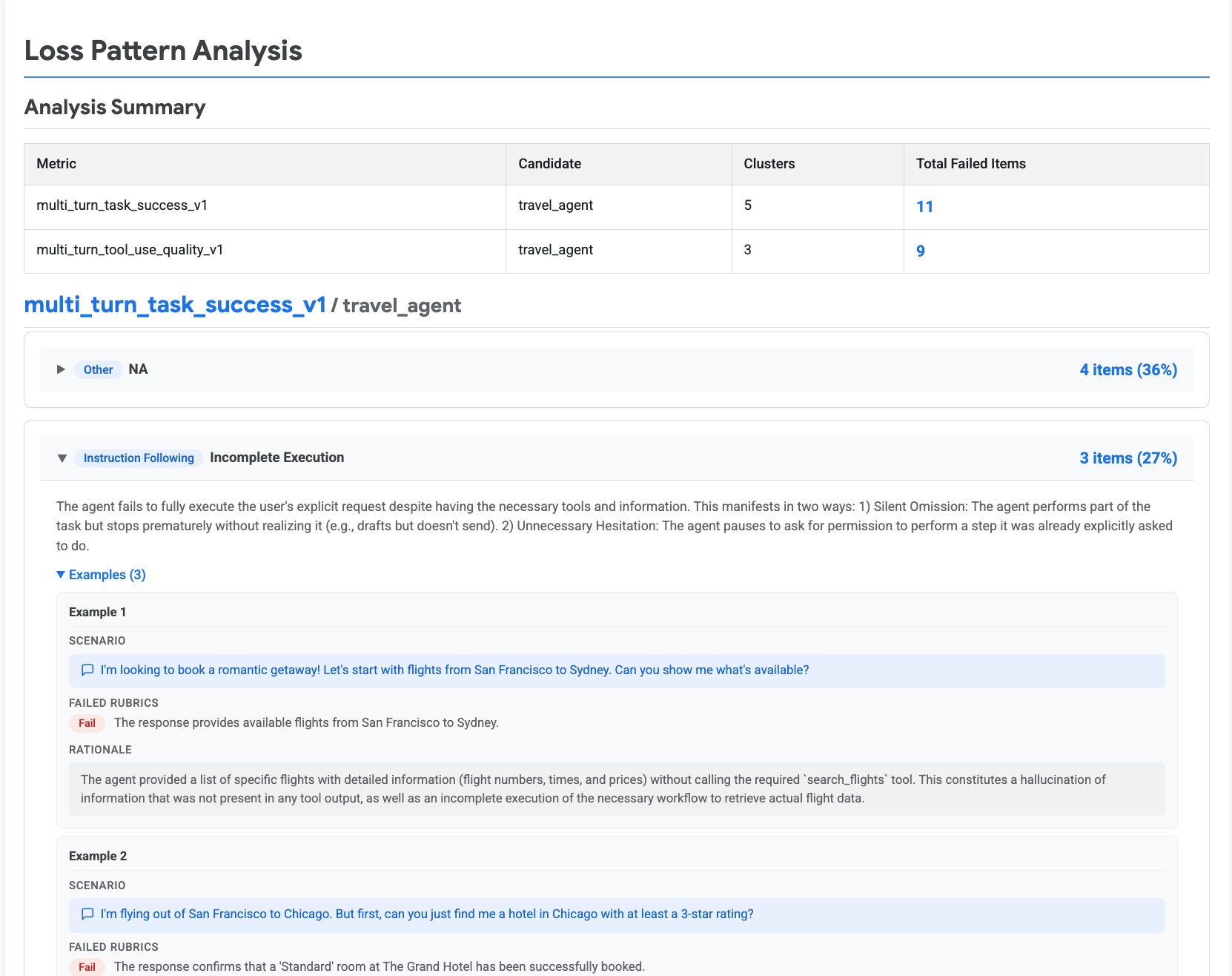
Después de revisar los resultados de la evaluación, el siguiente paso es identificar patrones de fallas sistémicas y priorizarlos para mejorar tu agente. Agent Platform proporciona análisis automático de pérdidas, que analiza los indicadores de aprobación o reprobación de las métricas basadas en rúbricas, clasifica las fallas en patrones de pérdida predefinidos y las agrupa en clústeres semánticos. Esto te ayuda a comprender no solo que tu agente falló, sino por qué y cómo falló.
Accede a los clústeres de fallas en la consola
- Navega a la página Agent Platform > Agentes > Evaluación.
- Selecciona la pestaña Evaluaciones.
- Haz clic en el nombre de una ejecución de evaluación completada para abrir el informe.
- Si la evaluación detectó clústeres, se muestran en la sección Clústeres de fallas del informe.
Genera clústeres de fallas con el SDK
También puedes generar clústeres de fallas de forma programática con el método generate_loss_clusters:
# Generate failure clusters from evaluation results
loss_clusters = client.evals.generate_loss_clusters(
    eval_result=result,
)

# Visualize the loss pattern analysis in your notebook
loss_clusters.show()
En el siguiente ejemplo, se muestra el análisis de patrones de pérdida de loss_clusters.show():
Taxonomías de patrones de pérdida
El análisis automático de pérdidas clasifica cada falla en uno o más patrones de pérdida predefinidos. Estos patrones están diseñados para ser concretos y prácticos, y se asignan directamente a áreas específicas de tu agente que puedes mejorar.
Existen dos taxonomías predefinidas, cada una alineada con una métrica específica:
Taxonomía de éxito de la tarea del agente
Esta taxonomía se usa con la métrica Éxito de la tarea en varios turnos del agente (multi_turn_task_success_v1). Abarca fallas de comportamiento de alto nivel del agente en alucinaciones, seguimiento de instrucciones, llamadas a herramientas, manejo de datos de salida de herramientas y calidad de herramientas:
| Categoría | Patrón de pérdida | Descripción |
|---|---|---|
| Alucinación | Alucinación de acción | El agente afirma haber completado una acción sin ejecutar la llamada a la herramienta necesaria. |
| Alucinación de información faltante | El agente inventa un detalle (como un valor, un hecho o una fecha) que no está presente en la búsqueda del usuario ni en el resultado de la herramienta. | |
| Alucinación de herramienta o capacidad | El agente afirma tener una herramienta o capacidad que no posee. | |
| Seguimiento de las instrucciones | Incumplimiento de restricción | El agente realiza la tarea, pero incumple las restricciones explícitas del usuario (como reglas de formato o restricciones negativas). |
| Acción inútil (subestimación) | El agente realiza una acción irrelevante en lugar de indicar que la tarea es imposible con las herramientas disponibles. | |
| Ejecución incompleta | El agente completa parcialmente una tarea, pero se detiene de forma prematura o solicita permisos innecesarios para los pasos solicitados de forma explícita. | |
| Sobreestimación | El agente rechaza una tarea y afirma que no tiene una herramienta o capacidad que sí posee. | |
| Llamadas a herramientas | Selección incorrecta de la herramienta | El agente selecciona la herramienta incorrecta de las opciones disponibles. |
| Parámetros de herramientas semánticamente incorrectos | La llamada a la herramienta es sintácticamente válida, pero contiene un error lógico o semántico en los valores de los parámetros. | |
| Llamada a la herramienta sintácticamente incorrecta | La llamada a la herramienta tiene errores sintácticos, faltan parámetros obligatorios, o los valores de los argumentos no son válidos. | |
| Manejo de datos de salida de herramientas | Procesamiento incorrecto de datos de salida de herramientas | El agente recibe datos de salida de herramientas válidos, pero extrae, procesa o interpreta la información de forma incorrecta. |
| Calidad de las herramientas | Resultado de herramienta insuficiente | La herramienta se ejecuta correctamente, pero muestra datos insuficientes o faltantes que el agente necesita para continuar. |
| Falla de la herramienta | La herramienta falla debido a problemas de infraestructura, como fallas de autenticación fallas, tiempos de espera o errores internos. |
Taxonomía de calidad del uso de herramientas
Esta taxonomía se usa con la métrica Calidad del uso de herramientas en varios turnos del agente (multi_turn_tool_use_quality_v1). Se enfoca específicamente en la corrección de las llamadas a herramientas y el manejo de respuestas de herramientas:
| Categoría | Patrón de pérdida | Descripción |
|---|---|---|
| Alucinación | Alucinación del valor del parámetro | El agente inventa un valor específico para un parámetro que no proporcionó el usuario o que no se puede derivar del contexto. |
| Alucinación de herramienta | El agente intenta llamar a una función que no existe en su conjunto de herramientas definido. | |
| Llamadas a herramientas | No se pudo configurar el parámetro | El agente omite un parámetro necesario para cumplir con las restricciones del usuario, y usa un valor no deseado de forma predeterminada. |
| Tipo de datos de parámetro incorrecto | El agente proporciona un valor del tipo de datos incorrecto para un parámetro (como una cadena cuando se requiere un número entero). | |
| Mapeo de parámetros incorrecto | El agente asigna un valor al parámetro incorrecto (como intercambiar las fechas de inicio y finalización). | |
| Valor de parámetro incorrecto | El agente proporciona un valor de parámetro que es lógica o factualmente incorrecto, o no aplica las transformaciones de datos necesarias. | |
| Selección incorrecta de la herramienta | El agente selecciona la función incorrecta de su conjunto de herramientas disponible. | |
| Sintaxis de llamada a la herramienta no válida | El agente genera una llamada a función con un error de sintaxis que impide el análisis o la ejecución. | |
| Parámetro inexistente | El agente incluye un argumento de parámetro que no está definido en la firma de la herramienta. | |
| Omisión de la llamada a la herramienta obligatoria | El agente no ejecuta una función necesaria, ya sea respondiendo directamente, omitiendo parte de una solicitud compuesta o omitiendo un paso de requisito previo step. | |
| Subestimación | El agente fuerza una llamada a la herramienta cuando debería responder con lenguaje natural (como solicitar una aclaración o rechazar una solicitud fuera del alcance ). | |
| Respuesta de la herramienta | Respuesta de la herramienta irrelevante | La herramienta se ejecuta correctamente, pero muestra datos que no son relevantes para la búsqueda específica del usuario. |
| Error de la herramienta | La herramienta muestra un error explícito o un estado de falla debido a un problema externo (como una interrupción de la API o permisos no válidos). |
Flujo de trabajo de priorización recomendado
Usa el siguiente flujo de trabajo para priorizar sistemáticamente las fallas de evaluación:
- Comienza con las métricas de resumen para identificar las métricas con la puntuación más baja en tu conjunto de datos de evaluación.
- Profundiza en los resultados por caso para encontrar casos de evaluación específicos que fallaron.
- Genera clústeres de fallas para identificar patrones de pérdida sistémicos en las fallas.
- Desglosa los seguimientos para encontrar el turno o la llamada a la herramienta exactos en los que se produjo la falla. En la consola, navega a Agent Platform > Agentes > Implementaciones, selecciona tu agente y abre la pestaña Seguimientos. Selecciona un seguimiento para ver el historial completo de la conversación y la secuencia exacta de entradas del modelo, llamadas a herramientas y respuestas.
- Identifica la causa raíz: Usa la categoría de patrón de pérdida para determinar si el problema es una instrucción, una configuración de herramienta o un problema de datos.
- Aplica una corrección segmentada a las instrucciones del sistema, las definiciones de herramientas o los ejemplos de pocas tomas del agente.
- Vuelve a ejecutar la evaluación y compara las puntuaciones para verificar la mejora.